
В деловой среде уже давно не в новинку обмениваться документами в онлайне, подписывать формы электронной подписью, использовать сервисы для организации рабочего процесса. Программа КриптоПРО является одним из лидеров криптографических провайдеров, чьи утилиты применяются в российских программах для генерации ЭП, упорядочивания системы PKI, доступа к сертификатам и т.д.
Что это и зачем нужно?
На официальном сайте КриптоПРО разработчик сообщает, что их продукт – это средство, обеспечивающее информационную безопасность и защиту данных о пользователях (СКЗИ). Безопасность обеспечивается путем шифрования и оформления электронных подписей (ЭП). Сертификаты повышают статус электронных документов и придают им юридическую значимость, когда мы работаем:
При защите пользовательских данных криптопровайдер основывается на национальных стандартах, действующих в этой сфере:
Выходит так, что мы можем установить бесплатную программу СКЗИ КриптоПРО без указания серийного номера.
Сама лицензия будет стоить денег, но производитель предлагает бесплатную демо-версию сроком на 90 дней, в которой нет ограничений по функционалу. Бесплатными и бессрочными лицензиями пользуются бюджетные, казенные организации и т.д. Доступ им выдает Федеральное казначейство. Часть коммерческих удостоверяющих центров предлагают бесплатные лицензии, но только в том случае, если сертификат электронной подписи заказан у них.
Если срок действия лицензии КриптоПро окончен, то не получится подписывать документы и отправлять их с помощью ЭП.
Здравствуйте все, кого тронул мой первый пост про моего сына и его историю с военкоматом.
Сегодня пошел разбираться.
Пришел в военкомат, где проходили ВК. Вахтерша спросила куда иду. Чтобы не вдаваться в подробности, сказал что несу документы по инвалидности сына, но не тут то было. Вахтерша залезла в СВОЙ компьютер и по ФИО сына открыла данные о нем. — Такой-то (ФИО), дата рождения такая-то, адрес такой-то? -Да. — А зачем вы к нам пришли, он уволен в запас по состоянию здоровья, категория В, его документы в центральном военкомате.
Нет, я, конечно, рад, что Ай-Ти технологии наконец-то дошли до военкоматов, но с другой стороны теперь достаточно знать вахтера военкомата, чтобы собрать информацию о любом военнообязаном. Что-то мне подсказывает, что это очень ненадежное хранение информации.
Пришлось более подробно объяснять проблему. Вахтерша позвонила наверх и меня пропустили.
Еще раз для тех, кто не читал предыдущий пост. Мой сын 18 лет имеет тяжелое психическое расстройство, инвалид 1 гр пожизненно, лишен дееспособности, уровень развития интеллекта соответствует 3-х летнему ребенку (последний Векслер в этом году — 25 баллов), но ВК определила его, как ограниченно годного — категория В.
В итоге меня направили к сотруднице, которая занимается воинским учетом. Выслушав проблему, она опять же на компьютере открыла профайл моего сына (подозреваю, что тот же самый, в который смотрела вахтерша) и стала куда-то звонить. Звонила при мне и зачитывала информацию:
Уволен в запас по состоянию здоровья на основании справки об инвалидности и решения ВК (то есть, заключения, которое дала психиатр ВК — бабушка 80+). Диагноз указан верно — F.07.0 — органическое рассройство личности (хотя в справке он не указан, но указан в решении суда, но могла и сама правильно диагноз поставить). Но не верно определена степень течения болезни — двумя комиссиями установла тяжелай форма Орг. Расстройства, а психиатр в ВК определила степень нарушений, как умеренный.
Никаких дополнительных запросов не делалось, то есть, никого не смутило, что у парня 1 гр. инвалидности пожизненно, а решение суда о лишении дееспособности при вынесении решения ВК вообще не было принято на рассмотрение. Психиатр вынесла свое решение, что у сына «средняя» тажесть, а значит, согласно ст.18 о перечне болезней он подходит под категорию В.
Немного о ст.18 и болезнях. Написано там очень пространно — там не перечислены конкретные диагнозы и их соответствие какой-либо категории. Там, если опустить «воду», то Тяжелая форма любого психического заболевания — это Кат. Д, Средняя форма — Кат. В, а Легкая — это вообще Б.
То есть, психиатр ВК вынесла решение, основываясь исключительно на собственном видении ситуации, после 5-минутного разговора. Информацию о 1 гр. инв-ти и лишении дееспособности просто проигнорировала.
Единственный выход — сказали мне в итоге — писать заявление о переосвидетельствовании. Для этого мне надо вернуться в центральный военкомат и там его написать. Когда его подпишут, надо вернуться в этот военкомат и мне дадут направление на обследование в ПНД, нам придется снова отлежать там, чтобы нам по итогу написали, что у него «тяжелое» расстройство, и только тогда новая ВК выдаст ему категорию Д.
На мой вопрос: Какого хуя я должен в третий раз за год ложить ребенка в ПНД, потому что психиатр не сделала свою работу, она лишь пожала плечами и сказала, что другого варианта нет. Правда, проникнувшись долбоебизмом ситуации, она позвонила в центральный военкомат и попросила, чтобы меня приняли без очереди (а это очень пригодилось). В центральном военкомате была очередь из примерно 100 человек — организации ставили на учет своих сотрудников. Все они стояли на улице, чтобы не создавать толпу в здании, их запускали по 2-3 человека. Бля, я еле-еле пробился к дверям, к счастью, стоящая на входе сотрудница сказала, что «да», меня ждут, и тогда меня пропустили.
Написал вот такое заявление:
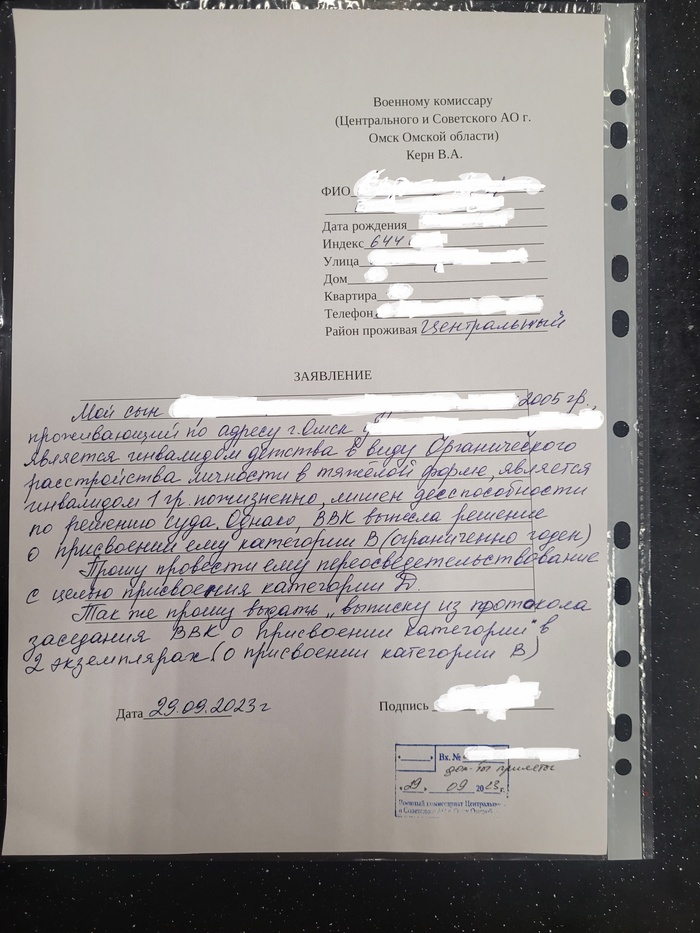
Выписку из протокола заседания ВВК о присвоении катергории В запросил для подачи в суд и в прокуратуру (чтобы можно было указать, где конкретно у ВК нарушения. Заявление написал в 2 экземплярах. Она спрашивает — а зечем 2? Сказал, чтобы было подтверждение, что заявление принято и чтобы не сказали, что я его не подавал.
(по этому пункту у меня сейчас есть переживание — что мешает им сказать, что я никакого решения суда о недееспособности не приносил и тупо его из дела убрать — я так понял, что в отличие от справки оно вообще нигде не указано, а никаких бумаг, доказывающих, что я этот документ приносил, они не давали).
Ответ на заявление будет выдан в течение 30 дней. Но ждать 30 дней я конечно же не буду. Буду подавать в суд с целью присуждения категории Д и в прокуратуру. Проходить еще одну ВК, еще раз лежать в ПНД третий раз за год не намерен. Пусть суд и прокуратура делают запрос о ранее пройденых комиссиях и выясняют, почему ВК их не запрашивала.
Буду держать в курсе дальнейших событий.
Установка КриптоПро плагина
Загружать и проверять электронную подпись на десктопе с использованием КриптоПро CSP мы сможет только с помощью плагина. Приведем мануал по установке КриптоПро ЭЦП browser plug in для работы на электронной площадке:
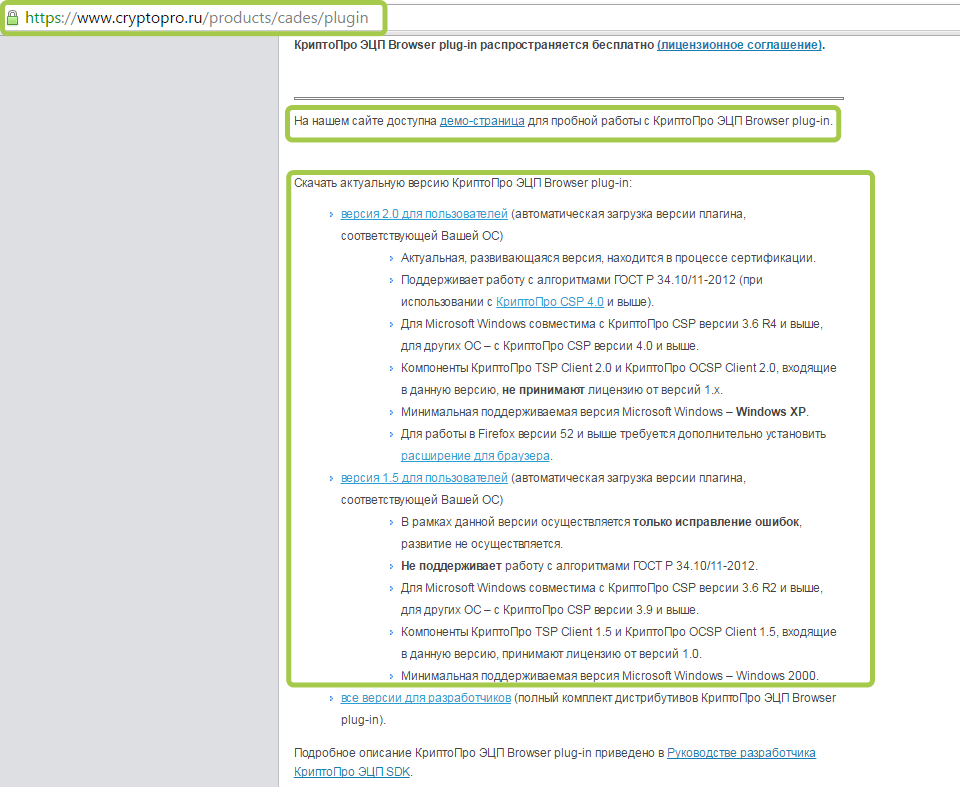
Шаг 1. Загружаем последнюю версию плагина.
Шаг 2. Запускаем файл cadesplugin.exe.
Шаг 3. Нажимаем кнопку «Да» и соглашаемся с установкой.
Шаг 4. Система спросит, хотим ли мы внести изменения на этом компьютере, нажимаем «Да».
Шаг 5. Ждем, пока установка завершится.
Шаг 6. После завершения кликаем «Ок».
Разработчики предлагают программу в нескольких версиях. Дистрибутив получают:
По описанию понимаем, с какими операционками «дружит» программа. Проверяем, чтобы сертификат был подвязан к нужному функционалу.
Открываем вкладку «Продукты» и находим графу «Сертификаты». Изучаем, что говорится в описании.
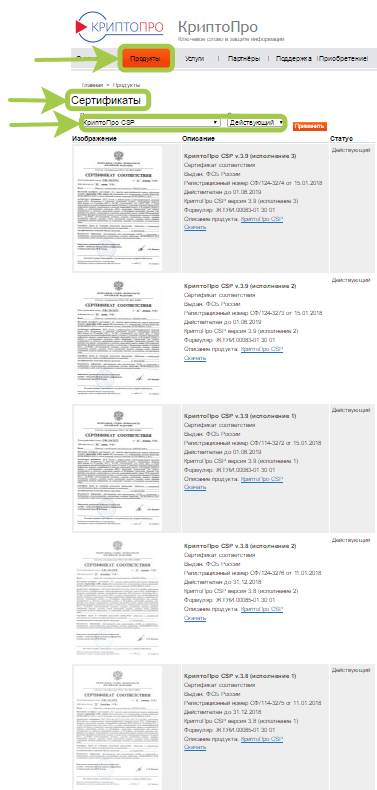
Из списка необходимо выбрать версию, которая нас интересует. Нужно понимать, сколько это будет стоить. На сайте приводится прайс-лист услуг получения лицензий и сертификатов компании. Например, помощь операторов и обслуживание на вашем рабочем месте обойдется в 850 руб., а установка или обновление на ПК или сервере стоит 5500 руб.
Переустановка КриптоПро
Необходимо переустановить КриптоПро, если переходим с демо-версии на основной доступ к программе или хотим использовать следующую версию дистрибутива. Проверяем, чтобы в компьютер были занесены лицензии и сертификаты. Если их нет, то загружаем.
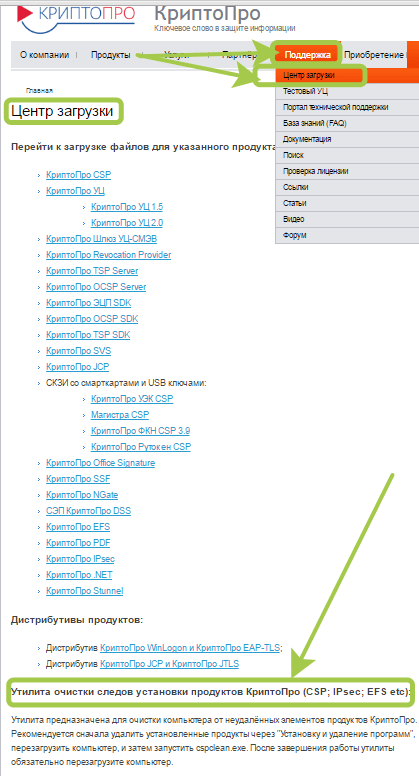
Заходим в меню программы и от имени администратора удаляем предыдущую версию традиционным способом. Если не выходит корректное удаление программы через панель установки, то используем дистрибутив. Крайний вариант – стираем через утилиту КриптоПро.
Утилита открывается во всех модификациях CSP. Чтобы произвести очистку, кликаем по файлу cspclean.exe и запускаем действие. Затем нужно перезагрузить ПК и запустить утилиту заново.
Устанавливаем необходимую версию.
Виды лицензии КриптоПро
В настоящее время для стабильной, комфортной и продуктивной работы с электронными подписями необходимо применять актуальную версию КриптоПро – 4.0 и 5.0.
Несмотря на массовое повышение цен в различных областях цены у разработчика КриптоПро считаются приемлемыми для пользователей. Все модули, утилиты и программы сочетаются с иностранными и отечественными разработками, различными операционками. Согласованы для работы в госструктурах, не имеют незадекларированных элементов и опций.
Приобрести лицензию КриптоПро можно на официальном сайте разработчика или у уполномоченных партнеров. В этом случае у вас будет официальная лицензия с правом использовать оригинальные продукты компании.
Сервис сертификата электронной подписи
Устанавливаем сертификат ЭЦП КриптоПро из предлагаемых на сайте электронных услуг. Получаем юридически значимую ЭП, которая, благодаря сертификату, проведет проверку, закодирует и раскодирует формы документов в электронном виде.
Откройте вкладку «Услуги» и найдите в списке строку «Сервис электронной подписи»:
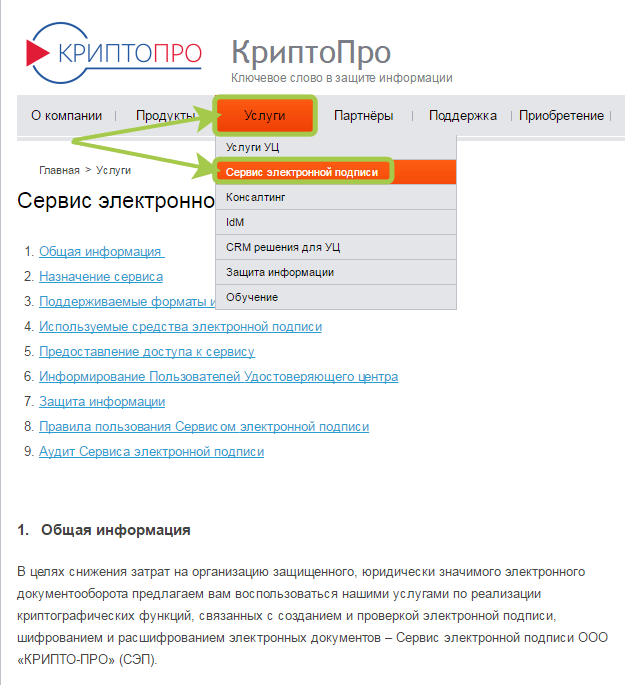
Если мы подключаем данный сервис, то ключ ЭЦП КриптоПро не нужно будет устанавливать. Ключ сохранится в системе вместе с необходимыми программными операциями.
Если ключ ЭП хранится у вас на компьютере/ноутбуке, то нужно будет обратиться в Удостоверяющий центр (УЦ), чтобы получить услугу.
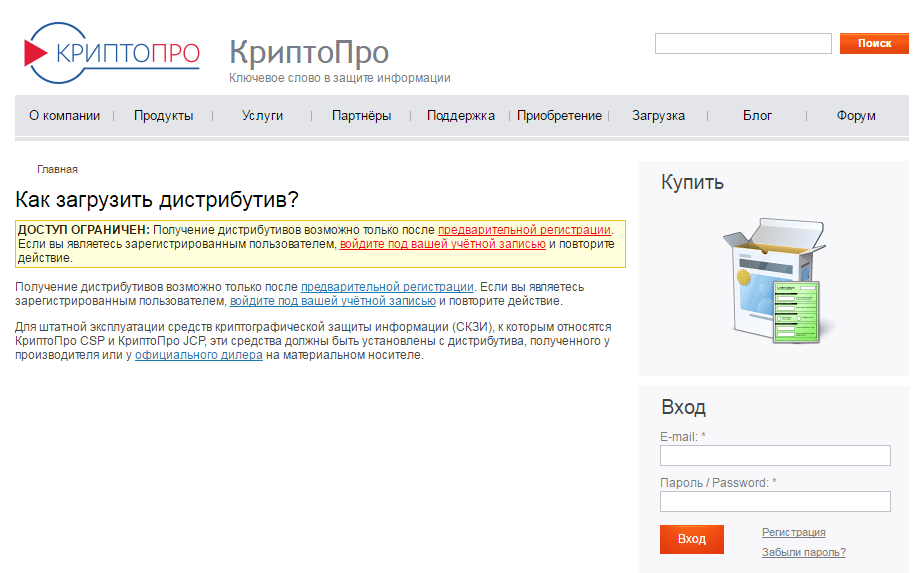
Система попросит вас принять лицензионное соглашение для последующей загрузки.
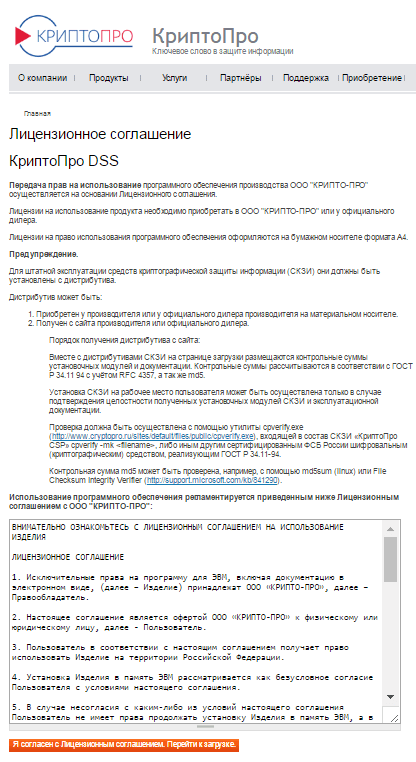
Соглашаемся с лицензионным соглашением, и когда начнем работать с сервисом сертификата ЭП (СЭП), включится функционал работы через УЦ компании. В Удостоверяющем центре будет создан сертификат проверки подписи.
При использовании этой услуги криптопровайдера сертификат не нужно переносить на рабочее место. Работа с сертификатом ЭП подтверждается пользователем введением разового пароля с индивидуальным ПИН-кодом доступа к основному контейнеру.
Сертификат ключа подписи будет создан в формате без возможности экспорта. Его нельзя будет использовать на съемном накопителе и устанавливать на компьютер.
Как работать с КриптоПро бесплатно?
Рассмотрим пошаговое руководство, как использовать КриптоПро бесплатно:
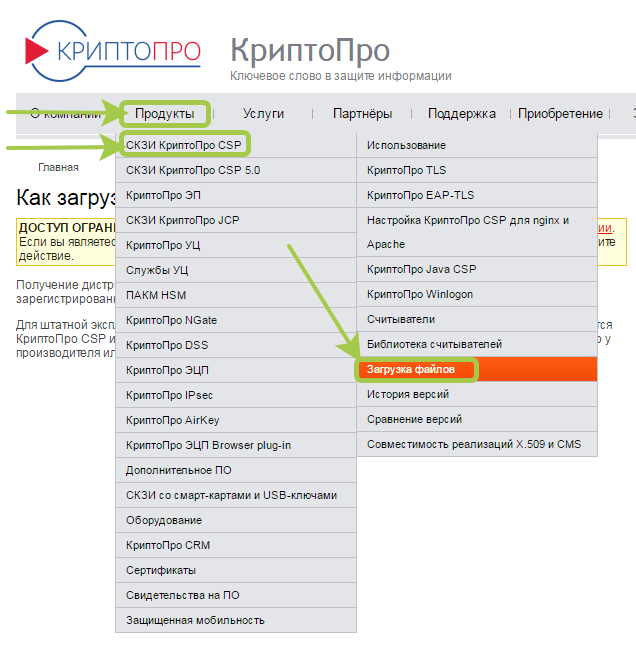
Шаг 1. Откройте вкладку «Продукты», выберите «СКЗИ КриптоПро CSP», затем «Загрузка файлов».
Шаг 2. Система сообщит, что доступ ограничен. Необходимо пройти предварительную регистрацию и заполнить строки:
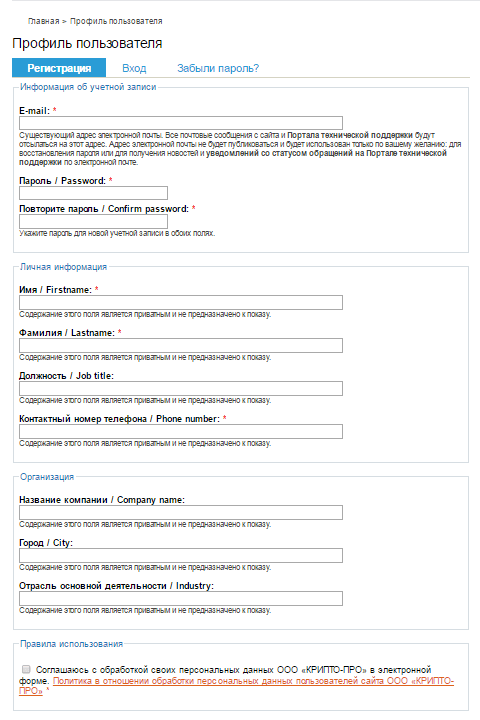
Шаг 3. Указываем необходимые сведения в форме и отправляем запрос на регистрацию. Далее следуем подсказкам системы.
Срок использования демо-версии ограничен – 90 дней с даты установки. Для передачи прав на использование нужно получить лицензию. Демонстрационный вариант подходит пользователям, которые устанавливают продукт впервые. В противном случае загрузка не начнется.
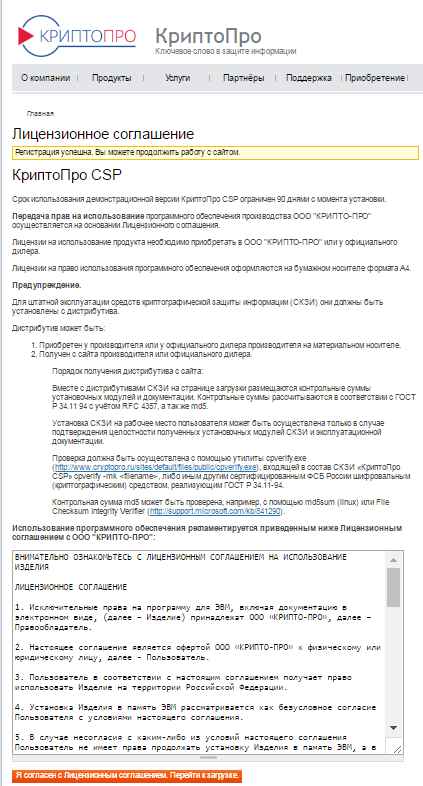
Шаг 4. Останавливаемся на варианте дистрибутива, который сочетается с ОС на нашем компьютере, и загружаем его. По времени процесс не займет много времени. Открываем файл от системы в формате .ехе. Служба защиты просигнализирует, что на компьютере требуются изменения. Для подтверждения кликаем по кнопке «Установить». Ждем, пока модуль загрузится.
Как только новая версия программы установится, можно сразу начинать в ней работать. Если устанавливали устаревшие версии программы, то выполните перезапуск компьютера или отложите это действие.
Если после загрузки СКЗИ с компьютером будут проблемы (не включается, всплывают программные ошибки и т.д.), то нужно написать в техническую поддержку.
Как установить сертификат в реестр КриптоПро?
Устанавливаем реестр в список считывателей ключевых носителей
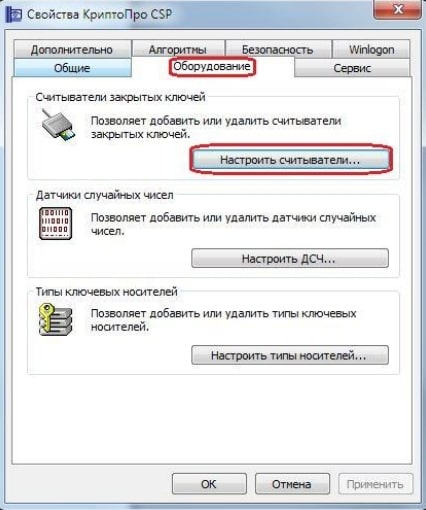
Шаг 1. Заходим в меню «Пуск» — «Панель управления». Два раза кликаем по значку КриптоПро CSP. Откроется окно «Свойства: КриптоПро CSP». Открываем вкладку «Оборудование». Нажимаем клавишу «Настроить считыватели»:
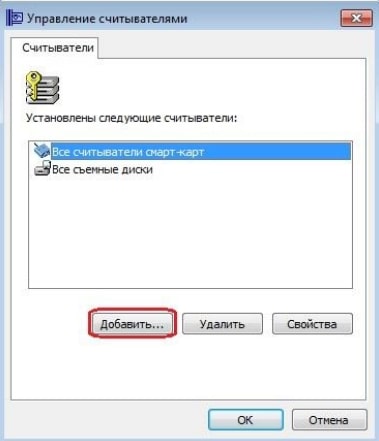
Шаг 2. В панели «Управление считывателями» выбираем «Добавить»:
Шаг 3. Появится окно мастера установки, выбираем «Далее».
Шаг 4. Из представленного перечня имеющихся считывателей выбираем «Реестр» и кликаем «Далее»:
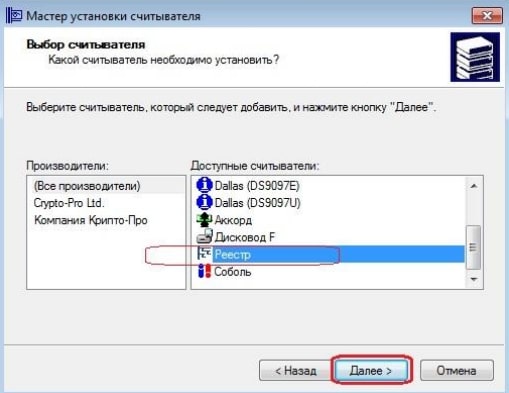
Шаг 5. Следуем подсказкам системы и нажимаем далее. В конце установки необходимо нажать «Готово».
Вносим ключевой контейнер в реестр
Шаг 1. Открываем «Пуск» — «Панель управления».
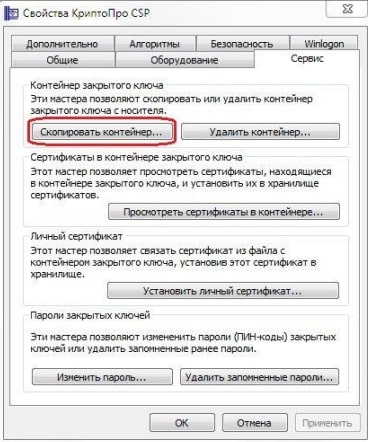
Шаг 2. Кликаем 2 раза по значку КриптоПро CSP. Откроется окно «Свойства: КриптоПро CSP». Заходим в раздел «Сервис». Выбираем действие «Скопировать контейнер»:
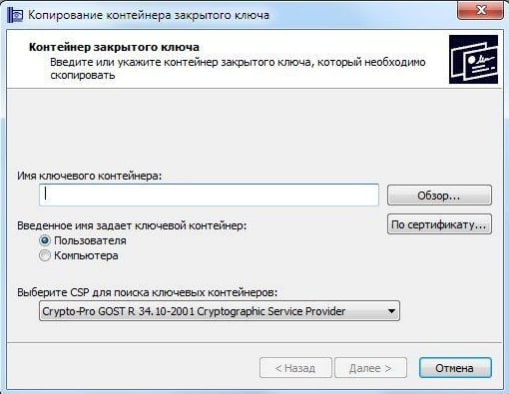
Шаг 3. Указываем основной контейнер, нажимаем «Обзор»:
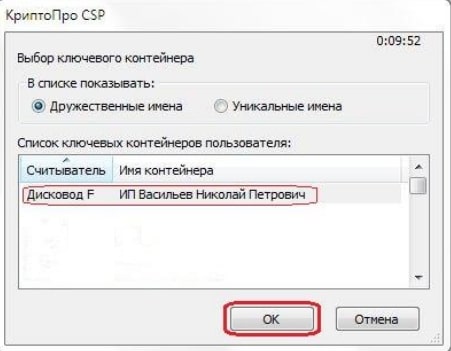
Шаг 4. Указываем наш ключевой контейнер, например: «Дисковод, F». Жмем «Ок» и «Далее»:
Шаг 5. В появившемся окне пропишите информацию о контейнере секретного ключа (любое наименование). Жмем «Готово»:
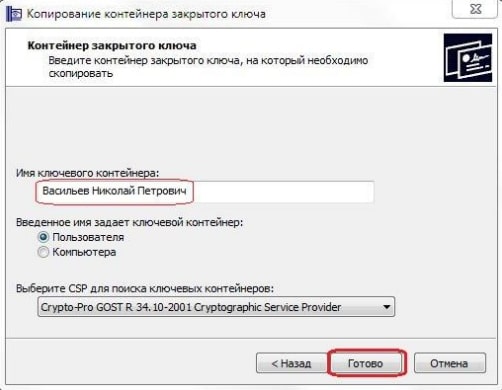
Шаг 6. В левой панели выберите «Устройства» — «Реестр». Подтвердите действие – «Ок»:
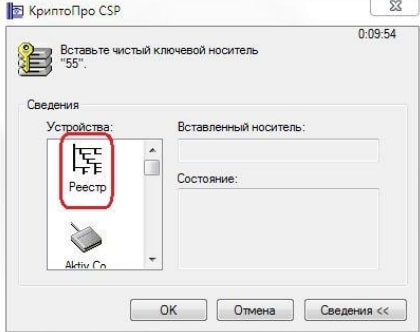
Шаг 7. Система попросит установить пароль, пропустите этот шаг. Жмем «Ок».
Вносим сертификат в реестр через вкладку «Установить Личный сертификат»
Этот вариант можем использовать при условии, что на ключевом носителе есть папка в формате *.000 (где *-имя папки) и файл вида *.cer (где *-имя файла).
Шаг 1. Открываем «Пуск» — «Панель управления». Кликаем 2 раза по значку КриптоПро CSP. Заходим в раздел «Свойства: КриптоПро CSP» — «Сервис». Выбираем «Установить личный сертификат»:
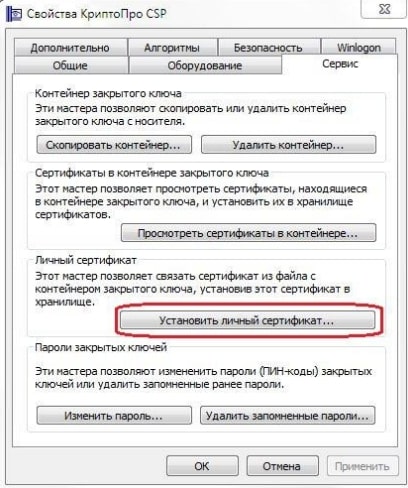
Шаг 2. Запустится мастер установки сертификата. Жмем «Далее».
Шаг 3. На экране появится окно «Расположение файла сертификата». Кликаем по надписи «Обзор»:
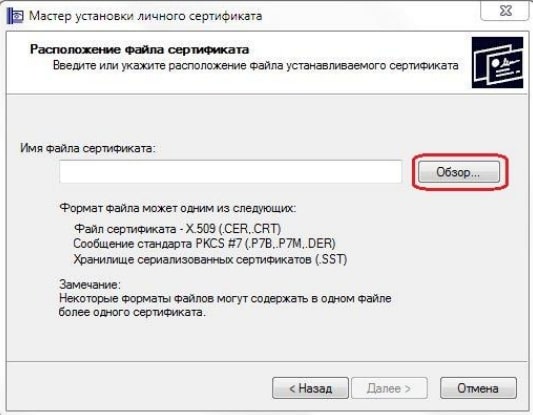
Шаг 4. В следующем системном поле в выбираем «Мой компьютер» и указываем накопитель (рутокен), на который записан сертификат. Отобразятся данные на накопителе. Помечаем файл сертификата и жмем «Открыть»:
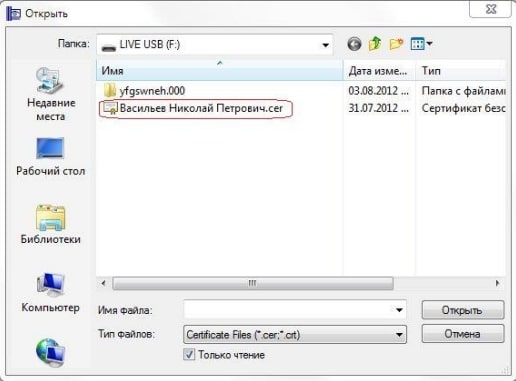
Шаг 5. Следуем подсказкам установщика и всегда нажимаем «Далее».
Шаг 6. Нажимаем «Обзор», чтобы указать контейнер секретного ключа.
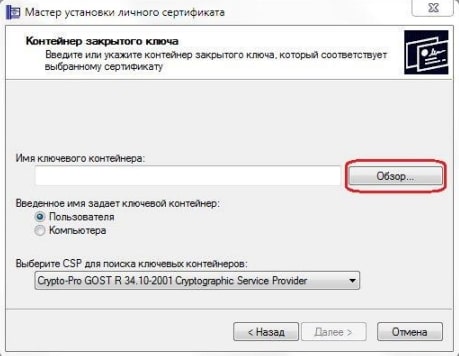
Шаг 7. На экране появится реестр. Кликаем по нему и подтверждаем действие – «Ок»:
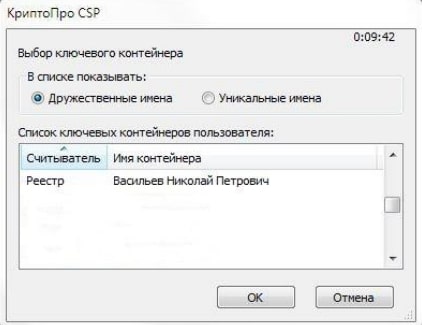
Шаг 8. Нажимаем «Далее», когда пропишется сертификат.
Шаг 9. Чтобы указать хранилище для сертификата, кликаем по кнопке «Обзор».
Шаг 10. Помечаем значком «Показать физические хранилища». Затем необходимо развернуть папку «Личное» и выбрать «Реестр». Подтверждаем – «Ок».
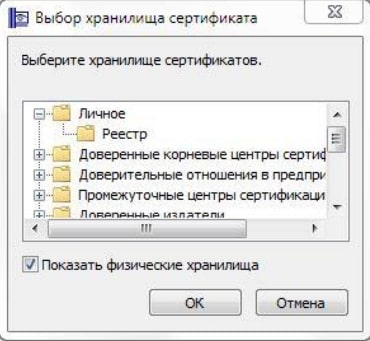
Шаг 11. Соглашаемся с установщиком и нажимаем «Далее» — «Готово».
Загружаем сертификат в реестр через действие «Просмотреть сертификаты в контейнере».
Данный вариант подойдет нам в том случае, если на основном носителе записан только контейнер секретного ключа, файл в формате *.000 (где *-имя папки ).
Шаг 1. Открываем «Пуск» — «Панель управления». Кликаем 2 раза по значку КриптоПро CSP. В разделе «Сервис» указываем «Просмотреть сертификаты в контейнере»:
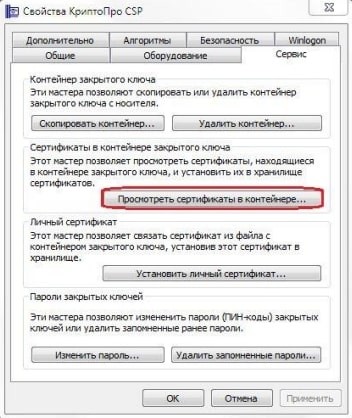
Шаг 2. Отмечаем контейнер и жмем «Обзор».
Шаг 3. В появившемся поле указываем реестр и подтверждаем – «Ок». Затем по подсказке установщика нажимаем «Далее».
Шаг 4. В следующем окне выбираем «Свойства»:
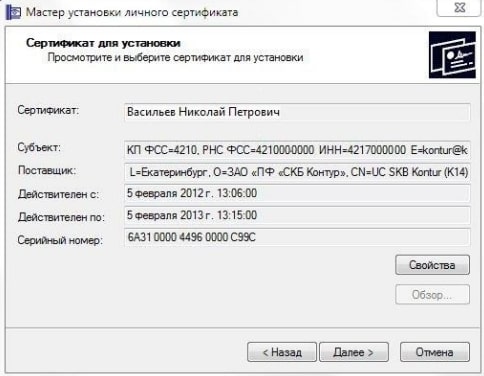
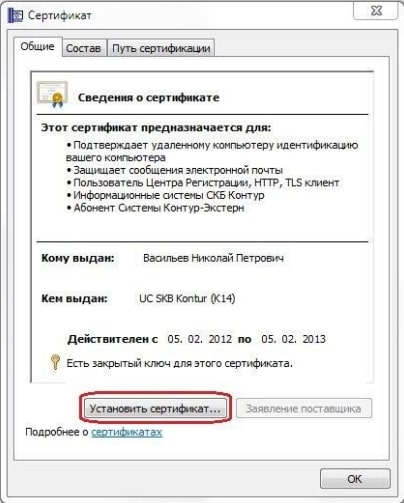
Шаг 5. Затем нажимаем установить сертификат. После чего мастер установки подскажет нажать «Далее».
Шаг 6. Чтобы указать хранилище сертификата, подтверждаем действие «Поместить все сертификаты в следующее хранилище». Кликаем «Обзор»:
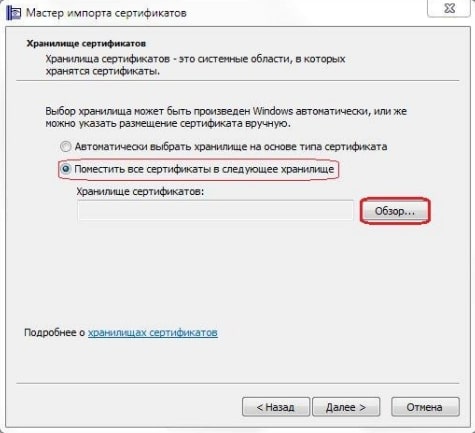
Шаг 7. Помечаем «Показать физические хранилища». Разворачиваем строку «Личные», нажимаем на строку «Реестр». Подтверждаем – «Ок»:
Шаг 8. Следуем системным подсказкам: нажимаем «Далее», а в конце – «Готово». Установка сертификата завершена.
КриптоПро и перенос лицензии
Пользователи получают серийный номер на официальном бланке. Если лицензия приобреталась в КриптоПро, но она потерялась, то можно воспользоваться услугой по восстановлению бланка.
Как прописать лицензию на другом устройстве (для ОС Windows)
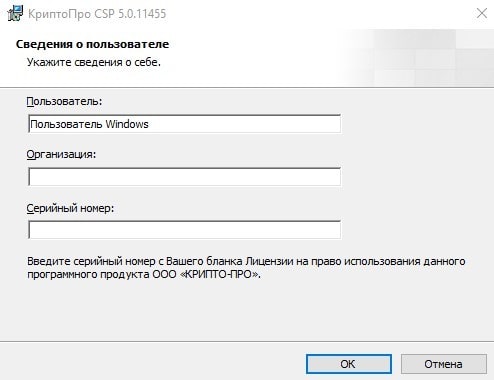
Шаг 1. Запускаем мастер установки и на одном из шагов нас попросят заполнить сведения об организации и указать серийный номер:
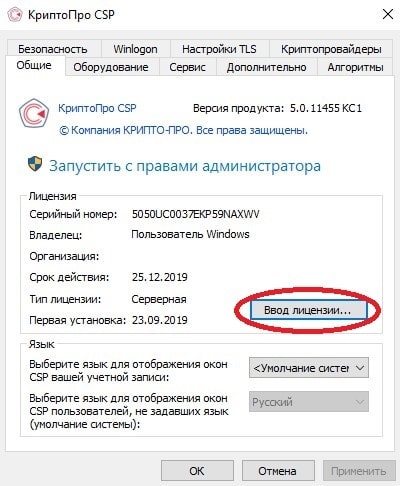
Шаг 2. Нажимаем «Пуск» — «Панель управления». На вкладке «Общие» выбираем «Ввод лицензии»:
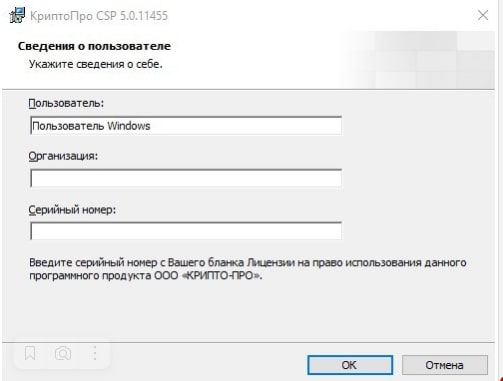
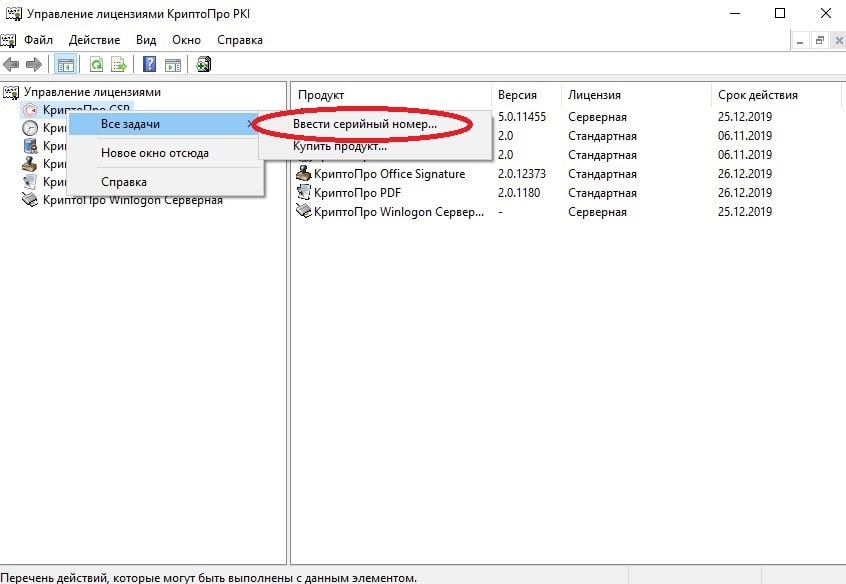
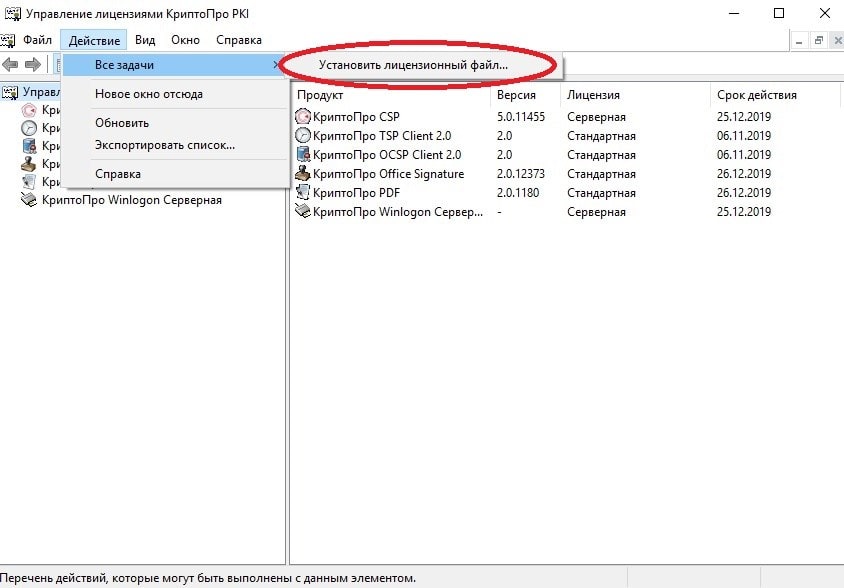
Шаг 3. Открываем «Пуск» — «Все программы КриптоПро». Заходим в «Управление лицензиями». Вызываем строку «Все задачи» — «Ввести серийный номер»:
Шаг 4. Если в установочном пакете присутствует папка формат *.lic, то ее тоже можно установить аналогичным способом:
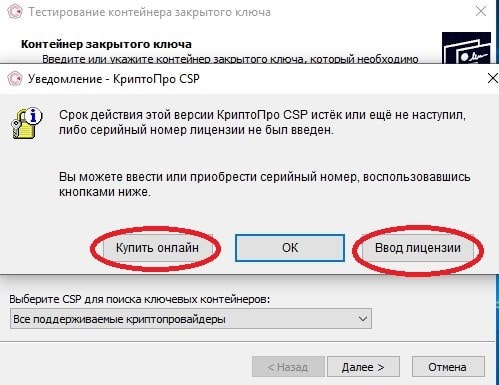
Шаг 5. Если активационный период лицензии подошел/или подходит к концу, то можно указать серийный номер или приобрести лицензию онлайн через функционал системы:
Заключение
Теперь вы знаете, как установить КриптоПро и пользоваться программой бесплатно. Для новых пользователей после регистрации на официальном сайте разработчика доступен бесплатный ознакомительный период с полным доступом к функционалу на 90 дней. В некоторых случаях этого достаточно, но потом нужно будет купить лицензию для дальнейшей комфортной работы. Купить лицензию можно на официальном сайте компании или у уполномоченного представителя.
В сфере закупок электронные подписи используются для регистрации в ЕИС, электронного обмена документами, взаимодействия с электронными площадками. Удостоверяющие центры предлагают своим клиентам за дополнительную плату встроить лицензию КриптоПро в съемный носитель. В этом случае программа устанавливается автоматически на ПК. Но всегда нужно помнить о продлении лицензии, чтобы в работе не возникало пауз и недоразумений.