

Получение электронной подписи и сертификатов стало неотъемлемой частью работы с государственными и коммерческими организациями в России. Одним из наиболее популярных порталов для оформления электронных документов являются Госуслуги.
Приступая к процедуре скачивания сертификата, важно понимать, что для этого необходимо зайти в личный кабинет на портале Госуслуги. В случае, если вы не зарегистрированы на портале, первостепенной задачей станет регистрация на этом ресурсе, после чего можно будет приступать к получению при необходимости сертификата.
- Как скачать файл с электронной подписью с госуслуг
- Как скачать сертификат электронной подписи?
- Как распечатать PDF файл с электронной подписью?
- Как перенести электронную подпись на флешку?
- Как использовать электронную подпись с госуслуг?
- Как распечатать сертификат электронной подписи?
- Где хранится сертификат электронной подписи?
- Как отобразить цифровую подпись в PDF?
- Как вытащить подпись из PDF?
- Можно ли распечатать документ с электронной подписью?
- Как перенести электронную подпись с госуслуг на флешку?
- Как перенести электронную подпись на документ?
- Как скачать электронную цифровую подпись на флешку?
- Где скачать свой ЭЦП?
- Можно ли скопировать цифровую подпись?
- Как извлечь цифровую подпись?
- Как перевести электронную подпись в PDF?
- Как скачать сертификат в формате PDF на Госуслугах
- Поиск сертификата
- Выбор формата и скачивание
- Подтверждение действий
- Как открыть файл sig
- Как подписывать документы через Госключ
- Регистрация на портале Госуслуги
- Скачивание сертификата в формате PDF
- Проверка целостности сертификата
- Получение сертификата
- Оформление заявления на сертификат
- Установка сертификата на компьютер
- Получение ЭЦП через Госключ
- Создание повторного запроса на сертификат
- Найдите сертификат, который нужно повторно запросить
- Создайте заявку на повторный запрос сертификата
- Ожидайте подтверждения о запросе
Как скачать файл с электронной подписью с госуслуг
Для сохранения документа с подписями выполните следующие действия:

Как скачать сертификат электронной подписи?
Зайдите в личный кабинет на gosuslugi.ru, нажмите на свое имя — откроется меню учетной записи, выберите в нем строку «Настройки и безопасность». На открывшейся странице выберите раздел «Электронная подпись». В нем отобразятся все сертификаты на ваше имя.
https://youtube.com/watch?v=ztqsdT7_hfo%3Ffeature%3Doembed
Как Откріть файл с электронной подписью?
Как распечатать PDF файл с электронной подписью?
pdf или распечатайте.
Как перенести электронную подпись на флешку?
На компьютере откройте меню «Пуск», выберите выберите пункт «Панель управления» и нажмите на иконку «КриптоПро CSP». Во вкладке «Сервис» нажмите на кнопку «Скопировать». В открывшемся окне нажмите на кнопку «Обзор» и выберите контейнер закрытого ключа ЭП, который хотите скопировать на флешку.
https://youtube.com/watch?v=k2y9jSu16VU%3Ffeature%3Doembed
Как использовать электронную подпись с госуслуг?
Авторизуйтесь в личном кабинете и под кнопкой «Найти ближайший центр обслуживания» перейдите по ссылке «Электронной подписи». Выберите способ подтверждения «Электронной подписью или УЭК». Подключите токен и нажмите на кнопку «Готово» — начнется проверка электронной подписи.
Как распечатать сертификат электронной подписи?
Вопрос: как распечатать? Сейчас сертификат хранится в реестре. На центре регистрации УЦ на сертификате по правой кнопке «мышки» — напечатать. На центре регистрации УЦ на сертификате по правой кнопке «мышки» — напечатать.
https://youtube.com/watch?v=SUTbW9C85AI%3Ffeature%3Doembed
Где хранится сертификат электронной подписи?
Электронную подпись хранят на внешних носителях или в памяти компьютера.
Как отобразить цифровую подпись в PDF?
В области Категории выберите Подписи. В пункте Создание и оформление нажмите Дополнительно. В пункте При подписи выберите Просмотреть документы в режиме предварительного просмотра и нажмите кнопку ОК. В документе PDF нажмите поле подписи и выберите Подписать документ.
Как вытащить подпись из PDF?
Чтобы удалить свою подпись, щелкните поле подписи правой кнопкой мыши и выберите Очистить подпись. Если вы получили подписанный PDF-файл, можно попросить подписавшего удалить подпись и отправить вам PDF-файл повторно или же запросить неподписанную копию PDF-файла.
Можно ли распечатать документ с электронной подписью?
Можно распечатать подпись документа отдельно, нажав на «Печать», или распечатать документ и содержащуюся в нем подпись, перейдя в раздел «Просмотреть».
Как перенести электронную подпись с госуслуг на флешку?
Во вкладке «Сервис» нажмите на кнопку «Скопировать». В открывшемся окне нажмите на кнопку «Обзор» и выберите контейнер закрытого ключа ЭП, который хотите скопировать на флешку. Укажите имя контейнера, на который программа скопирует сертификат.
Как перенести электронную подпись на документ?
Добавление невидимых цифровых подписей в документ Word, Excel или PowerPoint
https://youtube.com/watch?v=5p-umg6iQX4%3Ffeature%3Doembed
Как скачать электронную цифровую подпись на флешку?
По сути электронную подпись на документах никак не увидеть, так как это набор данных: информация, которая присоединяется к другой информации. Можно только проверить сам факт того, что документ подписан. Для этого есть специальные программы, например на портале Госуслуг или же Контур. Крипто.
Как поставить электронную подпись на документ PDF?
Как распечатать PDF документ с электронной подписью?
Где скачать свой ЭЦП?
1. На главной странице Портала «электронного правительства» Egov.kz нажмите на кнопку «Получить ЭЦП удаленно». 2. Система проверит на Вашем персональном компьютере наличие установленной веб-камеры.
Можно ли скопировать цифровую подпись?
Для того чтобы скопировать электронную подпись с флешки на флешку, откройте программу «КриптоПро», перейдите на вкладку «Сервис» и кликните «Скопировать». Нажмите на кнопку «Обзор» и выберите ключевой контейнер (сертификат). Нажмите «Далее» и укажите новое имя копии сертификата.
https://youtube.com/watch?v=Bo_raphwEQk%3Ffeature%3Doembed
Как извлечь цифровую подпись?
Чтобы удалить сертификат электронной подписи:
Как называется файл с электронной подписью?
Отсоединенная электронная подпись
Файл подписи называется так же, как подписанный документ и имеет расширение . sig или . sgn. Хранить и пересылать нужно оба эти файла, переименовывать их нельзя.
Как перевести электронную подпись в PDF?
Если у пользователя на компьютере установлена операционная система Windows, то такой способ идеально подойдет для копирования сертификата ЭЦП.
Как скачать сертификат в формате PDF на Госуслугах
Примечание: Если у вас нет аккаунта на Госуслугах, создайте его и привяжите ИНН и паспортные данные.
Поиск сертификата
В разделе «Электронные услуги» найдите пункт «Сертификаты ключей электронной подписи» и выберите нужный сертификат.
Выбор формата и скачивание
Примечание: Для скачивания сертификата обязательно наличие устройства с программой для просмотра документов в формате PDF.
Подтверждение действий
Процесс скачивания сертификата может занять некоторое время. Дождитесь завершения загрузки и подтвердите действия по уведомлению на сайте Госуслуг.
Как открыть файл sig
Для открытия SIG-файла нужно иметь установленную программу, которая поддерживает этот формат. Обычно это программа для работы с криптографическими ключами, такая как PGP(Petty Good Privacy) или GnuPG(GNU Privacy Guard).
Шаги для открытия SIG-файла могут отличаться в зависимости от программы, которая используется для этого. Однако, обычно это процесс, состоящий из нескольких этапов:
Логотип приложения GnuPG
Важно отметить, что для того, чтобы открыть SIG-файл, вы должны иметь доступ к соответствующему закрытому ключу, который был использован для создания этого файла. Без этого ключа открыть SIG-файл будет невозможно.
Закрытый ключ, который используется для создания электронной подписи (в том числе и для SIG-файлов), должен храниться в надежном и защищенном месте. Обычно этот ключ генерируется самим пользователем и не передается другим лицам.

Интерфейс приложения GnuPG
Если вы являетесь автором документа, который подписан с помощью SIG-файла, то вы должны иметь доступ к закрытому ключу, используемому для создания этой электронной подписи. Обычно ключ генерируется при первом запуске программы для работы с электронной подписью, например, PGP или GnuPG. При генерации ключа вам будет предложено выбрать пароль, который будет использоваться для защиты закрытого ключа.
При использовании приложения Госключ, ключом от файла будет пароль к аканту в программе, при помощи которого вы подписываете документы.
Как подписывать документы через Госключ
Чтобы подписать документ, не скачивая .sig файл, нужно отправить его в Госключ через Госуслуги. Это делается через специальный раздел, доступный по ссылке: https://www.gosuslugi.ru/600373/1/form
Отправка документа на подпись в Госключ
Если не можете зайти на Госуслуги, читайте эту статью.
Во время загрузки понадобится указать, к какой категории относится документ.
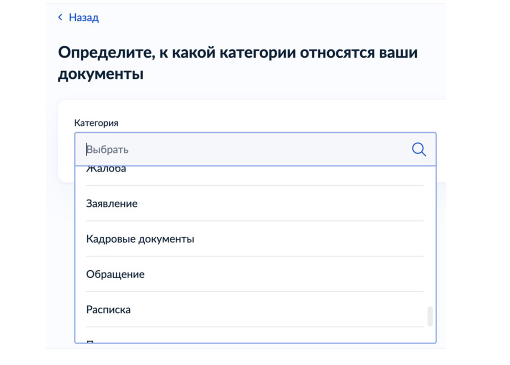
Выбор типа документа на подпись
После загрузки документа укажите его имя.
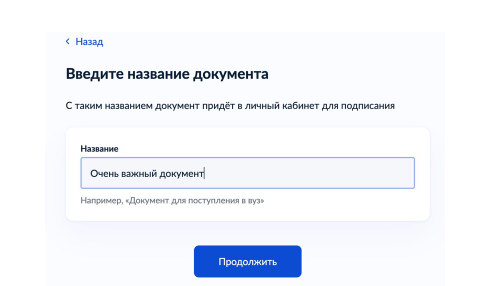
Выбор названия документа на подпись
Далее потребуется ввести свой ИНН, если он не заполнился по информации с Госуслуг автоматически.

Укажите ИНН, чтобы продолжить
После этого вам придётся уведомление с приложения Госключ. Перейдите по нему и введите пароль, чтобы подписать документ.
Уведомление о новом документе на подпись
Скачивание SIG-файла с электронно-цифровой подписью доступно через приложение Госключ или в соответствующем разделе Госуслуг.
Регистрация на портале Госуслуги
Электронная подпись (ЭП) – это способ идентификации личности, который позволяет установить связь между конкретным документом или сообщением и его автором. Э П имеет ряд преимуществ перед традиционными способами подписи, такими как ручная подпись или печать.
Предназначение электронной подписи заключается в том, чтобы гарантировать подлинность и неподдельность электронных документов, сообщений и других данных. С помощью ЭП можно подтвердить авторство электронного документа, его целостность, а также дату и время создания.
Одним из основных преимуществ использования ЭП является возможность сокращения времени на обработку документов, что особенно актуально для бизнеса и государственных организаций. Э П позволяет быстро и безопасно передавать документы, не требуя их физической подписи, сканирования или отправки по почте.
Кроме того, электронная подпись позволяет снизить затраты на бумажную документацию, так как она не требует печати и подписи бумажных документов. Это также сокращает расходы на хранение и обработку бумажных документов.
ЭП также обеспечивает высокий уровень безопасности при передаче электронных документов и сообщений, так как она защищает их от несанкционированного доступа, изменений или подделки.
Наконец, использование ЭП важно для соблюдения законодательства. Особенно в отношении электронных документов, которые используются в юридически значимых сделках, таких как контракты и соглашения. В некоторых странах использование ЭП является обязательным при подписании документов такого рода.
Скачивание сертификата в формате PDF
После авторизации на Госуслугах, вы перейдете в свой личный кабинет. В левой части страницы вы увидите раздел «Электронные сертификаты». Нажмите на него и выберите нужный сертификат. Сертификаты могут иметь различное назначение, например, для подписи документов или для получения налоговых вычетов.
Обратите внимание, что для скачивания сертификата в формате PDF может потребоваться дополнительный софт. Убедитесь, что на вашем компьютере установлено программное обеспечение для работы с PDF-файлами.
Проверка целостности сертификата
Прежде чем использовать скачанный сертификат, не забудьте проверить его целостность. Для этого откройте PDF-файл с помощью соответствующей программы и убедитесь, что внизу страницы есть надпись «Цифровая подпись».
Если надпись присутствует, значит сертификат был проверен и его можно использовать в соответствующих целях. Если же надписи нет, обратитесь в службу технической поддержки Госуслуг для решения проблемы.
Получение сертификата
Сертификат может быть в трех форматах: ключ ЭЦП, ЭЦП на ГОСТ или QR-код. При выборе сертификата нужно учитывать его функциональные возможности и цену.
Оформление заявления на сертификат
После выбора подходящего типа сертификата нужно оформить заявление на получение. Для этого необходимо зайти в личный кабинет, выбрать нужный сертификат и заполнить заявку онлайн.
После того как заявление на сертификат будет подано, нужно ждать его проверки и выдачи. При положительном результата — сертификат будет отправлен на электронный адрес, указанный при регистрации.
Установка сертификата на компьютер
После установки сертификата на компьютер, вы можете использовать его на портале Госуслуги для подписи документов и получения Госуслуг. Для этого необходимо зайти в личный кабинет на портале и выбрать нужную услугу.
Получение ЭЦП через Госключ

Логотип приложения «Госключ»
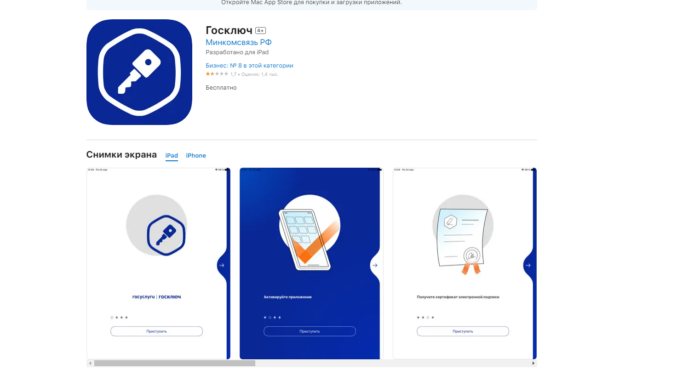
Приложение Госключ в App Store
Далее вам понадобится привязать приложение к своему аккаунту в Госуслугах. Если они установлены на ваш смартфон, процесс не займёт много времени. Далее придумайте пароль и примите условия использования приложения.
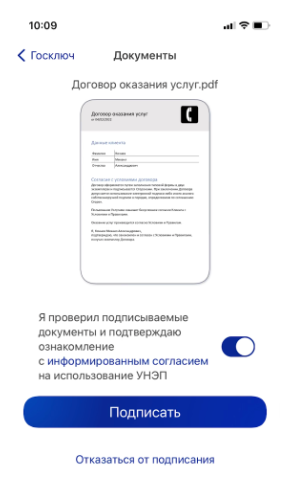
Получение ЭЦП через Госуслуги
Пароль будет использоваться при каждой подписи документов. Поэтому придумайте надёжную комбинацию символов, которую вы не забудете.
После авторизации в приложении, вам сразу предложат получить усиленную неквалифицированную электронную подпись. Следуйте указаниям приложения, чтобы получить ЭЦП. Приложение пока что работает нестабильно, чем и обоснованы низкие оценки в магазинах программ. Из-за этого получить файл с первого раза, скорее всего, не получится. Пробуйте, пока приложение не сформирует электронную подпись успешно.
Создание повторного запроса на сертификат
После авторизации в личном кабинете на Госуслугах, выберите раздел «Электронные документы» на главной странице. Затем выберите «Мои документы».
Найдите сертификат, который нужно повторно запросить
В списке документов найдите сертификат, который нужно повторно запросить. Выберите его, нажав на соответствующую кнопку.
Создайте заявку на повторный запрос сертификата
На странице с подробной информацией о сертификате нажмите на кнопку «Повторно запросить сертификат». Затем введите причину, по которой необходимо повторно запросить сертификат.
Ожидайте подтверждения о запросе
После создания заявки на повторный запрос сертификата, ожидайте подтверждения о ее выполнении. В случае успешного запроса, вы получите новый сертификат в формате PDF.