
Если вы сразу отправляете ЭТрН контрагентам с использованием квалифицированной электронной подписи, сформируйте отсоединенную подпись, чтобы отправить
ЭТрН.
Для осуществления электронного документооборота необходимо, чтобы документы были подписаны электронной подписью (ЭП, ЭЦП). Это обязательное условие, так как документ без подписи не может считаться юридически значимым.
Рассказываем, что и в каком порядке нужно сделать, чтобы подписать документ электронной подписью.
Как человек может удостоверить свою личность в реальном мире? С помощью уникального номера и серии паспорта. Электронная подпись (ЭЦП) также содержит номер, сгенерированный и зашифрованный при помощи криптографического программного обеспечения. Ей можно подписывать цифровые документы или файлы.
В статье рассмотрим, что такое отсоединённая ЭЦП, а также с помощью какого программного обеспечения или сервиса можно подписать документ.
В зависимости от степени защиты, специалисты выделяют три вида электронной подписи:


Усиленная неквалифицированная электронная подпись. Данная ЭЦП подтверждает, что документ был неизменным с момента заверения. Не подходит для работы с госорганами. Чтобы взаимодействовать с контрагентами, стороны должны заключить дополнительное соглашение.

Усиленная квалифицированная электронная подпись. Приравнивает электронный документ к бумажному. Даёт ему полную юридическую силу. С такой ЭЦП можно работать без дополнительных соглашений и взаимодействовать с государственными органами
В правилах работы с информационной системой (ИС) может быть указано, что документы должны загружаться с отсоединенной (или открепленной) подписью. Она создается как отдельный файл с расширением *.sgn или *.sig и не меняет сам документ, поэтому его можно открыть без специальных программ.
Для создания отсоединенной подписи потребуется:
- Документ, который нужно подписать.
- Электронная подпись и СКЗИ, если ЭП хранится на флеш-накопителе или Рутокене.
- Программа для подписания документа и формирования отсоединенной подписи — СБИС, Saby Crypto или КриптоАрм (приобретается отдельно).
У ИС или площадки могут быть особые требования к файлу подписи. Если вы впервые загружаете документ, рекомендуем уточнить в техподдержке, как его подписать. Например, подпись, у которой в названии должно быть расширение исходного файла (*.pdf.sig), можно сформировать только в Saby Crypto или КриптоАрм.
- Убедитесь, что ЭП зарегистрирована в разделе «Подписи» или «Сотрудники/Подписи» (зависит от конфигурации
). Если подпись есть, но в кабинет не загружена, добавьте ее
.
- Откройте раздел «Документы», выберите «Мой диск».
- Кликните «+» или «с компьютера». Загрузите в СБИС документ, для которого нужно создать отсоединенную подпись.

- Наведите курсор на документ, откройте меню

, разверните кнопкой
и выберите «Подписать».- Если ЭП несколько, можно ли выбрать, какой именно подписать?

- Если ЭП несколько, можно ли выбрать, какой именно подписать?
- В появившемся сообщении нажмите «Да».
- Убедитесь, что рядом с документом появился значок

. -
Еще раз наведите курсор на документ и нажмите
. Выберите «Скачать/Файл и подписи». Укажите каталог для сохранения файла и его название.
Вы получите архив, который содержит сам документ и отсоединенную подпись к нему с расширением *.sgn. Если требуется расширение *.sig, распакуйте архив и просто поменяйте расширение у файла подписи.
- Откройте crypto.saby.ru
. - В разделе «Подписать» выберите документ.
- Подключите к компьютеру носитель с ЭП. Кликните «Вставьте носитель с подписью и нажмите».
- Выберите ЭП, которой будете подписывать документ.

- Нажмите

. Укажите кодировку, расширение и формат подписи. - Кликните «Подписать».

- Наведите курсор на файл и нажмите

. Кликните «Сохранить». Дождитесь сообщения «Архив сохранен в каталог с электронной подписью».
Отсоединенная подпись появится в той же папке, что и исходный документ.
- Установите КриптоАРМ
. - Сертификат ЭП, которым будете подписывать документ, установите в хранилище «Личные»
, а корневой — в « Доверенные корневые центры сертификации
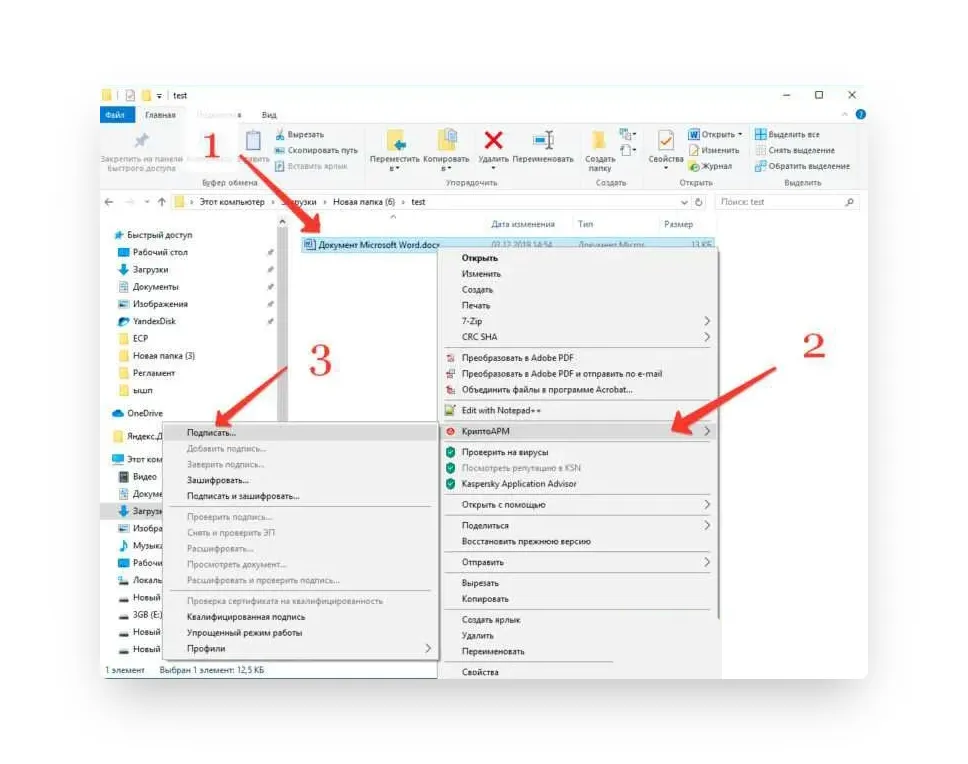
». - Кликните документ правой кнопкой мыши и выберите «КриптоАРМ/Подписать».

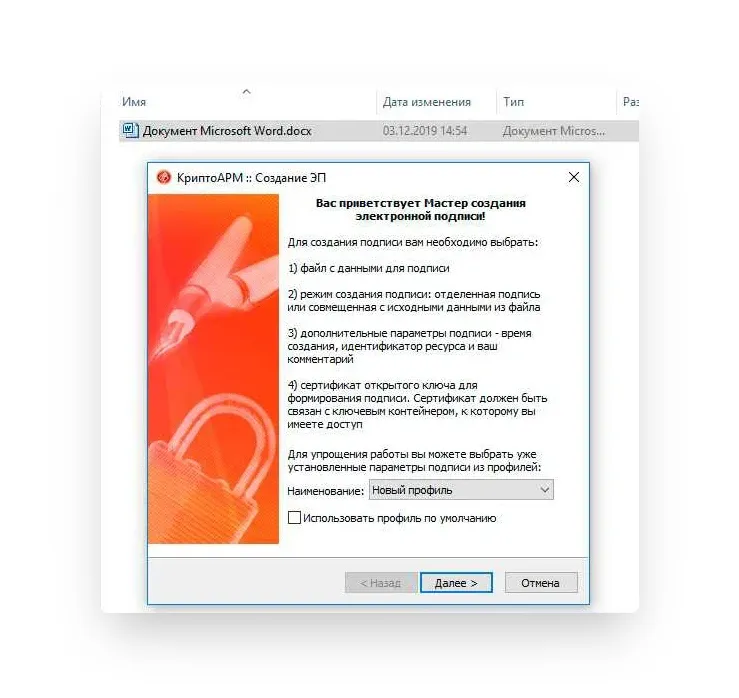
- Пройдите первые два шага мастера по кнопке «Далее», ничего не меняя.
- В окне «Выходной формат» выберите кодировку и расширение, которые требует портал. Укажите путь к каталогу, в который нужно поместить файлы после завершения мастера. Нажмите «Далее».

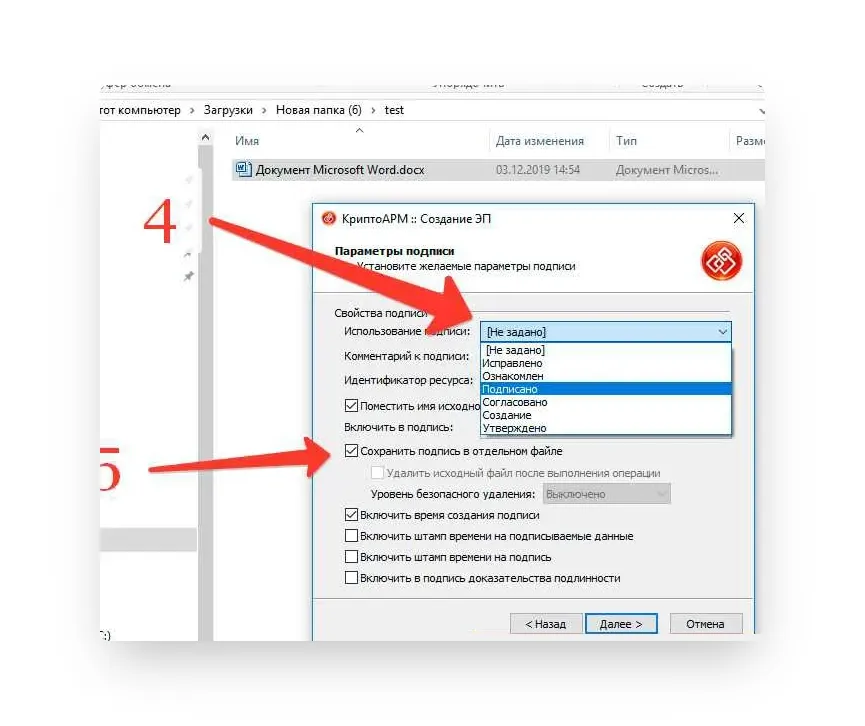
- Поставьте флаг «Сохранить подпись в отдельном файле» и нажмите «Далее».

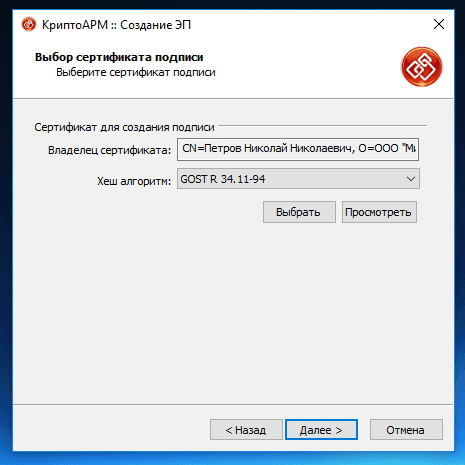
- Выберите сертификат и нажмите «Далее», затем «Готово».

- Дождитесь сообщения об успешном выполнении операции.

- Появилось окно «Вставьте ключевой носитель». Что делать?
- Появилось окно «Вставьте ключевой носитель». Что делать?
В указанном выше каталоге будет создано 2 файла: сам документ и отсоединенная подпись.
Нашли неточность?
Выделите текст с ошибкой и нажмите ctrl + enter.
- Что такое отсоединенная электронная цифровая подпись
- В чем разница между присоединенной и отсоединенной ЭЦП
- Разница в чтении ЭЦП
- Как подписать документ
- Как создать отсоединенную подпись
- С использованием КриптоАРМ
- Как создать отсоединённую подпись
- Как подписать отсоединённой электронной подписью в формате pkcs 7
- Сформировать отсоединенную подпись
- Как с помощью ЭЦП подписать документы формата Word и Excel
- Форматы электронной подписи
- Присоединённая
- Отсоединённая
- Интегрированная
- Создание подписи
- Как создать файл электронной подписи в формате SIG
- , затем – Подписать
- в окне Выбор сертификата подписи.
- Как поставить отсоединённую подпись
- Чтение присоединённой и отсоединённой подписи
- Как создать и подписать файл в формате SIG с помощью ЭЦП
- Проверка подписи
- Как подписываются документы
- Как с помощью ЭЦП подписать документ в формате PDF
- Что потребуется
- В чём разница между присоединённой и отсоединённой ЭЦП
- Получить документ
- Подведём итоги
Что такое отсоединенная электронная цифровая подпись
Все виды электронных подписей можно условно разделить на две группы: присоединенные и отсоединенные. Электронные цифровые подписи (ЭЦП) имеют различия в способе создания и последующего расшифрования, но для работы с ними нужны официальные программные средства и настроенное рабочее место.
В чем разница между присоединенной и отсоединенной ЭЦП
Электронная подпись представляет собой последовательный набор необязательных и обязательных символов. К обязательным относится криптографическая часть, обеспечивающая идентификацию данных и гарантирующая надежность источника информации. Необязательные — это информация об авторе и технические данные (дата и время, информация для проверки ЭЦП, графическое изображение, дополнительные штампы и т.п.).

ЭЦП может быть присоединена к отправляемым данным (быть в теле документа) или отсоединена от них
. Если пользователь ставит присоединенную ЭЦП, то формируется новый файл ЭП с зашифрованными данными подписываемого документа. Прикрепленная ЭП имеет несколько достоинств:
- простоту дальнейшей работы с данными, т.к. содержится в одном файле с данными;
- дает возможность копирования и пересылки.
К недостаткам относят невозможность прочтения документа без использования специального ПО.
Отсоединенная подпись формирует отдельный файл под себя, а документ с изначальной информацией остается неизменным. Преимущество данного вида ЭЦП в том, что для чтения файла не требуются криптографические программные средства. Недостатками открепленной подписи являются необходимость хранить информацию в разных файлах и копирование с передачей каждого из них.
Разница в чтении ЭЦП
При использовании отсоединенной подписи пользователь отправляет 2 вложения: один с основной информацией, второй — с ЭЦП. Для чтения тела документа не требуются специальные программы, но для проверки подписи и отсутствий изменений в теле файла необходимо использовать ПО.
Если документ заверен присоединенной подписью, то для его проверки, открытия и чтения нужно установить на ПК программные средства ЭЦП.
Как подписать документ
Процесс подписания ЭД зависит от типа файла и используемого плагина. Простой способ проставления ЭЦП происходит в несколько последовательных шагов:
- в нужном документе переходят Файл-Сведения-Добавить ЭЦП;
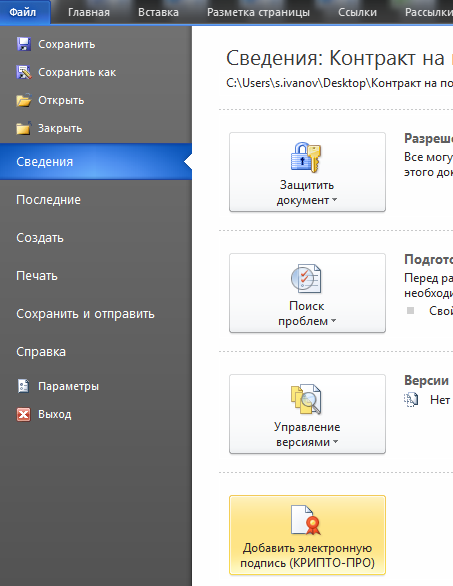
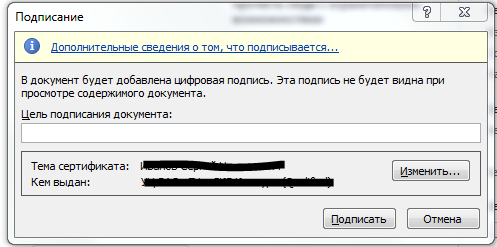
- далее пользователь выбирает сертификат ЭП, добавляет комментарий (при необходимости) и подтверждает действие нажатием «Подписать»;
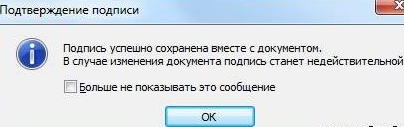
- если нет ошибок, то система подтвердит успешность операции.
Если используется плагин для MS Office КриптоПро Signature, то процесс заверения выглядит так:
- в выбранном документе переходят Файл-Добавить ЭЦП;
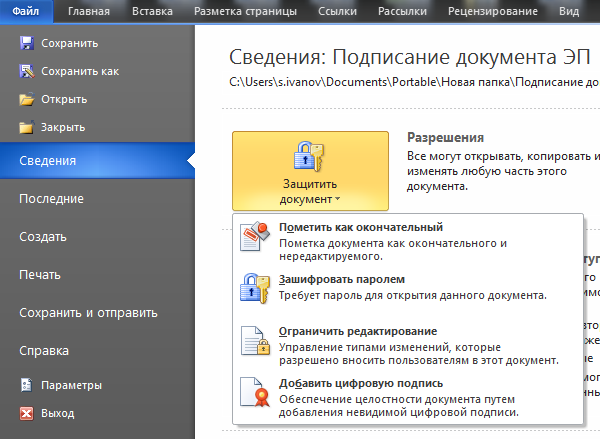
- выбирают нужную подпись;
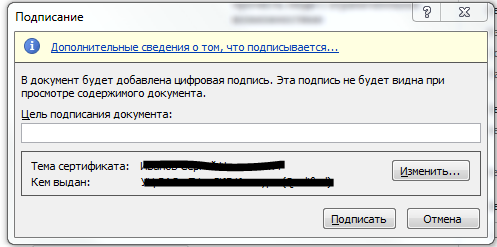
- через несколько секунд выходит сообщение об успешно выполненной операции.
Для формата pdf процесс подписания немного отличается:
- в нужном файле пользователь через панель «Инструменты» находит ярлык «Сертификаты»;
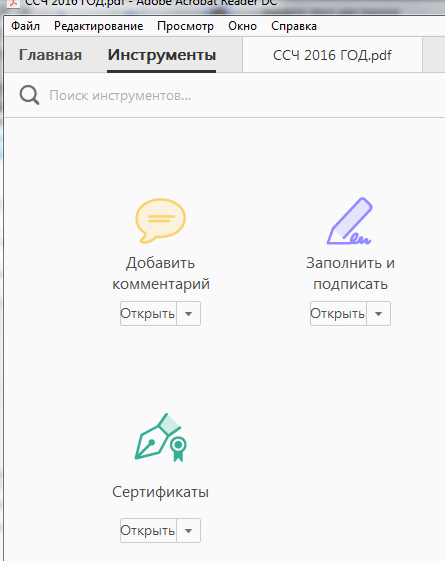
- далее выбирает «Поставить подпись» и область в документе, где она должна быть;

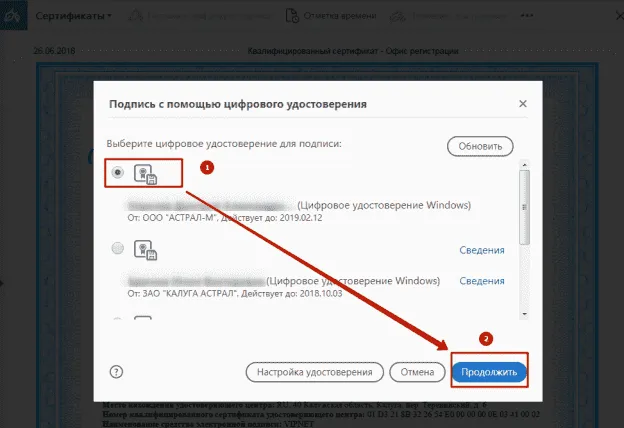
- в следующем окне пользователь выбирает цифровое удостоверение;

- откроется предварительный просмотр документа с ЭЦП. Если все устраивает, то пользователь нажимает «Подписать».

Если все указано верно и сертификат ЭЦП действующий, то система выдаст окно-оповещение об успешном заверении документа.
Как создать отсоединенную подпись
И открепленная, и присоединенная электронная подпись создается при помощи одного сертификата, а для подписания документа необходима программа КриптоАРМ. Она работает с любыми форматами, а также видео и базами данных. КриптоАРМ позволяет заверить как один, так и сразу несколько документов любым из видов ЭЦП.
Более простой способ создания отсоединенной подписи — использование веб-сервисов типа Контур. Крипто. Преимущество — бесплатное заверение без установки на ПК плагинов, а также возможность расшифровки и зашифровки файла. Недостаток — ограниченный объем заверяемого файла (максимум 100 МБ) и поддержка только OS Windows. Для подписания необходимо:
- зайти на сайт выбранного онлайн-сервиса;
- в специальном окне создать файл с подписью и нажать «Подписать». Автоматически будет создана папка с указанным именем и расширением .sig. На сервере будет сохранен файл и ЭЦП, а документ можно скачать на ПК.

Созданный файл можно отправить через отдельный сервис или обычную электронную почту. Созданная таким способом ЭЦП доступна для проверки любым ПО.
С использованием КриптоАРМ
Работа с программным обеспечением КриптоАРМ проста и не требует специальных компьютерных навыков. Заверение документа начинается с клика правой кнопкой мыши по нужному файлу. В выпадающем списке пользователь выбирает «КриптоАРМ» и «Подписать».

Запускается Мастер создания ЭЦП:
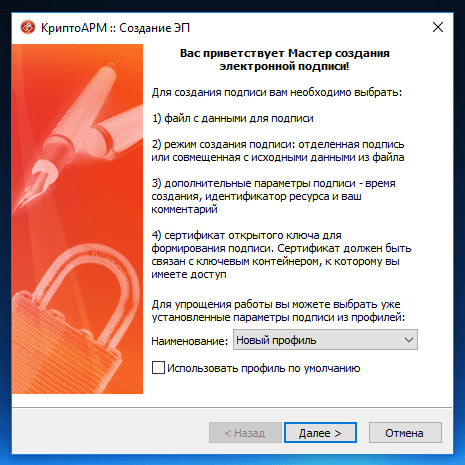
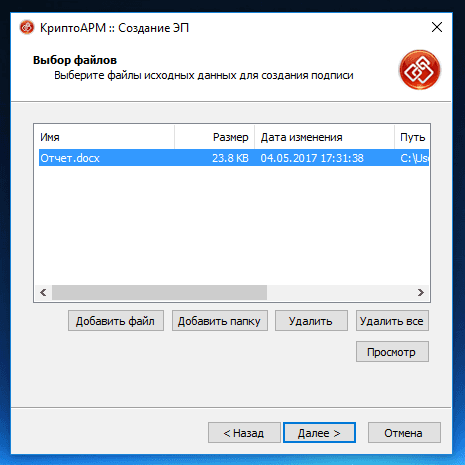
Далее пользователь должен:
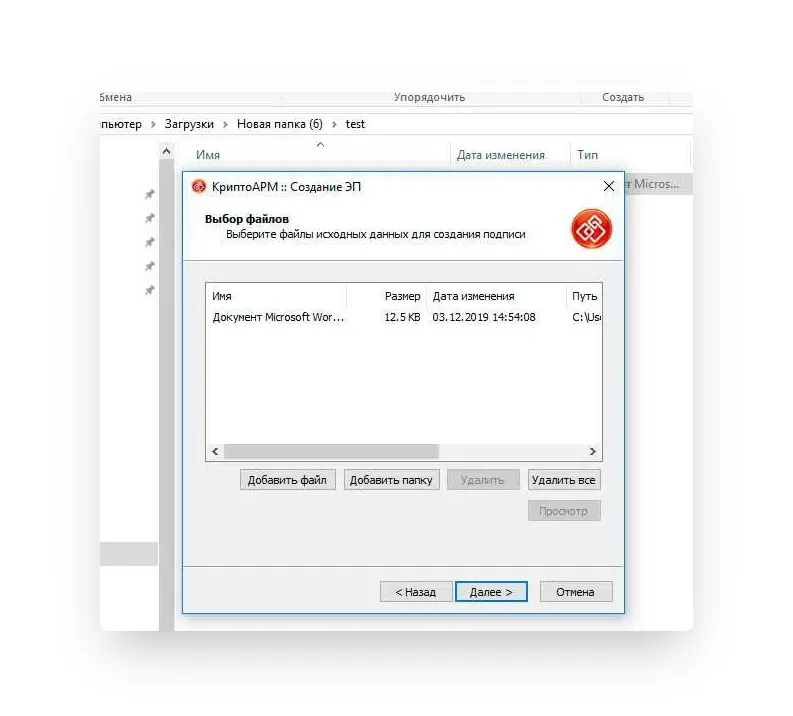
- выбрать файл;
- выбрать формат ЭЦП;
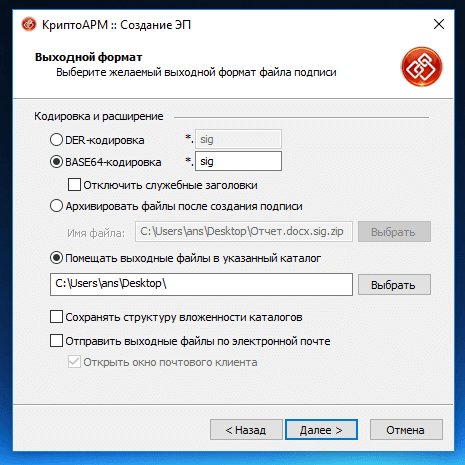
- задать параметры ЭЦП (на этом шаге пользователь выбирает создание отсоединенной электронной подписи);

- выбрать сертификат ЭЦП;
- завершить создание подписи нажатием «Готово».
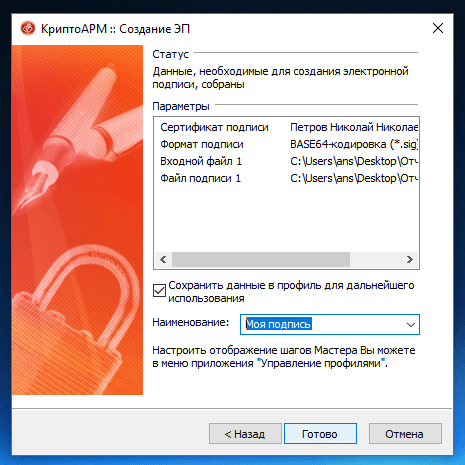
Если все сделано правильно, то подписание завершится без системных ошибок.

Подписанный документ с отсоединенной электронной подписью хранится в родительской папке, если при подписании не было указано иное место хранения.
Отсоединенная ЭЦП не вкладывается в тело документа и отправляется получателю в виде отдельного файла. Этим она отличается от присоединенной ЭП. При проверке программа читает только файл с подписью, но не изначальный заверяемый документ. Несмотря на разницу, отсоединенная ЭЦП имеет всю юридическую силу и гарантирует неизменность данных после заверения. Создать ЭЦП можно бесплатно через онлайн-сервис либо через приложение от КриптоПро. Недостаток использования веб-сервиса в том, что объем заверяемых данных ограничен. Проверить в дальнейшем документ с отсоединенной подписью можно через любое специальное ПО.
https://youtube.com/watch?v=JKv6VNHtg5g%3Ffeature%3Doembed
Как создать отсоединённую подпись
Добавить к документу отсоединённую ЭЦП проще, чем присоединённую. Она доступна по умолчанию в большинстве программ для электронного документооборота. Сравним по функционалу упомянутые выше программы:
По функционалу и доступности для подписи электронных документов лучше всего выбрать программу КриптоАРМ. Бесплатна только базовая версия – КриптоАРМ СТАРТ.
Как подписать отсоединённой электронной подписью в формате pkcs 7
Приложение cryptcp — это расширение для программы КриптоПро CSP в виде командной строки. С помощью неё пользователь может создавать запросы на сертификат, шифрование и расшифровку файла, проверять ЭЦП с использованием сертификатов открытых ключей, хеширования файлов. В этом случае формируется откреплённая электронная подпись в формате pkcs 7 в кодировке DER или BASE64.
Когда в информационной системе или электронной площадке требуется подписать документ в формате pkcs 7, не нужно менять ЭЦП. Она добавляется к документу в командной строке с действующим сертификатом электронной подписи
Для подписания документа в системе последовательность команд следующая:
- путь в проводнике к утилите Cryptcp;
- последовательность команд, дальше опции и файлы.
Полный список команд доступен в документе readme программы КриптоПро CSP.
Сформировать отсоединенную подпись
Представление данных подписи документа «Транспортная накладная» в системе кодирования base64 в кодировке windows-1251.
Для примера формирования строки подписи можно использовать сайт CVS
.
- Перейдите в раздел «Подпись».
- Нажмите «Заполнить» и выберите сертификат для подписания.
- Кликните «Выбрать файл», чтобы загрузить данные xml-документа в формате base64.
- Нажмите «Подписать/Отсоединенная подпись».
- Появятся выходные данные. Скопируйте полученную строку и вставьте ее в раздел «Документ/Этап/Вложение/Подпись/Двоичные данные» xml-документа.
В формируемом узле «Документ/Этап/Вложение/Подпись/Файл/Имя» – название файла отсоединенной подписи.

Нашли неточность?
Выделите текст с ошибкой и нажмите ctrl + enter.
Как с помощью ЭЦП подписать документы формата Word и Excel
Чтобы документ, подписанный в Word или Excel, обладал юридической силой, необходимо предварительно установить КриптоПро Office Signature — специальный программный модуль, позволяющий создавать и проверять ЭЦП по алгоритмам программ Word и Excel.
Порядок действий при подписании документа для разных версий MS Office отличается.
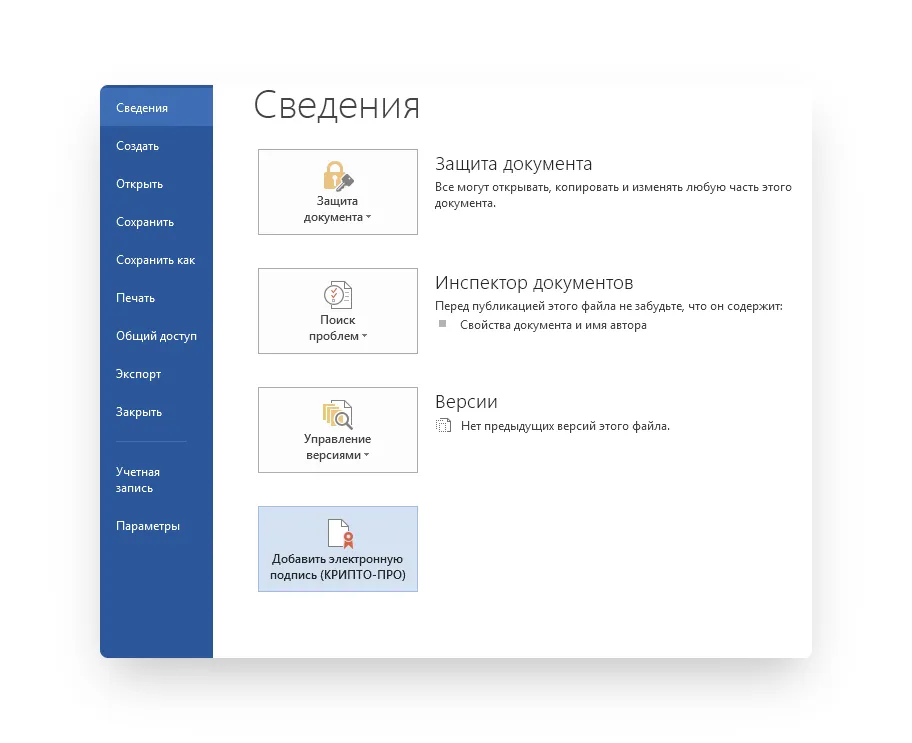
Для программ, начиная с версии MS Office 2010, алгоритм следующий:
на вкладке Файл
перейти в разделе Сведения
;нажать кнопку Добавить электронную подпись (КриптоПро)
;
в окне Подписание
нажать кнопку Изменить
и выбрать личный сертификат ЭЦП;после выбора сертификата нажать кнопку Подписать
.
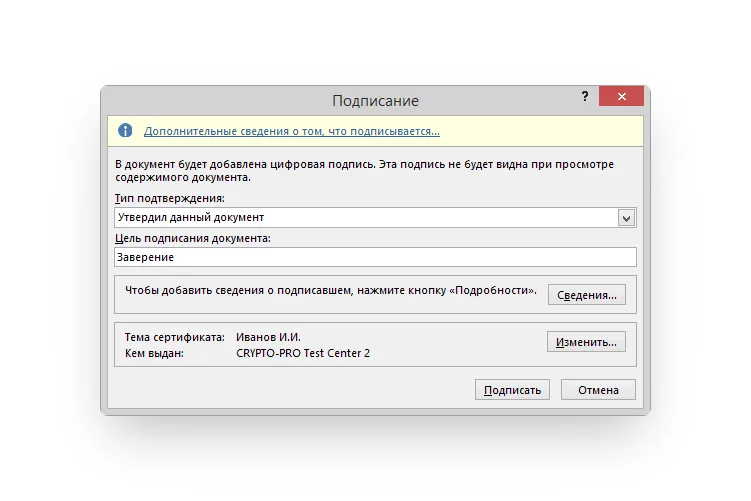
Если ключевой контейнер защищён паролем, нужно указать его в соответствующем окне. Если ключевой контейнер защищён паролем, нужно указать его в соответствующем окне.
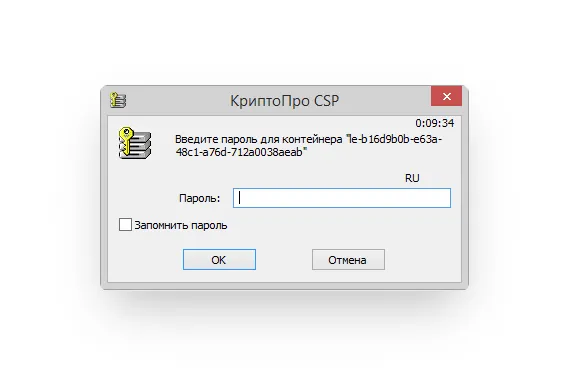
Если пароль указан правильно, появится сообщение об успешном подписании документа.
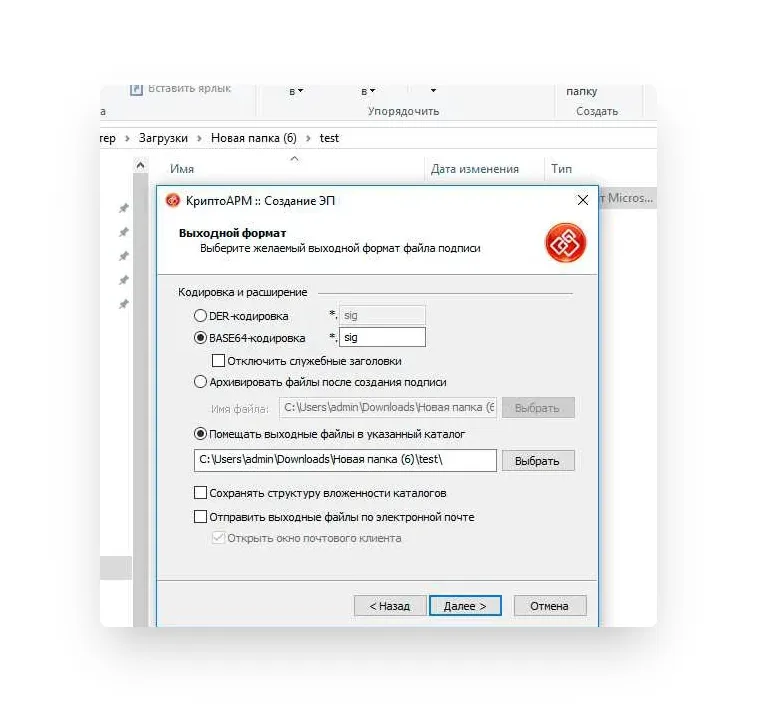
Обратите внимание! Если создать подпись в одной версии КриптоПро Office Signature, а проверять её в другой, результат проверки может быть некорректным.
Форматы электронной подписи
ЭЦП может формироваться в самом документе, отдельным файлом или интегрироваться в него. В зависимости от типа прикрепления их делят на три вида.
Присоединённая
После подписания электронная подпись содержится в самом документе. Формируется общий файл, где ЭЦП прикрепляется отдельным защищённым контейнером. Подписанный документ можно загрузить на ПК, хранить, скопировать и переслать. Чтобы считывать информацию с такого файла, пользователю потребуется дополнительное программное обеспечение. Если попытаться изменить содержимое документа, ЭЦП удалится
Отсоединённая
После подписания документа формируется два взаимосвязанных файла. Одним из которых является подписанный документ, а вторым — файл, имеющий расширение .sig. Именно второй файл содержит ЭЦП и данные, относящиеся к подписанному документу. Чтобы просматривать информацию, не требуется дополнительное программное обеспечение. Если загрузить, хранить или переслать эти файлы отдельно друг от друга, ЭЦП будет считаться недействительной.
Интегрированная
ЭЦП создаётся как нераздельная часть подписанного документа. Такой файл не подлежит редактированию. Такой способ подписания используют в программах Microsoft Office или Adobe Acrobat. Прочитать информацию с таких документов можно только при наличии установленного на компьютер сертификата ЭЦП.
Создание подписи
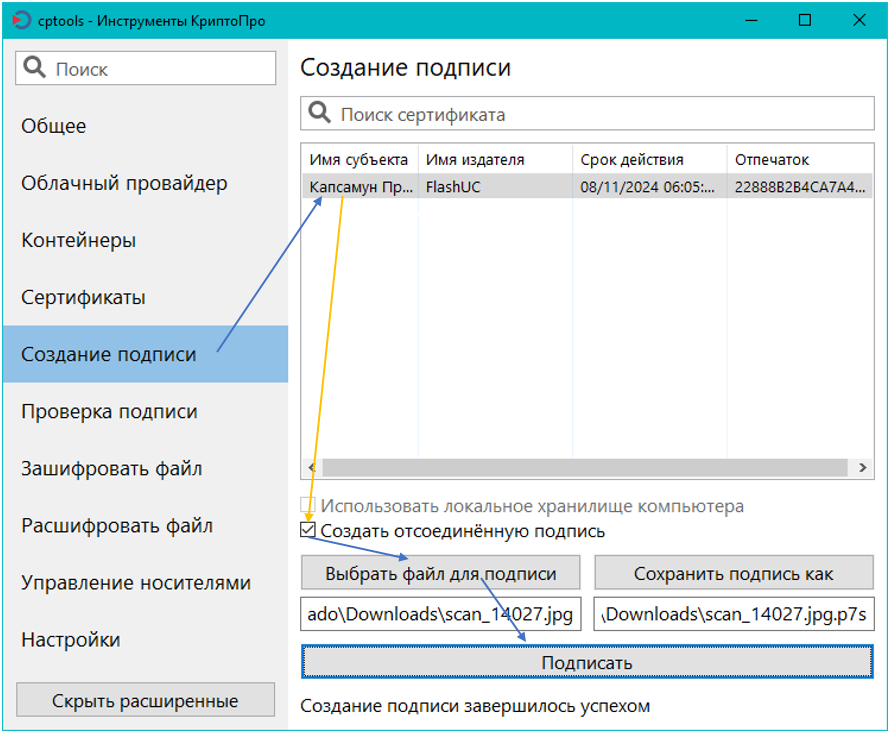
Создание отсоединенной подписи в «Инструменты КриптоПро» из состава КриптоПро CSP 5.0 происходит в несколько простых шагов:
- Откройте «Инструменты КриптоПро». Ярлык можно найти в меню программ.
- Щёлкните левой кнопкой мыши в текст «Создание подписи».
- В списке в правой части окна щёлкните по строчке с вашей электронной подписью (если подписи нет в списке то см. эту статью
, вариант 1). - Если вы не видите поля для галочки «Создать отсоединённую подпись», левой кнопкой мыши щёлкните в кнопку «Показать расширенные» в левом нижнем углу окна программы.
- Щёлкните в квадрат чтобы проставить галочку «Создать отсоединённую подпись».
- Щёлкните в кнопку «Выбрать файл для подписи» в появившемся окне выберите файл который хотите подписать.
- Щёлкните в кнопку «Подписать». Произойдёт обращение к подписи. Если будет запрошен пароль от подписи — введите его.
Если подпись сформирована успешно, под кнопкой «Подписать» появится соответсвующий текст, а рядом с файлом-оригиналом появится новый файл с именем как у оригинала и расширением .p7s
. Так, если вы подписывали документ scan_14027.jpg
то файл подписи будет называться scan_14027.jpg.p7s
. Некоторые операционные системы скрывают расширение файла и вы увидите только имя «scan_14027» у оригинала и «scan_14027.jpg» у файла подписи.
Важно:
у файла-оригинала и у файла-подписи имена до точки совпадают. Не переименовывайте и не редактируйте файл-оригинал и файл подписи
, иначе подпись перестанет быть действительной. При отсоединённой подписи второй стороне передаются оба файла
— оригинал и файл подписи.
Как создать файл электронной подписи в формате SIG
Процесс создания документа в формате SIG мы рассмотрим на примере программы КриптоАРМ. Чтобы создать подписанный документ необходимо:
Выбрать исходный документ, кликнув по нему правой кнопкой мыши
, выбрать в меню КриптоАРМ
, затем – Подписать
.- Нажать кнопку Далее
в открывшемся Мастере создания электронной подписи. Выбрать в списке исходный файл для подписания. При необходимости можно добавить дополнительные файлы, которые нужно подписать.
Выбрать формат, в который будет преобразован исходный файл. По умолчанию установлен sig, поэтому менять в нашем случае ничего не нужно.
В блоке свойства подписи выбрать Подписано
рядом с параметром Использование подписи. Если необходимо сохранить отдельный файл в формате SIG, отмечаем соответствующий параметр
.
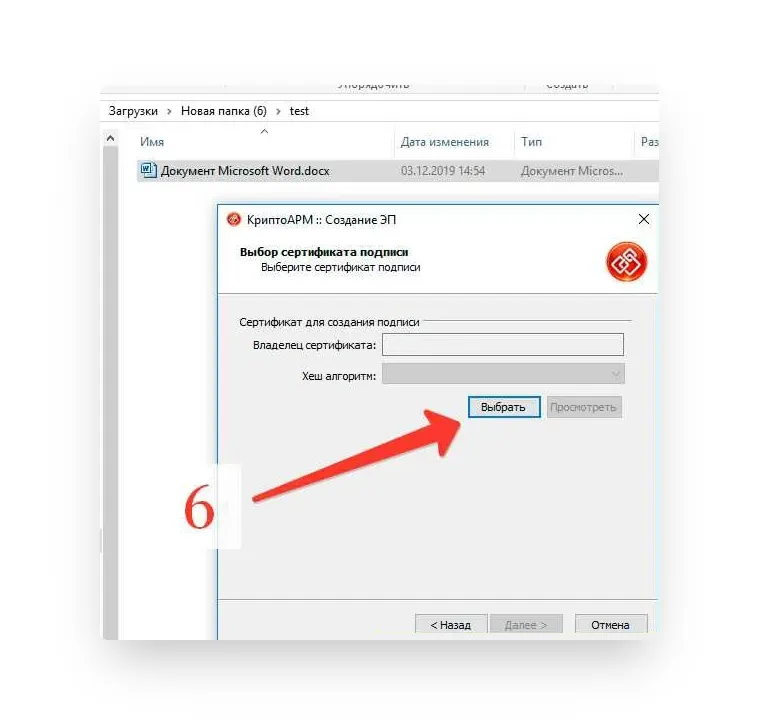
Нажать кнопку Выбрать
в окне Выбор сертификата подписи.
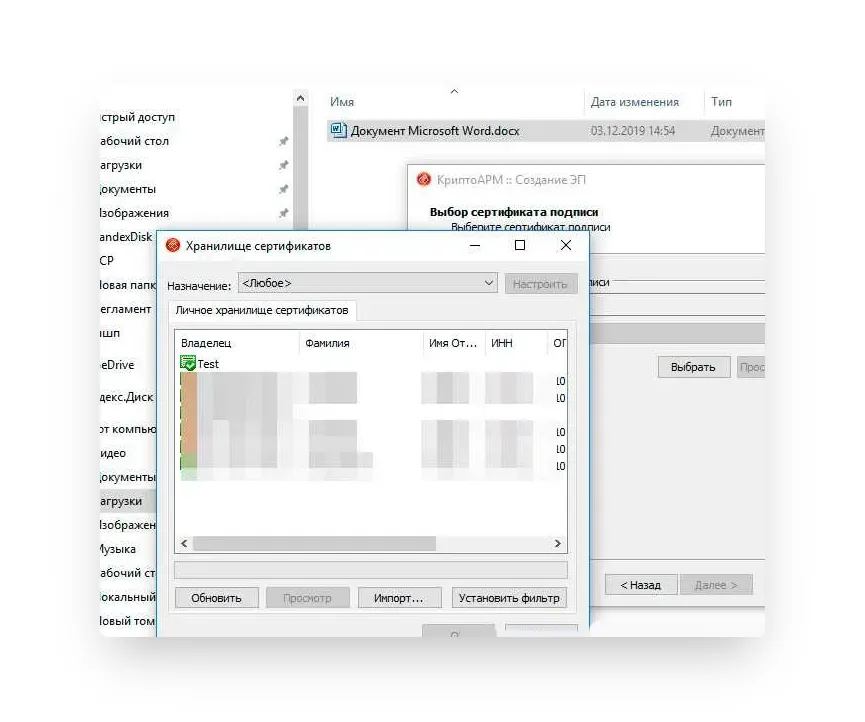
В Хранилище сертификатов выбрать сертификат ЭЦП из списка.
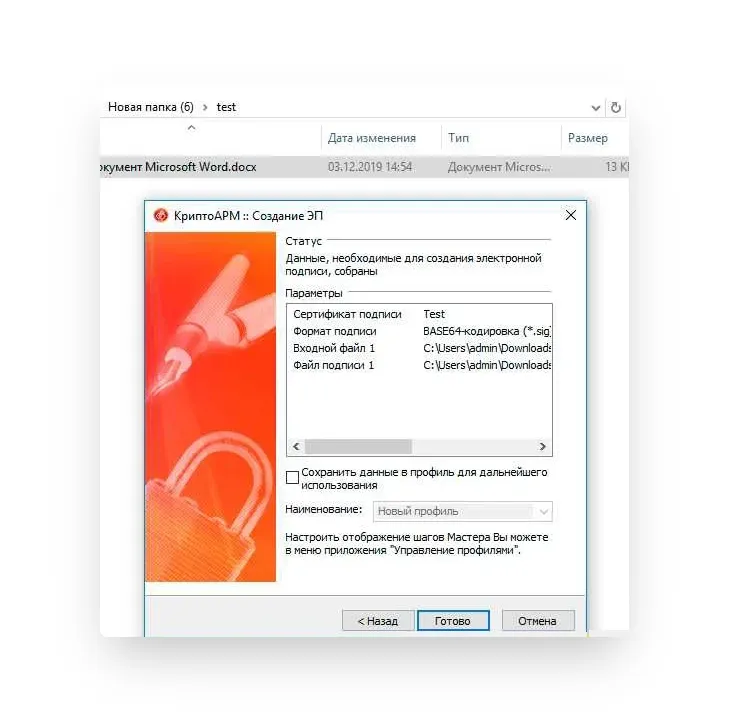
На последнем этапе создания документа с помощью Мастера нажать Готово.
После завершения операции подписания документа появится окно с результатами .
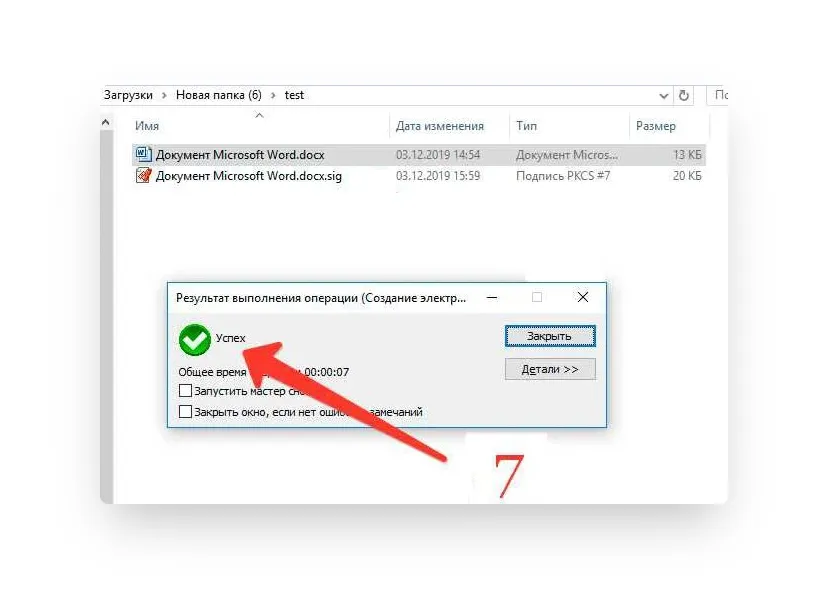
Готово! Документ в формате SIG создан и подписан.
Выбрать
подходящую лицензию КриптоАРМ рекомендуем в нашем интернет-магазине. Оставьте короткую заявку для бесплатной консультации специалиста.
Для отправки цифровых документов рекомендуем квалифицированные электронные подписи от УЦ «Калуга Астрал». В каталоге
представлены тарифы для физлиц и сотрудников организаций. Индивидуальные предприниматели и руководители юрлица могут воспользоваться услугой Получение КЭП в ФНС под ключ.
Как поставить отсоединённую подпись
Поставить отделённую подпись с помощью программы КриптоАРМ может даже человек, который буквально только что получил свой первый сертификат.
Давайте действовать поэтапно:


Ставим галочку на опции «Сохранить подпись в отдельном файле», чтобы сделать отсоединённую подпись

Жмём «далее», оставляя все настройки неизменными вплоть до окна «Параметры подписи»
Вот и всё. Дальше нам остаётся только выбрать личный сертификат, с помощью которого мы заверяем документ, и нажать на кнопку «Готово».
Чтение присоединённой и отсоединённой подписи
Ещё одно важное отличие отсоединённой и присоединённой подписи исходит оттого, что отсоединённая подпись не изменяет подписываемый документ. Это означает, что он будет доступен к чтению без специальных программ или сервисов.
Для чтения документа, который заверен присоединённой печатью, нужны специальные программы для работы с ЭЦП. Они должны проверить подпись и «извлечь» файл перед чтением.
Как создать и подписать файл в формате SIG с помощью ЭЦП
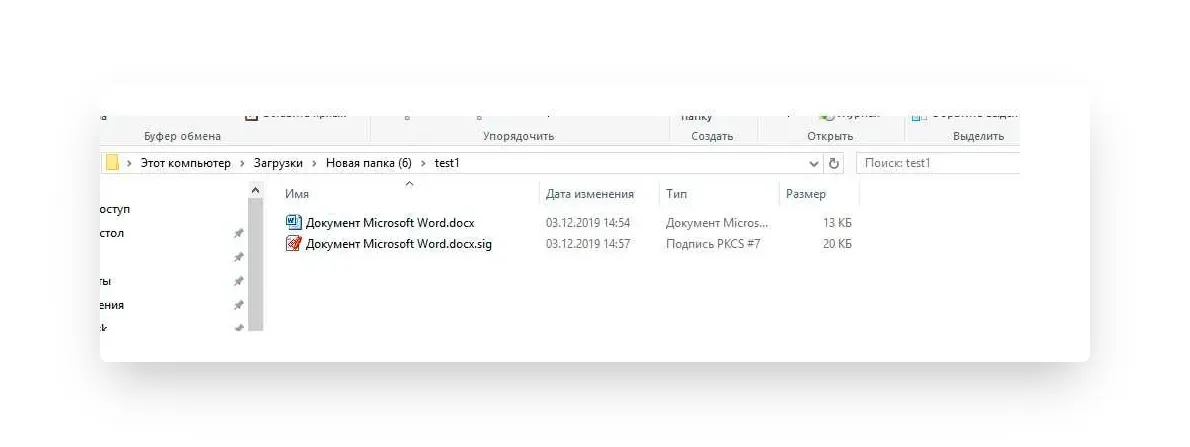
Как видно по изображению, файл с подписанным документом не только имеет другой формат, но и больше исходного по размеру. Это связано с добавлением подписи.
Чтобы сформировать документ в формате SIG или посмотреть содержимое документа с таким форматом, потребуется специальное ПО для шифрования и расшифрования данных, создания и проверки ЭЦП.
Проверка подписи
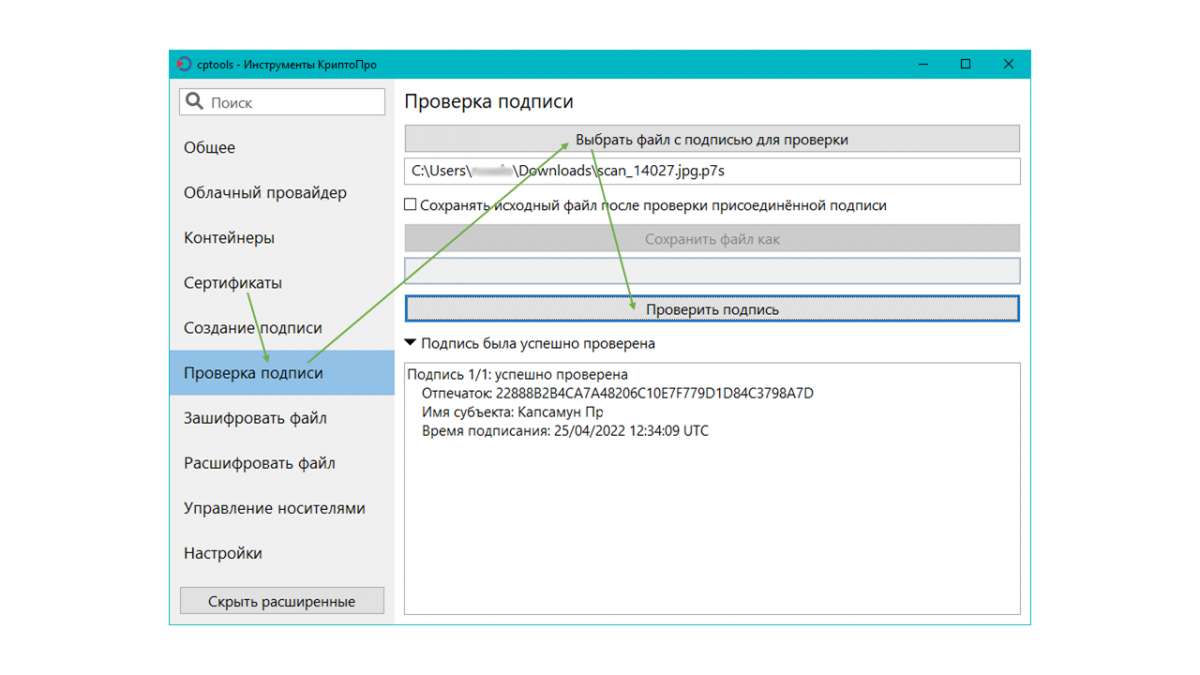
Проверка отсоединенной подписи требует наличия в одной и той же папке двух файлов: файла-оригинала и файла-подписи. Их имя до точки совпадает. Не переименовывайте и не редактируйте файл-оригинал и файл подписи
до проверки подписи, иначе проверка завершится неудачно для изменённой пары. Так, если оригинал документа называется scan_14027.jpg
то файл подписи будет называться scan_14027.jpg.p7s
. Некоторые операционные системы скрывают расширение файла и вы увидите только имя «scan_14027» у оригинала и «scan_14027.jpg» у файла подписи.
- Откройте «Инструменты КриптоПро». Ярлык можно найти в меню программ.
- Щёлкните левой кнопкой мыши в текст «Проверка подписи».
- Щёлкните в кнопку «Выбрать файл с подписью для проверки» и в появившемся окне выберите файл подписи. Программа отфильтрует файлы в папке чтобы подсказать вам нужный.
- Если у вас было выбрано «Показать расширенные» из предыдущего пункта, вы увидите поле для галочки «Сохранять исходный файл.», галочка в нём для отсоединенной подписи не ставится — у вас уже есть файл-оригинал.
- Щёлкните в кнопку «Проверить подпись». В случае успешной проверки под кнопкой появится сообщение «Подпись была успешно проверена». Его можно раскрыть чтобы получить больше подробностей.
Как подписываются документы
С помощью ЭЦП можно подписать какой угодно файл. Это может быть текстовый документ, изображение, pdf или даже видео. Ограничений по формату файлов практически нет. Главное – наличие личного сертификата. Без него ваша электронная подпись не будет иметь юридической силы. В сертификате указана информация о сроке действия электронной подписи. Именно через него осуществляется проверка подлинности ЭЦП.
Обратите внимание! Личный сертификат ЭЦП выдаётся в удостоверяющем центре. Центр удостоверяет вашу личность, выдаёт сертификат и управляет его жизненным циклом – приостанавливает, возобновляет и т. д.
Личный сертификат устанавливается на персональный компьютер с помощью сторонней программы. Позже можно создать откреплённую ЭП с помощью программы КриптоАРМ, плагинов КриптоПро или веб-сервисов.
Купить
подходящую лицензию КриптоПро рекомендуем в нашем интернет-магазине. Оставьте короткую заявку, для бесплатной консультации специалиста.
Как с помощью ЭЦП подписать документ в формате PDF
Для создания и проверки электронной подписи в программах для работы с PDF-файлами Adobe Acrobat, Adobe Reader предусмотрен модуль КриптоПро PDF.
Прежде чем подписывать документ, для работы с КриптоПро PDF нужно установить и настроить Acrobat Reader DC либо Adobe Acrobat Pro.
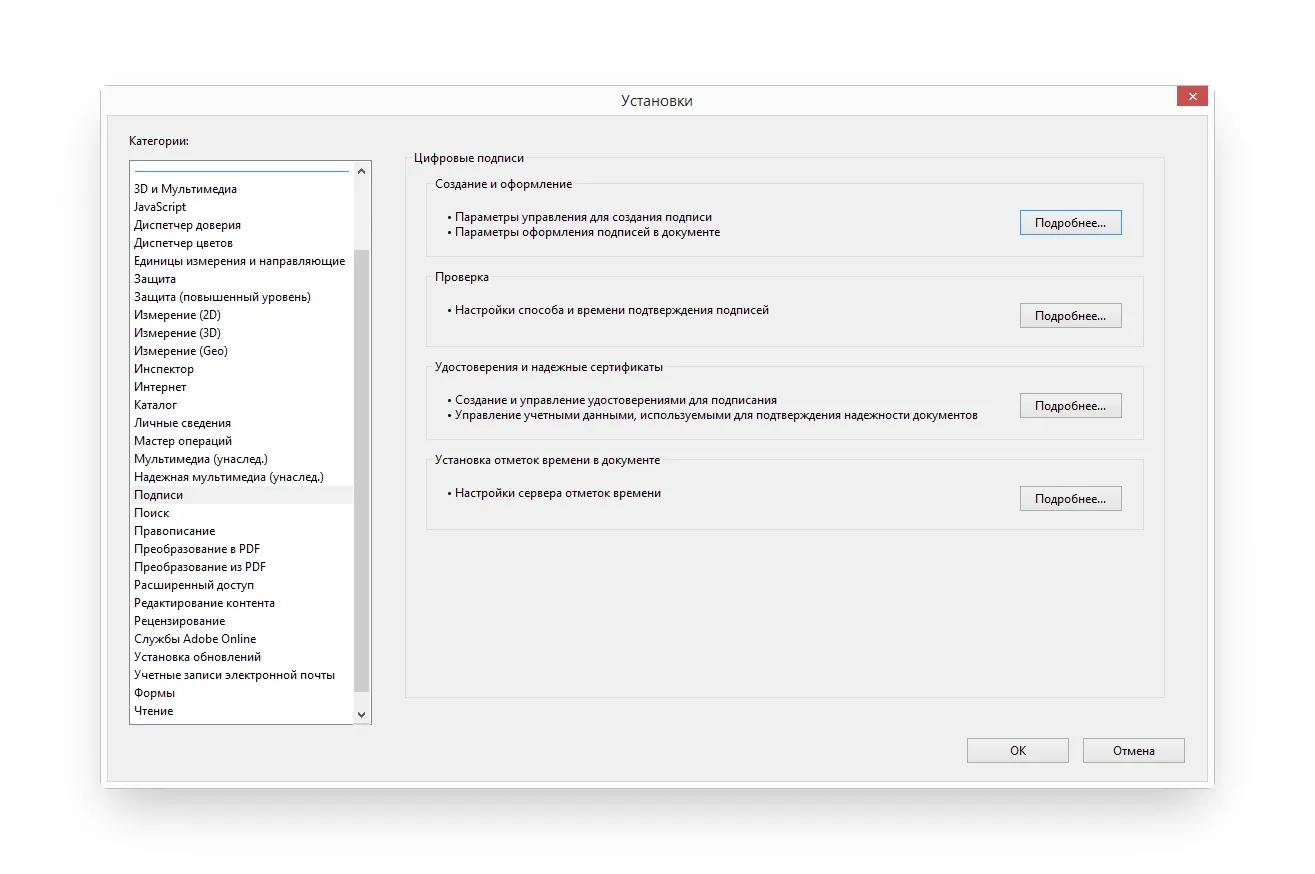
Рассмотрим настройку на примере Acrobat Reader DC:
В блоке Создание и оформление
нажимаем кнопку Подробнее
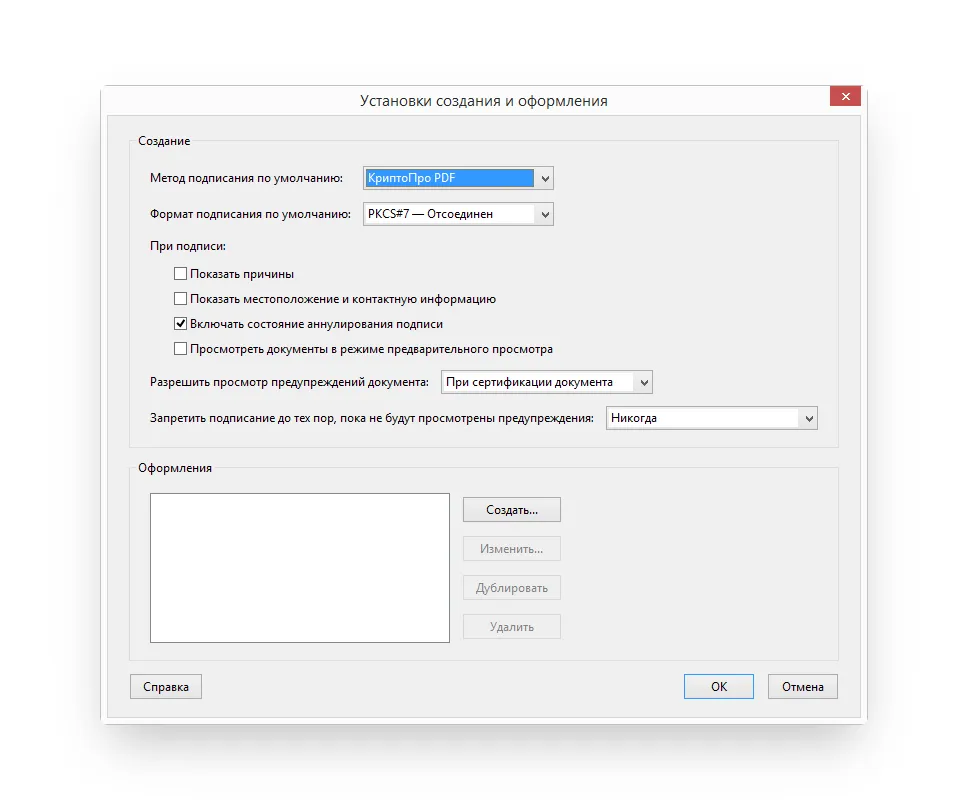
.В пункте Метод подписания по умолчанию
выбираем КриптоПро PDF
.
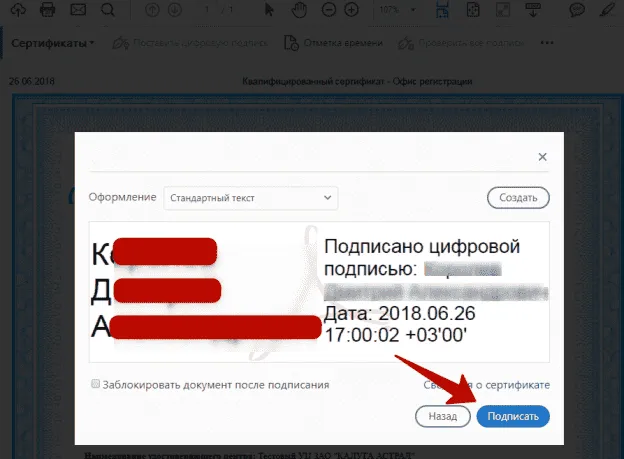
Чтобы подписать PDF-файл:
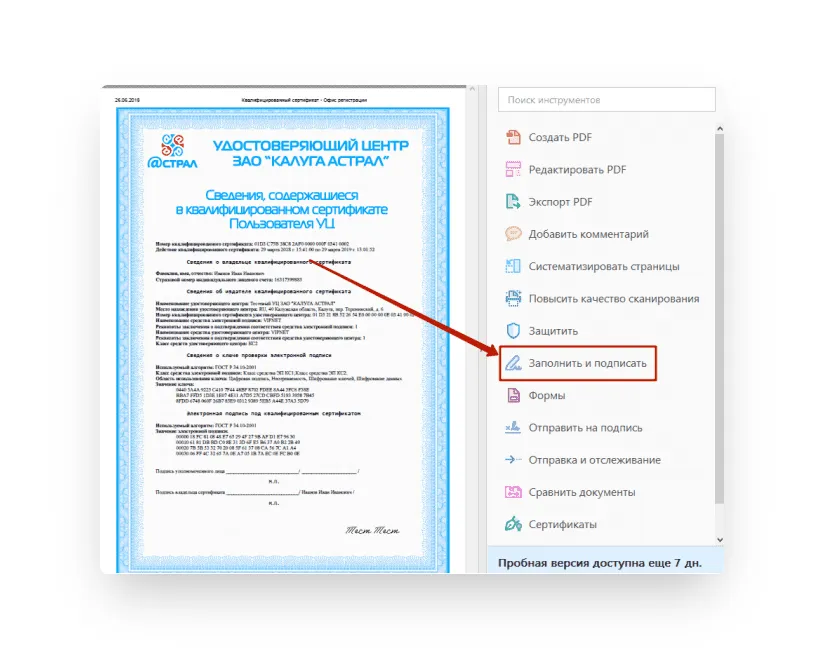
Откройте документ в Acrobat Reader DC
Выберите пункт Заполнить и подписать
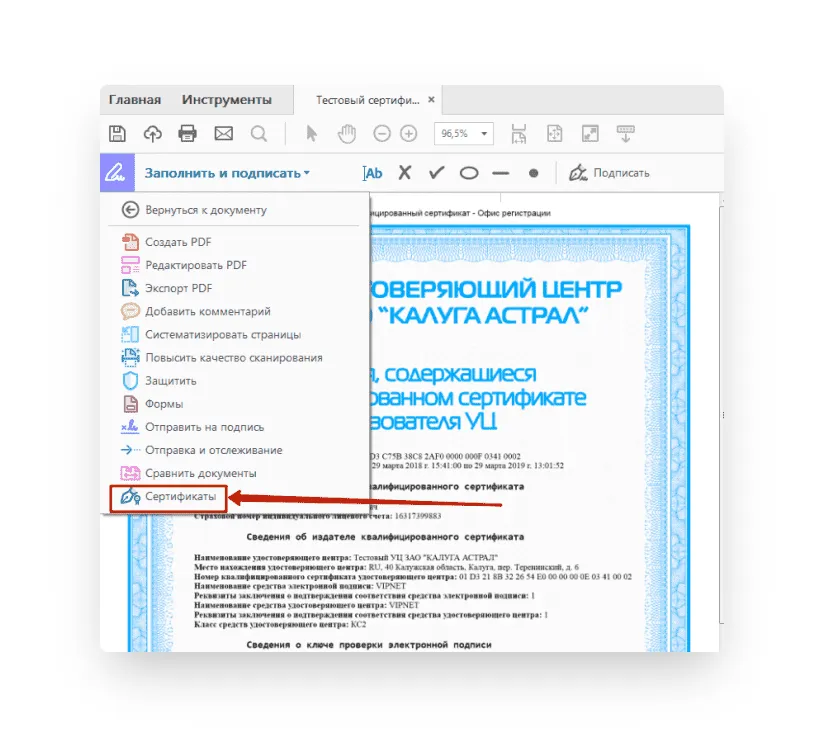
на панели инструментов справа.Выберите пункт Сертификаты
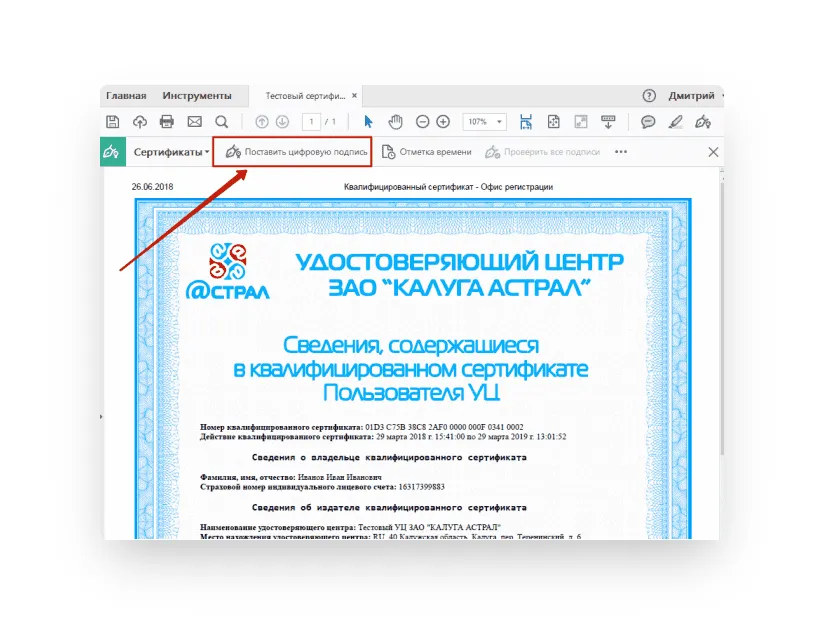
. Если его нет в списке, то необходимо добавить через настройки панели инструментов.- Нажмите Поставить цифровую подпись
. - Выделите область, где будет стоять ЭЦП . После этого появится окно, в котором нужно будет выбрать цифровое удостоверение для подписи.
Что потребуется
Документ следует подписывать только в окончательной редакции — какие-либо изменения в нём после подписания будут невозможны, иначе документ таким образом потеряет свою юридическую силу.
Чтобы подписать документ с помощью ЭЦП, вам потребуются:
Действующий сертификат квалифицированной электронной подписи.
Средства электронной подписи.
Программа для создания ЭЦП
— плагины, онлайн-сервисы и программы, устанавливаемые отдельно.
КЭП — единственная ЭЦП, которая даёт документу юридическую силу без дополнительных соглашений между сторонами ЭДО.
В связи с особенностями технологии электронной подписи владелец ЭЦП не может подписывать документы без специального ПО, которое пользователь должен установить на ПК.
В чём разница между присоединённой и отсоединённой ЭЦП
Разница между ними состоит только в том, что первая отделена от подписываемого файла, а вторая является его частью. Приведём пример:
Допустим, у вас есть текстовый файл, который нужно заверить печатью. Вы делаете это с помощью специальной программы, выбирая свой личный сертификат и формат «присоединённая подпись». В этом случае вес текстового документа увеличится. К нему буквально будет прикреплена ваша ЭЦП.
Откреплённая подпись действует наоборот. Она создаётся отдельным .sig-файлом. Чтобы проверить её достоверность, нужны одновременно два файла: текстовый документ, который мы подписали, и откреплённая ЭЦП.
Получить документ
Метод запроса
: POST
Адрес запроса
: https://online.sbis.ru/service/
Подведём итоги
Ещё раз пройдёмся по информации выше, выделив основные тезисы, которые стоит запомнить:
- отсоединённая ЭЦП отличается от присоединённой тем, что буквально хранится в отдельном файле;
- документ, который заверен присоединённой ЭЦП, нельзя открыть без сторонних программ;
- заверить документ можно с помощью плагинов КриптоПро, КриптоАРМ или бесплатных веб-сервисов;
- электронный документооборот – это удобно, эффективно и просто.
Рекомендуем выбрать квалифицированные электронные подписи от УЦ «Калуга Астрал». В каталоге
представлены тарифы для физлиц и сотрудников организаций. Индивидуальные предприниматели и руководители юрлица могут воспользоваться услугой Получение КЭП в ФНС под ключ.