
- Просмотр количества заданных попыток ввода неправильного PIN-кода Пользователя
- Установка драйвера Рутокен
- .png» title=»»> <img class="img-fluid" src="https://astral.ru/upload/iblock/014/m2ce9ts1156w5zxzyf9x2y7lw8hju2fu/7%20 .png» title=»»> Как ввести PIN-код Пользователя в Панели управления Рутокен? На устройстве Рутокен существует счетчик неправильных попыток ввода PIN-кода Пользователя. Обычно задано 10 попыток неправильного ввода PIN-кода Пользователя. Когда Пользователь вводит неправильный PIN-код, значение этого счетчика уменьшается на единицу. Если после этого Пользователь вводит правильный PIN-код, то значение счетчика становится изначальным. Допустимое количество неправильных попыток ввода PIN-кода указано в окне с ошибкой «Неудачная аутентификация» после слов «осталось попыток». Если там указано значение «1», то после следующей неудачной попытки ввода PIN-кода он заблокируется. После ввода неправильного PIN-кода Пользователя несколько раз устройство Рутокен блокируется. Разблокировать его может только Администратор устройства. 4. Укажите PIN-код Пользователя и нажмите ОК. 5. Если введен верный PIN-код Пользователя, то вместо кнопки Ввести PIN-код отобразится кнопка Выйти. 6. Если введен неверный PIN-код, то на экране отобразится сообщение об этом. В поле осталось попыток будет указано максимальное количество попыток ввода неправильного PIN-кода. 7. Нажмите ОК и повторите ввод PIN-кода. Изменение PIN-кода Пользователя По умолчанию для устройства Рутокен установлен PIN-код Пользователя — 12345678. В целях безопасности перед первым использованием устройства Рутокен рекомендуется изменить PIN-код установленный по умолчанию. Рекомендуемая длина PIN-кода — 6-10 символов. Использование короткого PIN-кода (1-5 символов) заметно снижает уровень безопасности, а длинного PIN-кода (более 10 символов) может привести к увеличению количества ошибок при его вводе. Доступ к сертификатам, сохраненным на устройстве возможен только после указания PIN-кода. Если PIN-код был изменен, то его необходимо запомнить Для изменения PIN-кода: Удаление для личного сертификата RSA атрибута «по умолчанию» Чтобы удалить для личного сертификата RSA атрибут «по умолчанию»: Где получить квалифицированную электронную подпись Квалифицированная электронная подпись равнозначна рукописной и придаёт электронным документам юридическую значимость. С помощью неё сдают отчётность в государственные органы и ведут электронный документооборот с партнёрами и работниками. Получить квалифицированный сертификат электронной подписи можно только в специализированных удостоверяющих центрах. Для должностных лиц им является Казначейство РФ, участников финансового рынка — Центробанк, а руководителей юрлица и ИП — УЦ ФНС и её доверенные лица. Электронная подпись в этих ведомствах предоставляется бесплатно, а клиенты обслуживаются в порядке очереди. Для ускоренного выпуска квалифицированной ЭП для руководителя юрлица и ИП рекомендуем воспользоваться услугой Получение КЭП в ФНС под ключ. Специалисты УЦ «Калуга Астрал» помогут сэкономить время на получение электронной подписи и настройку рабочего места, а пройти идентификацию и получить подпись вы сможете через филиалы нашего партнёра — доверенного лица УЦ «Основание». Просмотр количества оставшихся попыток ввода неправильного PIN-кода Пользователя Чтобы просмотреть количество оставшихся попыток ввода неправильного PIN-кода Пользователя: Просмотр серийного номера устройства Рутокен Чтобы просмотреть серийный номер устройства: 1) Подключите устройство Рутокен к компьютеру. 2) Запустите утилиту администрирования Рутокен Логона. В результате откроется главное окно утилиты. 3) Щелкните по названию необходимого устройства Рутокен. 4) Перейдите на вкладку Об устройстве. 5) На вкладке Об устройстве отображается уникальный идентификатор устройства (поле Серийный номер). Просмотр количества заданных попыток ввода неправильного PIN-кода Администратора Чтобы просмотреть количество заданных попыток ввода неправильного PIN-кода Администратора: Работа с политиками качества PIN-кода Политики качества PIN-кода позволяют повысить уровень безопасности PIN-кода. В Панели управления Рутокен все PIN-коды по качеству делятся на три категории: Существует возможность выбора политик, которые будут учитываться при оценке качества PIN-кода. Для контроля качества PIN-кода используются следующие политики: При установке комплекта «Драйверы Рутокен для Windows» значения параметров политик установлены по умолчанию. По умолчанию выбраны все ранее указанные политики качества PIN-кода. По умолчанию пароль считается «слабым», если его длина меньше одного символа. Политики качества PIN-кода могут быть изменены в Панели управления Рутокен пользователем с правами администратора операционной системы или администратором домена. Каждый новый PIN-код должен соответствовать выбранным политикам качества. Политики качества PIN-кода устанавливаются в Панели управления Рутокен для конкретного компьютера. Для того чтобы выбрать политики, которые будут учитываться при оценке уровня безопасности PIN-кода: Можно ли скопировать подпись от ФНС на компьютер Электронную подпись, полученную в налоговой, скопировать с Рутокена или любого другого носителя нельзя. У Ц ФНС изготавливает сертификаты ЭП в контейнере с неэкспортируемыми закрытыми ключами. При попытке копирования ключа пользователь получает ошибку или уведомление о том, что данный ключ неэкспортируемый: <img class="img-fluid" src="https://astral.ru/upload/iblock/b69/k2y9eybn2vl2tnu4ldu52mp1397lm6wp/1%20 .png» title=»»> <img class="img-fluid" src="https://astral.ru/upload/iblock/3a1/5dh9q819i5e8evzcms6lpurrz773z1py/2%20 .png» title=»»> Чтобы доверенное лицо или работник организации могли сдавать отчётность и подписывать документы от имени компании, потребуется личная ЭП и доверенность. Для решения повседневных задач и дистанционной работы с юридически значимыми документами рекомендуем квалифицированные ЭП от УЦ «Калуга Астрал». В каталоге представлены тарифы для физлиц и сотрудников организаций. Удаление личного сертификата из локального хранилища Для удаления личного сертификата из локального хранилища: Как работать с панелью управления Панель управления Рутокен представляет собой программу, функции которой для удобства отсортированы по разным вкладкам: «Администрирование», «Сертификаты», «Настройки» и «О программе» При подключении Рутокена к устройству программа автоматически его распознаёт. Для работы в панели управления понадобятся PIN-коды, стандартный для пользователя — 12345678, а для администратора — 87654321. Поменять их можно во вкладке «Администрирование». Если токен оказался заблокированным, разблокировать его можно также в панели управления. Для этого нужно знать PIN-код администратора. Если его забыть, то единственным выходом будет форматирование (инициализация) токена, что тоже делается на вкладке «Администрирование». В панели управления можно также настроить количество токенов, с которыми возможна одновременная работа. Можно изменить имя носителя и настроить криптопровайдер. Программа сама подскажет, какие действия необходимо выполнить пользователю для достижения того или иного результата. Изменение количества устройств Рутокен S для одновременной работы нескольких токенов на компьютере Так как может потребоваться перезагрузка компьютера, перед изменением количества устройств Рутокен S для одновременной работы нескольких токенов на компьютере рекомендуется закрыть все работающие приложения Эта настройка используется: Для изменения количества устройств Рутокен S для одновременной работы нескольких токенов на компьютере: Генерация ключа для ЕГАИС на Рутокен ЭЦП 2 Для работы с ЕГАИС необходим «чистый» Рутокен ЭЦП 2.0, поскольку процедура генерации ключа осуществляется только после ряда подготовительных мероприятий. Первый этап — подготовка: Второй этап — генерация ключа и установка готового сертификата ГОСТ: Третий этап — получение RSA-ключа За 30 минут настроим ЭЦП Рутокен для работы под ключ. Оставьте заявку и получите консультацию в течение 5 минут. Оцените, насколько полезна была информация в статье? Наш каталог продукции У нас Вы найдете широкий ассортимент товаров в сегментах кассового, торгового, весового, банковского и офисного оборудования. Посмотреть весь каталог Работа с пользовательскими профилями Для работы с программой Рутокен Логон необходимо указать файл лицензии. Если вы этого не сделали, то кнопка Добавить профиль будет недоступна. Пользовательский профиль создается для входа пользователя в учетную запись с использованием устройства Рутокен. Для создания пользовательского профиля: PIN-код Рутокена по умолчанию 12345678. 4) На вкладке Ввести PIN-код введите PIN-код выбранного устройства Рутокен и нажмите Готово. В окне утилиты отобразится вкладка для работы с пользовательским профилем. 5) Щелкните по ссылке Добавьте один прямо сейчас или Добавить профиль. 6) Щелкните по имени пользователя. Откроется окно для генерации пароля для входа в учетную запись и привязки профиля к устройству Рутокен. 7) Если Рутокен Логон установлен на компьютер, который находится в домене, то для того, чтобы на экране для входа в систему отображались все пользователи, необходимо изменить локальную групповую политику. Этот процесс описан в разделе. 8) В поле Текущий пароль учетной записи Windows введите пароль для входа в учетную запись. 9) Щелкните по ссылке Сгенерировать пароль. В результате в соответствующих полях отобразится скрытый новый пароль. 10) Для просмотра нового пароля в поле с ним нажмите на значок В результате в поле отобразится пароль. 11) Нажмите Привязать к Рутокен. В окне утилиты отобразится сообщение об успешном создании профиля. После того, как вы задали пароль для входа в систему с помощью Рутокен Логона, менять его средствами операционной системы нельзя. Его можно будет изменить только в Рутокен Логоне. Также нельзя менять имена учетных записей. После смены имени зайти в учетную запись будет невозможно. Новый пароль используется администратором, только в том случае, если у него нет собственного устройства Рутокен для доступа к учетной записи. Администратор должен сохранить новый пароль пользователя в безопасном месте 12) Для того чтобы распечатать новый пароль нажмите Распечатать пароль. 13) Далее следуйте указаниям ОС. В результате вы получите документ, в котором будет указан новый пароль для входа в учетную запись, а в главном окне утилиты отобразится созданный профиль пользователя. Для пользователя нет необходимости в запоминании сложных паролей. Наличия устройства Рутокен и знания его PIN-кода достаточно для получения доступа к учетной записи. После создания пользовательского профиля следует передать пользователю устройство Рутокен и его PIN-код. Изменение пароля для пользовательского профиля В программном продукте Рутокен Логон существует возможность изменения пароля для пользовательского профиля. Эта возможность используется администратором только в случае удаления профиля, либо перед удалением Рутокен Логона с компьютера, на котором используется соответствующая профилю учетная запись. Чтобы изменить пароль для профиля пользователя: 4) Перейдите на вкладку Ввести PIN-код. 5) Введите PIN-код устройства и нажмите Готово. На экране отобразится окно для работы с пользовательским профилем. 6) Щелкните по имени необходимого пользователя. В результате в окне утилиты отобразятся поля для смены пароля для входа в учетную запись. 7) Щелкните по ссылке Сгенерировать пароль. В результате в соответствующих полях отобразится скрытый новый пароль. 8) Для просмотра нового пароля, в поле с ним нажмите на значок В результате в поле отобразится новый пароль. 10) Для завершения процесса обновления пароля нажмите Обновить. В результате в окне утилиты отобразится сообщение о том, что пароль обновлен. Пароль используется администратором, только в том случае, если у него нет собственного устройства Рутокен для доступа к учетной записи . Администратор должен сохранить пароль пользователя в безопасном месте 11) Для того чтобы распечатать новый пароль нажмите Распечатать пароль 12) Далее следуйте указаниям ОС. В результате вы получите документ, в котором будет указан новый пароль пользователя. Удаление пользовательского профиля Перед удалением пользовательского профиля необходимо: Изменение настроек входа в ОС Windows Чтобы изменить настройки входа в ОС Windows: 1) Откройте настройки программного продукта Рутокен Логон. 2) Перейдите на вкладку Основные настройки. 3) В секции Настройка входа установите переключатель Вход в Windows с помощью других способов в положение Включен. В результате изменение сохранится автоматически и настройка для входа в ОС Windows изменится. Задание нового пароля для учетной записи пользователя при удалении его профиля Чтобы задать новый пароль и удалить профиль: 1) Подключите устройство Рутокен с нужным профилем (если он ещё не подключен). 3) На вкладке Ввести PIN-код введите PIN-код устройства и нажмите Готово. На экране отобразится окно для работы с профилями пользователей. 4) Щелкните по имени необходимого пользователя. В результате в окне утилиты отобразятся поля для смены пароля учетной записи и кнопка для удаления профиля. 5) В соответствующих полях дважды введите новый пароль для учетной записи и нажмите Продолжить. В окне программы отобразится кнопка для подтверждения изменений. 6) Нажмите Обновить. На экране отобразится сообщение об успешной смене параметров профиля. Если в окне программы отобразилась ошибка «Что-то пошло не так», то вернитесь в пункту 4 в описании данной процедуры и придумайте более сложный пароль. 7) Снова нажмите на имя пользователя. 8) Щелкните по ссылке Удалить. 9) В соответствующих полях повторите ввод нового пароля для учетной записи. Нажмите Продолжить. В результате в окне утилиты отобразится сообщение и кнопка для подтверждения удаления профиля. 11) Нажмите Удалить. В результате в окне утилиты отобразится сообщение о том, что профиль успешно удален. Работа с настройками программного продукта Рутокен Логон Чтобы открыть настройки программного продукта Рутокен Логон, запустите утилиту Администрирования и щелкните по ссылке Настройки, расположенной в правом верхнем углу окна утилиты. Задание параметров входа в ОС Windows Чтобы задать параметры входа в ОС Windows: 3) Для выбора параметров входа в секции Настройка входа рядом с каждым параметром установите переключатели в необходимое положение. В результате изменения сохранятся автоматически. Если необходимо выбрать только одну настройку Вход в Windows с помощью Рутокен, то перед тем как её установить, выполните вход по Рутокену и проверьте его корректность. Для компьютера с одной учетной записью Если у вас на компьютере только одна учетная запись, то рекомендуется выбрать только параметр Вход в Windows с помощью Рутокен. Для компьютера с двумя и более учетными записями 4) Для возвращения в главное окно утилиты нажмите Вернуться к программе. Задание реакции на отключение устройства Рутокен от компьютера Данная настройка определяет поведение ОС в ситуации, в которой пользователь осуществил вход с помощью пользовательского профиля, созданного в Рутокен Логоне, отключает устройство Рутокен от компьютера. В Рутокен Логоне существует возможность выбора следующих реакций ОС: Чтобы задать реакцию системы на отключение устройства Рутокен от компьютера: 1) Откройте настройки программного продукта. 3) В раскрывающемся списке Реакция на извлечение Рутокен выберите необходимый пункт. После выбора изменение сохранится автоматически. Задание способа отображения учетной записи в утилите администрирования В программном продукте Рутокен Логон существует два способа отображения учетных записей: Для задания способа отображения учетной записи: 3) В раскрывающемся списке Отображение профилей пользователя выберите необходимый пункт. В результате изменение сохранится автоматически. Задание критериев для генерации паролей Для того, чтобы пароль был надежным достаточно выбрать следующие критерии для генерации паролей: — символы алфавита A-Z и a-z; Чтобы задать критерии для генерации паролей: 2) Перейдите на вкладку Генерация паролей. 3) Поставьте и уберите необходимые галочки. 4) Для задания длины пароля в раскрывающемся списке Длина пароля выберите необходимое значение. После выбора изменения сохранятся автоматически. 5) Для возвращения в главное окно утилиты нажмите Вернуться к программе. Просмотр журнала системных событий, связанных с работой программного продукта Рутокен Логон Чтобы открыть журнал системных событий, связанных с работой программного продукта Рутокен Логон, откройте настройки программного продукта и перейдите на вкладку Журнал событий Для поиска события укажите в соответствующих полях известные параметры. В результате в окне утилиты отобразятся только подходящие события. Как посмотреть количество оставшихся попыток ввода неправильного PIN-кода Администратора? Чтобы изменить локальную групповую политику: 1) В поисковой строке Windows введите «изменение групповой политики» и выберите этот пункт. 2) На экране отобразится окно Редактор локальной групповой политики. 3) В левой части окна выберите папку Административные шаблоны. 4) Далее выберите папку Система. 5) Выберите папку Вход в систему. 6) В правой части окна Редактор локальной групповой политики два раза щелкните по строке Перечислить локальных пользователей на компьютерах, подключенных к домену. 7) Установите переключатель в положение Включено и нажмите ОК. В результате настройки локальной групповой политики будут изменены и на экране для входа в систему будут отображаться все пользователи, включая локальных. Как удалить сертификат с Рутокен ЭЦП 2 В некоторых случаях может потребоваться удаление действующего сертификата. Эту операцию можно выполнить в Панели управления без помощи дополнительного ПО. Учитывайте — процесс необратим, данные не подлежат восстановлению. Как удалить сертификат с Рутокен ЭЦП 2.0: Особенности в работе с устройством Рутокен ЭЦП Flash Важной особенностью устройства Рутокен ЭЦП Flash является наличие управляемой Flash-памяти. Она может быть поделена на разделы, доступ к которым разграничивается с помощью PIN-кодов. Такая память называется защищенной и при форматировании устройства ее состояние остается неизменным. Регистрация личного сертификата в локальном хранилище Чтобы различные приложения операционной системы Windows могли обращаться к личному сертификату, хранящемуся в памяти устройства Рутокен, необходимо зарегистрировать его в локальном хранилище рабочей станции. В некоторых случаях личный сертификат регистрируется автоматически. Данная процедура позволяет зарегистрировать личный сертификат в локальном хранилище. Для регистрации личного сертификата в локальном хранилище: Регистрация корневого сертификата удостоверяющего центра в качестве доверенного корневого сертификата Перед регистрацией корневого сертификата удостоверяющего центра в качестве доверенного корневого сертификата проверьте его наличие внутри личного сертификата, записанного на устройстве Рутокен. Для проверки наличия корневого сертификата: Для самостоятельной регистрации корневого сертификата удостоверяющего центра в качестве доверенного: Какой PIN-код Администратора установлен по умолчанию? PIN-код Администратора по умолчанию — 87654321. Изменение PIN-кода Администратора По умолчанию для устройства Рутокен установлен PIN-код Администратора — 87654321. В целях безопасности рекомендуется изменить PIN-код, установленный по умолчанию перед первым использованием устройства Рутокен. Для изменения PIN-кода Администратора: По умолчанию для устройства Рутокен установлен PIN-код Пользователя — 12345678. В целях безопасности перед первым использованием устройства Рутокен рекомендуется изменить PIN-код, установленный по умолчанию. Рекомендуемая длина PIN-кода — 6-10 символов. Использование короткого PIN-кода (1-5 символов) заметно снижает уровень безопасности, а длинного PIN-кода (более 10 символов) может привести к увеличению количества ошибок при его вводе. 1. Запустите Панель управления Рутокен. 2. Выберите устройство Рутокен. 3. Проверьте корректность выбора устройства. 4. Нажмите Ввести PIN-код и укажите PIN-код Пользователя. 5. Нажмите ОК. 6. Нажмите Изменить. 7. В полях «Введите новый PIN-код» и «Подтвердите новый PIN-код» введите новый PIN-код. Если индикатор безопасности PIN-кода, расположенный рядом с полем «Введите новый PIN-код», подсвечен красным цветом, то PIN-код является «слабым», если желтым — то «средним», а если зеленым — то «надежным». Вот мы и разобрали самые первые шаги по подключению и настройке устройства Рутокен к вашему компьютеру. Сохраните нашу статью себе в закладки или в избранное, чтобы эта информация не потерялась и всегда была под рукой в нужный момент. Напишите, пожалуйста, в комментариях, какие вопросы по работе устройств Рутокен вы бы хотели разобрать в ближайших постах. Мы будем рады вашей обратной связи! Как Администратору разблокировать PIN-код Пользователя? 5. В полях Введите новый PIN-код и Подтвердите новый PIN-код введите новый PIN-код. Если индикатор безопасности PIN-кода, расположенный рядом с полем Введите новый PIN-код подсвечен красным цветом, то PIN-код является «слабым», если желтым — то «средним», а если зеленым — то «надежным». 6. Нажмите ОК. В результате PIN-код Пользователя будет разблокирован. Шаг 3 Установите Рутокен Коннект 2) Щелкните по ссылке Рутокен Коннект для Windows. 3) Дождитесь пока он загрузится. 4) Запустите Рутокен Коннект для установки, нажмите Запустить. 5) В окне Рутокен Коннект нажмите Установить. 6) Для подтверждения установки сертификата головного удостоверяющего центра нажмите Да. 7) Дождитесь окончания процесса установки и в окне Рутокен Коннект нажмите Закрыть. 8) В строке браузера с расширениями щелкните по значку 9) Выбери пункт Добавлено новое расширение (Адаптер Рутокен Коннект) и нажмите Включить расширение. 10) Выберите пункт Добавлено новое расширение (Адаптер Рутокен Плагин) и нажмите Включить расширение. Как посмотреть количество оставшихся попыток ввода неправильного PIN-кода Пользователя? Администратор может изменить PIN-код Пользователя только в том случае, если при форматировании устройства была выбрана политика смены PIN-кода — «Пользователь и Администратор» («Администратор»). Для просмотра текущей политики смены PIN-кода откройте сведения об устройстве Рутокен. Для изменения PIN-кода Пользователя: Изменение политики смены PIN-кода Пользователя В зависимости от выбранной при форматировании устройства Рутокен политики, PIN-код Пользователя может быть изменен: Если вы установите переключатель в положение «Пользователь», то сможете изменить PIN-код Пользователя только, если знаете его. При установке переключателя в положение «Пользователь» становятся невозможны следующие операции: инициализация токена через PKCS11 посредством C_InitToken() смена PIN-кода Администратора при использовании Microsoft Base Smart Card Crypto Provider Если вы установите переключатель в положение «Администратор», то сможете изменить PIN-код Пользователя только, если знаете PIN-код Администратора. При установке переключателя в положение «Администратор» становится невозможна операция смены PIN-кода Администратора при использовании Microsoft Base Smart Card Provider. Если вы установите переключатель в положение «Пользователь и Администратор», то сможете изменить PIN-код Пользователя, если знаете или PIN-код Администратора, или PIN-код Пользователя. Для изменения политики в секции PIN-код Пользователя может менять установите переключатель в необходимое положение. Выбор устройства в Панели управления Рутокен Если к компьютеру подключено несколько устройств Рутокен одновременно, то перед началом работы необходимо выбрать устройство, с которым будут выполняться операции. Для выбора устройства: Как изменить пин-код по умолчанию для пользователя Рутокен ЭЦП 2 Для доступа к функциям Рутокен ЭЦП 2.0 можно использовать пин-код по умолчанию, но этот пароль не обеспечивает защиты данных. В целях безопасности стоит придумать другую комбинацию из 7-10 символов перед первым применением устройства. Запишите новый пароль, чтобы не ошибиться при аутентификации. Учитывайте, что после нескольких ошибочных попыток ввода токен будет заблокирован. Как сменить PIN-код пользователя: Важно: если после нескольких ошибок вы введете верный пароль, счетчик неверных попыток вернется в изначальное состояние. Когда попытки закончатся, доступ будет заблокирован. Для разблокировки следует обратиться к администратору. Установка драйверов для Рутокен ЭЦП 2 Устройства совместимы с ОС Microsoft Windows и MacOS. Первый вариант дает больше возможностей — пользователи ОС Windows могут использовать USB-токен для работы с ЕГАИС, а также с другими госпорталами и информационными системами, которые не поддерживают «яблочную» ОС. Если вы собираетесь подписывать документы вне площадок, то драйверы для Рутокен ЭЦП 2.0 не потребуются (за исключением «родного» CCID-драйвера ОС Windows). Дополнительные программы для взаимодействия с носителем нужны для работы с ЕГАИС и другими государственными или коммерческими системами, которые предъявляют высокие требования к уровню защиты информации. Важно: загруженный установочный файл можно запускать при отсутствии токена в USB-разъеме компьютера. Подключайте устройство только после завершения процесса инсталляции. Выбор настроек для PIN-кода В Панели управления Рутокен можно задать настройки для PIN-кода. Мы систематизировали данные и приводим их в таблице: Пароли пользователя и администратора Для защиты данных применяется двухфакторная аутентификация. Все операции осуществляются при соблюдении двух условий — присутствии токена в USB-разъеме ПК и введении верного пароля. Для получения доступа к сертификату и ключевой паре (открытый и закрытый ключи) следует запустить панель управления и ввести PIN-код пользователя, который представляет собой определенную комбинацию символов. По умолчанию используется прямая последовательность цифр от единицы до восьмерки — 12345678. Для изменения настроек Рутокен ЭЦП 2.0 понадобится пароль администратора, который также вводится через панель управления. Перед аутентификацией необходимо переключиться с «пользователя» на «администратора». Пароль можно узнать у организации (удостоверяющего центра, банка и пр.), выдавшей носитель ЭП. По умолчанию задается обратная последовательность цифр от восьмерки до единицы — 87654321. Важно: перед началом работы рекомендуем изменить пароль по умолчанию на более надежный. Оформим ЭЦП для вашего бизнеса. Поможем установить и настроить в день подачи заявки! Какие настройки необходимо выполнить, чтобы пользователь не смог задать слабый PIN-код? Можно выбрать политики, которые будут учитываться при оценке качества PIN-кода. Они выглядят следующим образом: Чтобы пользователь не смог задать слабый PIN-код необходимо настроить политики для PIN-кодов. Это реализуется через групповые политики домена. Для настройки политик для PIN-кодов существуют следующие ключи инсталлятора: Чтобы установить (обновить) Панель управления Рутокен с определенными ключами введите команду: (минимальную длину PIN-кода — 6 символов; запрещается использовать PIN-коды, состоящие только из цифр). Для наглядности в Панели управления Рутокен реализована возможность настройки политик для PIN-кодов. По умолчанию выбраны все политики, а пароль считается «слабым», если его длина равна одному символу. Политики для PIN-кодов может изменить пользователь с правами администратора операционной системы или администратора домена. Политики для PIN-кодов устанавливаются в Панели управления Рутокен для конкретного компьютера. 4. В раскрывающемся списке Считать PIN-код «слабым» при длине меньше, чем выберите необходимое число (рекомендуемое число для выбора — 6). 5. В секции Политики установите флажки рядом с названиями политик. 6. Чтобы запретить возможность задания слабого PIN-кода, в раскрывающемся списке Если задан «слабый» PIN-код выберите значение «Запретить использование». 7. Чтобы при задании среднего PIN-кода отображалось сообщение с предупреждением о том, что PIN-код не является безопасным, в раскрывающемся списке Если задан «средний» PIN-код выберите значение «Предупреждать». 8. Для подтверждения изменений нажмите ОК. 9. Для применения изменений и продолжения работы с политиками нажмите Применить. 10. В окне с запросом на разрешение вносить изменения на компьютере нажмите Да. Удаление RSA сертификата (ключевой пары RSA, личного сертификата RSA) из памяти устройства Рутокен После удаления RSA сертификат (ключевую пару RSA, личный сертификат RSA) восстановить будет невозможно. Для удаления RSA сертификата (ключевой пары RSA, личного сертификата RSA): Правила хранения PIN-кодов Если вам не сообщили PIN-код Пользователя, вероятнее всего, он задан по умолчанию (12345678). Если вы купили ключевой носитель Рутокен в удостоверяющем центре, PIN-код Администратора вам должен сообщить сотрудник удостоверяющего центра. Если устройство Рутокен вам выдали на работе — PIN-код Администратора, скорее всего, знает системный администратор, IT-служба или HelpDesk. Если ключевой носитель вам выдали в банке — PIN-код Администратора вам должен сообщить сотрудник банка. Если вы самостоятельно приобрели Рутокен для личных целей, то на нем установлены PIN-коды по умолчанию. Панель управления Рутокен предназначена для обслуживания устройств Рутокен в операционных системах семейства Microsoft Windows. В Панели управления Рутокен можно изменить и разблокировать PIN-коды. Просмотр количества оставшихся попыток ввода неправильного PIN-кода Администратора Чтобы просмотреть количество оставшихся попыток ввода неправильного PIN-кода Администратора: Настройка рабочего места под управлением Windows Вместе с комплектом драйверов на компьютер будет установлена панель управления. С её помощью можно управлять политикой качества PIN-кода, задавать последний либо форматировать устройство. Теперь можно подключить Рутокен к USB-разъему и компьютер сразу выдаст сообщение, которое подтвердит наличие нового устройства и готовность к его использованию в работе. Как установить панель управления Нажмите «Установить» и дождитесь окончания установки. На этом процесс окончен и программу можно запустить с рабочего стола, нажав на соответствующую иконку. Как ввести PIN-код Администратора в Панели управления Рутокен? На устройстве Рутокен существует счетчик неправильных попыток ввода PIN-кода Администратора. По умолчанию задано 10 попыток неправильного ввода PIN-кода Администратора. Когда администратор вводит неправильный PIN-код, значение этого счетчика уменьшается на единицу. Если после этого администратор вводит правильный PIN-код, то значение счетчика становится изначальным. Допустимое количество неправильных попыток ввода PIN-кода указано в окне с ошибкой «Неудачная аутентификация» после слов «осталось попыток». Если там указано значение «1», то после следующей неудачной попытки ввода PIN-кода он заблокируется. После ввода неправильного PIN-кода Администратора несколько раз, он блокируется. В этом случае необходимо вернуть устройство Рутокен к заводским настройкам. 4. Установите переключатель в положение Администратор. 5. Укажите PIN-код Администратора и нажмите ОК. 6. Если введен верный PIN-код Администратора, то вместо кнопки Ввести PIN-код отобразится кнопка Выйти. 7. Если введен неверный PIN-код, то на экране отобразится сообщение об этом. В поле осталось попыток указано максимальное количество попыток ввода PIN-кода. 8. Нажмите ОК и повторите ввод PIN-кода. Настройка рабочего места под управлением macOS Установка драйверов проходит следующим образом: После завершения процедуры необходимо проверить работоспособность в операционной системе macOS. Для этого выполните следующие действия: Ввод PIN-кода Администратора для работы с устройством Рутокен После ввода неправильного PIN-кода Администратора несколько раз подряд, он блокируется. P IN-код Администратора разблокировать невозможно. В случае блокировки PIN-кода Администратора необходимо отформатировать устройство Рутокен, но при этом будут безвозвратно удалены все данные, хранящиеся на нем Для ввода PIN-кода Администратора: Шаг 4 Подключите Рутокен Вставьте Рутокен ЭЦП 2.0 в USB-порт компьютера. Если Рутокен работает корректно, то на нем начнет светиться индикатор. 1. Откройте Панель управления Рутокен. 2. На вкладке Администрирование нажмите Информация. 3. В окне Информация о Рутокен в строке Попыток ввода PIN-кода Пользователя отображается количество заданных попыток. Как работать с ЭЦП без флешки Чтобы работать с электронной подписью без носителя, требуется установить поочерёдно три компонента: Регистрация и установка программного решения КриптоПро Перед работой с электронной подписью пользователю необходимо настроить рабочее место. Для этого на персональный компьютер устанавливают специальные программы: Отечественный разработчик КриптоПро является одной из ведущих компаний по производству продуктов для работы с электронной подписью. Он выпускает такие программы как КриптоПро CSP и КриптоПро ЭЦП Browser plug-in. Пробную версию дистрибутивов КриптоПро скачивают на сайте разработчика. Перед этим проходят регистрацию. По истечении трёх месяцев понадобится купить лицензию. Купить подходящую лицензию продукта КриптоПро рекомендуем в нашем интернет-магазине. Оставьте короткую заявку, для бесплатной консультации специалиста Установить КриптоПро на компьютер легко. После скачивания требуется запустить дистрибутив и следовать подсказкам мастера установки.
- .png» title=»»> Как ввести PIN-код Пользователя в Панели управления Рутокен? На устройстве Рутокен существует счетчик неправильных попыток ввода PIN-кода Пользователя. Обычно задано 10 попыток неправильного ввода PIN-кода Пользователя. Когда Пользователь вводит неправильный PIN-код, значение этого счетчика уменьшается на единицу. Если после этого Пользователь вводит правильный PIN-код, то значение счетчика становится изначальным. Допустимое количество неправильных попыток ввода PIN-кода указано в окне с ошибкой «Неудачная аутентификация» после слов «осталось попыток». Если там указано значение «1», то после следующей неудачной попытки ввода PIN-кода он заблокируется. После ввода неправильного PIN-кода Пользователя несколько раз устройство Рутокен блокируется. Разблокировать его может только Администратор устройства. 4. Укажите PIN-код Пользователя и нажмите ОК. 5. Если введен верный PIN-код Пользователя, то вместо кнопки Ввести PIN-код отобразится кнопка Выйти. 6. Если введен неверный PIN-код, то на экране отобразится сообщение об этом. В поле осталось попыток будет указано максимальное количество попыток ввода неправильного PIN-кода. 7. Нажмите ОК и повторите ввод PIN-кода. Изменение PIN-кода Пользователя По умолчанию для устройства Рутокен установлен PIN-код Пользователя — 12345678. В целях безопасности перед первым использованием устройства Рутокен рекомендуется изменить PIN-код установленный по умолчанию. Рекомендуемая длина PIN-кода — 6-10 символов. Использование короткого PIN-кода (1-5 символов) заметно снижает уровень безопасности, а длинного PIN-кода (более 10 символов) может привести к увеличению количества ошибок при его вводе. Доступ к сертификатам, сохраненным на устройстве возможен только после указания PIN-кода. Если PIN-код был изменен, то его необходимо запомнить Для изменения PIN-кода: Удаление для личного сертификата RSA атрибута «по умолчанию» Чтобы удалить для личного сертификата RSA атрибут «по умолчанию»: Где получить квалифицированную электронную подпись Квалифицированная электронная подпись равнозначна рукописной и придаёт электронным документам юридическую значимость. С помощью неё сдают отчётность в государственные органы и ведут электронный документооборот с партнёрами и работниками. Получить квалифицированный сертификат электронной подписи можно только в специализированных удостоверяющих центрах. Для должностных лиц им является Казначейство РФ, участников финансового рынка — Центробанк, а руководителей юрлица и ИП — УЦ ФНС и её доверенные лица. Электронная подпись в этих ведомствах предоставляется бесплатно, а клиенты обслуживаются в порядке очереди. Для ускоренного выпуска квалифицированной ЭП для руководителя юрлица и ИП рекомендуем воспользоваться услугой Получение КЭП в ФНС под ключ. Специалисты УЦ «Калуга Астрал» помогут сэкономить время на получение электронной подписи и настройку рабочего места, а пройти идентификацию и получить подпись вы сможете через филиалы нашего партнёра — доверенного лица УЦ «Основание». Просмотр количества оставшихся попыток ввода неправильного PIN-кода Пользователя Чтобы просмотреть количество оставшихся попыток ввода неправильного PIN-кода Пользователя: Просмотр серийного номера устройства Рутокен Чтобы просмотреть серийный номер устройства: 1) Подключите устройство Рутокен к компьютеру. 2) Запустите утилиту администрирования Рутокен Логона. В результате откроется главное окно утилиты. 3) Щелкните по названию необходимого устройства Рутокен. 4) Перейдите на вкладку Об устройстве. 5) На вкладке Об устройстве отображается уникальный идентификатор устройства (поле Серийный номер). Просмотр количества заданных попыток ввода неправильного PIN-кода Администратора Чтобы просмотреть количество заданных попыток ввода неправильного PIN-кода Администратора: Работа с политиками качества PIN-кода Политики качества PIN-кода позволяют повысить уровень безопасности PIN-кода. В Панели управления Рутокен все PIN-коды по качеству делятся на три категории: Существует возможность выбора политик, которые будут учитываться при оценке качества PIN-кода. Для контроля качества PIN-кода используются следующие политики: При установке комплекта «Драйверы Рутокен для Windows» значения параметров политик установлены по умолчанию. По умолчанию выбраны все ранее указанные политики качества PIN-кода. По умолчанию пароль считается «слабым», если его длина меньше одного символа. Политики качества PIN-кода могут быть изменены в Панели управления Рутокен пользователем с правами администратора операционной системы или администратором домена. Каждый новый PIN-код должен соответствовать выбранным политикам качества. Политики качества PIN-кода устанавливаются в Панели управления Рутокен для конкретного компьютера. Для того чтобы выбрать политики, которые будут учитываться при оценке уровня безопасности PIN-кода: Можно ли скопировать подпись от ФНС на компьютер Электронную подпись, полученную в налоговой, скопировать с Рутокена или любого другого носителя нельзя. У Ц ФНС изготавливает сертификаты ЭП в контейнере с неэкспортируемыми закрытыми ключами. При попытке копирования ключа пользователь получает ошибку или уведомление о том, что данный ключ неэкспортируемый: <img class="img-fluid" src="https://astral.ru/upload/iblock/b69/k2y9eybn2vl2tnu4ldu52mp1397lm6wp/1%20 .png» title=»»> <img class="img-fluid" src="https://astral.ru/upload/iblock/3a1/5dh9q819i5e8evzcms6lpurrz773z1py/2%20 .png» title=»»> Чтобы доверенное лицо или работник организации могли сдавать отчётность и подписывать документы от имени компании, потребуется личная ЭП и доверенность. Для решения повседневных задач и дистанционной работы с юридически значимыми документами рекомендуем квалифицированные ЭП от УЦ «Калуга Астрал». В каталоге представлены тарифы для физлиц и сотрудников организаций. Удаление личного сертификата из локального хранилища Для удаления личного сертификата из локального хранилища: Как работать с панелью управления Панель управления Рутокен представляет собой программу, функции которой для удобства отсортированы по разным вкладкам: «Администрирование», «Сертификаты», «Настройки» и «О программе» При подключении Рутокена к устройству программа автоматически его распознаёт. Для работы в панели управления понадобятся PIN-коды, стандартный для пользователя — 12345678, а для администратора — 87654321. Поменять их можно во вкладке «Администрирование». Если токен оказался заблокированным, разблокировать его можно также в панели управления. Для этого нужно знать PIN-код администратора. Если его забыть, то единственным выходом будет форматирование (инициализация) токена, что тоже делается на вкладке «Администрирование». В панели управления можно также настроить количество токенов, с которыми возможна одновременная работа. Можно изменить имя носителя и настроить криптопровайдер. Программа сама подскажет, какие действия необходимо выполнить пользователю для достижения того или иного результата. Изменение количества устройств Рутокен S для одновременной работы нескольких токенов на компьютере Так как может потребоваться перезагрузка компьютера, перед изменением количества устройств Рутокен S для одновременной работы нескольких токенов на компьютере рекомендуется закрыть все работающие приложения Эта настройка используется: Для изменения количества устройств Рутокен S для одновременной работы нескольких токенов на компьютере: Генерация ключа для ЕГАИС на Рутокен ЭЦП 2 Для работы с ЕГАИС необходим «чистый» Рутокен ЭЦП 2.0, поскольку процедура генерации ключа осуществляется только после ряда подготовительных мероприятий. Первый этап — подготовка: Второй этап — генерация ключа и установка готового сертификата ГОСТ: Третий этап — получение RSA-ключа За 30 минут настроим ЭЦП Рутокен для работы под ключ. Оставьте заявку и получите консультацию в течение 5 минут. Оцените, насколько полезна была информация в статье? Наш каталог продукции У нас Вы найдете широкий ассортимент товаров в сегментах кассового, торгового, весового, банковского и офисного оборудования. Посмотреть весь каталог Работа с пользовательскими профилями Для работы с программой Рутокен Логон необходимо указать файл лицензии. Если вы этого не сделали, то кнопка Добавить профиль будет недоступна. Пользовательский профиль создается для входа пользователя в учетную запись с использованием устройства Рутокен. Для создания пользовательского профиля: PIN-код Рутокена по умолчанию 12345678. 4) На вкладке Ввести PIN-код введите PIN-код выбранного устройства Рутокен и нажмите Готово. В окне утилиты отобразится вкладка для работы с пользовательским профилем. 5) Щелкните по ссылке Добавьте один прямо сейчас или Добавить профиль. 6) Щелкните по имени пользователя. Откроется окно для генерации пароля для входа в учетную запись и привязки профиля к устройству Рутокен. 7) Если Рутокен Логон установлен на компьютер, который находится в домене, то для того, чтобы на экране для входа в систему отображались все пользователи, необходимо изменить локальную групповую политику. Этот процесс описан в разделе. 8) В поле Текущий пароль учетной записи Windows введите пароль для входа в учетную запись. 9) Щелкните по ссылке Сгенерировать пароль. В результате в соответствующих полях отобразится скрытый новый пароль. 10) Для просмотра нового пароля в поле с ним нажмите на значок В результате в поле отобразится пароль. 11) Нажмите Привязать к Рутокен. В окне утилиты отобразится сообщение об успешном создании профиля. После того, как вы задали пароль для входа в систему с помощью Рутокен Логона, менять его средствами операционной системы нельзя. Его можно будет изменить только в Рутокен Логоне. Также нельзя менять имена учетных записей. После смены имени зайти в учетную запись будет невозможно. Новый пароль используется администратором, только в том случае, если у него нет собственного устройства Рутокен для доступа к учетной записи. Администратор должен сохранить новый пароль пользователя в безопасном месте 12) Для того чтобы распечатать новый пароль нажмите Распечатать пароль. 13) Далее следуйте указаниям ОС. В результате вы получите документ, в котором будет указан новый пароль для входа в учетную запись, а в главном окне утилиты отобразится созданный профиль пользователя. Для пользователя нет необходимости в запоминании сложных паролей. Наличия устройства Рутокен и знания его PIN-кода достаточно для получения доступа к учетной записи. После создания пользовательского профиля следует передать пользователю устройство Рутокен и его PIN-код. Изменение пароля для пользовательского профиля В программном продукте Рутокен Логон существует возможность изменения пароля для пользовательского профиля. Эта возможность используется администратором только в случае удаления профиля, либо перед удалением Рутокен Логона с компьютера, на котором используется соответствующая профилю учетная запись. Чтобы изменить пароль для профиля пользователя: 4) Перейдите на вкладку Ввести PIN-код. 5) Введите PIN-код устройства и нажмите Готово. На экране отобразится окно для работы с пользовательским профилем. 6) Щелкните по имени необходимого пользователя. В результате в окне утилиты отобразятся поля для смены пароля для входа в учетную запись. 7) Щелкните по ссылке Сгенерировать пароль. В результате в соответствующих полях отобразится скрытый новый пароль. 8) Для просмотра нового пароля, в поле с ним нажмите на значок В результате в поле отобразится новый пароль. 10) Для завершения процесса обновления пароля нажмите Обновить. В результате в окне утилиты отобразится сообщение о том, что пароль обновлен. Пароль используется администратором, только в том случае, если у него нет собственного устройства Рутокен для доступа к учетной записи . Администратор должен сохранить пароль пользователя в безопасном месте 11) Для того чтобы распечатать новый пароль нажмите Распечатать пароль 12) Далее следуйте указаниям ОС. В результате вы получите документ, в котором будет указан новый пароль пользователя. Удаление пользовательского профиля Перед удалением пользовательского профиля необходимо: Изменение настроек входа в ОС Windows Чтобы изменить настройки входа в ОС Windows: 1) Откройте настройки программного продукта Рутокен Логон. 2) Перейдите на вкладку Основные настройки. 3) В секции Настройка входа установите переключатель Вход в Windows с помощью других способов в положение Включен. В результате изменение сохранится автоматически и настройка для входа в ОС Windows изменится. Задание нового пароля для учетной записи пользователя при удалении его профиля Чтобы задать новый пароль и удалить профиль: 1) Подключите устройство Рутокен с нужным профилем (если он ещё не подключен). 3) На вкладке Ввести PIN-код введите PIN-код устройства и нажмите Готово. На экране отобразится окно для работы с профилями пользователей. 4) Щелкните по имени необходимого пользователя. В результате в окне утилиты отобразятся поля для смены пароля учетной записи и кнопка для удаления профиля. 5) В соответствующих полях дважды введите новый пароль для учетной записи и нажмите Продолжить. В окне программы отобразится кнопка для подтверждения изменений. 6) Нажмите Обновить. На экране отобразится сообщение об успешной смене параметров профиля. Если в окне программы отобразилась ошибка «Что-то пошло не так», то вернитесь в пункту 4 в описании данной процедуры и придумайте более сложный пароль. 7) Снова нажмите на имя пользователя. 8) Щелкните по ссылке Удалить. 9) В соответствующих полях повторите ввод нового пароля для учетной записи. Нажмите Продолжить. В результате в окне утилиты отобразится сообщение и кнопка для подтверждения удаления профиля. 11) Нажмите Удалить. В результате в окне утилиты отобразится сообщение о том, что профиль успешно удален. Работа с настройками программного продукта Рутокен Логон Чтобы открыть настройки программного продукта Рутокен Логон, запустите утилиту Администрирования и щелкните по ссылке Настройки, расположенной в правом верхнем углу окна утилиты. Задание параметров входа в ОС Windows Чтобы задать параметры входа в ОС Windows: 3) Для выбора параметров входа в секции Настройка входа рядом с каждым параметром установите переключатели в необходимое положение. В результате изменения сохранятся автоматически. Если необходимо выбрать только одну настройку Вход в Windows с помощью Рутокен, то перед тем как её установить, выполните вход по Рутокену и проверьте его корректность. Для компьютера с одной учетной записью Если у вас на компьютере только одна учетная запись, то рекомендуется выбрать только параметр Вход в Windows с помощью Рутокен. Для компьютера с двумя и более учетными записями 4) Для возвращения в главное окно утилиты нажмите Вернуться к программе. Задание реакции на отключение устройства Рутокен от компьютера Данная настройка определяет поведение ОС в ситуации, в которой пользователь осуществил вход с помощью пользовательского профиля, созданного в Рутокен Логоне, отключает устройство Рутокен от компьютера. В Рутокен Логоне существует возможность выбора следующих реакций ОС: Чтобы задать реакцию системы на отключение устройства Рутокен от компьютера: 1) Откройте настройки программного продукта. 3) В раскрывающемся списке Реакция на извлечение Рутокен выберите необходимый пункт. После выбора изменение сохранится автоматически. Задание способа отображения учетной записи в утилите администрирования В программном продукте Рутокен Логон существует два способа отображения учетных записей: Для задания способа отображения учетной записи: 3) В раскрывающемся списке Отображение профилей пользователя выберите необходимый пункт. В результате изменение сохранится автоматически. Задание критериев для генерации паролей Для того, чтобы пароль был надежным достаточно выбрать следующие критерии для генерации паролей: — символы алфавита A-Z и a-z; Чтобы задать критерии для генерации паролей: 2) Перейдите на вкладку Генерация паролей. 3) Поставьте и уберите необходимые галочки. 4) Для задания длины пароля в раскрывающемся списке Длина пароля выберите необходимое значение. После выбора изменения сохранятся автоматически. 5) Для возвращения в главное окно утилиты нажмите Вернуться к программе. Просмотр журнала системных событий, связанных с работой программного продукта Рутокен Логон Чтобы открыть журнал системных событий, связанных с работой программного продукта Рутокен Логон, откройте настройки программного продукта и перейдите на вкладку Журнал событий Для поиска события укажите в соответствующих полях известные параметры. В результате в окне утилиты отобразятся только подходящие события. Как посмотреть количество оставшихся попыток ввода неправильного PIN-кода Администратора? Чтобы изменить локальную групповую политику: 1) В поисковой строке Windows введите «изменение групповой политики» и выберите этот пункт. 2) На экране отобразится окно Редактор локальной групповой политики. 3) В левой части окна выберите папку Административные шаблоны. 4) Далее выберите папку Система. 5) Выберите папку Вход в систему. 6) В правой части окна Редактор локальной групповой политики два раза щелкните по строке Перечислить локальных пользователей на компьютерах, подключенных к домену. 7) Установите переключатель в положение Включено и нажмите ОК. В результате настройки локальной групповой политики будут изменены и на экране для входа в систему будут отображаться все пользователи, включая локальных. Как удалить сертификат с Рутокен ЭЦП 2 В некоторых случаях может потребоваться удаление действующего сертификата. Эту операцию можно выполнить в Панели управления без помощи дополнительного ПО. Учитывайте — процесс необратим, данные не подлежат восстановлению. Как удалить сертификат с Рутокен ЭЦП 2.0: Особенности в работе с устройством Рутокен ЭЦП Flash Важной особенностью устройства Рутокен ЭЦП Flash является наличие управляемой Flash-памяти. Она может быть поделена на разделы, доступ к которым разграничивается с помощью PIN-кодов. Такая память называется защищенной и при форматировании устройства ее состояние остается неизменным. Регистрация личного сертификата в локальном хранилище Чтобы различные приложения операционной системы Windows могли обращаться к личному сертификату, хранящемуся в памяти устройства Рутокен, необходимо зарегистрировать его в локальном хранилище рабочей станции. В некоторых случаях личный сертификат регистрируется автоматически. Данная процедура позволяет зарегистрировать личный сертификат в локальном хранилище. Для регистрации личного сертификата в локальном хранилище: Регистрация корневого сертификата удостоверяющего центра в качестве доверенного корневого сертификата Перед регистрацией корневого сертификата удостоверяющего центра в качестве доверенного корневого сертификата проверьте его наличие внутри личного сертификата, записанного на устройстве Рутокен. Для проверки наличия корневого сертификата: Для самостоятельной регистрации корневого сертификата удостоверяющего центра в качестве доверенного: Какой PIN-код Администратора установлен по умолчанию? PIN-код Администратора по умолчанию — 87654321. Изменение PIN-кода Администратора По умолчанию для устройства Рутокен установлен PIN-код Администратора — 87654321. В целях безопасности рекомендуется изменить PIN-код, установленный по умолчанию перед первым использованием устройства Рутокен. Для изменения PIN-кода Администратора: По умолчанию для устройства Рутокен установлен PIN-код Пользователя — 12345678. В целях безопасности перед первым использованием устройства Рутокен рекомендуется изменить PIN-код, установленный по умолчанию. Рекомендуемая длина PIN-кода — 6-10 символов. Использование короткого PIN-кода (1-5 символов) заметно снижает уровень безопасности, а длинного PIN-кода (более 10 символов) может привести к увеличению количества ошибок при его вводе. 1. Запустите Панель управления Рутокен. 2. Выберите устройство Рутокен. 3. Проверьте корректность выбора устройства. 4. Нажмите Ввести PIN-код и укажите PIN-код Пользователя. 5. Нажмите ОК. 6. Нажмите Изменить. 7. В полях «Введите новый PIN-код» и «Подтвердите новый PIN-код» введите новый PIN-код. Если индикатор безопасности PIN-кода, расположенный рядом с полем «Введите новый PIN-код», подсвечен красным цветом, то PIN-код является «слабым», если желтым — то «средним», а если зеленым — то «надежным». Вот мы и разобрали самые первые шаги по подключению и настройке устройства Рутокен к вашему компьютеру. Сохраните нашу статью себе в закладки или в избранное, чтобы эта информация не потерялась и всегда была под рукой в нужный момент. Напишите, пожалуйста, в комментариях, какие вопросы по работе устройств Рутокен вы бы хотели разобрать в ближайших постах. Мы будем рады вашей обратной связи! Как Администратору разблокировать PIN-код Пользователя? 5. В полях Введите новый PIN-код и Подтвердите новый PIN-код введите новый PIN-код. Если индикатор безопасности PIN-кода, расположенный рядом с полем Введите новый PIN-код подсвечен красным цветом, то PIN-код является «слабым», если желтым — то «средним», а если зеленым — то «надежным». 6. Нажмите ОК. В результате PIN-код Пользователя будет разблокирован. Шаг 3 Установите Рутокен Коннект 2) Щелкните по ссылке Рутокен Коннект для Windows. 3) Дождитесь пока он загрузится. 4) Запустите Рутокен Коннект для установки, нажмите Запустить. 5) В окне Рутокен Коннект нажмите Установить. 6) Для подтверждения установки сертификата головного удостоверяющего центра нажмите Да. 7) Дождитесь окончания процесса установки и в окне Рутокен Коннект нажмите Закрыть. 8) В строке браузера с расширениями щелкните по значку 9) Выбери пункт Добавлено новое расширение (Адаптер Рутокен Коннект) и нажмите Включить расширение. 10) Выберите пункт Добавлено новое расширение (Адаптер Рутокен Плагин) и нажмите Включить расширение. Как посмотреть количество оставшихся попыток ввода неправильного PIN-кода Пользователя? Администратор может изменить PIN-код Пользователя только в том случае, если при форматировании устройства была выбрана политика смены PIN-кода — «Пользователь и Администратор» («Администратор»). Для просмотра текущей политики смены PIN-кода откройте сведения об устройстве Рутокен. Для изменения PIN-кода Пользователя: Изменение политики смены PIN-кода Пользователя В зависимости от выбранной при форматировании устройства Рутокен политики, PIN-код Пользователя может быть изменен: Если вы установите переключатель в положение «Пользователь», то сможете изменить PIN-код Пользователя только, если знаете его. При установке переключателя в положение «Пользователь» становятся невозможны следующие операции: инициализация токена через PKCS11 посредством C_InitToken() смена PIN-кода Администратора при использовании Microsoft Base Smart Card Crypto Provider Если вы установите переключатель в положение «Администратор», то сможете изменить PIN-код Пользователя только, если знаете PIN-код Администратора. При установке переключателя в положение «Администратор» становится невозможна операция смены PIN-кода Администратора при использовании Microsoft Base Smart Card Provider. Если вы установите переключатель в положение «Пользователь и Администратор», то сможете изменить PIN-код Пользователя, если знаете или PIN-код Администратора, или PIN-код Пользователя. Для изменения политики в секции PIN-код Пользователя может менять установите переключатель в необходимое положение. Выбор устройства в Панели управления Рутокен Если к компьютеру подключено несколько устройств Рутокен одновременно, то перед началом работы необходимо выбрать устройство, с которым будут выполняться операции. Для выбора устройства: Как изменить пин-код по умолчанию для пользователя Рутокен ЭЦП 2 Для доступа к функциям Рутокен ЭЦП 2.0 можно использовать пин-код по умолчанию, но этот пароль не обеспечивает защиты данных. В целях безопасности стоит придумать другую комбинацию из 7-10 символов перед первым применением устройства. Запишите новый пароль, чтобы не ошибиться при аутентификации. Учитывайте, что после нескольких ошибочных попыток ввода токен будет заблокирован. Как сменить PIN-код пользователя: Важно: если после нескольких ошибок вы введете верный пароль, счетчик неверных попыток вернется в изначальное состояние. Когда попытки закончатся, доступ будет заблокирован. Для разблокировки следует обратиться к администратору. Установка драйверов для Рутокен ЭЦП 2 Устройства совместимы с ОС Microsoft Windows и MacOS. Первый вариант дает больше возможностей — пользователи ОС Windows могут использовать USB-токен для работы с ЕГАИС, а также с другими госпорталами и информационными системами, которые не поддерживают «яблочную» ОС. Если вы собираетесь подписывать документы вне площадок, то драйверы для Рутокен ЭЦП 2.0 не потребуются (за исключением «родного» CCID-драйвера ОС Windows). Дополнительные программы для взаимодействия с носителем нужны для работы с ЕГАИС и другими государственными или коммерческими системами, которые предъявляют высокие требования к уровню защиты информации. Важно: загруженный установочный файл можно запускать при отсутствии токена в USB-разъеме компьютера. Подключайте устройство только после завершения процесса инсталляции. Выбор настроек для PIN-кода В Панели управления Рутокен можно задать настройки для PIN-кода. Мы систематизировали данные и приводим их в таблице: Пароли пользователя и администратора Для защиты данных применяется двухфакторная аутентификация. Все операции осуществляются при соблюдении двух условий — присутствии токена в USB-разъеме ПК и введении верного пароля. Для получения доступа к сертификату и ключевой паре (открытый и закрытый ключи) следует запустить панель управления и ввести PIN-код пользователя, который представляет собой определенную комбинацию символов. По умолчанию используется прямая последовательность цифр от единицы до восьмерки — 12345678. Для изменения настроек Рутокен ЭЦП 2.0 понадобится пароль администратора, который также вводится через панель управления. Перед аутентификацией необходимо переключиться с «пользователя» на «администратора». Пароль можно узнать у организации (удостоверяющего центра, банка и пр.), выдавшей носитель ЭП. По умолчанию задается обратная последовательность цифр от восьмерки до единицы — 87654321. Важно: перед началом работы рекомендуем изменить пароль по умолчанию на более надежный. Оформим ЭЦП для вашего бизнеса. Поможем установить и настроить в день подачи заявки! Какие настройки необходимо выполнить, чтобы пользователь не смог задать слабый PIN-код? Можно выбрать политики, которые будут учитываться при оценке качества PIN-кода. Они выглядят следующим образом: Чтобы пользователь не смог задать слабый PIN-код необходимо настроить политики для PIN-кодов. Это реализуется через групповые политики домена. Для настройки политик для PIN-кодов существуют следующие ключи инсталлятора: Чтобы установить (обновить) Панель управления Рутокен с определенными ключами введите команду: (минимальную длину PIN-кода — 6 символов; запрещается использовать PIN-коды, состоящие только из цифр). Для наглядности в Панели управления Рутокен реализована возможность настройки политик для PIN-кодов. По умолчанию выбраны все политики, а пароль считается «слабым», если его длина равна одному символу. Политики для PIN-кодов может изменить пользователь с правами администратора операционной системы или администратора домена. Политики для PIN-кодов устанавливаются в Панели управления Рутокен для конкретного компьютера. 4. В раскрывающемся списке Считать PIN-код «слабым» при длине меньше, чем выберите необходимое число (рекомендуемое число для выбора — 6). 5. В секции Политики установите флажки рядом с названиями политик. 6. Чтобы запретить возможность задания слабого PIN-кода, в раскрывающемся списке Если задан «слабый» PIN-код выберите значение «Запретить использование». 7. Чтобы при задании среднего PIN-кода отображалось сообщение с предупреждением о том, что PIN-код не является безопасным, в раскрывающемся списке Если задан «средний» PIN-код выберите значение «Предупреждать». 8. Для подтверждения изменений нажмите ОК. 9. Для применения изменений и продолжения работы с политиками нажмите Применить. 10. В окне с запросом на разрешение вносить изменения на компьютере нажмите Да. Удаление RSA сертификата (ключевой пары RSA, личного сертификата RSA) из памяти устройства Рутокен После удаления RSA сертификат (ключевую пару RSA, личный сертификат RSA) восстановить будет невозможно. Для удаления RSA сертификата (ключевой пары RSA, личного сертификата RSA): Правила хранения PIN-кодов Если вам не сообщили PIN-код Пользователя, вероятнее всего, он задан по умолчанию (12345678). Если вы купили ключевой носитель Рутокен в удостоверяющем центре, PIN-код Администратора вам должен сообщить сотрудник удостоверяющего центра. Если устройство Рутокен вам выдали на работе — PIN-код Администратора, скорее всего, знает системный администратор, IT-служба или HelpDesk. Если ключевой носитель вам выдали в банке — PIN-код Администратора вам должен сообщить сотрудник банка. Если вы самостоятельно приобрели Рутокен для личных целей, то на нем установлены PIN-коды по умолчанию. Панель управления Рутокен предназначена для обслуживания устройств Рутокен в операционных системах семейства Microsoft Windows. В Панели управления Рутокен можно изменить и разблокировать PIN-коды. Просмотр количества оставшихся попыток ввода неправильного PIN-кода Администратора Чтобы просмотреть количество оставшихся попыток ввода неправильного PIN-кода Администратора: Настройка рабочего места под управлением Windows Вместе с комплектом драйверов на компьютер будет установлена панель управления. С её помощью можно управлять политикой качества PIN-кода, задавать последний либо форматировать устройство. Теперь можно подключить Рутокен к USB-разъему и компьютер сразу выдаст сообщение, которое подтвердит наличие нового устройства и готовность к его использованию в работе. Как установить панель управления Нажмите «Установить» и дождитесь окончания установки. На этом процесс окончен и программу можно запустить с рабочего стола, нажав на соответствующую иконку. Как ввести PIN-код Администратора в Панели управления Рутокен? На устройстве Рутокен существует счетчик неправильных попыток ввода PIN-кода Администратора. По умолчанию задано 10 попыток неправильного ввода PIN-кода Администратора. Когда администратор вводит неправильный PIN-код, значение этого счетчика уменьшается на единицу. Если после этого администратор вводит правильный PIN-код, то значение счетчика становится изначальным. Допустимое количество неправильных попыток ввода PIN-кода указано в окне с ошибкой «Неудачная аутентификация» после слов «осталось попыток». Если там указано значение «1», то после следующей неудачной попытки ввода PIN-кода он заблокируется. После ввода неправильного PIN-кода Администратора несколько раз, он блокируется. В этом случае необходимо вернуть устройство Рутокен к заводским настройкам. 4. Установите переключатель в положение Администратор. 5. Укажите PIN-код Администратора и нажмите ОК. 6. Если введен верный PIN-код Администратора, то вместо кнопки Ввести PIN-код отобразится кнопка Выйти. 7. Если введен неверный PIN-код, то на экране отобразится сообщение об этом. В поле осталось попыток указано максимальное количество попыток ввода PIN-кода. 8. Нажмите ОК и повторите ввод PIN-кода. Настройка рабочего места под управлением macOS Установка драйверов проходит следующим образом: После завершения процедуры необходимо проверить работоспособность в операционной системе macOS. Для этого выполните следующие действия: Ввод PIN-кода Администратора для работы с устройством Рутокен После ввода неправильного PIN-кода Администратора несколько раз подряд, он блокируется. P IN-код Администратора разблокировать невозможно. В случае блокировки PIN-кода Администратора необходимо отформатировать устройство Рутокен, но при этом будут безвозвратно удалены все данные, хранящиеся на нем Для ввода PIN-кода Администратора: Шаг 4 Подключите Рутокен Вставьте Рутокен ЭЦП 2.0 в USB-порт компьютера. Если Рутокен работает корректно, то на нем начнет светиться индикатор. 1. Откройте Панель управления Рутокен. 2. На вкладке Администрирование нажмите Информация. 3. В окне Информация о Рутокен в строке Попыток ввода PIN-кода Пользователя отображается количество заданных попыток. Как работать с ЭЦП без флешки Чтобы работать с электронной подписью без носителя, требуется установить поочерёдно три компонента: Регистрация и установка программного решения КриптоПро Перед работой с электронной подписью пользователю необходимо настроить рабочее место. Для этого на персональный компьютер устанавливают специальные программы: Отечественный разработчик КриптоПро является одной из ведущих компаний по производству продуктов для работы с электронной подписью. Он выпускает такие программы как КриптоПро CSP и КриптоПро ЭЦП Browser plug-in. Пробную версию дистрибутивов КриптоПро скачивают на сайте разработчика. Перед этим проходят регистрацию. По истечении трёх месяцев понадобится купить лицензию. Купить подходящую лицензию продукта КриптоПро рекомендуем в нашем интернет-магазине. Оставьте короткую заявку, для бесплатной консультации специалиста Установить КриптоПро на компьютер легко. После скачивания требуется запустить дистрибутив и следовать подсказкам мастера установки.
- Как ввести PIN-код Пользователя в Панели управления Рутокен?
- Изменение PIN-кода Пользователя
- Удаление для личного сертификата RSA атрибута «по умолчанию»
- Где получить квалифицированную электронную подпись
- Просмотр количества оставшихся попыток ввода неправильного PIN-кода Пользователя
- Просмотр серийного номера устройства Рутокен
- Просмотр количества заданных попыток ввода неправильного PIN-кода Администратора
- Работа с политиками качества PIN-кода
- Можно ли скопировать подпись от ФНС на компьютер
- .png» title=»»> <img class="img-fluid" src="https://astral.ru/upload/iblock/3a1/5dh9q819i5e8evzcms6lpurrz773z1py/2%20 .png» title=»»> Чтобы доверенное лицо или работник организации могли сдавать отчётность и подписывать документы от имени компании, потребуется личная ЭП и доверенность. Для решения повседневных задач и дистанционной работы с юридически значимыми документами рекомендуем квалифицированные ЭП от УЦ «Калуга Астрал». В каталоге представлены тарифы для физлиц и сотрудников организаций. Удаление личного сертификата из локального хранилища Для удаления личного сертификата из локального хранилища: Как работать с панелью управления Панель управления Рутокен представляет собой программу, функции которой для удобства отсортированы по разным вкладкам: «Администрирование», «Сертификаты», «Настройки» и «О программе» При подключении Рутокена к устройству программа автоматически его распознаёт. Для работы в панели управления понадобятся PIN-коды, стандартный для пользователя — 12345678, а для администратора — 87654321. Поменять их можно во вкладке «Администрирование». Если токен оказался заблокированным, разблокировать его можно также в панели управления. Для этого нужно знать PIN-код администратора. Если его забыть, то единственным выходом будет форматирование (инициализация) токена, что тоже делается на вкладке «Администрирование». В панели управления можно также настроить количество токенов, с которыми возможна одновременная работа. Можно изменить имя носителя и настроить криптопровайдер. Программа сама подскажет, какие действия необходимо выполнить пользователю для достижения того или иного результата. Изменение количества устройств Рутокен S для одновременной работы нескольких токенов на компьютере Так как может потребоваться перезагрузка компьютера, перед изменением количества устройств Рутокен S для одновременной работы нескольких токенов на компьютере рекомендуется закрыть все работающие приложения Эта настройка используется: Для изменения количества устройств Рутокен S для одновременной работы нескольких токенов на компьютере: Генерация ключа для ЕГАИС на Рутокен ЭЦП 2 Для работы с ЕГАИС необходим «чистый» Рутокен ЭЦП 2.0, поскольку процедура генерации ключа осуществляется только после ряда подготовительных мероприятий. Первый этап — подготовка: Второй этап — генерация ключа и установка готового сертификата ГОСТ: Третий этап — получение RSA-ключа За 30 минут настроим ЭЦП Рутокен для работы под ключ. Оставьте заявку и получите консультацию в течение 5 минут. Оцените, насколько полезна была информация в статье? Наш каталог продукции У нас Вы найдете широкий ассортимент товаров в сегментах кассового, торгового, весового, банковского и офисного оборудования. Посмотреть весь каталог Работа с пользовательскими профилями Для работы с программой Рутокен Логон необходимо указать файл лицензии. Если вы этого не сделали, то кнопка Добавить профиль будет недоступна. Пользовательский профиль создается для входа пользователя в учетную запись с использованием устройства Рутокен. Для создания пользовательского профиля: PIN-код Рутокена по умолчанию 12345678. 4) На вкладке Ввести PIN-код введите PIN-код выбранного устройства Рутокен и нажмите Готово. В окне утилиты отобразится вкладка для работы с пользовательским профилем. 5) Щелкните по ссылке Добавьте один прямо сейчас или Добавить профиль. 6) Щелкните по имени пользователя. Откроется окно для генерации пароля для входа в учетную запись и привязки профиля к устройству Рутокен. 7) Если Рутокен Логон установлен на компьютер, который находится в домене, то для того, чтобы на экране для входа в систему отображались все пользователи, необходимо изменить локальную групповую политику. Этот процесс описан в разделе. 8) В поле Текущий пароль учетной записи Windows введите пароль для входа в учетную запись. 9) Щелкните по ссылке Сгенерировать пароль. В результате в соответствующих полях отобразится скрытый новый пароль. 10) Для просмотра нового пароля в поле с ним нажмите на значок В результате в поле отобразится пароль. 11) Нажмите Привязать к Рутокен. В окне утилиты отобразится сообщение об успешном создании профиля. После того, как вы задали пароль для входа в систему с помощью Рутокен Логона, менять его средствами операционной системы нельзя. Его можно будет изменить только в Рутокен Логоне. Также нельзя менять имена учетных записей. После смены имени зайти в учетную запись будет невозможно. Новый пароль используется администратором, только в том случае, если у него нет собственного устройства Рутокен для доступа к учетной записи. Администратор должен сохранить новый пароль пользователя в безопасном месте 12) Для того чтобы распечатать новый пароль нажмите Распечатать пароль. 13) Далее следуйте указаниям ОС. В результате вы получите документ, в котором будет указан новый пароль для входа в учетную запись, а в главном окне утилиты отобразится созданный профиль пользователя. Для пользователя нет необходимости в запоминании сложных паролей. Наличия устройства Рутокен и знания его PIN-кода достаточно для получения доступа к учетной записи. После создания пользовательского профиля следует передать пользователю устройство Рутокен и его PIN-код. Изменение пароля для пользовательского профиля В программном продукте Рутокен Логон существует возможность изменения пароля для пользовательского профиля. Эта возможность используется администратором только в случае удаления профиля, либо перед удалением Рутокен Логона с компьютера, на котором используется соответствующая профилю учетная запись. Чтобы изменить пароль для профиля пользователя: 4) Перейдите на вкладку Ввести PIN-код. 5) Введите PIN-код устройства и нажмите Готово. На экране отобразится окно для работы с пользовательским профилем. 6) Щелкните по имени необходимого пользователя. В результате в окне утилиты отобразятся поля для смены пароля для входа в учетную запись. 7) Щелкните по ссылке Сгенерировать пароль. В результате в соответствующих полях отобразится скрытый новый пароль. 8) Для просмотра нового пароля, в поле с ним нажмите на значок В результате в поле отобразится новый пароль. 10) Для завершения процесса обновления пароля нажмите Обновить. В результате в окне утилиты отобразится сообщение о том, что пароль обновлен. Пароль используется администратором, только в том случае, если у него нет собственного устройства Рутокен для доступа к учетной записи . Администратор должен сохранить пароль пользователя в безопасном месте 11) Для того чтобы распечатать новый пароль нажмите Распечатать пароль 12) Далее следуйте указаниям ОС. В результате вы получите документ, в котором будет указан новый пароль пользователя. Удаление пользовательского профиля Перед удалением пользовательского профиля необходимо: Изменение настроек входа в ОС Windows Чтобы изменить настройки входа в ОС Windows: 1) Откройте настройки программного продукта Рутокен Логон. 2) Перейдите на вкладку Основные настройки. 3) В секции Настройка входа установите переключатель Вход в Windows с помощью других способов в положение Включен. В результате изменение сохранится автоматически и настройка для входа в ОС Windows изменится. Задание нового пароля для учетной записи пользователя при удалении его профиля Чтобы задать новый пароль и удалить профиль: 1) Подключите устройство Рутокен с нужным профилем (если он ещё не подключен). 3) На вкладке Ввести PIN-код введите PIN-код устройства и нажмите Готово. На экране отобразится окно для работы с профилями пользователей. 4) Щелкните по имени необходимого пользователя. В результате в окне утилиты отобразятся поля для смены пароля учетной записи и кнопка для удаления профиля. 5) В соответствующих полях дважды введите новый пароль для учетной записи и нажмите Продолжить. В окне программы отобразится кнопка для подтверждения изменений. 6) Нажмите Обновить. На экране отобразится сообщение об успешной смене параметров профиля. Если в окне программы отобразилась ошибка «Что-то пошло не так», то вернитесь в пункту 4 в описании данной процедуры и придумайте более сложный пароль. 7) Снова нажмите на имя пользователя. 8) Щелкните по ссылке Удалить. 9) В соответствующих полях повторите ввод нового пароля для учетной записи. Нажмите Продолжить. В результате в окне утилиты отобразится сообщение и кнопка для подтверждения удаления профиля. 11) Нажмите Удалить. В результате в окне утилиты отобразится сообщение о том, что профиль успешно удален. Работа с настройками программного продукта Рутокен Логон Чтобы открыть настройки программного продукта Рутокен Логон, запустите утилиту Администрирования и щелкните по ссылке Настройки, расположенной в правом верхнем углу окна утилиты. Задание параметров входа в ОС Windows Чтобы задать параметры входа в ОС Windows: 3) Для выбора параметров входа в секции Настройка входа рядом с каждым параметром установите переключатели в необходимое положение. В результате изменения сохранятся автоматически. Если необходимо выбрать только одну настройку Вход в Windows с помощью Рутокен, то перед тем как её установить, выполните вход по Рутокену и проверьте его корректность. Для компьютера с одной учетной записью Если у вас на компьютере только одна учетная запись, то рекомендуется выбрать только параметр Вход в Windows с помощью Рутокен. Для компьютера с двумя и более учетными записями 4) Для возвращения в главное окно утилиты нажмите Вернуться к программе. Задание реакции на отключение устройства Рутокен от компьютера Данная настройка определяет поведение ОС в ситуации, в которой пользователь осуществил вход с помощью пользовательского профиля, созданного в Рутокен Логоне, отключает устройство Рутокен от компьютера. В Рутокен Логоне существует возможность выбора следующих реакций ОС: Чтобы задать реакцию системы на отключение устройства Рутокен от компьютера: 1) Откройте настройки программного продукта. 3) В раскрывающемся списке Реакция на извлечение Рутокен выберите необходимый пункт. После выбора изменение сохранится автоматически. Задание способа отображения учетной записи в утилите администрирования В программном продукте Рутокен Логон существует два способа отображения учетных записей: Для задания способа отображения учетной записи: 3) В раскрывающемся списке Отображение профилей пользователя выберите необходимый пункт. В результате изменение сохранится автоматически. Задание критериев для генерации паролей Для того, чтобы пароль был надежным достаточно выбрать следующие критерии для генерации паролей: — символы алфавита A-Z и a-z; Чтобы задать критерии для генерации паролей: 2) Перейдите на вкладку Генерация паролей. 3) Поставьте и уберите необходимые галочки. 4) Для задания длины пароля в раскрывающемся списке Длина пароля выберите необходимое значение. После выбора изменения сохранятся автоматически. 5) Для возвращения в главное окно утилиты нажмите Вернуться к программе. Просмотр журнала системных событий, связанных с работой программного продукта Рутокен Логон Чтобы открыть журнал системных событий, связанных с работой программного продукта Рутокен Логон, откройте настройки программного продукта и перейдите на вкладку Журнал событий Для поиска события укажите в соответствующих полях известные параметры. В результате в окне утилиты отобразятся только подходящие события. Как посмотреть количество оставшихся попыток ввода неправильного PIN-кода Администратора? Чтобы изменить локальную групповую политику: 1) В поисковой строке Windows введите «изменение групповой политики» и выберите этот пункт. 2) На экране отобразится окно Редактор локальной групповой политики. 3) В левой части окна выберите папку Административные шаблоны. 4) Далее выберите папку Система. 5) Выберите папку Вход в систему. 6) В правой части окна Редактор локальной групповой политики два раза щелкните по строке Перечислить локальных пользователей на компьютерах, подключенных к домену. 7) Установите переключатель в положение Включено и нажмите ОК. В результате настройки локальной групповой политики будут изменены и на экране для входа в систему будут отображаться все пользователи, включая локальных. Как удалить сертификат с Рутокен ЭЦП 2 В некоторых случаях может потребоваться удаление действующего сертификата. Эту операцию можно выполнить в Панели управления без помощи дополнительного ПО. Учитывайте — процесс необратим, данные не подлежат восстановлению. Как удалить сертификат с Рутокен ЭЦП 2.0: Особенности в работе с устройством Рутокен ЭЦП Flash Важной особенностью устройства Рутокен ЭЦП Flash является наличие управляемой Flash-памяти. Она может быть поделена на разделы, доступ к которым разграничивается с помощью PIN-кодов. Такая память называется защищенной и при форматировании устройства ее состояние остается неизменным. Регистрация личного сертификата в локальном хранилище Чтобы различные приложения операционной системы Windows могли обращаться к личному сертификату, хранящемуся в памяти устройства Рутокен, необходимо зарегистрировать его в локальном хранилище рабочей станции. В некоторых случаях личный сертификат регистрируется автоматически. Данная процедура позволяет зарегистрировать личный сертификат в локальном хранилище. Для регистрации личного сертификата в локальном хранилище: Регистрация корневого сертификата удостоверяющего центра в качестве доверенного корневого сертификата Перед регистрацией корневого сертификата удостоверяющего центра в качестве доверенного корневого сертификата проверьте его наличие внутри личного сертификата, записанного на устройстве Рутокен. Для проверки наличия корневого сертификата: Для самостоятельной регистрации корневого сертификата удостоверяющего центра в качестве доверенного: Какой PIN-код Администратора установлен по умолчанию? PIN-код Администратора по умолчанию — 87654321. Изменение PIN-кода Администратора По умолчанию для устройства Рутокен установлен PIN-код Администратора — 87654321. В целях безопасности рекомендуется изменить PIN-код, установленный по умолчанию перед первым использованием устройства Рутокен. Для изменения PIN-кода Администратора: По умолчанию для устройства Рутокен установлен PIN-код Пользователя — 12345678. В целях безопасности перед первым использованием устройства Рутокен рекомендуется изменить PIN-код, установленный по умолчанию. Рекомендуемая длина PIN-кода — 6-10 символов. Использование короткого PIN-кода (1-5 символов) заметно снижает уровень безопасности, а длинного PIN-кода (более 10 символов) может привести к увеличению количества ошибок при его вводе. 1. Запустите Панель управления Рутокен. 2. Выберите устройство Рутокен. 3. Проверьте корректность выбора устройства. 4. Нажмите Ввести PIN-код и укажите PIN-код Пользователя. 5. Нажмите ОК. 6. Нажмите Изменить. 7. В полях «Введите новый PIN-код» и «Подтвердите новый PIN-код» введите новый PIN-код. Если индикатор безопасности PIN-кода, расположенный рядом с полем «Введите новый PIN-код», подсвечен красным цветом, то PIN-код является «слабым», если желтым — то «средним», а если зеленым — то «надежным». Вот мы и разобрали самые первые шаги по подключению и настройке устройства Рутокен к вашему компьютеру. Сохраните нашу статью себе в закладки или в избранное, чтобы эта информация не потерялась и всегда была под рукой в нужный момент. Напишите, пожалуйста, в комментариях, какие вопросы по работе устройств Рутокен вы бы хотели разобрать в ближайших постах. Мы будем рады вашей обратной связи! Как Администратору разблокировать PIN-код Пользователя? 5. В полях Введите новый PIN-код и Подтвердите новый PIN-код введите новый PIN-код. Если индикатор безопасности PIN-кода, расположенный рядом с полем Введите новый PIN-код подсвечен красным цветом, то PIN-код является «слабым», если желтым — то «средним», а если зеленым — то «надежным». 6. Нажмите ОК. В результате PIN-код Пользователя будет разблокирован. Шаг 3 Установите Рутокен Коннект 2) Щелкните по ссылке Рутокен Коннект для Windows. 3) Дождитесь пока он загрузится. 4) Запустите Рутокен Коннект для установки, нажмите Запустить. 5) В окне Рутокен Коннект нажмите Установить. 6) Для подтверждения установки сертификата головного удостоверяющего центра нажмите Да. 7) Дождитесь окончания процесса установки и в окне Рутокен Коннект нажмите Закрыть. 8) В строке браузера с расширениями щелкните по значку 9) Выбери пункт Добавлено новое расширение (Адаптер Рутокен Коннект) и нажмите Включить расширение. 10) Выберите пункт Добавлено новое расширение (Адаптер Рутокен Плагин) и нажмите Включить расширение. Как посмотреть количество оставшихся попыток ввода неправильного PIN-кода Пользователя? Администратор может изменить PIN-код Пользователя только в том случае, если при форматировании устройства была выбрана политика смены PIN-кода — «Пользователь и Администратор» («Администратор»). Для просмотра текущей политики смены PIN-кода откройте сведения об устройстве Рутокен. Для изменения PIN-кода Пользователя: Изменение политики смены PIN-кода Пользователя В зависимости от выбранной при форматировании устройства Рутокен политики, PIN-код Пользователя может быть изменен: Если вы установите переключатель в положение «Пользователь», то сможете изменить PIN-код Пользователя только, если знаете его. При установке переключателя в положение «Пользователь» становятся невозможны следующие операции: инициализация токена через PKCS11 посредством C_InitToken() смена PIN-кода Администратора при использовании Microsoft Base Smart Card Crypto Provider Если вы установите переключатель в положение «Администратор», то сможете изменить PIN-код Пользователя только, если знаете PIN-код Администратора. При установке переключателя в положение «Администратор» становится невозможна операция смены PIN-кода Администратора при использовании Microsoft Base Smart Card Provider. Если вы установите переключатель в положение «Пользователь и Администратор», то сможете изменить PIN-код Пользователя, если знаете или PIN-код Администратора, или PIN-код Пользователя. Для изменения политики в секции PIN-код Пользователя может менять установите переключатель в необходимое положение. Выбор устройства в Панели управления Рутокен Если к компьютеру подключено несколько устройств Рутокен одновременно, то перед началом работы необходимо выбрать устройство, с которым будут выполняться операции. Для выбора устройства: Как изменить пин-код по умолчанию для пользователя Рутокен ЭЦП 2 Для доступа к функциям Рутокен ЭЦП 2.0 можно использовать пин-код по умолчанию, но этот пароль не обеспечивает защиты данных. В целях безопасности стоит придумать другую комбинацию из 7-10 символов перед первым применением устройства. Запишите новый пароль, чтобы не ошибиться при аутентификации. Учитывайте, что после нескольких ошибочных попыток ввода токен будет заблокирован. Как сменить PIN-код пользователя: Важно: если после нескольких ошибок вы введете верный пароль, счетчик неверных попыток вернется в изначальное состояние. Когда попытки закончатся, доступ будет заблокирован. Для разблокировки следует обратиться к администратору. Установка драйверов для Рутокен ЭЦП 2 Устройства совместимы с ОС Microsoft Windows и MacOS. Первый вариант дает больше возможностей — пользователи ОС Windows могут использовать USB-токен для работы с ЕГАИС, а также с другими госпорталами и информационными системами, которые не поддерживают «яблочную» ОС. Если вы собираетесь подписывать документы вне площадок, то драйверы для Рутокен ЭЦП 2.0 не потребуются (за исключением «родного» CCID-драйвера ОС Windows). Дополнительные программы для взаимодействия с носителем нужны для работы с ЕГАИС и другими государственными или коммерческими системами, которые предъявляют высокие требования к уровню защиты информации. Важно: загруженный установочный файл можно запускать при отсутствии токена в USB-разъеме компьютера. Подключайте устройство только после завершения процесса инсталляции. Выбор настроек для PIN-кода В Панели управления Рутокен можно задать настройки для PIN-кода. Мы систематизировали данные и приводим их в таблице: Пароли пользователя и администратора Для защиты данных применяется двухфакторная аутентификация. Все операции осуществляются при соблюдении двух условий — присутствии токена в USB-разъеме ПК и введении верного пароля. Для получения доступа к сертификату и ключевой паре (открытый и закрытый ключи) следует запустить панель управления и ввести PIN-код пользователя, который представляет собой определенную комбинацию символов. По умолчанию используется прямая последовательность цифр от единицы до восьмерки — 12345678. Для изменения настроек Рутокен ЭЦП 2.0 понадобится пароль администратора, который также вводится через панель управления. Перед аутентификацией необходимо переключиться с «пользователя» на «администратора». Пароль можно узнать у организации (удостоверяющего центра, банка и пр.), выдавшей носитель ЭП. По умолчанию задается обратная последовательность цифр от восьмерки до единицы — 87654321. Важно: перед началом работы рекомендуем изменить пароль по умолчанию на более надежный. Оформим ЭЦП для вашего бизнеса. Поможем установить и настроить в день подачи заявки! Какие настройки необходимо выполнить, чтобы пользователь не смог задать слабый PIN-код? Можно выбрать политики, которые будут учитываться при оценке качества PIN-кода. Они выглядят следующим образом: Чтобы пользователь не смог задать слабый PIN-код необходимо настроить политики для PIN-кодов. Это реализуется через групповые политики домена. Для настройки политик для PIN-кодов существуют следующие ключи инсталлятора: Чтобы установить (обновить) Панель управления Рутокен с определенными ключами введите команду: (минимальную длину PIN-кода — 6 символов; запрещается использовать PIN-коды, состоящие только из цифр). Для наглядности в Панели управления Рутокен реализована возможность настройки политик для PIN-кодов. По умолчанию выбраны все политики, а пароль считается «слабым», если его длина равна одному символу. Политики для PIN-кодов может изменить пользователь с правами администратора операционной системы или администратора домена. Политики для PIN-кодов устанавливаются в Панели управления Рутокен для конкретного компьютера. 4. В раскрывающемся списке Считать PIN-код «слабым» при длине меньше, чем выберите необходимое число (рекомендуемое число для выбора — 6). 5. В секции Политики установите флажки рядом с названиями политик. 6. Чтобы запретить возможность задания слабого PIN-кода, в раскрывающемся списке Если задан «слабый» PIN-код выберите значение «Запретить использование». 7. Чтобы при задании среднего PIN-кода отображалось сообщение с предупреждением о том, что PIN-код не является безопасным, в раскрывающемся списке Если задан «средний» PIN-код выберите значение «Предупреждать». 8. Для подтверждения изменений нажмите ОК. 9. Для применения изменений и продолжения работы с политиками нажмите Применить. 10. В окне с запросом на разрешение вносить изменения на компьютере нажмите Да. Удаление RSA сертификата (ключевой пары RSA, личного сертификата RSA) из памяти устройства Рутокен После удаления RSA сертификат (ключевую пару RSA, личный сертификат RSA) восстановить будет невозможно. Для удаления RSA сертификата (ключевой пары RSA, личного сертификата RSA): Правила хранения PIN-кодов Если вам не сообщили PIN-код Пользователя, вероятнее всего, он задан по умолчанию (12345678). Если вы купили ключевой носитель Рутокен в удостоверяющем центре, PIN-код Администратора вам должен сообщить сотрудник удостоверяющего центра. Если устройство Рутокен вам выдали на работе — PIN-код Администратора, скорее всего, знает системный администратор, IT-служба или HelpDesk. Если ключевой носитель вам выдали в банке — PIN-код Администратора вам должен сообщить сотрудник банка. Если вы самостоятельно приобрели Рутокен для личных целей, то на нем установлены PIN-коды по умолчанию. Панель управления Рутокен предназначена для обслуживания устройств Рутокен в операционных системах семейства Microsoft Windows. В Панели управления Рутокен можно изменить и разблокировать PIN-коды. Просмотр количества оставшихся попыток ввода неправильного PIN-кода Администратора Чтобы просмотреть количество оставшихся попыток ввода неправильного PIN-кода Администратора: Настройка рабочего места под управлением Windows Вместе с комплектом драйверов на компьютер будет установлена панель управления. С её помощью можно управлять политикой качества PIN-кода, задавать последний либо форматировать устройство. Теперь можно подключить Рутокен к USB-разъему и компьютер сразу выдаст сообщение, которое подтвердит наличие нового устройства и готовность к его использованию в работе. Как установить панель управления Нажмите «Установить» и дождитесь окончания установки. На этом процесс окончен и программу можно запустить с рабочего стола, нажав на соответствующую иконку. Как ввести PIN-код Администратора в Панели управления Рутокен? На устройстве Рутокен существует счетчик неправильных попыток ввода PIN-кода Администратора. По умолчанию задано 10 попыток неправильного ввода PIN-кода Администратора. Когда администратор вводит неправильный PIN-код, значение этого счетчика уменьшается на единицу. Если после этого администратор вводит правильный PIN-код, то значение счетчика становится изначальным. Допустимое количество неправильных попыток ввода PIN-кода указано в окне с ошибкой «Неудачная аутентификация» после слов «осталось попыток». Если там указано значение «1», то после следующей неудачной попытки ввода PIN-кода он заблокируется. После ввода неправильного PIN-кода Администратора несколько раз, он блокируется. В этом случае необходимо вернуть устройство Рутокен к заводским настройкам. 4. Установите переключатель в положение Администратор. 5. Укажите PIN-код Администратора и нажмите ОК. 6. Если введен верный PIN-код Администратора, то вместо кнопки Ввести PIN-код отобразится кнопка Выйти. 7. Если введен неверный PIN-код, то на экране отобразится сообщение об этом. В поле осталось попыток указано максимальное количество попыток ввода PIN-кода. 8. Нажмите ОК и повторите ввод PIN-кода. Настройка рабочего места под управлением macOS Установка драйверов проходит следующим образом: После завершения процедуры необходимо проверить работоспособность в операционной системе macOS. Для этого выполните следующие действия: Ввод PIN-кода Администратора для работы с устройством Рутокен После ввода неправильного PIN-кода Администратора несколько раз подряд, он блокируется. P IN-код Администратора разблокировать невозможно. В случае блокировки PIN-кода Администратора необходимо отформатировать устройство Рутокен, но при этом будут безвозвратно удалены все данные, хранящиеся на нем Для ввода PIN-кода Администратора: Шаг 4 Подключите Рутокен Вставьте Рутокен ЭЦП 2.0 в USB-порт компьютера. Если Рутокен работает корректно, то на нем начнет светиться индикатор. 1. Откройте Панель управления Рутокен. 2. На вкладке Администрирование нажмите Информация. 3. В окне Информация о Рутокен в строке Попыток ввода PIN-кода Пользователя отображается количество заданных попыток. Как работать с ЭЦП без флешки Чтобы работать с электронной подписью без носителя, требуется установить поочерёдно три компонента: Регистрация и установка программного решения КриптоПро Перед работой с электронной подписью пользователю необходимо настроить рабочее место. Для этого на персональный компьютер устанавливают специальные программы: Отечественный разработчик КриптоПро является одной из ведущих компаний по производству продуктов для работы с электронной подписью. Он выпускает такие программы как КриптоПро CSP и КриптоПро ЭЦП Browser plug-in. Пробную версию дистрибутивов КриптоПро скачивают на сайте разработчика. Перед этим проходят регистрацию. По истечении трёх месяцев понадобится купить лицензию. Купить подходящую лицензию продукта КриптоПро рекомендуем в нашем интернет-магазине. Оставьте короткую заявку, для бесплатной консультации специалиста Установить КриптоПро на компьютер легко. После скачивания требуется запустить дистрибутив и следовать подсказкам мастера установки.
- .png» title=»»> Чтобы доверенное лицо или работник организации могли сдавать отчётность и подписывать документы от имени компании, потребуется личная ЭП и доверенность. Для решения повседневных задач и дистанционной работы с юридически значимыми документами рекомендуем квалифицированные ЭП от УЦ «Калуга Астрал». В каталоге представлены тарифы для физлиц и сотрудников организаций. Удаление личного сертификата из локального хранилища Для удаления личного сертификата из локального хранилища: Как работать с панелью управления Панель управления Рутокен представляет собой программу, функции которой для удобства отсортированы по разным вкладкам: «Администрирование», «Сертификаты», «Настройки» и «О программе» При подключении Рутокена к устройству программа автоматически его распознаёт. Для работы в панели управления понадобятся PIN-коды, стандартный для пользователя — 12345678, а для администратора — 87654321. Поменять их можно во вкладке «Администрирование». Если токен оказался заблокированным, разблокировать его можно также в панели управления. Для этого нужно знать PIN-код администратора. Если его забыть, то единственным выходом будет форматирование (инициализация) токена, что тоже делается на вкладке «Администрирование». В панели управления можно также настроить количество токенов, с которыми возможна одновременная работа. Можно изменить имя носителя и настроить криптопровайдер. Программа сама подскажет, какие действия необходимо выполнить пользователю для достижения того или иного результата. Изменение количества устройств Рутокен S для одновременной работы нескольких токенов на компьютере Так как может потребоваться перезагрузка компьютера, перед изменением количества устройств Рутокен S для одновременной работы нескольких токенов на компьютере рекомендуется закрыть все работающие приложения Эта настройка используется: Для изменения количества устройств Рутокен S для одновременной работы нескольких токенов на компьютере: Генерация ключа для ЕГАИС на Рутокен ЭЦП 2 Для работы с ЕГАИС необходим «чистый» Рутокен ЭЦП 2.0, поскольку процедура генерации ключа осуществляется только после ряда подготовительных мероприятий. Первый этап — подготовка: Второй этап — генерация ключа и установка готового сертификата ГОСТ: Третий этап — получение RSA-ключа За 30 минут настроим ЭЦП Рутокен для работы под ключ. Оставьте заявку и получите консультацию в течение 5 минут. Оцените, насколько полезна была информация в статье? Наш каталог продукции У нас Вы найдете широкий ассортимент товаров в сегментах кассового, торгового, весового, банковского и офисного оборудования. Посмотреть весь каталог Работа с пользовательскими профилями Для работы с программой Рутокен Логон необходимо указать файл лицензии. Если вы этого не сделали, то кнопка Добавить профиль будет недоступна. Пользовательский профиль создается для входа пользователя в учетную запись с использованием устройства Рутокен. Для создания пользовательского профиля: PIN-код Рутокена по умолчанию 12345678. 4) На вкладке Ввести PIN-код введите PIN-код выбранного устройства Рутокен и нажмите Готово. В окне утилиты отобразится вкладка для работы с пользовательским профилем. 5) Щелкните по ссылке Добавьте один прямо сейчас или Добавить профиль. 6) Щелкните по имени пользователя. Откроется окно для генерации пароля для входа в учетную запись и привязки профиля к устройству Рутокен. 7) Если Рутокен Логон установлен на компьютер, который находится в домене, то для того, чтобы на экране для входа в систему отображались все пользователи, необходимо изменить локальную групповую политику. Этот процесс описан в разделе. 8) В поле Текущий пароль учетной записи Windows введите пароль для входа в учетную запись. 9) Щелкните по ссылке Сгенерировать пароль. В результате в соответствующих полях отобразится скрытый новый пароль. 10) Для просмотра нового пароля в поле с ним нажмите на значок В результате в поле отобразится пароль. 11) Нажмите Привязать к Рутокен. В окне утилиты отобразится сообщение об успешном создании профиля. После того, как вы задали пароль для входа в систему с помощью Рутокен Логона, менять его средствами операционной системы нельзя. Его можно будет изменить только в Рутокен Логоне. Также нельзя менять имена учетных записей. После смены имени зайти в учетную запись будет невозможно. Новый пароль используется администратором, только в том случае, если у него нет собственного устройства Рутокен для доступа к учетной записи. Администратор должен сохранить новый пароль пользователя в безопасном месте 12) Для того чтобы распечатать новый пароль нажмите Распечатать пароль. 13) Далее следуйте указаниям ОС. В результате вы получите документ, в котором будет указан новый пароль для входа в учетную запись, а в главном окне утилиты отобразится созданный профиль пользователя. Для пользователя нет необходимости в запоминании сложных паролей. Наличия устройства Рутокен и знания его PIN-кода достаточно для получения доступа к учетной записи. После создания пользовательского профиля следует передать пользователю устройство Рутокен и его PIN-код. Изменение пароля для пользовательского профиля В программном продукте Рутокен Логон существует возможность изменения пароля для пользовательского профиля. Эта возможность используется администратором только в случае удаления профиля, либо перед удалением Рутокен Логона с компьютера, на котором используется соответствующая профилю учетная запись. Чтобы изменить пароль для профиля пользователя: 4) Перейдите на вкладку Ввести PIN-код. 5) Введите PIN-код устройства и нажмите Готово. На экране отобразится окно для работы с пользовательским профилем. 6) Щелкните по имени необходимого пользователя. В результате в окне утилиты отобразятся поля для смены пароля для входа в учетную запись. 7) Щелкните по ссылке Сгенерировать пароль. В результате в соответствующих полях отобразится скрытый новый пароль. 8) Для просмотра нового пароля, в поле с ним нажмите на значок В результате в поле отобразится новый пароль. 10) Для завершения процесса обновления пароля нажмите Обновить. В результате в окне утилиты отобразится сообщение о том, что пароль обновлен. Пароль используется администратором, только в том случае, если у него нет собственного устройства Рутокен для доступа к учетной записи . Администратор должен сохранить пароль пользователя в безопасном месте 11) Для того чтобы распечатать новый пароль нажмите Распечатать пароль 12) Далее следуйте указаниям ОС. В результате вы получите документ, в котором будет указан новый пароль пользователя. Удаление пользовательского профиля Перед удалением пользовательского профиля необходимо: Изменение настроек входа в ОС Windows Чтобы изменить настройки входа в ОС Windows: 1) Откройте настройки программного продукта Рутокен Логон. 2) Перейдите на вкладку Основные настройки. 3) В секции Настройка входа установите переключатель Вход в Windows с помощью других способов в положение Включен. В результате изменение сохранится автоматически и настройка для входа в ОС Windows изменится. Задание нового пароля для учетной записи пользователя при удалении его профиля Чтобы задать новый пароль и удалить профиль: 1) Подключите устройство Рутокен с нужным профилем (если он ещё не подключен). 3) На вкладке Ввести PIN-код введите PIN-код устройства и нажмите Готово. На экране отобразится окно для работы с профилями пользователей. 4) Щелкните по имени необходимого пользователя. В результате в окне утилиты отобразятся поля для смены пароля учетной записи и кнопка для удаления профиля. 5) В соответствующих полях дважды введите новый пароль для учетной записи и нажмите Продолжить. В окне программы отобразится кнопка для подтверждения изменений. 6) Нажмите Обновить. На экране отобразится сообщение об успешной смене параметров профиля. Если в окне программы отобразилась ошибка «Что-то пошло не так», то вернитесь в пункту 4 в описании данной процедуры и придумайте более сложный пароль. 7) Снова нажмите на имя пользователя. 8) Щелкните по ссылке Удалить. 9) В соответствующих полях повторите ввод нового пароля для учетной записи. Нажмите Продолжить. В результате в окне утилиты отобразится сообщение и кнопка для подтверждения удаления профиля. 11) Нажмите Удалить. В результате в окне утилиты отобразится сообщение о том, что профиль успешно удален. Работа с настройками программного продукта Рутокен Логон Чтобы открыть настройки программного продукта Рутокен Логон, запустите утилиту Администрирования и щелкните по ссылке Настройки, расположенной в правом верхнем углу окна утилиты. Задание параметров входа в ОС Windows Чтобы задать параметры входа в ОС Windows: 3) Для выбора параметров входа в секции Настройка входа рядом с каждым параметром установите переключатели в необходимое положение. В результате изменения сохранятся автоматически. Если необходимо выбрать только одну настройку Вход в Windows с помощью Рутокен, то перед тем как её установить, выполните вход по Рутокену и проверьте его корректность. Для компьютера с одной учетной записью Если у вас на компьютере только одна учетная запись, то рекомендуется выбрать только параметр Вход в Windows с помощью Рутокен. Для компьютера с двумя и более учетными записями 4) Для возвращения в главное окно утилиты нажмите Вернуться к программе. Задание реакции на отключение устройства Рутокен от компьютера Данная настройка определяет поведение ОС в ситуации, в которой пользователь осуществил вход с помощью пользовательского профиля, созданного в Рутокен Логоне, отключает устройство Рутокен от компьютера. В Рутокен Логоне существует возможность выбора следующих реакций ОС: Чтобы задать реакцию системы на отключение устройства Рутокен от компьютера: 1) Откройте настройки программного продукта. 3) В раскрывающемся списке Реакция на извлечение Рутокен выберите необходимый пункт. После выбора изменение сохранится автоматически. Задание способа отображения учетной записи в утилите администрирования В программном продукте Рутокен Логон существует два способа отображения учетных записей: Для задания способа отображения учетной записи: 3) В раскрывающемся списке Отображение профилей пользователя выберите необходимый пункт. В результате изменение сохранится автоматически. Задание критериев для генерации паролей Для того, чтобы пароль был надежным достаточно выбрать следующие критерии для генерации паролей: — символы алфавита A-Z и a-z; Чтобы задать критерии для генерации паролей: 2) Перейдите на вкладку Генерация паролей. 3) Поставьте и уберите необходимые галочки. 4) Для задания длины пароля в раскрывающемся списке Длина пароля выберите необходимое значение. После выбора изменения сохранятся автоматически. 5) Для возвращения в главное окно утилиты нажмите Вернуться к программе. Просмотр журнала системных событий, связанных с работой программного продукта Рутокен Логон Чтобы открыть журнал системных событий, связанных с работой программного продукта Рутокен Логон, откройте настройки программного продукта и перейдите на вкладку Журнал событий Для поиска события укажите в соответствующих полях известные параметры. В результате в окне утилиты отобразятся только подходящие события. Как посмотреть количество оставшихся попыток ввода неправильного PIN-кода Администратора? Чтобы изменить локальную групповую политику: 1) В поисковой строке Windows введите «изменение групповой политики» и выберите этот пункт. 2) На экране отобразится окно Редактор локальной групповой политики. 3) В левой части окна выберите папку Административные шаблоны. 4) Далее выберите папку Система. 5) Выберите папку Вход в систему. 6) В правой части окна Редактор локальной групповой политики два раза щелкните по строке Перечислить локальных пользователей на компьютерах, подключенных к домену. 7) Установите переключатель в положение Включено и нажмите ОК. В результате настройки локальной групповой политики будут изменены и на экране для входа в систему будут отображаться все пользователи, включая локальных. Как удалить сертификат с Рутокен ЭЦП 2 В некоторых случаях может потребоваться удаление действующего сертификата. Эту операцию можно выполнить в Панели управления без помощи дополнительного ПО. Учитывайте — процесс необратим, данные не подлежат восстановлению. Как удалить сертификат с Рутокен ЭЦП 2.0: Особенности в работе с устройством Рутокен ЭЦП Flash Важной особенностью устройства Рутокен ЭЦП Flash является наличие управляемой Flash-памяти. Она может быть поделена на разделы, доступ к которым разграничивается с помощью PIN-кодов. Такая память называется защищенной и при форматировании устройства ее состояние остается неизменным. Регистрация личного сертификата в локальном хранилище Чтобы различные приложения операционной системы Windows могли обращаться к личному сертификату, хранящемуся в памяти устройства Рутокен, необходимо зарегистрировать его в локальном хранилище рабочей станции. В некоторых случаях личный сертификат регистрируется автоматически. Данная процедура позволяет зарегистрировать личный сертификат в локальном хранилище. Для регистрации личного сертификата в локальном хранилище: Регистрация корневого сертификата удостоверяющего центра в качестве доверенного корневого сертификата Перед регистрацией корневого сертификата удостоверяющего центра в качестве доверенного корневого сертификата проверьте его наличие внутри личного сертификата, записанного на устройстве Рутокен. Для проверки наличия корневого сертификата: Для самостоятельной регистрации корневого сертификата удостоверяющего центра в качестве доверенного: Какой PIN-код Администратора установлен по умолчанию? PIN-код Администратора по умолчанию — 87654321. Изменение PIN-кода Администратора По умолчанию для устройства Рутокен установлен PIN-код Администратора — 87654321. В целях безопасности рекомендуется изменить PIN-код, установленный по умолчанию перед первым использованием устройства Рутокен. Для изменения PIN-кода Администратора: По умолчанию для устройства Рутокен установлен PIN-код Пользователя — 12345678. В целях безопасности перед первым использованием устройства Рутокен рекомендуется изменить PIN-код, установленный по умолчанию. Рекомендуемая длина PIN-кода — 6-10 символов. Использование короткого PIN-кода (1-5 символов) заметно снижает уровень безопасности, а длинного PIN-кода (более 10 символов) может привести к увеличению количества ошибок при его вводе. 1. Запустите Панель управления Рутокен. 2. Выберите устройство Рутокен. 3. Проверьте корректность выбора устройства. 4. Нажмите Ввести PIN-код и укажите PIN-код Пользователя. 5. Нажмите ОК. 6. Нажмите Изменить. 7. В полях «Введите новый PIN-код» и «Подтвердите новый PIN-код» введите новый PIN-код. Если индикатор безопасности PIN-кода, расположенный рядом с полем «Введите новый PIN-код», подсвечен красным цветом, то PIN-код является «слабым», если желтым — то «средним», а если зеленым — то «надежным». Вот мы и разобрали самые первые шаги по подключению и настройке устройства Рутокен к вашему компьютеру. Сохраните нашу статью себе в закладки или в избранное, чтобы эта информация не потерялась и всегда была под рукой в нужный момент. Напишите, пожалуйста, в комментариях, какие вопросы по работе устройств Рутокен вы бы хотели разобрать в ближайших постах. Мы будем рады вашей обратной связи! Как Администратору разблокировать PIN-код Пользователя? 5. В полях Введите новый PIN-код и Подтвердите новый PIN-код введите новый PIN-код. Если индикатор безопасности PIN-кода, расположенный рядом с полем Введите новый PIN-код подсвечен красным цветом, то PIN-код является «слабым», если желтым — то «средним», а если зеленым — то «надежным». 6. Нажмите ОК. В результате PIN-код Пользователя будет разблокирован. Шаг 3 Установите Рутокен Коннект 2) Щелкните по ссылке Рутокен Коннект для Windows. 3) Дождитесь пока он загрузится. 4) Запустите Рутокен Коннект для установки, нажмите Запустить. 5) В окне Рутокен Коннект нажмите Установить. 6) Для подтверждения установки сертификата головного удостоверяющего центра нажмите Да. 7) Дождитесь окончания процесса установки и в окне Рутокен Коннект нажмите Закрыть. 8) В строке браузера с расширениями щелкните по значку 9) Выбери пункт Добавлено новое расширение (Адаптер Рутокен Коннект) и нажмите Включить расширение. 10) Выберите пункт Добавлено новое расширение (Адаптер Рутокен Плагин) и нажмите Включить расширение. Как посмотреть количество оставшихся попыток ввода неправильного PIN-кода Пользователя? Администратор может изменить PIN-код Пользователя только в том случае, если при форматировании устройства была выбрана политика смены PIN-кода — «Пользователь и Администратор» («Администратор»). Для просмотра текущей политики смены PIN-кода откройте сведения об устройстве Рутокен. Для изменения PIN-кода Пользователя: Изменение политики смены PIN-кода Пользователя В зависимости от выбранной при форматировании устройства Рутокен политики, PIN-код Пользователя может быть изменен: Если вы установите переключатель в положение «Пользователь», то сможете изменить PIN-код Пользователя только, если знаете его. При установке переключателя в положение «Пользователь» становятся невозможны следующие операции: инициализация токена через PKCS11 посредством C_InitToken() смена PIN-кода Администратора при использовании Microsoft Base Smart Card Crypto Provider Если вы установите переключатель в положение «Администратор», то сможете изменить PIN-код Пользователя только, если знаете PIN-код Администратора. При установке переключателя в положение «Администратор» становится невозможна операция смены PIN-кода Администратора при использовании Microsoft Base Smart Card Provider. Если вы установите переключатель в положение «Пользователь и Администратор», то сможете изменить PIN-код Пользователя, если знаете или PIN-код Администратора, или PIN-код Пользователя. Для изменения политики в секции PIN-код Пользователя может менять установите переключатель в необходимое положение. Выбор устройства в Панели управления Рутокен Если к компьютеру подключено несколько устройств Рутокен одновременно, то перед началом работы необходимо выбрать устройство, с которым будут выполняться операции. Для выбора устройства: Как изменить пин-код по умолчанию для пользователя Рутокен ЭЦП 2 Для доступа к функциям Рутокен ЭЦП 2.0 можно использовать пин-код по умолчанию, но этот пароль не обеспечивает защиты данных. В целях безопасности стоит придумать другую комбинацию из 7-10 символов перед первым применением устройства. Запишите новый пароль, чтобы не ошибиться при аутентификации. Учитывайте, что после нескольких ошибочных попыток ввода токен будет заблокирован. Как сменить PIN-код пользователя: Важно: если после нескольких ошибок вы введете верный пароль, счетчик неверных попыток вернется в изначальное состояние. Когда попытки закончатся, доступ будет заблокирован. Для разблокировки следует обратиться к администратору. Установка драйверов для Рутокен ЭЦП 2 Устройства совместимы с ОС Microsoft Windows и MacOS. Первый вариант дает больше возможностей — пользователи ОС Windows могут использовать USB-токен для работы с ЕГАИС, а также с другими госпорталами и информационными системами, которые не поддерживают «яблочную» ОС. Если вы собираетесь подписывать документы вне площадок, то драйверы для Рутокен ЭЦП 2.0 не потребуются (за исключением «родного» CCID-драйвера ОС Windows). Дополнительные программы для взаимодействия с носителем нужны для работы с ЕГАИС и другими государственными или коммерческими системами, которые предъявляют высокие требования к уровню защиты информации. Важно: загруженный установочный файл можно запускать при отсутствии токена в USB-разъеме компьютера. Подключайте устройство только после завершения процесса инсталляции. Выбор настроек для PIN-кода В Панели управления Рутокен можно задать настройки для PIN-кода. Мы систематизировали данные и приводим их в таблице: Пароли пользователя и администратора Для защиты данных применяется двухфакторная аутентификация. Все операции осуществляются при соблюдении двух условий — присутствии токена в USB-разъеме ПК и введении верного пароля. Для получения доступа к сертификату и ключевой паре (открытый и закрытый ключи) следует запустить панель управления и ввести PIN-код пользователя, который представляет собой определенную комбинацию символов. По умолчанию используется прямая последовательность цифр от единицы до восьмерки — 12345678. Для изменения настроек Рутокен ЭЦП 2.0 понадобится пароль администратора, который также вводится через панель управления. Перед аутентификацией необходимо переключиться с «пользователя» на «администратора». Пароль можно узнать у организации (удостоверяющего центра, банка и пр.), выдавшей носитель ЭП. По умолчанию задается обратная последовательность цифр от восьмерки до единицы — 87654321. Важно: перед началом работы рекомендуем изменить пароль по умолчанию на более надежный. Оформим ЭЦП для вашего бизнеса. Поможем установить и настроить в день подачи заявки! Какие настройки необходимо выполнить, чтобы пользователь не смог задать слабый PIN-код? Можно выбрать политики, которые будут учитываться при оценке качества PIN-кода. Они выглядят следующим образом: Чтобы пользователь не смог задать слабый PIN-код необходимо настроить политики для PIN-кодов. Это реализуется через групповые политики домена. Для настройки политик для PIN-кодов существуют следующие ключи инсталлятора: Чтобы установить (обновить) Панель управления Рутокен с определенными ключами введите команду: (минимальную длину PIN-кода — 6 символов; запрещается использовать PIN-коды, состоящие только из цифр). Для наглядности в Панели управления Рутокен реализована возможность настройки политик для PIN-кодов. По умолчанию выбраны все политики, а пароль считается «слабым», если его длина равна одному символу. Политики для PIN-кодов может изменить пользователь с правами администратора операционной системы или администратора домена. Политики для PIN-кодов устанавливаются в Панели управления Рутокен для конкретного компьютера. 4. В раскрывающемся списке Считать PIN-код «слабым» при длине меньше, чем выберите необходимое число (рекомендуемое число для выбора — 6). 5. В секции Политики установите флажки рядом с названиями политик. 6. Чтобы запретить возможность задания слабого PIN-кода, в раскрывающемся списке Если задан «слабый» PIN-код выберите значение «Запретить использование». 7. Чтобы при задании среднего PIN-кода отображалось сообщение с предупреждением о том, что PIN-код не является безопасным, в раскрывающемся списке Если задан «средний» PIN-код выберите значение «Предупреждать». 8. Для подтверждения изменений нажмите ОК. 9. Для применения изменений и продолжения работы с политиками нажмите Применить. 10. В окне с запросом на разрешение вносить изменения на компьютере нажмите Да. Удаление RSA сертификата (ключевой пары RSA, личного сертификата RSA) из памяти устройства Рутокен После удаления RSA сертификат (ключевую пару RSA, личный сертификат RSA) восстановить будет невозможно. Для удаления RSA сертификата (ключевой пары RSA, личного сертификата RSA): Правила хранения PIN-кодов Если вам не сообщили PIN-код Пользователя, вероятнее всего, он задан по умолчанию (12345678). Если вы купили ключевой носитель Рутокен в удостоверяющем центре, PIN-код Администратора вам должен сообщить сотрудник удостоверяющего центра. Если устройство Рутокен вам выдали на работе — PIN-код Администратора, скорее всего, знает системный администратор, IT-служба или HelpDesk. Если ключевой носитель вам выдали в банке — PIN-код Администратора вам должен сообщить сотрудник банка. Если вы самостоятельно приобрели Рутокен для личных целей, то на нем установлены PIN-коды по умолчанию. Панель управления Рутокен предназначена для обслуживания устройств Рутокен в операционных системах семейства Microsoft Windows. В Панели управления Рутокен можно изменить и разблокировать PIN-коды. Просмотр количества оставшихся попыток ввода неправильного PIN-кода Администратора Чтобы просмотреть количество оставшихся попыток ввода неправильного PIN-кода Администратора: Настройка рабочего места под управлением Windows Вместе с комплектом драйверов на компьютер будет установлена панель управления. С её помощью можно управлять политикой качества PIN-кода, задавать последний либо форматировать устройство. Теперь можно подключить Рутокен к USB-разъему и компьютер сразу выдаст сообщение, которое подтвердит наличие нового устройства и готовность к его использованию в работе. Как установить панель управления Нажмите «Установить» и дождитесь окончания установки. На этом процесс окончен и программу можно запустить с рабочего стола, нажав на соответствующую иконку. Как ввести PIN-код Администратора в Панели управления Рутокен? На устройстве Рутокен существует счетчик неправильных попыток ввода PIN-кода Администратора. По умолчанию задано 10 попыток неправильного ввода PIN-кода Администратора. Когда администратор вводит неправильный PIN-код, значение этого счетчика уменьшается на единицу. Если после этого администратор вводит правильный PIN-код, то значение счетчика становится изначальным. Допустимое количество неправильных попыток ввода PIN-кода указано в окне с ошибкой «Неудачная аутентификация» после слов «осталось попыток». Если там указано значение «1», то после следующей неудачной попытки ввода PIN-кода он заблокируется. После ввода неправильного PIN-кода Администратора несколько раз, он блокируется. В этом случае необходимо вернуть устройство Рутокен к заводским настройкам. 4. Установите переключатель в положение Администратор. 5. Укажите PIN-код Администратора и нажмите ОК. 6. Если введен верный PIN-код Администратора, то вместо кнопки Ввести PIN-код отобразится кнопка Выйти. 7. Если введен неверный PIN-код, то на экране отобразится сообщение об этом. В поле осталось попыток указано максимальное количество попыток ввода PIN-кода. 8. Нажмите ОК и повторите ввод PIN-кода. Настройка рабочего места под управлением macOS Установка драйверов проходит следующим образом: После завершения процедуры необходимо проверить работоспособность в операционной системе macOS. Для этого выполните следующие действия: Ввод PIN-кода Администратора для работы с устройством Рутокен После ввода неправильного PIN-кода Администратора несколько раз подряд, он блокируется. P IN-код Администратора разблокировать невозможно. В случае блокировки PIN-кода Администратора необходимо отформатировать устройство Рутокен, но при этом будут безвозвратно удалены все данные, хранящиеся на нем Для ввода PIN-кода Администратора: Шаг 4 Подключите Рутокен Вставьте Рутокен ЭЦП 2.0 в USB-порт компьютера. Если Рутокен работает корректно, то на нем начнет светиться индикатор. 1. Откройте Панель управления Рутокен. 2. На вкладке Администрирование нажмите Информация. 3. В окне Информация о Рутокен в строке Попыток ввода PIN-кода Пользователя отображается количество заданных попыток. Как работать с ЭЦП без флешки Чтобы работать с электронной подписью без носителя, требуется установить поочерёдно три компонента: Регистрация и установка программного решения КриптоПро Перед работой с электронной подписью пользователю необходимо настроить рабочее место. Для этого на персональный компьютер устанавливают специальные программы: Отечественный разработчик КриптоПро является одной из ведущих компаний по производству продуктов для работы с электронной подписью. Он выпускает такие программы как КриптоПро CSP и КриптоПро ЭЦП Browser plug-in. Пробную версию дистрибутивов КриптоПро скачивают на сайте разработчика. Перед этим проходят регистрацию. По истечении трёх месяцев понадобится купить лицензию. Купить подходящую лицензию продукта КриптоПро рекомендуем в нашем интернет-магазине. Оставьте короткую заявку, для бесплатной консультации специалиста Установить КриптоПро на компьютер легко. После скачивания требуется запустить дистрибутив и следовать подсказкам мастера установки.
- Удаление личного сертификата из локального хранилища
- Как работать с панелью управления
- Изменение количества устройств Рутокен S для одновременной работы нескольких токенов на компьютере
- Генерация ключа для ЕГАИС на Рутокен ЭЦП 2
- Наш каталог продукции
- Работа с пользовательскими профилями
- Изменение пароля для пользовательского профиля
- Удаление пользовательского профиля
- Изменение настроек входа в ОС Windows
- Задание нового пароля для учетной записи пользователя при удалении его профиля
- Работа с настройками программного продукта Рутокен Логон
- Задание параметров входа в ОС Windows
- Задание реакции на отключение устройства Рутокен от компьютера
- Задание способа отображения учетной записи в утилите администрирования
- Задание критериев для генерации паролей
- Просмотр журнала системных событий, связанных с работой программного продукта Рутокен Логон
- Как посмотреть количество оставшихся попыток ввода неправильного PIN-кода Администратора?
- Как удалить сертификат с Рутокен ЭЦП 2
- Особенности в работе с устройством Рутокен ЭЦП Flash
- Регистрация личного сертификата в локальном хранилище
- Регистрация корневого сертификата удостоверяющего центра в качестве доверенного корневого сертификата
- Какой PIN-код Администратора установлен по умолчанию?
- Изменение PIN-кода Администратора
- Как Администратору разблокировать PIN-код Пользователя?
- Шаг 3 Установите Рутокен Коннект
- Как посмотреть количество оставшихся попыток ввода неправильного PIN-кода Пользователя?
- Изменение политики смены PIN-кода Пользователя
- Выбор устройства в Панели управления Рутокен
- Как изменить пин-код по умолчанию для пользователя Рутокен ЭЦП 2
- Установка драйверов для Рутокен ЭЦП 2
- Выбор настроек для PIN-кода
- Пароли пользователя и администратора
- Какие настройки необходимо выполнить, чтобы пользователь не смог задать слабый PIN-код?
- Удаление RSA сертификата (ключевой пары RSA, личного сертификата RSA) из памяти устройства Рутокен
- Правила хранения PIN-кодов
- Просмотр количества оставшихся попыток ввода неправильного PIN-кода Администратора
- Настройка рабочего места под управлением Windows
- Как установить панель управления
- Как ввести PIN-код Администратора в Панели управления Рутокен?
- Настройка рабочего места под управлением macOS
- Ввод PIN-кода Администратора для работы с устройством Рутокен
- Шаг 4 Подключите Рутокен
- Как работать с ЭЦП без флешки
- Регистрация и установка программного решения КриптоПро
Просмотр количества заданных попыток ввода неправильного PIN-кода Пользователя
Чтобы просмотреть количество заданных попыток ввода неправильного PIN-кода Пользователя:
Установка драйвера Рутокен
Установить драйвер потребуется в несколько шагов.
Следующим этапом необходимо настроить считыватель Рутокена в приложении КриптоПро от имени администратора.
<img class="img-fluid" src="https://astral.ru/upload/iblock/8a2/q594phs9fslj5srw9occz3wkzvqikw6v/3%20
.png» title=»»>
<img class="img-fluid" src="https://astral.ru/upload/iblock/6ea/j8a3l99bpylb9si5nb2mip5psg62ikyq/4%20
.png» title=»»>
<img class="img-fluid" src="https://astral.ru/upload/iblock/a45/xc447uc0gtmmwbstdjganecv05zdrfe8/5%20
.png» title=»»>
<img class="img-fluid" src="https://astral.ru/upload/iblock/014/m2ce9ts1156w5zxzyf9x2y7lw8hju2fu/7%20
.png» title=»»>
Как ввести PIN-код Пользователя в Панели управления Рутокен?
На устройстве Рутокен существует счетчик неправильных попыток ввода PIN-кода Пользователя.
Обычно задано 10 попыток неправильного ввода PIN-кода Пользователя.
Когда Пользователь вводит неправильный PIN-код, значение этого счетчика уменьшается на единицу. Если после этого Пользователь вводит правильный PIN-код, то значение счетчика становится изначальным.
Допустимое количество неправильных попыток ввода PIN-кода указано в окне с ошибкой «Неудачная аутентификация» после слов «осталось попыток».
Если там указано значение «1», то после следующей неудачной попытки ввода PIN-кода он заблокируется.
После ввода неправильного PIN-кода Пользователя несколько раз устройство Рутокен блокируется. Разблокировать его может только Администратор устройства.
4. Укажите PIN-код Пользователя и нажмите ОК.
5. Если введен верный PIN-код Пользователя, то вместо кнопки Ввести PIN-код отобразится кнопка Выйти.
6. Если введен неверный PIN-код, то на экране отобразится сообщение об этом. В поле осталось попыток будет указано максимальное количество попыток ввода неправильного PIN-кода.
7. Нажмите ОК и повторите ввод PIN-кода.
Изменение PIN-кода Пользователя
По умолчанию для устройства Рутокен установлен PIN-код Пользователя — 12345678. В целях безопасности перед первым использованием устройства Рутокен рекомендуется изменить PIN-код установленный по умолчанию.
Рекомендуемая длина PIN-кода — 6-10 символов. Использование короткого PIN-кода (1-5 символов) заметно снижает уровень безопасности, а длинного PIN-кода (более 10 символов) может привести к увеличению количества ошибок при его вводе.
Доступ к сертификатам, сохраненным на устройстве возможен только после указания PIN-кода. Если PIN-код был изменен, то его необходимо запомнить
Для изменения PIN-кода:
Удаление для личного сертификата RSA атрибута «по умолчанию»
Чтобы удалить для личного сертификата RSA атрибут «по умолчанию»:
Где получить квалифицированную электронную подпись
Квалифицированная электронная подпись равнозначна рукописной и придаёт электронным документам юридическую значимость. С помощью неё сдают отчётность в государственные органы и ведут электронный документооборот с партнёрами и работниками. Получить квалифицированный сертификат электронной подписи можно только в специализированных удостоверяющих центрах. Для должностных лиц им является Казначейство РФ, участников финансового рынка — Центробанк, а руководителей юрлица и ИП — УЦ ФНС и её доверенные лица. Электронная подпись в этих ведомствах предоставляется бесплатно, а клиенты обслуживаются в порядке очереди.
Для ускоренного выпуска квалифицированной ЭП для руководителя юрлица и ИП рекомендуем воспользоваться услугой Получение КЭП в ФНС под ключ. Специалисты УЦ «Калуга Астрал» помогут сэкономить время на получение электронной подписи и настройку рабочего места, а пройти идентификацию и получить подпись вы сможете через филиалы нашего партнёра — доверенного лица УЦ «Основание».
Просмотр количества оставшихся попыток ввода неправильного PIN-кода Пользователя
Чтобы просмотреть количество оставшихся попыток ввода неправильного PIN-кода Пользователя:
Просмотр серийного номера устройства Рутокен
Чтобы просмотреть серийный номер устройства:
1) Подключите устройство Рутокен к компьютеру.
2) Запустите утилиту администрирования Рутокен Логона. В результате откроется главное окно утилиты.
3) Щелкните по названию необходимого устройства Рутокен.
4) Перейдите на вкладку Об устройстве.
5) На вкладке Об устройстве отображается уникальный идентификатор устройства (поле Серийный номер).
Просмотр количества заданных попыток ввода неправильного PIN-кода Администратора
Чтобы просмотреть количество заданных попыток ввода неправильного PIN-кода Администратора:
Работа с политиками качества PIN-кода
Политики качества PIN-кода позволяют повысить уровень безопасности PIN-кода.
В Панели управления Рутокен все PIN-коды по качеству делятся на три категории:
Существует возможность выбора политик, которые будут учитываться при оценке качества PIN-кода.
Для контроля качества PIN-кода используются следующие политики:
При установке комплекта «Драйверы Рутокен для Windows» значения параметров политик установлены по умолчанию.
По умолчанию выбраны все ранее указанные политики качества PIN-кода.
По умолчанию пароль считается «слабым», если его длина меньше одного символа.
Политики качества PIN-кода могут быть изменены в Панели управления Рутокен пользователем с правами администратора операционной системы или администратором домена.
Каждый новый PIN-код должен соответствовать выбранным политикам качества.
Политики качества PIN-кода устанавливаются в Панели управления Рутокен для конкретного компьютера.
Для того чтобы выбрать политики, которые будут учитываться при оценке уровня безопасности PIN-кода:
Можно ли скопировать подпись от ФНС на компьютер
Электронную подпись, полученную в налоговой, скопировать с Рутокена или любого другого носителя нельзя. У Ц ФНС изготавливает сертификаты ЭП в контейнере с неэкспортируемыми закрытыми ключами.
При попытке копирования ключа пользователь получает ошибку или уведомление о том, что данный ключ неэкспортируемый:
<img class="img-fluid" src="https://astral.ru/upload/iblock/b69/k2y9eybn2vl2tnu4ldu52mp1397lm6wp/1%20
.png» title=»»>
<img class="img-fluid" src="https://astral.ru/upload/iblock/3a1/5dh9q819i5e8evzcms6lpurrz773z1py/2%20
.png» title=»»>
Чтобы доверенное лицо или работник организации могли сдавать отчётность и подписывать документы от имени компании, потребуется личная ЭП и доверенность.
Для решения повседневных задач и дистанционной работы с юридически значимыми документами рекомендуем квалифицированные ЭП от УЦ «Калуга Астрал». В каталоге представлены тарифы для физлиц и сотрудников организаций.
Удаление личного сертификата из локального хранилища
Для удаления личного сертификата из локального хранилища:
Как работать с панелью управления
Панель управления Рутокен представляет собой программу, функции которой для удобства отсортированы по разным вкладкам: «Администрирование», «Сертификаты», «Настройки» и «О программе»
При подключении Рутокена к устройству программа автоматически его распознаёт. Для работы в панели управления понадобятся PIN-коды, стандартный для пользователя — 12345678, а для администратора — 87654321. Поменять их можно во вкладке «Администрирование».
Если токен оказался заблокированным, разблокировать его можно также в панели управления. Для этого нужно знать PIN-код администратора. Если его забыть, то единственным выходом будет форматирование (инициализация) токена, что тоже делается на вкладке «Администрирование».
В панели управления можно также настроить количество токенов, с которыми возможна одновременная работа. Можно изменить имя носителя и настроить криптопровайдер. Программа сама подскажет, какие действия необходимо выполнить пользователю для достижения того или иного результата.
Изменение количества устройств Рутокен S для одновременной работы нескольких токенов на компьютере
Так как может потребоваться перезагрузка компьютера, перед изменением количества устройств Рутокен S для одновременной работы нескольких токенов на компьютере рекомендуется закрыть все работающие приложения
Эта настройка используется:
Для изменения количества устройств Рутокен S для одновременной работы нескольких токенов на компьютере:
Генерация ключа для ЕГАИС на Рутокен ЭЦП 2
Для работы с ЕГАИС необходим «чистый» Рутокен ЭЦП 2.0, поскольку процедура генерации ключа осуществляется только после ряда подготовительных мероприятий. Первый этап — подготовка:
Второй этап — генерация ключа и установка готового сертификата ГОСТ:
Третий этап — получение RSA-ключа
За 30 минут настроим ЭЦП Рутокен для работы под ключ.
Оставьте заявку и получите консультацию в течение 5 минут.
Оцените, насколько полезна была информация в статье?
Наш каталог продукции
У нас Вы найдете широкий ассортимент товаров в сегментах кассового, торгового, весового, банковского и офисного оборудования.
Посмотреть весь каталог
Работа с пользовательскими профилями
Для работы с программой Рутокен Логон необходимо указать файл лицензии. Если вы этого не сделали, то кнопка Добавить профиль будет недоступна.
Пользовательский профиль создается для входа пользователя в учетную запись с использованием устройства Рутокен.
Для создания пользовательского профиля:
PIN-код Рутокена по умолчанию 12345678.
4) На вкладке Ввести PIN-код введите PIN-код выбранного устройства Рутокен и нажмите Готово. В окне утилиты отобразится вкладка для работы с пользовательским профилем.
5) Щелкните по ссылке Добавьте один прямо сейчас или Добавить профиль.
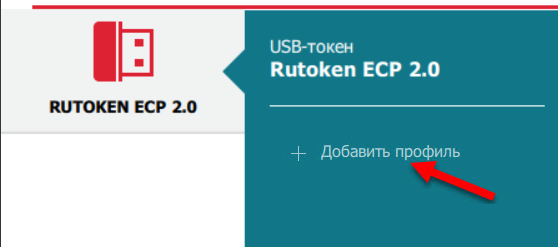
6) Щелкните по имени пользователя. Откроется окно для генерации пароля для входа в учетную запись и привязки профиля к устройству Рутокен.
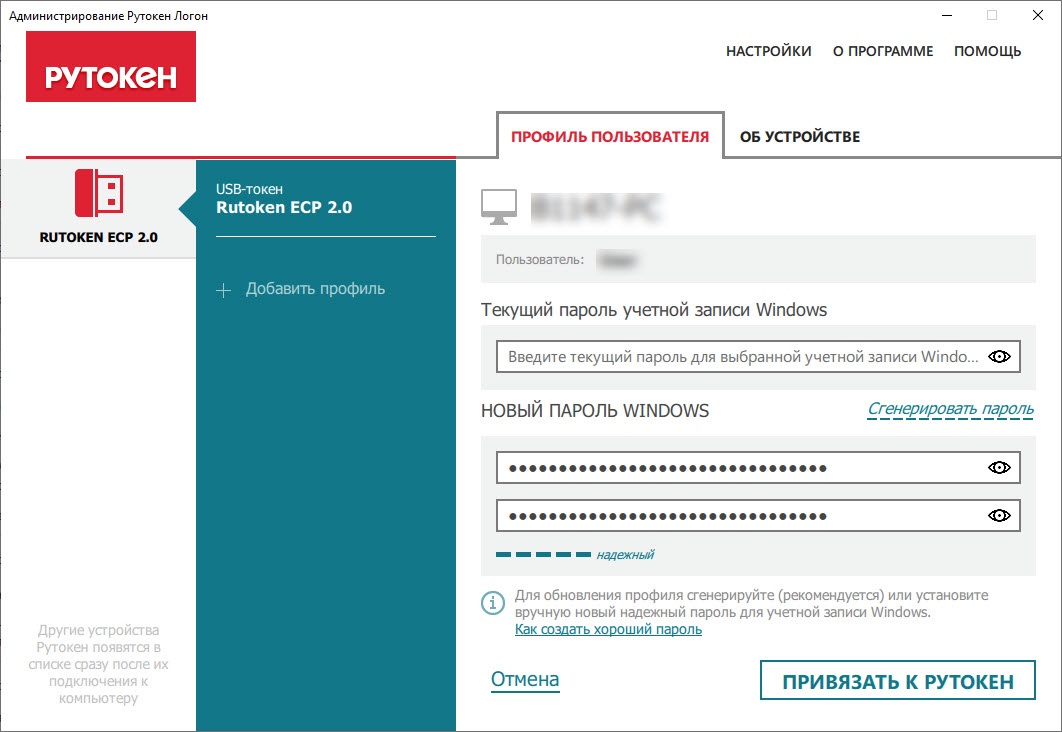
7) Если Рутокен Логон установлен на компьютер, который находится в домене, то для того, чтобы на экране для входа в систему отображались все пользователи, необходимо изменить локальную групповую политику. Этот процесс описан в разделе.
8) В поле Текущий пароль учетной записи Windows введите пароль для входа в учетную запись.

9) Щелкните по ссылке Сгенерировать пароль. В результате в соответствующих полях отобразится скрытый новый пароль.
10) Для просмотра нового пароля в поле с ним нажмите на значок В результате в поле отобразится пароль.
11) Нажмите Привязать к Рутокен. В окне утилиты отобразится сообщение об успешном создании профиля.
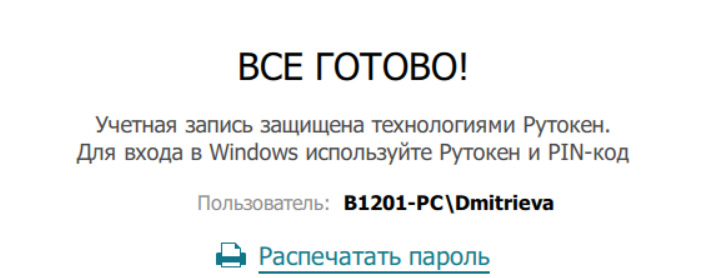
После того, как вы задали пароль для входа в систему с помощью Рутокен Логона, менять его средствами операционной системы нельзя.
Его можно будет изменить только в Рутокен Логоне.
Также нельзя менять имена учетных записей. После смены имени зайти в учетную запись будет невозможно.
Новый пароль используется администратором, только в том случае, если у него нет собственного устройства Рутокен для доступа к учетной записи. Администратор должен сохранить новый пароль пользователя в безопасном месте
12) Для того чтобы распечатать новый пароль нажмите Распечатать пароль.
13) Далее следуйте указаниям ОС. В результате вы получите документ, в котором будет указан новый пароль для входа в учетную запись, а в главном окне утилиты отобразится созданный профиль пользователя.
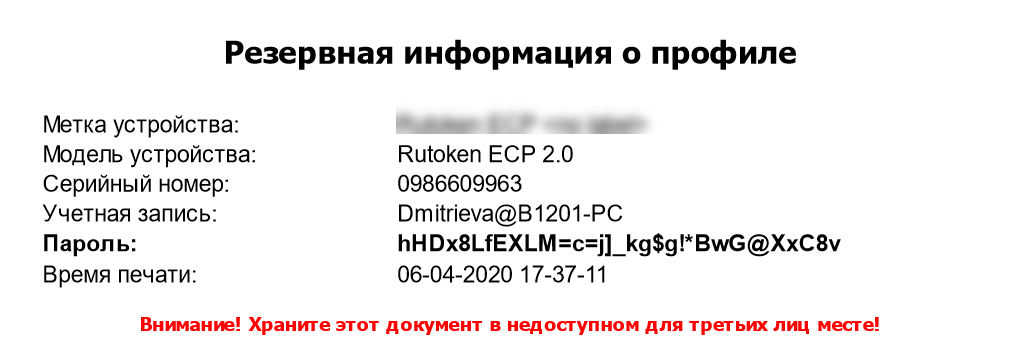
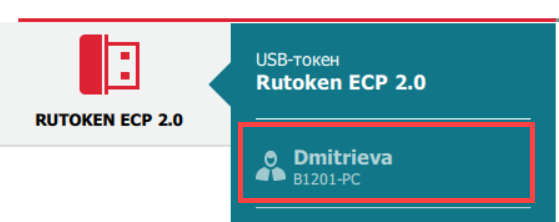
Для пользователя нет необходимости в запоминании сложных паролей. Наличия устройства Рутокен и знания его PIN-кода достаточно для получения доступа к учетной записи. После создания пользовательского профиля следует передать пользователю устройство Рутокен и его PIN-код.
Изменение пароля для пользовательского профиля
В программном продукте Рутокен Логон существует возможность изменения пароля для пользовательского профиля.
Эта возможность используется администратором только в случае удаления профиля, либо перед удалением Рутокен Логона с компьютера, на котором используется соответствующая профилю учетная запись.
Чтобы изменить пароль для профиля пользователя:
4) Перейдите на вкладку Ввести PIN-код.
5) Введите PIN-код устройства и нажмите Готово. На экране отобразится окно для работы с пользовательским профилем.
6) Щелкните по имени необходимого пользователя. В результате в окне утилиты отобразятся поля для смены пароля для входа в учетную запись.
7) Щелкните по ссылке Сгенерировать пароль. В результате в соответствующих полях отобразится скрытый новый пароль.
8) Для просмотра нового пароля, в поле с ним нажмите на значок В результате в поле отобразится новый пароль.
10) Для завершения процесса обновления пароля нажмите Обновить. В результате в окне утилиты отобразится сообщение о том, что пароль обновлен.
Пароль используется администратором, только в том случае, если у него нет собственного устройства Рутокен для доступа к учетной записи . Администратор должен сохранить пароль пользователя в безопасном месте
11) Для того чтобы распечатать новый пароль нажмите Распечатать пароль
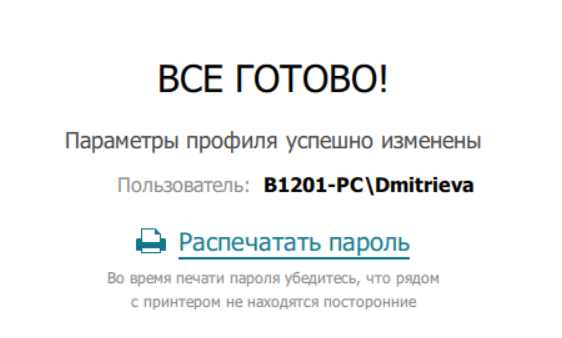
12) Далее следуйте указаниям ОС. В результате вы получите документ, в котором будет указан новый пароль пользователя.
Удаление пользовательского профиля
Перед удалением пользовательского профиля необходимо:
Изменение настроек входа в ОС Windows
Чтобы изменить настройки входа в ОС Windows:
1) Откройте настройки программного продукта Рутокен Логон.
2) Перейдите на вкладку Основные настройки.
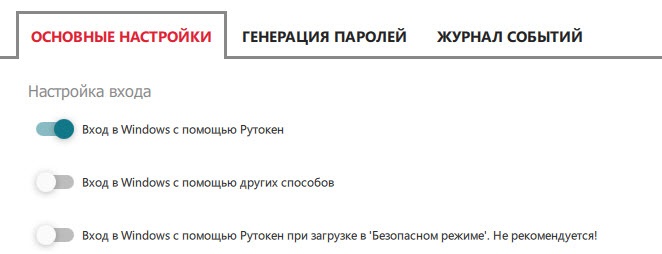
3) В секции Настройка входа установите переключатель Вход в Windows с помощью других способов в положение Включен. В результате изменение сохранится автоматически и настройка для входа в ОС Windows изменится.
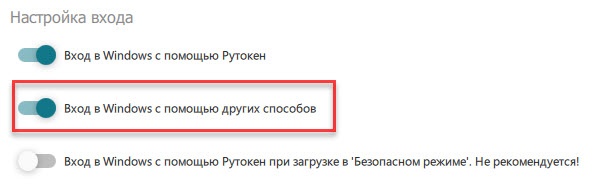
Задание нового пароля для учетной записи пользователя при удалении его профиля
Чтобы задать новый пароль и удалить профиль:
1) Подключите устройство Рутокен с нужным профилем (если он ещё не подключен).
3) На вкладке Ввести PIN-код введите PIN-код устройства и нажмите Готово. На экране отобразится окно для работы с профилями пользователей.
4) Щелкните по имени необходимого пользователя. В результате в окне утилиты отобразятся поля для смены пароля учетной записи и кнопка для удаления профиля.
5) В соответствующих полях дважды введите новый пароль для учетной записи и нажмите Продолжить. В окне программы отобразится кнопка для подтверждения изменений.
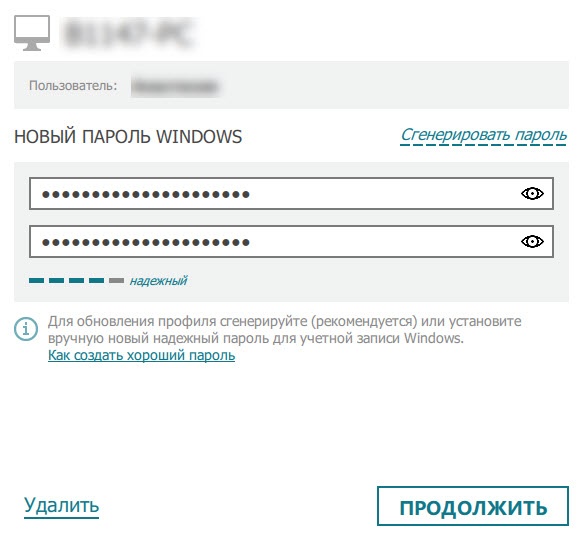
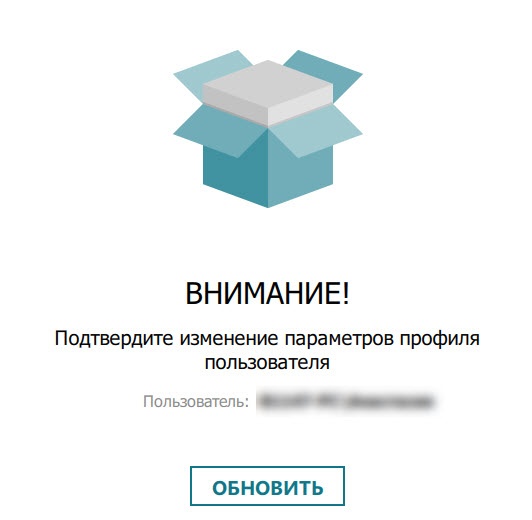
6) Нажмите Обновить. На экране отобразится сообщение об успешной смене параметров профиля.
Если в окне программы отобразилась ошибка «Что-то пошло не так», то вернитесь в пункту 4 в описании данной процедуры и придумайте более сложный пароль.
7) Снова нажмите на имя пользователя.
8) Щелкните по ссылке Удалить.
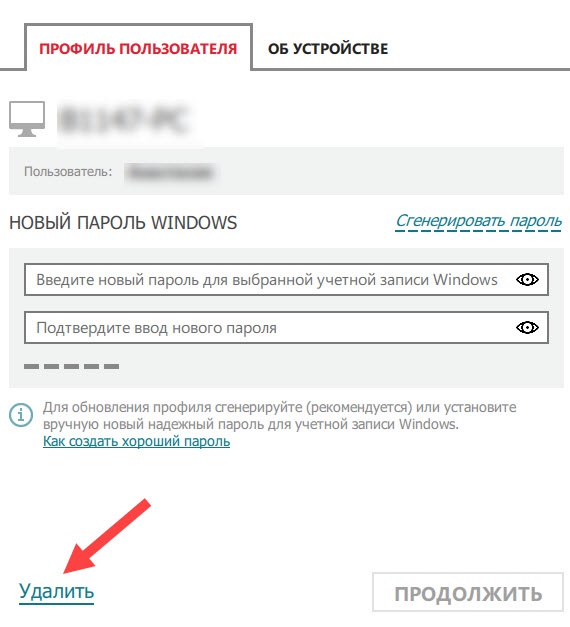
9) В соответствующих полях повторите ввод нового пароля для учетной записи.
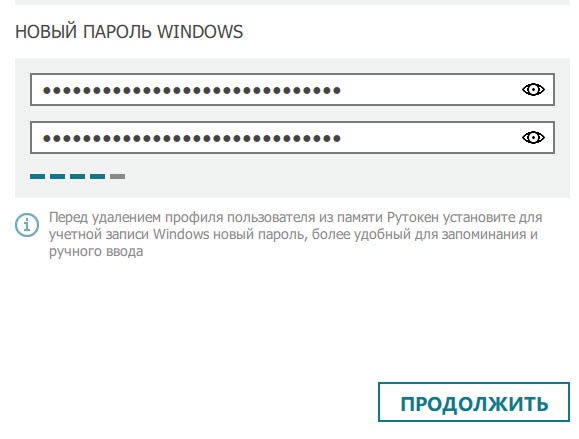
Нажмите Продолжить. В результате в окне утилиты отобразится сообщение и кнопка для подтверждения удаления профиля.
11) Нажмите Удалить. В результате в окне утилиты отобразится сообщение о том, что профиль успешно удален.
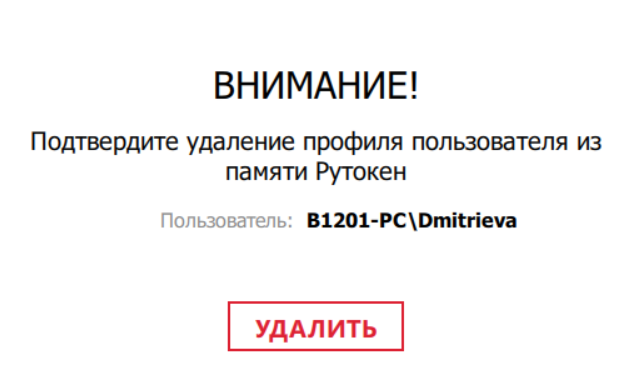
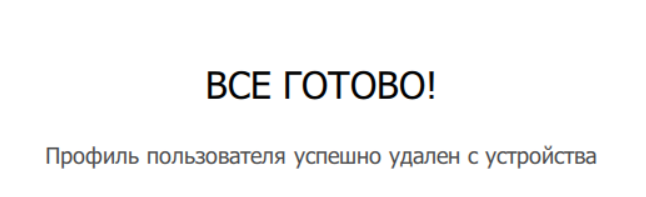
Работа с настройками программного продукта Рутокен Логон
Чтобы открыть настройки программного продукта Рутокен Логон, запустите утилиту Администрирования и щелкните по ссылке Настройки, расположенной в правом верхнем углу окна утилиты.
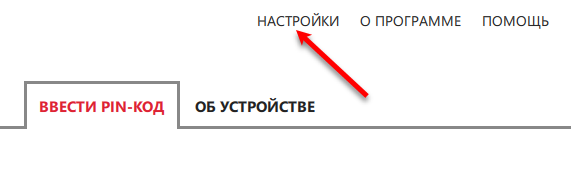
Задание параметров входа в ОС Windows
Чтобы задать параметры входа в ОС Windows:
3) Для выбора параметров входа в секции Настройка входа рядом с каждым параметром установите переключатели в необходимое положение. В результате изменения сохранятся автоматически.
Если необходимо выбрать только одну настройку Вход в Windows с помощью Рутокен, то перед тем как её установить, выполните вход по Рутокену и проверьте его корректность.
Для компьютера с одной учетной записью
Если у вас на компьютере только одна учетная запись, то рекомендуется выбрать только параметр Вход в Windows с помощью Рутокен.
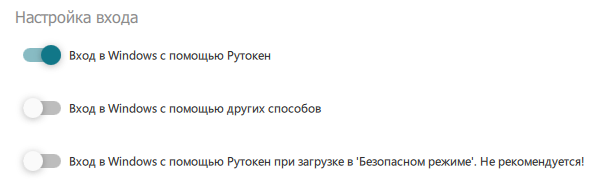
Для компьютера с двумя и более учетными записями
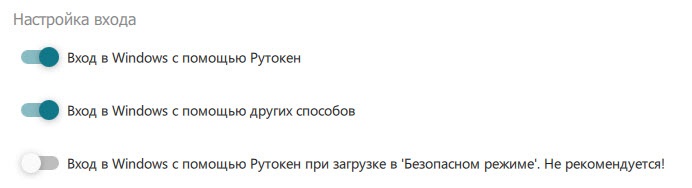
4) Для возвращения в главное окно утилиты нажмите Вернуться к программе.
Задание реакции на отключение устройства Рутокен от компьютера
Данная настройка определяет поведение ОС в ситуации, в которой пользователь осуществил вход с помощью пользовательского профиля, созданного в Рутокен Логоне, отключает устройство Рутокен от компьютера.
В Рутокен Логоне существует возможность выбора следующих реакций ОС:
Чтобы задать реакцию системы на отключение устройства Рутокен от компьютера:
1) Откройте настройки программного продукта.
3) В раскрывающемся списке Реакция на извлечение Рутокен выберите необходимый пункт. После выбора изменение сохранится автоматически.
Задание способа отображения учетной записи в утилите администрирования
В программном продукте Рутокен Логон существует два способа отображения учетных записей:
Для задания способа отображения учетной записи:
3) В раскрывающемся списке Отображение профилей пользователя выберите необходимый пункт. В результате изменение сохранится автоматически.
Задание критериев для генерации паролей
Для того, чтобы пароль был надежным достаточно выбрать следующие критерии для генерации паролей:
— символы алфавита A-Z и a-z;
Чтобы задать критерии для генерации паролей:
2) Перейдите на вкладку Генерация паролей.
3) Поставьте и уберите необходимые галочки.
4) Для задания длины пароля в раскрывающемся списке Длина пароля выберите необходимое значение. После выбора изменения сохранятся автоматически.
5) Для возвращения в главное окно утилиты нажмите Вернуться к программе.
Просмотр журнала системных событий, связанных с работой программного продукта Рутокен Логон
Чтобы открыть журнал системных событий, связанных с работой программного продукта Рутокен Логон, откройте настройки программного продукта и перейдите на вкладку Журнал событий
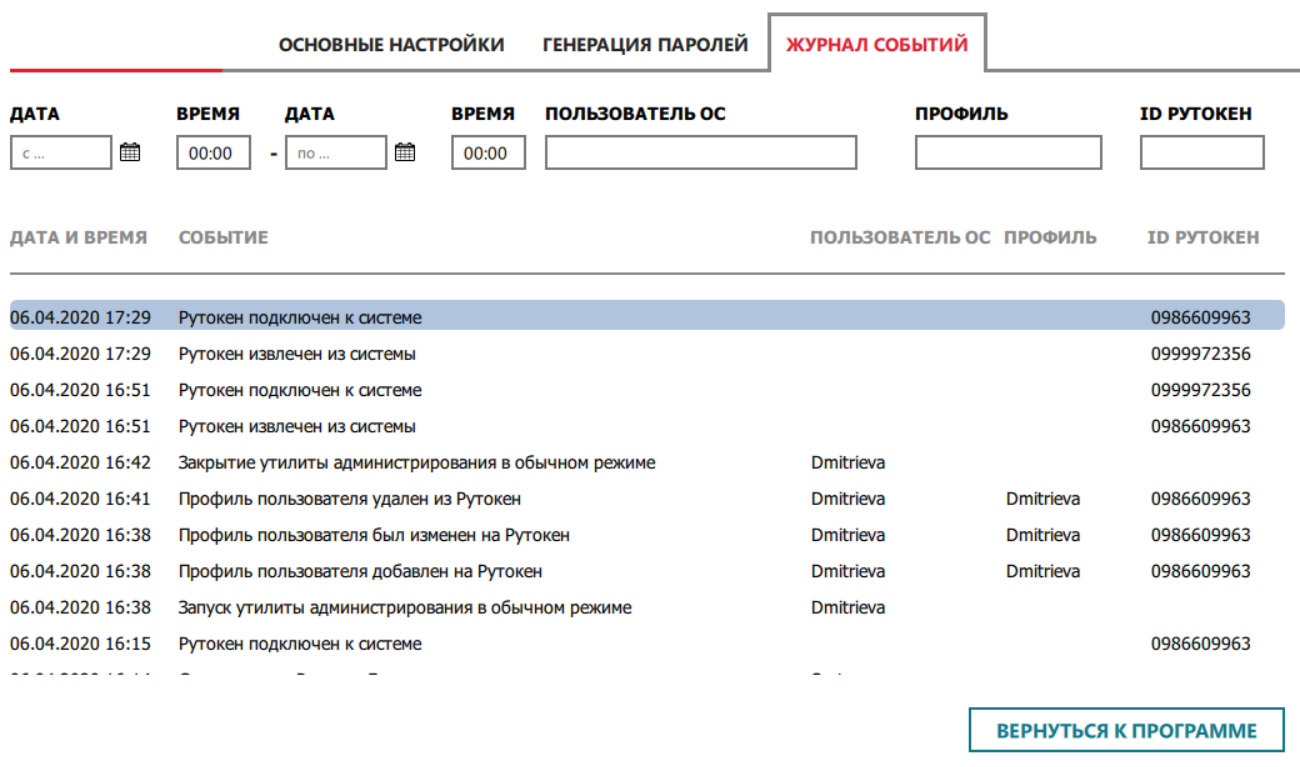
Для поиска события укажите в соответствующих полях известные параметры. В результате в окне утилиты отобразятся только подходящие события.
Как посмотреть количество оставшихся попыток ввода неправильного PIN-кода Администратора?
Чтобы изменить локальную групповую политику:
1) В поисковой строке Windows введите «изменение групповой политики» и выберите этот пункт.
2) На экране отобразится окно Редактор локальной групповой политики.
3) В левой части окна выберите папку Административные шаблоны.
4) Далее выберите папку Система.
5) Выберите папку Вход в систему.
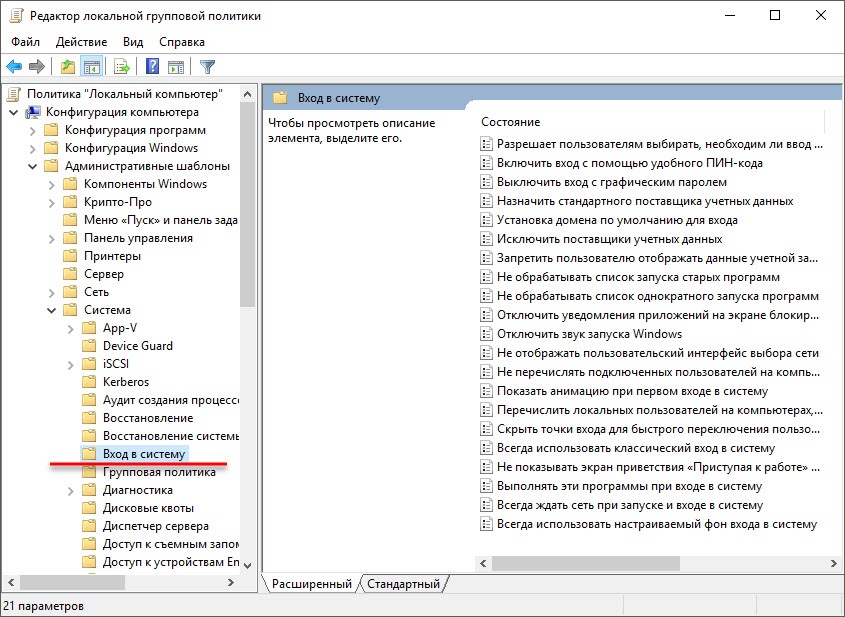
6) В правой части окна Редактор локальной групповой политики два раза щелкните по строке Перечислить локальных пользователей на компьютерах, подключенных к домену.
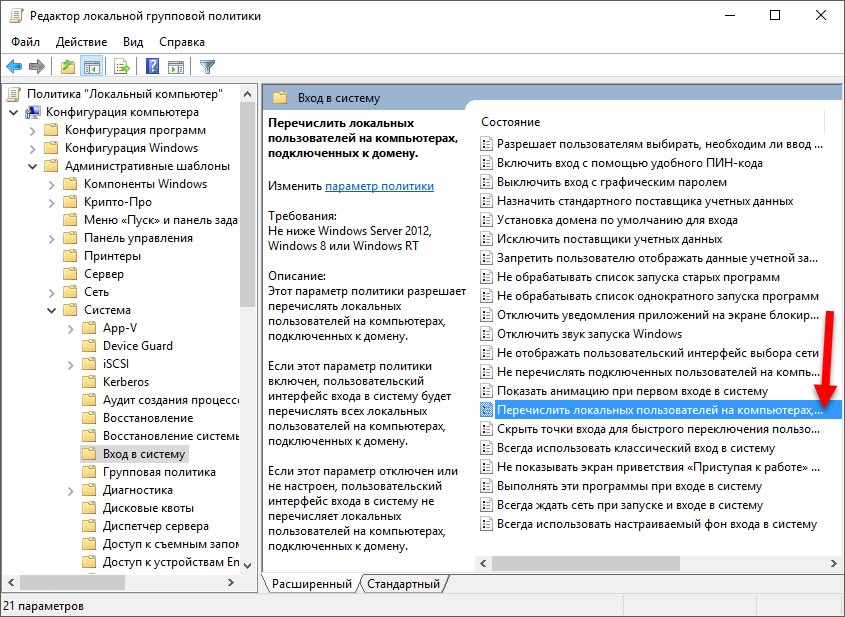
7) Установите переключатель в положение Включено и нажмите ОК. В результате настройки локальной групповой политики будут изменены и на экране для входа в систему будут отображаться все пользователи, включая локальных.
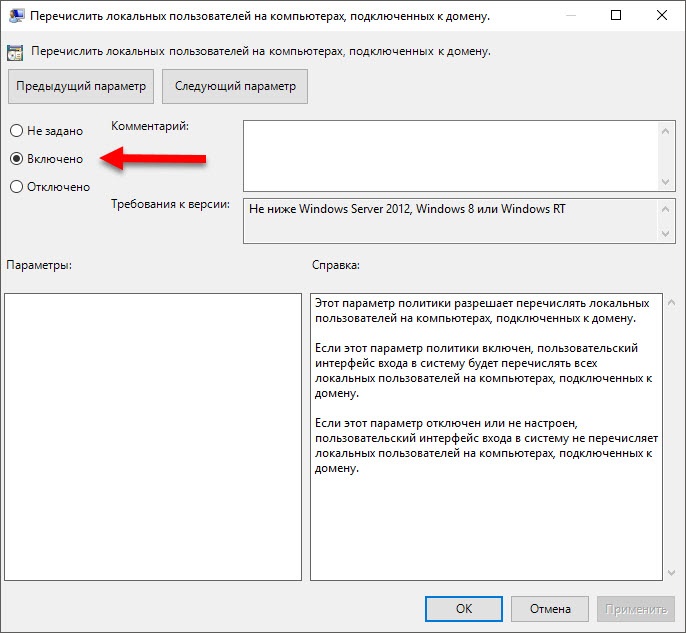
Как удалить сертификат с Рутокен ЭЦП 2
В некоторых случаях может потребоваться удаление действующего сертификата. Эту операцию можно выполнить в Панели управления без помощи дополнительного ПО. Учитывайте — процесс необратим, данные не подлежат восстановлению.
Как удалить сертификат с Рутокен ЭЦП 2.0:
Особенности в работе с устройством Рутокен ЭЦП Flash
Важной особенностью устройства Рутокен ЭЦП Flash является наличие управляемой Flash-памяти. Она может быть поделена на разделы, доступ к которым разграничивается с помощью PIN-кодов. Такая память называется защищенной и при форматировании устройства ее состояние остается неизменным.
Регистрация личного сертификата в локальном хранилище
Чтобы различные приложения операционной системы Windows могли обращаться к личному сертификату, хранящемуся в памяти устройства Рутокен, необходимо зарегистрировать его в локальном хранилище рабочей станции. В некоторых случаях личный сертификат регистрируется автоматически.
Данная процедура позволяет зарегистрировать личный сертификат в локальном хранилище.
Для регистрации личного сертификата в локальном хранилище:
Регистрация корневого сертификата удостоверяющего центра в качестве доверенного корневого сертификата
Перед регистрацией корневого сертификата удостоверяющего центра в качестве доверенного корневого сертификата проверьте его наличие внутри личного сертификата, записанного на устройстве Рутокен.
Для проверки наличия корневого сертификата:
Для самостоятельной регистрации корневого сертификата удостоверяющего центра в качестве доверенного:
Какой PIN-код Администратора установлен по умолчанию?
PIN-код Администратора по умолчанию — 87654321.
Изменение PIN-кода Администратора
По умолчанию для устройства Рутокен установлен PIN-код Администратора — 87654321. В целях безопасности рекомендуется изменить PIN-код, установленный по умолчанию перед первым использованием устройства Рутокен.
Для изменения PIN-кода Администратора:
По умолчанию для устройства Рутокен установлен PIN-код Пользователя — 12345678. В целях безопасности перед первым использованием устройства Рутокен рекомендуется изменить PIN-код, установленный по умолчанию.
Рекомендуемая длина PIN-кода — 6-10 символов. Использование короткого PIN-кода (1-5 символов) заметно снижает уровень безопасности, а длинного PIN-кода (более 10 символов) может привести к увеличению количества ошибок при его вводе.
1. Запустите Панель управления Рутокен.
2. Выберите устройство Рутокен.
3. Проверьте корректность выбора устройства.
4. Нажмите Ввести PIN-код и укажите PIN-код Пользователя.
5. Нажмите ОК.
6. Нажмите Изменить.
7. В полях «Введите новый PIN-код» и «Подтвердите новый PIN-код» введите новый PIN-код. Если индикатор безопасности PIN-кода, расположенный рядом с полем «Введите новый PIN-код», подсвечен красным цветом, то PIN-код является «слабым», если желтым — то «средним», а если зеленым — то «надежным».
Вот мы и разобрали самые первые шаги по подключению и настройке устройства Рутокен к вашему компьютеру. Сохраните нашу статью себе в закладки или в избранное, чтобы эта информация не потерялась и всегда была под рукой в нужный момент.
Напишите, пожалуйста, в комментариях, какие вопросы по работе устройств Рутокен вы бы хотели разобрать в ближайших постах. Мы будем рады вашей обратной связи!
Как Администратору разблокировать PIN-код Пользователя?
5. В полях Введите новый PIN-код и Подтвердите новый PIN-код введите новый PIN-код. Если индикатор безопасности PIN-кода, расположенный рядом с полем Введите новый PIN-код подсвечен красным цветом, то PIN-код является «слабым», если желтым — то «средним», а если зеленым — то «надежным».
6. Нажмите ОК. В результате PIN-код Пользователя будет разблокирован.
Шаг 3 Установите Рутокен Коннект
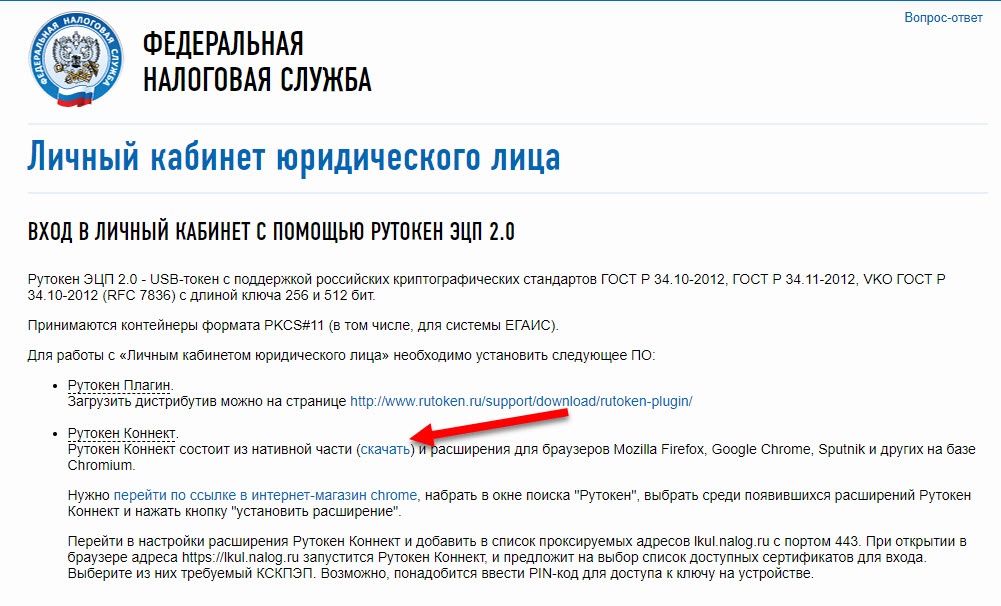
2) Щелкните по ссылке Рутокен Коннект для Windows.
3) Дождитесь пока он загрузится.
4) Запустите Рутокен Коннект для установки, нажмите Запустить.
5) В окне Рутокен Коннект нажмите Установить.
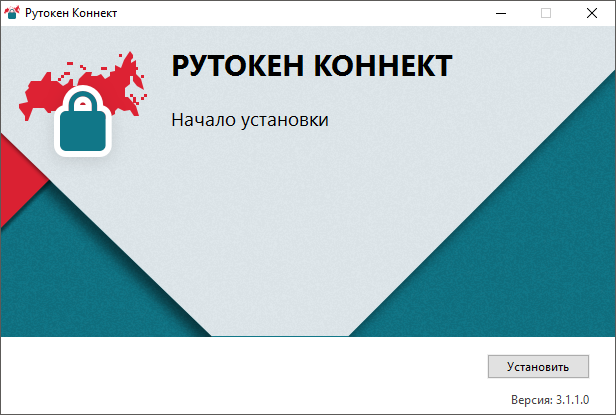
6) Для подтверждения установки сертификата головного удостоверяющего центра нажмите Да.
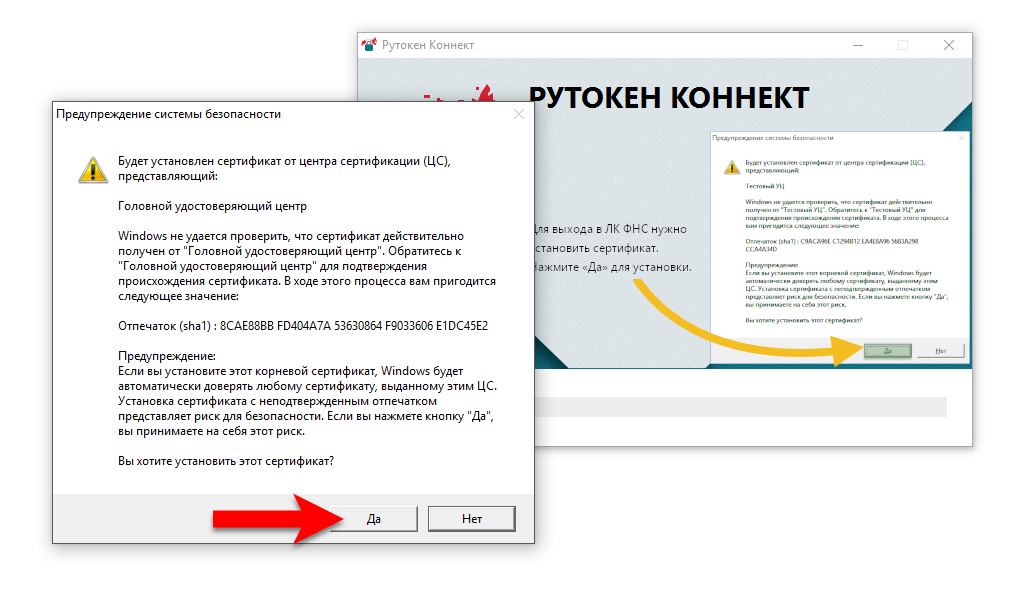
7) Дождитесь окончания процесса установки и в окне Рутокен Коннект нажмите Закрыть.
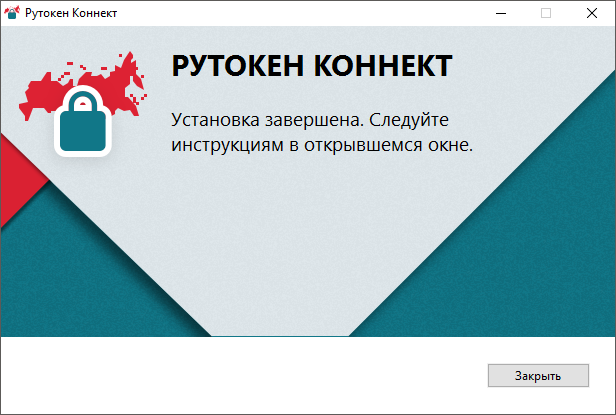
8) В строке браузера с расширениями щелкните по значку
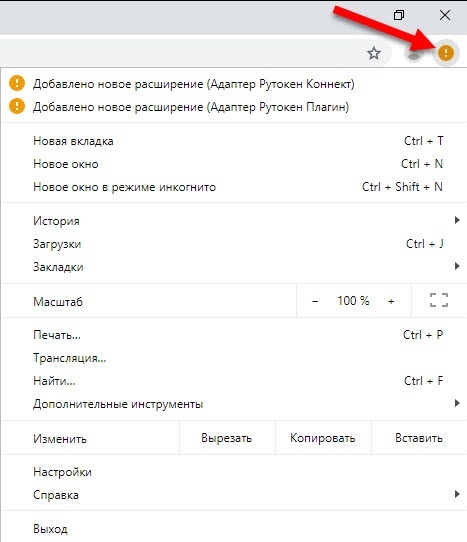
9) Выбери пункт Добавлено новое расширение (Адаптер Рутокен Коннект) и нажмите Включить расширение.
10) Выберите пункт Добавлено новое расширение (Адаптер Рутокен Плагин) и нажмите Включить расширение.
Как посмотреть количество оставшихся попыток ввода неправильного PIN-кода Пользователя?
Администратор может изменить PIN-код Пользователя только в том случае, если при форматировании устройства была выбрана политика смены PIN-кода — «Пользователь и Администратор» («Администратор»).
Для просмотра текущей политики смены PIN-кода откройте сведения об устройстве Рутокен.
Для изменения PIN-кода Пользователя:
Изменение политики смены PIN-кода Пользователя
В зависимости от выбранной при форматировании устройства Рутокен политики, PIN-код Пользователя может быть изменен:
Если вы установите переключатель в положение «Пользователь», то сможете изменить PIN-код Пользователя только, если знаете его.
При установке переключателя в положение «Пользователь» становятся невозможны следующие операции:
инициализация токена через PKCS11 посредством C_InitToken()
смена PIN-кода Администратора при использовании Microsoft Base Smart Card Crypto Provider
Если вы установите переключатель в положение «Администратор», то сможете изменить PIN-код Пользователя только, если знаете PIN-код Администратора.
При установке переключателя в положение «Администратор» становится невозможна операция смены PIN-кода Администратора при использовании Microsoft Base Smart Card Provider.
Если вы установите переключатель в положение «Пользователь и Администратор», то сможете изменить PIN-код Пользователя, если знаете или PIN-код Администратора, или PIN-код Пользователя.
Для изменения политики в секции PIN-код Пользователя может менять установите переключатель в необходимое положение.
Выбор устройства в Панели управления Рутокен
Если к компьютеру подключено несколько устройств Рутокен одновременно, то перед началом работы необходимо выбрать устройство, с которым будут выполняться операции.
Для выбора устройства:
Как изменить пин-код по умолчанию для пользователя Рутокен ЭЦП 2
Для доступа к функциям Рутокен ЭЦП 2.0 можно использовать пин-код по умолчанию, но этот пароль не обеспечивает защиты данных. В целях безопасности стоит придумать другую комбинацию из 7-10 символов перед первым применением устройства. Запишите новый пароль, чтобы не ошибиться при аутентификации. Учитывайте, что после нескольких ошибочных попыток ввода токен будет заблокирован.
Как сменить PIN-код пользователя:
Важно: если после нескольких ошибок вы введете верный пароль, счетчик неверных попыток вернется в изначальное состояние. Когда попытки закончатся, доступ будет заблокирован. Для разблокировки следует обратиться к администратору.
Установка драйверов для Рутокен ЭЦП 2
Устройства совместимы с ОС Microsoft Windows и MacOS. Первый вариант дает больше возможностей — пользователи ОС Windows могут использовать USB-токен для работы с ЕГАИС, а также с другими госпорталами и информационными системами, которые не поддерживают «яблочную» ОС.
Если вы собираетесь подписывать документы вне площадок, то драйверы для Рутокен ЭЦП 2.0 не потребуются (за исключением «родного» CCID-драйвера ОС Windows). Дополнительные программы для взаимодействия с носителем нужны для работы с ЕГАИС и другими государственными или коммерческими системами, которые предъявляют высокие требования к уровню защиты информации.
Важно: загруженный установочный файл можно запускать при отсутствии токена в USB-разъеме компьютера. Подключайте устройство только после завершения процесса инсталляции.
Выбор настроек для PIN-кода
В Панели управления Рутокен можно задать настройки для PIN-кода. Мы систематизировали данные и приводим их в таблице:
Пароли пользователя и администратора
Для защиты данных применяется двухфакторная аутентификация. Все операции осуществляются при соблюдении двух условий — присутствии токена в USB-разъеме ПК и введении верного пароля.
Для получения доступа к сертификату и ключевой паре (открытый и закрытый ключи) следует запустить панель управления и ввести PIN-код пользователя, который представляет собой определенную комбинацию символов. По умолчанию используется прямая последовательность цифр от единицы до восьмерки — 12345678.
Для изменения настроек Рутокен ЭЦП 2.0 понадобится пароль администратора, который также вводится через панель управления. Перед аутентификацией необходимо переключиться с «пользователя» на «администратора». Пароль можно узнать у организации (удостоверяющего центра, банка и пр.), выдавшей носитель ЭП. По умолчанию задается обратная последовательность цифр от восьмерки до единицы — 87654321.
Важно: перед началом работы рекомендуем изменить пароль по умолчанию на более надежный.
Оформим ЭЦП для вашего бизнеса. Поможем установить и настроить в день подачи заявки!
Какие настройки необходимо выполнить, чтобы пользователь не смог задать слабый PIN-код?
Можно выбрать политики, которые будут учитываться при оценке качества PIN-кода. Они выглядят следующим образом:
Чтобы пользователь не смог задать слабый PIN-код необходимо настроить политики для PIN-кодов. Это реализуется через групповые политики домена.
Для настройки политик для PIN-кодов существуют следующие ключи инсталлятора:
Чтобы установить (обновить) Панель управления Рутокен с определенными ключами введите команду:
(минимальную длину PIN-кода — 6 символов; запрещается использовать PIN-коды, состоящие только из цифр).
Для наглядности в Панели управления Рутокен реализована возможность настройки политик для PIN-кодов.
По умолчанию выбраны все политики, а пароль считается «слабым», если его длина равна одному символу.
Политики для PIN-кодов может изменить пользователь с правами администратора операционной системы или администратора домена.
Политики для PIN-кодов устанавливаются в Панели управления Рутокен для конкретного компьютера.
4. В раскрывающемся списке Считать PIN-код «слабым» при длине меньше, чем выберите необходимое число (рекомендуемое число для выбора — 6).
5. В секции Политики установите флажки рядом с названиями политик.
6. Чтобы запретить возможность задания слабого PIN-кода, в раскрывающемся списке Если задан «слабый» PIN-код выберите значение «Запретить использование».
7. Чтобы при задании среднего PIN-кода отображалось сообщение с предупреждением о том, что PIN-код не является безопасным, в раскрывающемся списке Если задан «средний» PIN-код выберите значение «Предупреждать».
8. Для подтверждения изменений нажмите ОК.
9. Для применения изменений и продолжения работы с политиками нажмите Применить.
10. В окне с запросом на разрешение вносить изменения на компьютере нажмите Да.
Удаление RSA сертификата (ключевой пары RSA, личного сертификата RSA) из памяти устройства Рутокен
После удаления RSA сертификат (ключевую пару RSA, личный сертификат RSA) восстановить будет невозможно.
Для удаления RSA сертификата (ключевой пары RSA, личного сертификата RSA):
Правила хранения PIN-кодов
Если вам не сообщили PIN-код Пользователя, вероятнее всего, он задан по умолчанию (12345678).
Если вы купили ключевой носитель Рутокен в удостоверяющем центре, PIN-код Администратора вам должен сообщить сотрудник удостоверяющего центра.
Если устройство Рутокен вам выдали на работе — PIN-код Администратора, скорее всего, знает системный администратор, IT-служба или HelpDesk.
Если ключевой носитель вам выдали в банке — PIN-код Администратора вам должен сообщить сотрудник банка.
Если вы самостоятельно приобрели Рутокен для личных целей, то на нем установлены PIN-коды по умолчанию.
Панель управления Рутокен предназначена для обслуживания устройств Рутокен в операционных системах семейства Microsoft Windows. В Панели управления Рутокен можно изменить и разблокировать PIN-коды.
Просмотр количества оставшихся попыток ввода неправильного PIN-кода Администратора
Чтобы просмотреть количество оставшихся попыток ввода неправильного PIN-кода Администратора:
Настройка рабочего места под управлением Windows
Вместе с комплектом драйверов на компьютер будет установлена панель управления. С её помощью можно управлять политикой качества PIN-кода, задавать последний либо форматировать устройство. Теперь можно подключить Рутокен к USB-разъему и компьютер сразу выдаст сообщение, которое подтвердит наличие нового устройства и готовность к его использованию в работе.
Как установить панель управления
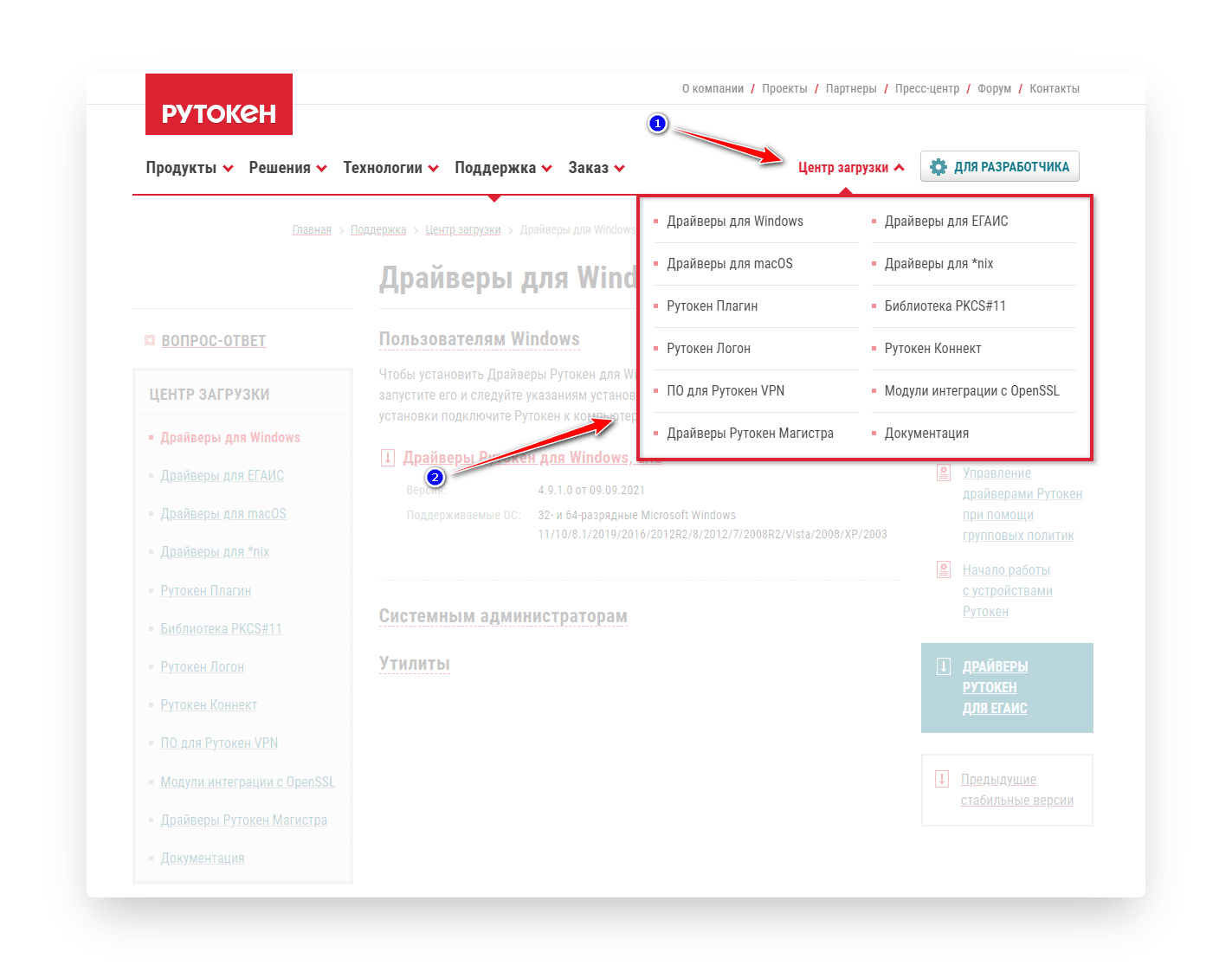
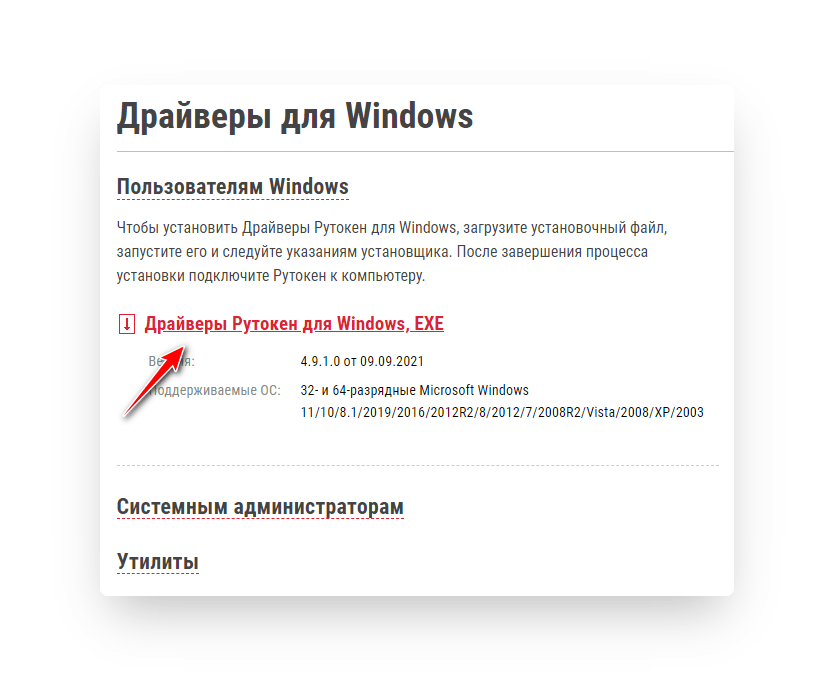
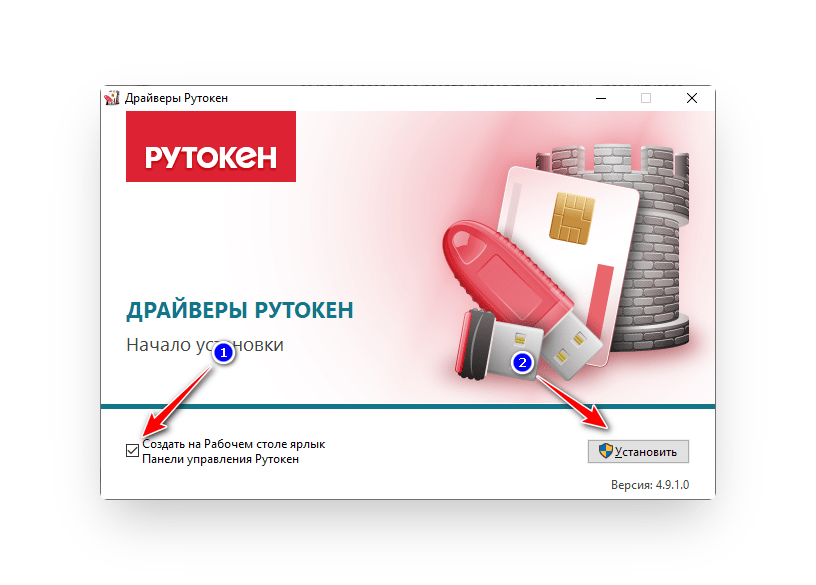
Нажмите «Установить» и дождитесь окончания установки.
На этом процесс окончен и программу можно запустить с рабочего стола, нажав на соответствующую иконку.
Как ввести PIN-код Администратора в Панели управления Рутокен?
На устройстве Рутокен существует счетчик неправильных попыток ввода PIN-кода Администратора.
По умолчанию задано 10 попыток неправильного ввода PIN-кода Администратора.
Когда администратор вводит неправильный PIN-код, значение этого счетчика уменьшается на единицу. Если после этого администратор вводит правильный PIN-код, то значение счетчика становится изначальным.
Допустимое количество неправильных попыток ввода PIN-кода указано в окне с ошибкой «Неудачная аутентификация» после слов «осталось попыток». Если там указано значение «1», то после следующей неудачной попытки ввода PIN-кода он заблокируется.
После ввода неправильного PIN-кода Администратора несколько раз, он блокируется. В этом случае необходимо вернуть устройство Рутокен к заводским настройкам.
4. Установите переключатель в положение Администратор.
5. Укажите PIN-код Администратора и нажмите ОК.
6. Если введен верный PIN-код Администратора, то вместо кнопки Ввести PIN-код отобразится кнопка Выйти.
7. Если введен неверный PIN-код, то на экране отобразится сообщение об этом. В поле осталось попыток указано максимальное количество попыток ввода PIN-кода.
8. Нажмите ОК и повторите ввод PIN-кода.
Настройка рабочего места под управлением macOS
Установка драйверов проходит следующим образом:
После завершения процедуры необходимо проверить работоспособность в операционной системе macOS. Для этого выполните следующие действия:
Ввод PIN-кода Администратора для работы с устройством Рутокен
После ввода неправильного PIN-кода Администратора несколько раз подряд, он блокируется. P IN-код Администратора разблокировать невозможно. В случае блокировки PIN-кода Администратора необходимо отформатировать устройство Рутокен, но при этом будут безвозвратно удалены все данные, хранящиеся на нем
Для ввода PIN-кода Администратора:
Шаг 4 Подключите Рутокен
Вставьте Рутокен ЭЦП 2.0 в USB-порт компьютера.
Если Рутокен работает корректно, то на нем начнет светиться индикатор.
1. Откройте Панель управления Рутокен.
2. На вкладке Администрирование нажмите Информация.
3. В окне Информация о Рутокен в строке Попыток ввода PIN-кода Пользователя отображается количество заданных попыток.
Как работать с ЭЦП без флешки
Чтобы работать с электронной подписью без носителя, требуется установить поочерёдно три компонента:
Регистрация и установка программного решения КриптоПро
Перед работой с электронной подписью пользователю необходимо настроить рабочее место. Для этого на персональный компьютер устанавливают специальные программы:
Отечественный разработчик КриптоПро является одной из ведущих компаний по производству продуктов для работы с электронной подписью. Он выпускает такие программы как КриптоПро CSP и КриптоПро ЭЦП Browser plug-in.
Пробную версию дистрибутивов КриптоПро скачивают на сайте разработчика. Перед этим проходят регистрацию. По истечении трёх месяцев понадобится купить лицензию.
Купить подходящую лицензию продукта КриптоПро рекомендуем в нашем интернет-магазине. Оставьте короткую заявку, для бесплатной консультации специалиста
Установить КриптоПро на компьютер легко. После скачивания требуется запустить дистрибутив и следовать подсказкам мастера установки.