
Сертификат электронной подписи — это аналог вашей собственноручной подписи. Он содержит информацию о владельце и об организации, за которой он закреплён. Такая подпись помогает получать государственные услуги, удалённо отправлять отчётность, осуществлять юридически значимый электронный документооборот и участвовать в электронных торгах.
- Причины для замены сертификата электронной подписи
- Позаботьтесь о плановой замене ЭЦП заранее
- При изменении каких реквизитов необходим перевыпуск сертификата
- Как быстро сменить ЭЦП
- Безбумажное продление
- Сервис для бизнеса
- Соответствие законодательству и безопасность
- Высокотехнологичные услуги
- Электронный документооборот
- Что значит продление сертификата электронной подписи
- Где продлить сертификат электронной подписи
- Как узнать срок действия электронной подписи
- Коммерческие УЦ
- СКЗИ
- Проверка аккредитации коммерческого удостоверяющего центра
- Как продлить электронную подпись в ФНС в 2023
- Как продлить сертификат электронной подписи в «Калуга Астрал»
- Кабинет электронной подписи
- Регистрация личного кабинета для выпуска электронной подписи
- Удостоверение личности владельца личного кабинета
- Оплата сертификата электронной подписи
- Генерация электронной подписи
- Инструкция по получению электронной подписи в личном кабинете «Деловой Сети»
- Получить электронную подпись
- Стандартная ситуация
- Подробнее о пароле
- Пин-код
- Если пароль забыт и потерян
- Восстанавливаем пароль подписи
- Что делать с забытым пин-кодом токена
- Используем заводские настройки
- Метод подбора
- Шаг 1
- Шаг 2
- Шаг 3
- КриптоПро в помощь!
Причины для замены сертификата электронной подписи
Сертификат служит год, а после истечения срока действия он перевыпускается. Но это не единственная причина для обновления ключа электронной подписи.
Когда ещё нужно менять сертификат:
Позаботьтесь о плановой замене ЭЦП заранее
Это поможет вам упростить процедуру смены ЭП. Если сертификат уже недействителен, или его срок действия скоро подойдёт к концу, вам необходимо:
Если вы хотите изменить данные в действующей подписи, необходимо оформить перевыпуск ЭЦП.
При изменении каких реквизитов необходим перевыпуск сертификата
Важно! Если поменялись другие реквизиты, обратитесь в техническую поддержку, чтобы уточнить, не повлияет ли их изменение на работу с ЭП.
Как быстро сменить ЭЦП
Плановое обновление подписи — небыстрый процесс, и он может повлечь за собой нежелательные убытки. А как быть, если ваша электронная подпись внезапно перестала работать, а у вас уже запланированы в скором времени сделки, для которых она необходима?
Продолжать работу без сертификата невозможно, так как это грозит большими штрафами. Мы предлагаем дополнительное расширение, которое называется «Быстрый старт». Это расширение помогает нашим клиентам получить ЭП быстрее, чем обычно, что поможет избежать штрафов и не останавливать работу предприятия на длительный срок.
Для быстрой смены сертификата электронной подписи потребуются правильно заполненное заявление на изготовление сертификата и упрощённый пакет документов.
Безбумажное продление
Чтобы продлить действие электронной подписи, посещать офис необязательно. В сервисе «Астрал-ЭТ» есть возможность безбумажного продления онлайн. Для этого нужно заполнить заявление в личном кабинете пользователя и подписать его действующей подписью.
Продлить действие подписи без посещения офиса можно в разделе «Сформированные заявления». На странице нужно нажать кнопку «Продлить заявку» и следовать инструкциям.
Обязательное условие для безбумажного продления: подпись должна быть выдана УЦ «Астрал-М» или другим доверенным УЦ. При этом подписать заявление можно только той подписью, действие которой ещё не закончилось. Это значит, что озаботиться продлением подписи нужно заранее.
Сервис для бизнеса
Информационная система «Деловая сеть» создана в ноябре 1998 г. и включает оператора электронного документооборота, который является удостоверяющим центром «Деловой сети». Удостоверяющий центр АО «Сервер-центр» выполняет роль Оператора инфраструктуры информационной системы «Деловая сеть». Главная цель создания удостоверяющего центра состоит в организации и поддержке безопасности защищенного, юридически значимого электронного обмена документами как внутри предприятий и организаций, так и между ними. Правовой базой для применения ЭЦП является Федеральный закон «Об электронной подписи» от 06.04.2011г №63-ФЗ. Удостоверяющий центр аккредитованным Министерством связи и массовых коммуникаций, имеют все необходимые лицензии и сертификаты. С регламентами УЦ можно ознакомиться здесь. Ранее, в информационной системе “Деловая сеть” также действовал удостоверяющий центр “Атлас-2”, который с 1 июля 2021 года выведен из эксплуатации.
Деловая сеть – это:
Соответствие законодательству и безопасность
Наша деятельность связана со сбором и обработкой персональных данных клиентов – участников Деловой сети. Этому мы уделяем особое внимание в своей работе и делаем наши продукты и услуги максимально безопасными. Мы являемся:
Ваши персональные данные и любые сведения о ваших контактных данных никогда не будут переданы третьим лицам. Спам внутри нашей сети исключен.
Высокотехнологичные услуги
«Деловая сеть» – динамично развивающийся проект по предоставлению высокотехнологичных услуг и сервисов для бизнеса, в основе которых лежит работа с информацией: сбор, хранение, обработка, передача с помощью программных средств. Одно из основных направлений компании – выпуск сертификатов усиленной квалифицированной электронной подписи для физических лиц и организаций. Электронная цифровая подпись выпускается непосредственно в личном кабинете на вашем компьютере дома или в офисе онлайн в любом городе РФ. Наибольшей популярностью пользуются сертификаты электронной подписи: ЭЦП для торгов, ЭЦП для ИП для налоговой и ЭЦП для юридических лиц.
«Деловая сеть» предлагает программные продукты собственной разработки и решения своих партнеров, уже зарекомендовавших себя на российском рынке. Один из самых популярных продуктов- программа предоставления бухгалтерской отчетности онлайн- «Почтовый Агент», которой пользуются тысячи пользователей. Непрерывную работу всех решений и сервисов обеспечивает собственный узел связи и дата-центр, который размещен на собственных площадях. ЦОД Владивосток расположен прямо в центре города. Любая государственная или коммерческая компания может воспользоваться услугами аренды имеющихся площадей. Для ведомств или организаций, при принятии решения о размещении предоставим лицензии Минкомсвязи, сертификаты ФСБ РФ. Технологическая площадка дата-центра оборудована в соответствии с современными требованиями предъявляемыми к дата-центрам.
В настоящее время участниками проекта являются около 30000 организаций и учреждений всех форм собственности на территории России. Общее число конечных пользователей продуктов и сервисов Деловой сети превышает 50000 человек.
Электронный документооборот
«Деловая сеть» успешно зарегистрирована в СМЭВ и подключена к ЕСИА РФ, что дало возможность открыть Центры обслуживания ЕСИА (Госуслуги) на базе инфраструктуры информационной системы «Деловая сеть».
Профессионализм сотрудников предприятия подтвержден многочисленными сертификатами и дипломами производителей вычислительной техники, сетевого оборудования и программного обеспечения.
АО «Атлас-2» имеет действующее свидетельство об аккредитации удостоверяющего центра. Внимание! с 1.07.2021г. “ Атлас-2” прекратил деятельность в качестве удостоверяющего центра . Регистрационный номер 785 от 21 сентября 2017 г. Действительно до 21 сентября 2022 года. Свидетельство подтверждает соответствие требованиям Федерального закона №63 «Об электронной подписи». Удостоверяющий центр внесен Роскомнадзором в Реестр операторов персональных данных.
АО «Сервер-Центр» имеет действующее свидетельство об аккредитации удостоверяющего центра. Регистрационный номер 806 от 03 сентября 2017 г. Действительно до 03 ноября 2022 года. Свидетельство подтверждает соответствие требованиям Федерального закона №63 «Об электронной подписи». Удостоверяющий центр внесен в Реестр операторов персональных данных Роскомнадзором РФ.
Ознакомтесь с Порядком реализации функций удостоверяющего центра.

Владивосток: ул. Нерчинская, д. 10, оф. 315, тел. +7 (423) 262-02-62
Благовещенск: ул. Зейская, д. 173, оф. 204, тел. +7 (416) 249-49-59

Из нашей статьи вы узнаете:
Каждая квалифицированная электронная подпись имеет сертификат. Он создаётся в электронном и бумажном виде. В сертификате содержится информация о владельце и срок действия электронной подписи. Когда срок действия заканчивается, сертификат нужно продлить. В противном случае электронная подпись теряет свою юридическую силу.
Рассмотрим, что такое продление сертификата электронной подписи и как его оформить.
Что значит продление сертификата электронной подписи
Когда срок действия электронной подписи подходит к концу, пользователь должен обновить её сертификат. Формально такую процедуру называют продление или перевыпуск. Фактически речь об изготовлении нового сертификата, который будет отсылать к владельцу подписи. Прежний сертификат в этом случае полностью прекращает своё действие.
Где продлить сертификат электронной подписи
Продлить сертификат электронной подписи можно в удостоверяющем центре, в котором он был получен. В зависимости от статуса пользователя электронную подпись выдают в различных удостоверяющих центрах (УЦ):
Для юридически значимого документооборота рекомендуем квалифицированные электронные подписи от УЦ «Калуга Астрал». В каталоге представлены тарифы для физлиц и сотрудников организаций. Индивидуальные предприниматели и руководители юрлица могут воспользоваться услугой Получение КЭП в ФНС под ключ.
Как узнать срок действия электронной подписи
Срок действия сертификата электронной подписи можно узнать несколькими способами:
Коммерческие УЦ
Коммерческие удостоверяющие центры присылают уведомление своим клиентам заранее, когда срок подходит к концу. Также актуальная информация об электронной подписи хранится в личном кабинете пользователя. В отдельных случаях здесь же существует возможность продлить сертификат электронной подписи удалённо.
СКЗИ
СКЗИ КриптоПро CSP
СКЗИ КриптоПро CSP — это инструмент для работы с электронной подписью. Он формирует подпись в момент её создания, шифрует файлы и защищает документ от изменений. Данную программу устанавливают на компьютер, через который ведётся электронный документооборот.
Купить подходящую лицензию КриптоПро для работы с электронной подписью рекомендуем в нашем интернет-магазине. Оставьте короткую заявку, для бесплатной консультации специалиста.
Чтобы посмотреть срок действия сертификата электронной подписи через КриптоПро CSP, потребуется:
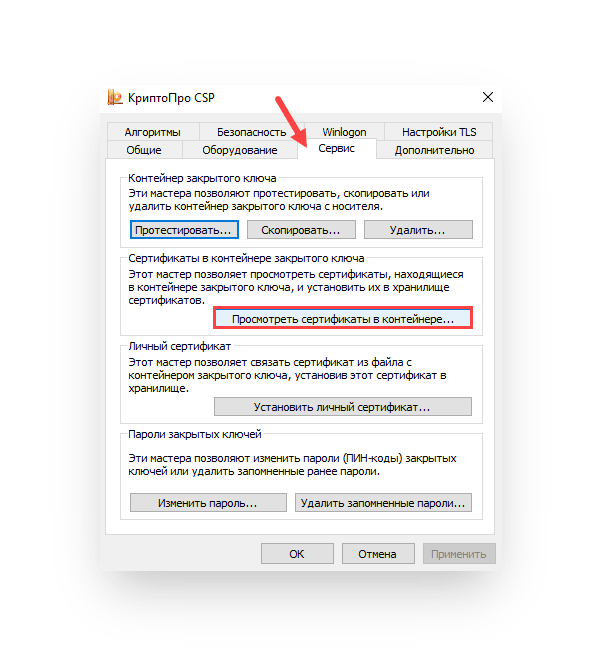
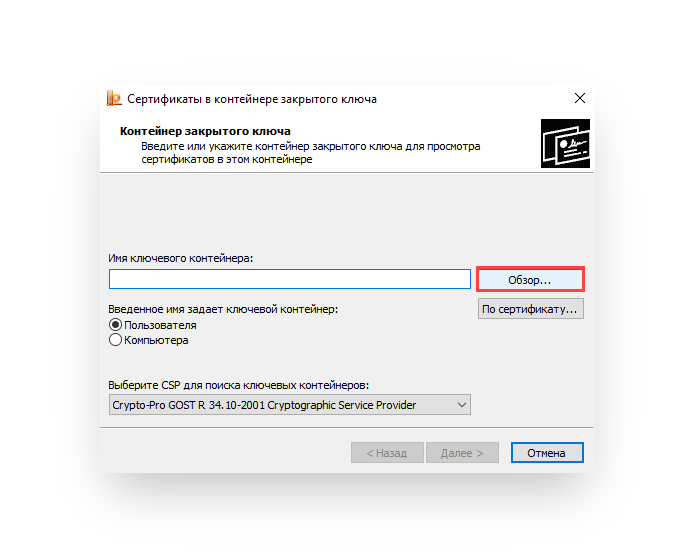
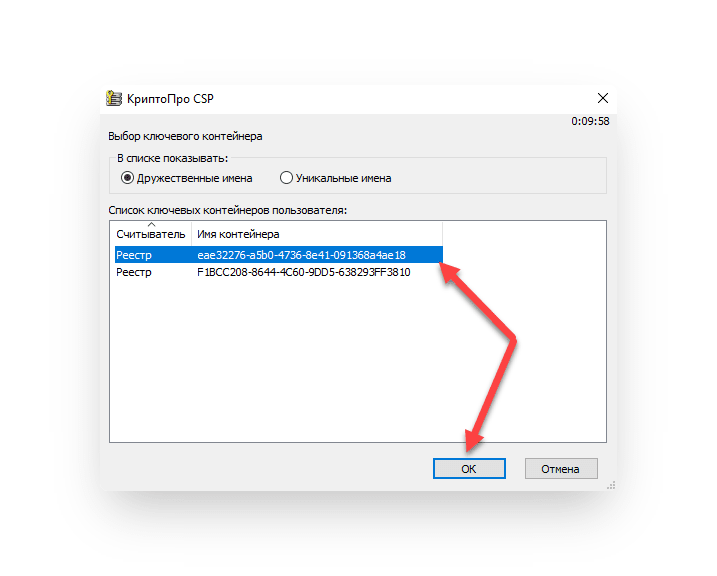
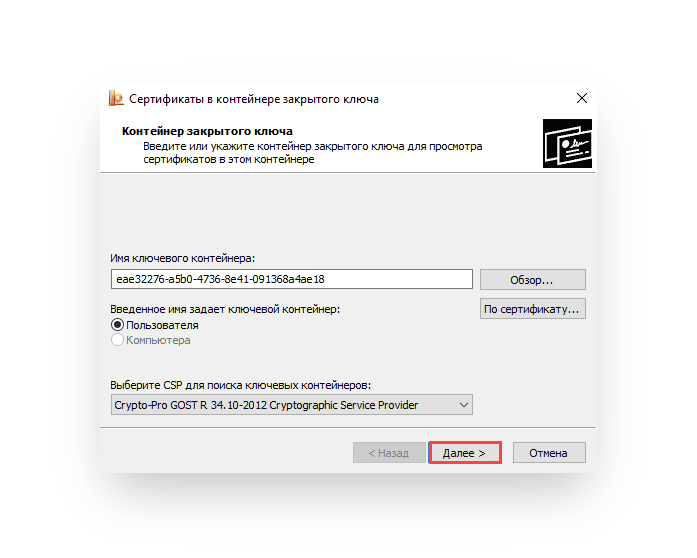
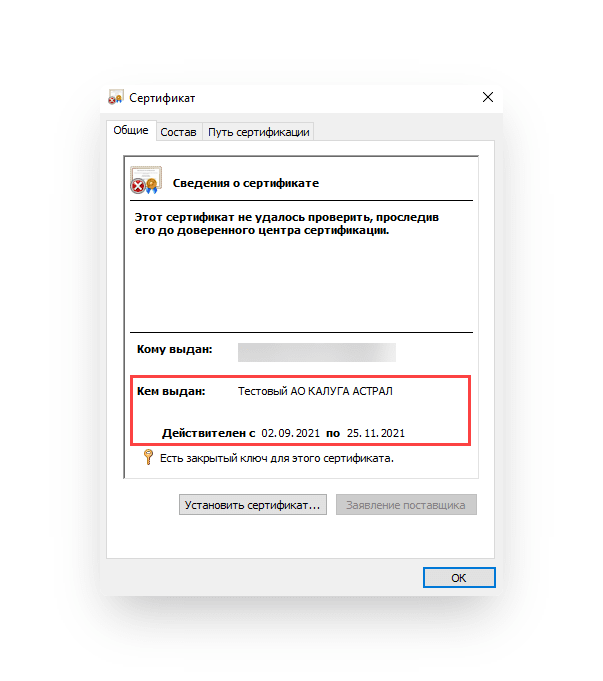
Если у пользователя установлено СКЗИ VipNet CSP, то узнать срок действия сертификата электронной подписи можно проще. Для этого достаточно выполнить несколько шагов:
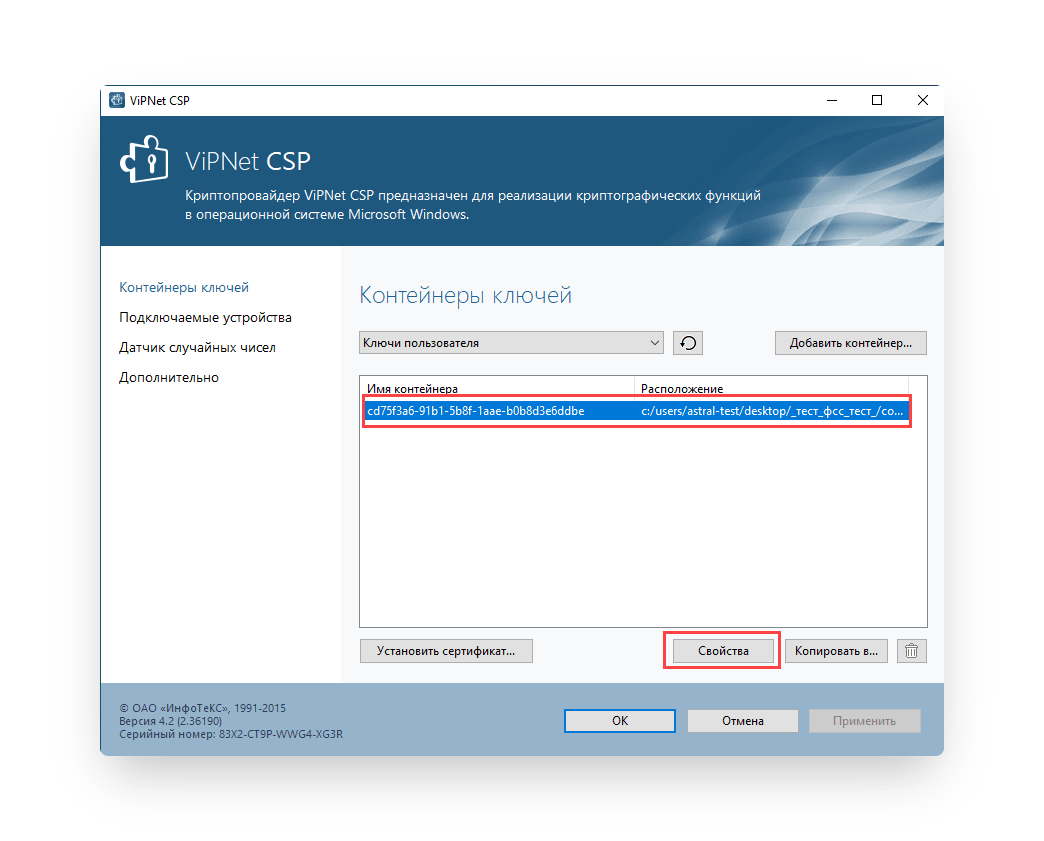
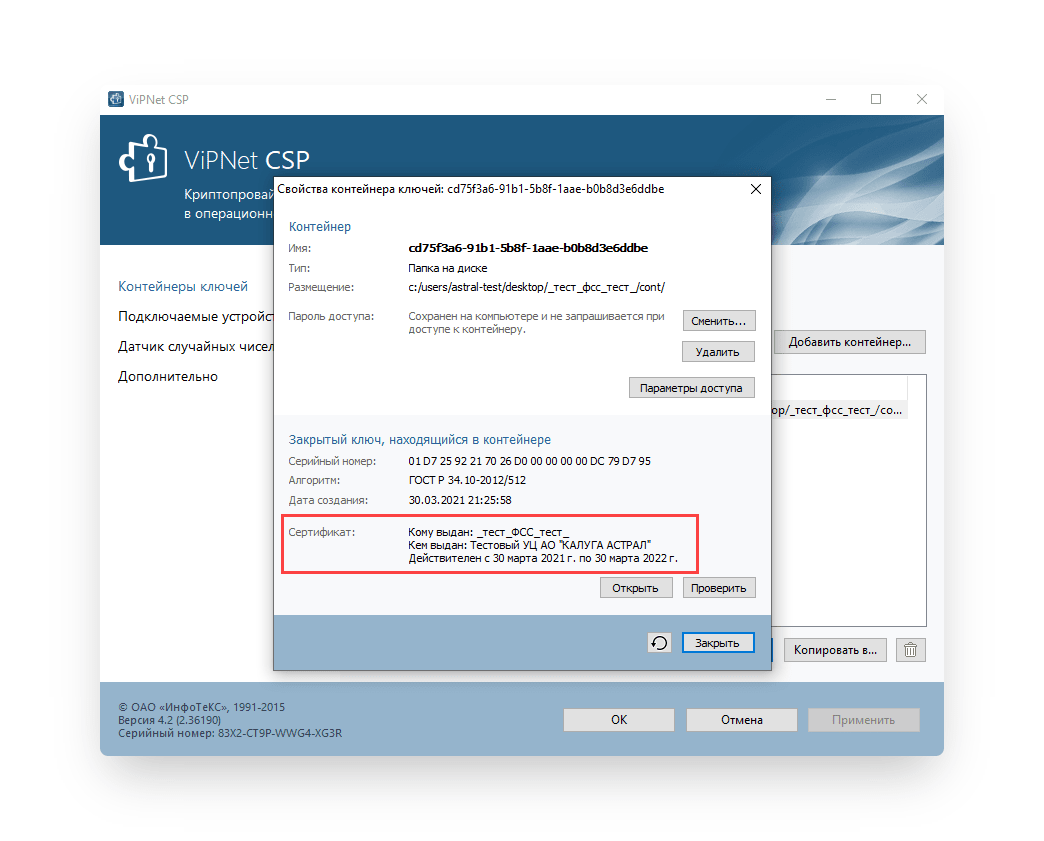
Узнать срок сертификата электронной подписи можно через различные интернет-сервисы. Одним из таких сервисов является «Проверка электронной подписи по номеру сертификата» от аккредитованного удостоверяющего центра «Калуга Астрал». С помощью сервиса можно узнать:
Сервис удобен тем, что позволяет пользователю оставить заявку на продление сертификата электронной подписи, не покидая интернет-страницы. В бланке достаточно вписать имя и номер телефона для связи со специалистом, который проведёт бесплатную консультацию
Проверка аккредитации коммерческого удостоверяющего центра
Если коммерческий удостоверяющий центр не аккредитован, то выданный им сертификат электронной подписи будет недействительным. Пользователь не сможет работать с юридически значимыми документами и вести ЭДО. Перечень аккредитованных УЦ находится в открытом доступе на сайте Минцифры.
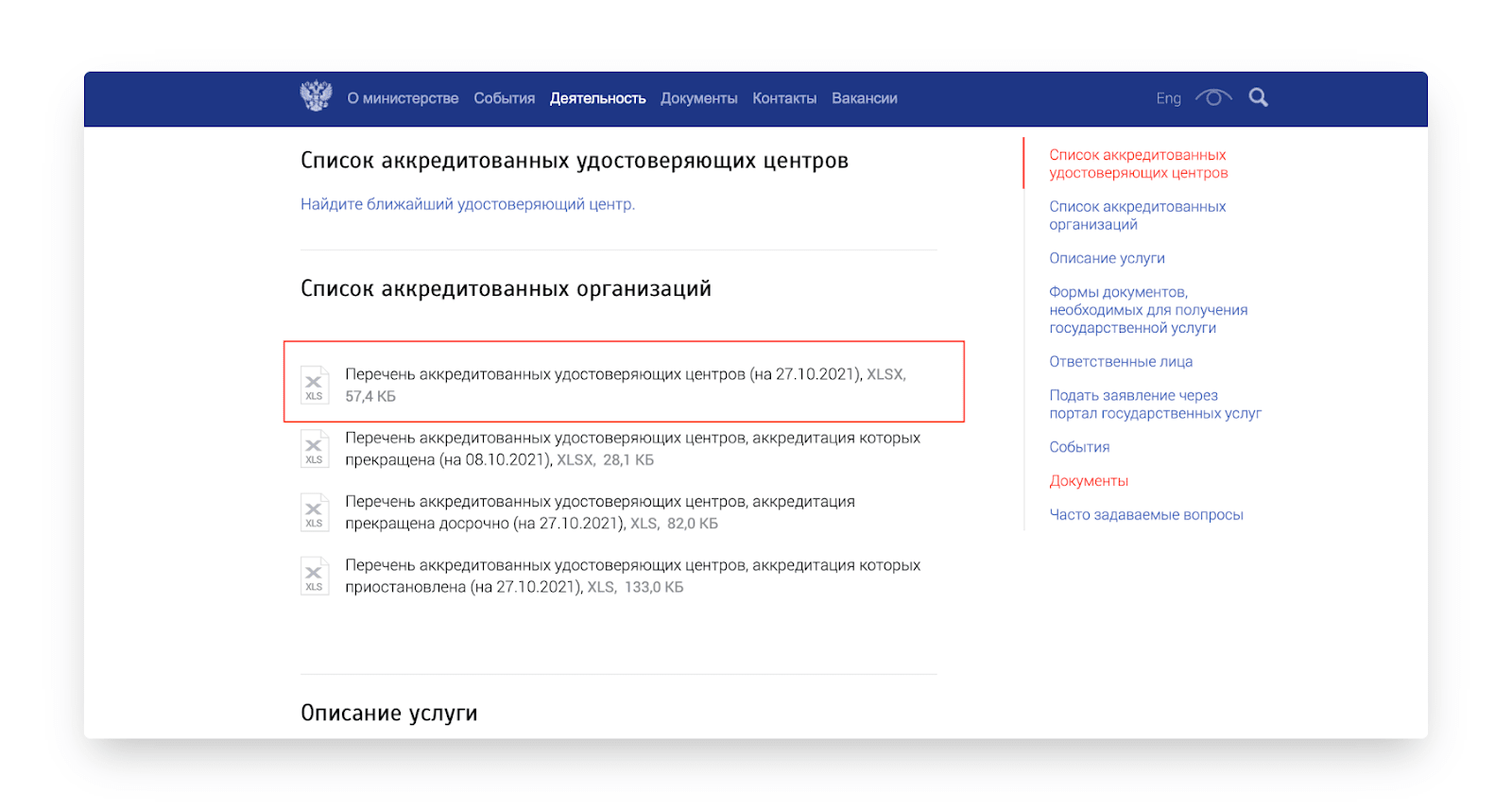
Данный список постоянно обновляется. Удостоверяющий центр можно найти по ИНН или наименованию.
Данный список постоянно обновляется. Удостоверяющий центр можно найти по ИНН или наименованию.
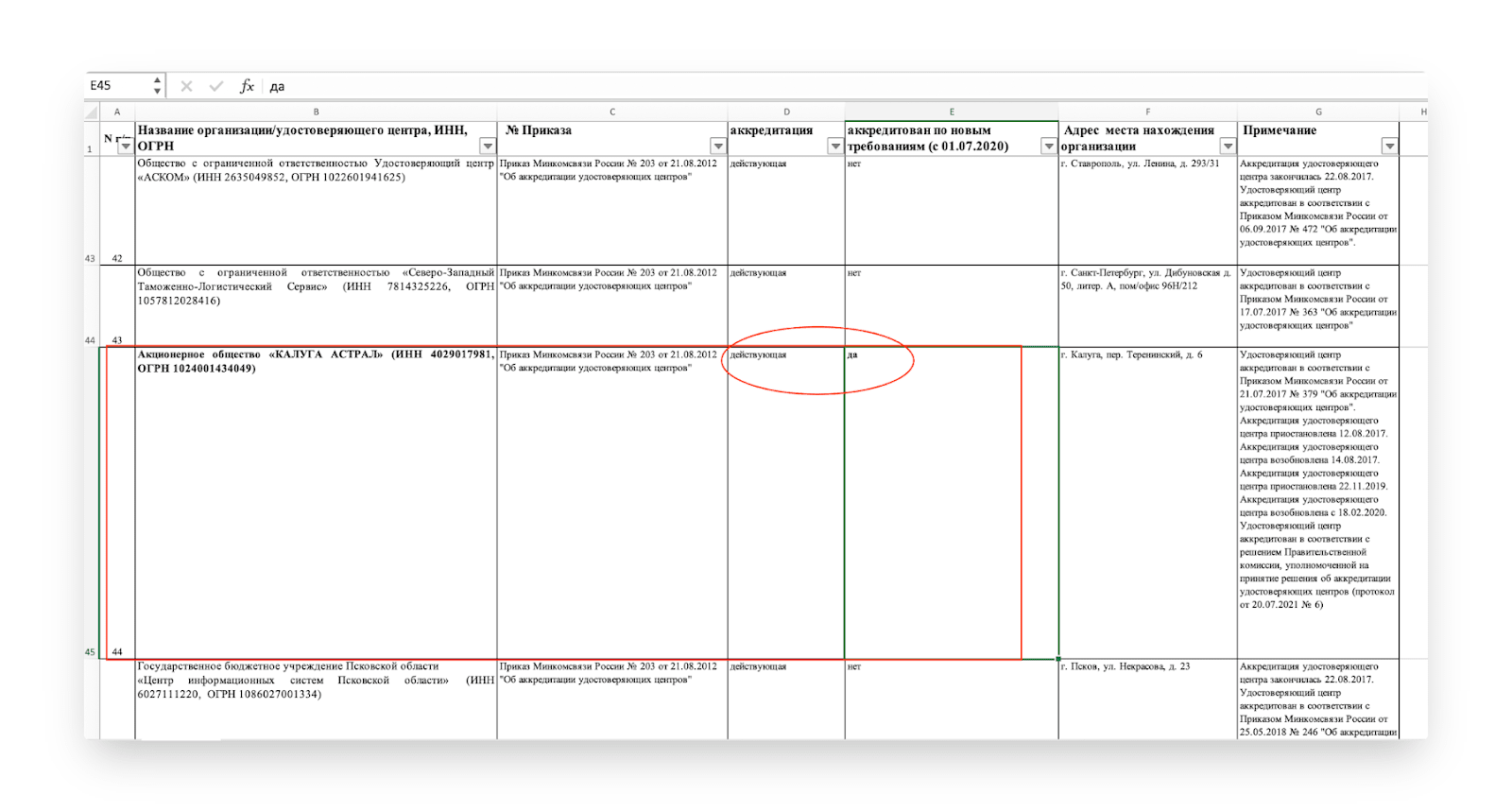
Также веб-страница содержит перечень УЦ, аккредитация которых прекращена или приостановлена. Приобретать электронную подпись или продлевать сертификат в таких удостоверяющих центрах не стоит.
Как продлить электронную подпись в ФНС в 2023
Продлить сертификат электронной подписи ФНС можно лично в отделении налоговой или дистанционно в личном кабинете ведомства.
Возможность продлить сертификат электронной подписи ФНС удалённо предоставлена не всем. Это могут сделать только тот директор или ИП, который имеет действующий сертификат УКЭП ФНС. При условии, что ФИО и ключевая информация об организации не менялись, и пользователь применяет ранее представленный в ФНС токен. Соответствующее заявление заполняется в личном кабинете налоговой. После этого выпускается новый сертификат, а старый автоматически отзывается.
Функционал перевыпуска сертификатов электронной подписи реализован в «ЛК налогоплательщика юрлица» и «ЛК ИП».
Сертификат электронной подписи, полученный в коммерческом УЦ, продлить удалённо через налоговую не получится. Если необходима подпись ФНС, понадобится лично явиться в налоговый орган. Если нужна электронная подпись для физлица или работника организации, то нужно обратиться в аккредитованный удостоверяющий центр.
Как продлить сертификат электронной подписи в «Калуга Астрал»
УЦ «Калуга Астрал» имеет аккредитацию и может выдавать подписи и продлевать сертификаты в 2023 году. Работа с продуктами у УЦ не меняется. Электронные подписи Астрал-ЭТ и 1С-ЭТП выдаются для нотариусов, физических лиц и сотрудников организаций. Они подходят для работы в соответствии с требованиями 63-ФЗ. Электронная отчётность Астрал Отчёт 5.0, Астрал Отчёт 4.5 и 1С-Отчётность работают в стандартном режиме с поддержкой электронной подписи, выданной ФНС
Важно! Физические лица и лица, действующие от имени организации по доверенности, должны будут подтверждать свои полномочия с помощью машиночитаемой доверенности
Чтобы продлить срок действия сертификата электронной подписи, нужно явиться в один из офисов УЦ «Калуга Астрал» или перевыпустить его удалённо. Для дистанционного продления потребуется:
Безбумажное продление осуществляется для тех клиентов, у которых предыдущий сертификат электронной подписи получен в УЦ «Калуга Астрал». Заявление подписывается сертификатом, у которого ещё не окончен срок. Поэтому озаботиться продлением сертификата электронной подписи необходимо заранее.

Кабинет электронной подписи
Кабинет электронной подписи – это ваша персональная страничка в защищенной системе нашего удостоверяющего центра, которая появится, как только вы решите выпустить себе электронную подпись. В кабинете электронной подписи будут храниться данные, подтверждающие вашу личность и описывающие статус владельца (физическое лицо, ИП и т. д.). Там же, в личном кабинете электронной подписи вы сможете выбрать форму оплаты, найти список регистраторов, выпустить сертификат электронной подписи, хранить информацию о датах выпуска и оплаты ваших сертификатов электронной подписи и даже иметь отдельный адрес электронной почты и пользоваться им.
Но обо всем по порядку.

Регистрация личного кабинета для выпуска электронной подписи
Если вы регистрировались в нашей системе ранее, просто войдите в личный кабинет по уже имеющемуся доступу.
После регистрации войдите в личный кабинет электронной подписи и выберите статус, в котором вы будете получать подпись – физическое лицо, ИП, организация. После этого внесите в систему данные о себе, сообразно выбранному статусу. Помимо личных данных вам потребуются сканы документов, вносимых в систему. Например, для физического лица нужно будет внести данные паспорта, СНИЛС и ИНН и подгрузить в систему сканы этих документов. Поэтому лучше подготовить их заранее, чтобы потом не отвлекаться.
Удостоверение личности владельца личного кабинета
Вы успешно настроили свой профиль в кабинете электронной подписи. Теперь уполномоченное лицо «Деловой сети» (регистратор) должно удостоверить введенные вами данные. Это делается для вашей безопасности: чтобы под вашим именем посторонние лица не могли совершать действия с вашей электронной подписью, а для этого необходимо подтвердить, что вы это действительно вы – лично.
Чтобы удостоверить свою личность нужно посетить офис ближайшего к вам авторизованного регистратора и предъявить ему оригиналы (либо нотариально заверенные копии) документов, которые вы предоставили в процессе настройки профиля в личном кабинете электронной подписи.
Например, в случае если вы создали личный кабинет электронной подписи физического лица – возьмите с собой оригинал паспорта гражданина РФ, СНИЛС и ИНН.
Регистратор удостоверит все сведения о вас, и вы сможете воспользоваться всеми функциями и сервисами личного кабинета электронной подписи и других продуктов «Деловой сети».
После того, как авторизованный регистратор удостоверит вашу личность ваш статус в личном кабинете изменится на «удостоверенный контрагент».

Оплата сертификата электронной подписи
В личном кабинете электронной подписи сформируйте заказ на сертификат электронной подписи, который вам нужен. При необходимости добавьте дополнительные опции по тарифу. После того, как вы выберете нужный сертификат электронной подписи и добавите какие-либо опции, вам необходимо будет оплатить заказ.
В своем личном кабинете электронной подписи вы увидите окно сформированного заказа. Проверьте все ли нужные вам услуги указаны в заказе. В разделе «Настраиваемые опции» обязательно укажите адрес электронной почты для связи с порталом, на котором расположен ваш личный кабинет (потом изменить этот адрес будет невозможно, а без указания адреса электронной почты невозможно будет выпустить сертификат электронной подписи через личный кабинет) и нажмите кнопку «выбрать способ оплаты» внизу страницы.
Вариантов оплаты предлагается несколько – банковский перевод, оплата наличными в кассах «Деловой сети», оплата с лицевого счета личного кабинета электронной подписи и т. д. Выбирайте удобный вариант и оплачивайте заказ.
Генерацию сертификата электронной подписи можно будет запустить после того, как поступит оплата. Скорость поступления денег на счет зависит от выбранного способа оплаты.
Генерация электронной подписи
Генерация электронной подписи в личном кабинете становится доступна после поступления оплаты. Нажмите на кнопку «выпуск сертификата» и следуйте инструкциям. Выделите для этой процедуры примерно полчаса свободного времени, когда вас никто не будет отвлекать, особенно если вы выпускаете электронную подпись через личный кабинет впервые.
В процессе генерации электронной подписи система будет давать вам инструкции и подсказки. Ничего сложного в этом процессе нет, и обычно он занимает не более 30 минут. Но при этом вам потребуется установить пару дополнительных элементов для вашего интернет-браузера (система подскажет какие и где их взять), не пугайтесь, это очень легко, главное внимательно следовать инструкциям.
Важно: если компьютер, на котором вы проводите генерацию электронной подписи в личном кабинете подключен к корпоративной компьютерной сети, вам могут потребоваться права администратора сети для установки плагинов для браузера. Поэтому, чтобы не терять времени в процессе генерации электронной подписи в личном кабинете, заранее заручитесь поддержкой IT-службы вашего места работы.
Если же вы выпускаете электронную подпись на своем личном компьютере, то никакие дополнительные права вам не понадобятся.
кабинет электронной подписи сертификат электронной подписи
Инструкция по получению электронной подписи в личном кабинете «Деловой Сети»
Данная инструкция предназначена для самостоятельного выпуска электронной подписи на личном компьютере всех, кто прошел процедуру удостоверения личности для физических лиц или подтвердил полномочия для ИП и юр. лиц. По окончанию процедуры выпуска владелец личного кабинета получит ключ и сертификат усиленной квалифицированной электронной подписи.
Внимание: сертификат электронной подписи генерируется из личного кабинета только один раз.
Убедитесь, что у вас есть доступ в интернет!
Откройте один из перечисленных браузеров: Chrome, Mozilla Firefox или Opera
Рекомендуем отключить все антивирусы при выпуске сертификата УКЭП
Проверка установки расширения и приложения «Деловой сети» для автоматической генерации и установки электронных подписей


– нажмите на «Восстановить пароль», введите номер телефона (в федеральном формате), на который регистрировали личный кабинет владельца подписи; – введите один из реквизитов (ИНН, СНИЛС или серия и номер паспорта) для проверки данных;
– задайте новый пароль.
После того, как вы войдете в систему, вы увидите главную страницу личного кабинета владельца подписи. Убедитесь, что данные удостоверены, включая полномочия, если они присутствуют. Находясь на вкладке «Мой профиль», нажимаем на вкладку «Сертификаты»

После перехода во вкладку сертификаты, выбираете в строке фильтра, который называется «Показать в списке» – Сертификаты, заказанные в удостоверяющем центре. Находите в таблице нужный квалифицированный сертификат электронной подписи по вашему заказу и отмечаете его «точечкой», далее нажимаете кнопку «Выпустить сертификат»

Проверяем информацию, которая попадет в сертификат электронной подписи и нажимаем «Выпустить сертификат».
Получить электронную подпись

Из предложенных криптопровайдеров для создания подписи выбираем «Крипто-ПРО». В некоторых тарифах такое окно выбора может не появится, система сразу перейдет к пункту 12.

Варианты криптопровайдера «Ja Carta» или «Рутокен ЭЦП» исключительно выбираются в тех случаях, когда вы планируете использовать свою подпись только для входа на федеральные порталы через ЕСИА и подписания документов через специализированное ПО. Подпись, выпущенная таким образом, имеет очень узкую область применения и не будет работать на торговых площадках и большинстве государственных порталов.
Появится окно для подтверждения операции выпуска электронной подписи, в которое необходимо ввести код из SMS, высланный на телефон владельца сертификата и нажать «Продолжить».

Далее вы увидите окно выбора носителя для хранения электронной подписи, здесь нужно выбрать Ваш ключевой носитель, на него будет произведен выпуск электронной подписи. Стандартный пин-код для носителя Рутокен («Деловая сеть») – 12345678.

Если вы решите выпускать электронную подпись не на ключевой носитель Рутокен/Ja Carta/E-token, у которых есть свои заводские пин-коды, а в РЕЕСТР компьютера (ноутбука) или на обычную USB-флешку, то нужно обязательно запомнить пароль, который вы задаете, так как в случае утери пароля перевыпуск сертификата электронной подписи будет платным. Если вы решили не задавать пароль ЭЦП, то просто нажмите «ОК».
После выбора носителя откроется окно с созданием «биологического датчика случайных чисел», перемещайте мышкой по этому окну или нажимайте любые клавиши на клавиатуре, пока не заполнится зеленая полоска. Данным действием пользователь создает ключ электронной подписи в случайной последовательности действий для генерации сертификата УКЭП.

Ждем пока закончится процесс выпуска электронной подписи. По окончанию успешной процедуры выпуска появится окно с сообщением, что сертификат установлен. Получение электронной подписи прошло успешно.
Сертификат электронной подписи установлен.
Получить электронную подпись с помощью личного кабинета- удобно и просто.
Примечание:Лицензии на продукты Крипто Про всегда можно приобрести в «Деловой сети». Ключ активации Крипто Про можно приобрести в любом городе, оставив заявку на годовой ключ (от 500 рублей) или бессрочную лицензию ( 2700 рублей).
Пин-код на Рутокен, Lite – 12345678
Поскольку ЭЦП является ключевым моментом при подписании документов в рамках ЭДО и имеет большое правовое и финансовое значение, для нее необходима надежная защита. При внедрении ЭЦП в делопроизводство было решено применять защиту паролем и пин-кодом, аналогичным тому, которые используются для защиты банковских кредитных и дебетовых карт. Проверенный годами способ помогает с желаемой степенью надежности обеспечить защиту ЭЦП от посягательств мошенников. Но есть и обратная сторона медали. Пользователь может забыть свой пин-код. И если он не найдет у себя соответствующую запись, то не сможет воспользоваться ЭЦП в нужный момент. Как можно восстановить забытый пароль?
Стандартная ситуация
На самом деле забыть пин-код от ЭЦП гораздо проще, чем пароль от кредитной карты. Дело в том, что карточкой мы пользуемся ежедневно, а пин-код ЭЦП применяем гораздо реже. К примеру, мы вводим пин-код при установке ЭЦП на ПЭВМ, а в следующий раз он может нам понадобиться через несколько месяцев, если мы будем работать на другом компьютере. Мало кто может запомнить код, который использовал один раз полгода назад. Далеко не все надежно хранят записанные пароли. Поэтому потеря пин-кода является стандартной проблемой, и путь ее решения также для всех одинаковый.
Подробнее о пароле
Сразу отметим, что у ЭЦП могут быть два вида защиты: пин-код (как у банковской карты) и пароль (как у учетной записи на сайте того же банка, который выдал кредитную или дебетовую карту).
Продолжая аналогию с банковскими продуктами, рассмотрим особенности пароля. Пароль используется владельцем ЭЦП для внесения сертификата подписи на свой персональный компьютер или на любой обычный переносной диск памяти (флешку, например). Пароль пользователь придумывает сам, стараясь задать достаточно сложный набор из цифр, знаков и букв (как латинского, так и русского алфавита). Тот же пароль пользователь будет вводить при каждом сеансе работы с ЭЦП. Кажется, забыть его будет сложно. Но у браузеров компьютера имеется удобная опция – запоминание паролей. Если ею воспользоваться однажды, то во все последующие сеансы работы с ЭЦП ее владельцу можно будет не вводить пароль, что может спровоцировать его забывание.
Пин-код
Пин-код защищает не только ЦП, но и ее основной физический носитель – токен, выполненный в виде ЮСБ-флешки. Посторонние лица, даже завладев токеном, не смогут воспользоваться ЭЦП, также как не смогли бы снять деньги с чужой банковской карты, не зная ее пин-кода.
Пин-код применяется владельцем ЭЦП сразу после ее выпуска в процессе записи на токен. Токен – стандартное электронной устройство, которое изначально имеет заводской восьмизначный пин-код в виде ряда чисел от 1 до 8 по порядку. Понятно, что такой пин-код использовать небезопасно, поэтому после получения нового токена код нужно сменить.
Далее, как и при использовании пароля, пин-код будет необходим при каждой операции с ЭЦП. И так же, как и в случае с паролем, браузер предложить запомнить код. Чтобы не забыть его, нужно хранить резервную запись на электронном или бумажном носителе (но не держать ее вместе с токеном!).
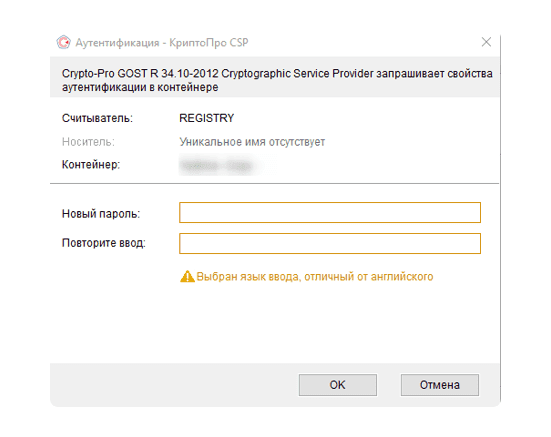
Если пароль забыт и потерян
Если держатель ЭЦП воспользовался опцией запоминания пароля (пин-кода) и благополучно забыл его, а запись на бумажном носителе потерял или не делал вовсе, то при смене компьютера или при его ремонте после неисправности он уже не сможет использовать ЭЦП. При этом проще восстановить доступ к банковской карте, чем сменить или восстановить забытый код сертификата электронной подписи. Дело в том, что пин-код или пароль не сможет восстановить даже выпустивший ЭЦП удостоверяющий центр. Хорошей новостью будет старинной изречение о том, что безвыходных ситуаций не бывает. Ведь пароль можно вспомнить или подобрать.
Восстанавливаем пароль подписи
Начнем с того, что ограничений на количество неправильных попыток ввода пароля нет, поэтому пароль можно будет подобрать. Проще подбирать пароли, в которых содержится какая-либо значимая для владельца информация (памятные даты, пароли от других сервисов, номера автомобилей, телефонов, кабинетов и т. п.). Можно также поднять СМС переписку с УЦ, который изначально присылает код активации, который также мог быть использован в качестве пароля.
Если пользователь задал пароль по всем правилам безопасности, использовав сложную и бессмысленную комбинацию букв, цифр и знаков, то подобрать забытый пароль, как правило, практически невозможно. В этом случае можно попытаться перенести со старого компьютера на новый всю папку контейнера, которая помимо сертификата ЭЦП может содержать и запомненный пароль. Иногда такой трюк срабатывает и ЭЦП продолжает применяться на новом компьютере без ввода забытого пароля.
Последнее, что можно сделать, если пароль вспомнить не получилось, а фокус с переносом папки не удался, это обратиться в УЦ за новым сертификатом, предварительно отозвав старый. Данный процесс аналогичен получению ЭЦП впервые и занимает определенное время. Поэтому при получении нового сертификата, помня о неприятном опыте, стоит сохранить пароль в надежном месте, а также принять решение о целесообразности его запоминания браузером компьютера. При этом не стоит забывать о безопасности и задавать слишком простой пароль, ведь его сможет подобрать не только пользователь, но и мошенник.
Что делать с забытым пин-кодом токена
Невозможность восстановления пин-кода токена является гарантией его надежности. Очень важно, чтобы, даже завладев устройством, злоумышленники не могли бы использовать ЭЦП. Так что при потере заветной комбинации УЦ не сможет оказать помощь забывчивому владельцу ЭЦП. Остается полагаться только на свои силы и знания и попытаться решить вопрос одним из двух предлагаемых ниже способом.
Используем заводские настройки
Можно использовать то обстоятельство, что изначально на новые токены устанавливают стандартные заводские коды, которые, в зависимости от производителя, могут быть следующими:
Следует отметить, что использовать заводские настройки получается далеко не всегда. Поэтому целесообразно заранее вооружиться еще одним способом.
Метод подбора
В отличие от пароля, пин-код нельзя подбирать больше чем за 10 попыток. На десятой неверной попытке доступ к токену будет заблокирован. Но при этом есть способ получить возможность дополнительных попыток. Для этого пользователю понадобятся права администратора компьютера. Алгоритм действий будет следующим:
Шаг 1
Открыть панель управления устройством (токеном). Для большинства моделей это можно сделать через меню «Пуск», в котором выбираем кнопку панели управления токеном и открываем раздел администрирования. Важно учесть, что если при создании подписи не применялся пароль администратора, тогда его восстановить невозможно.
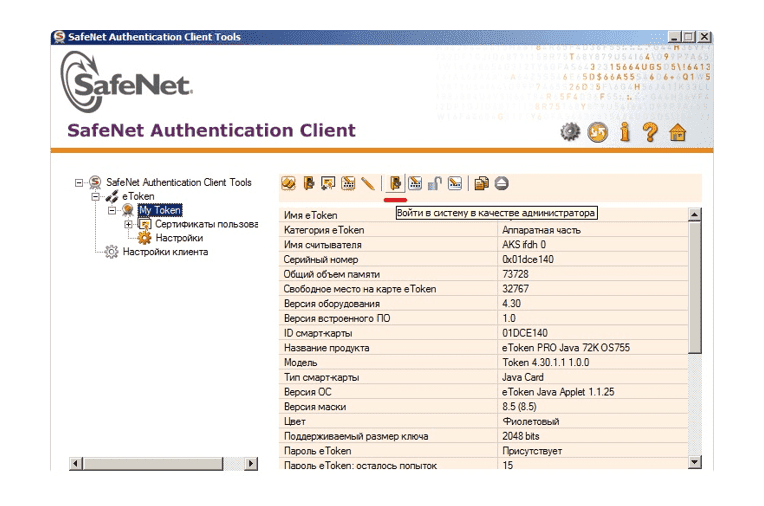
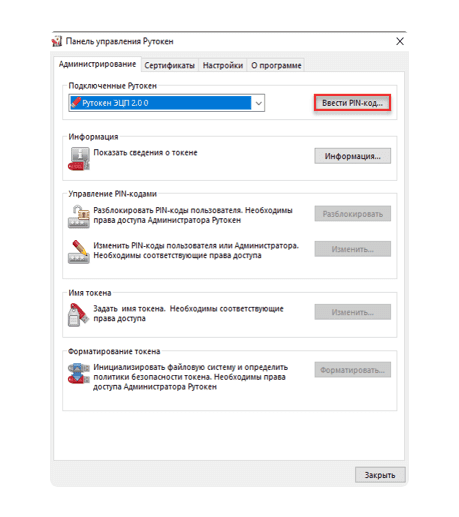
Шаг 2
В открывшейся ячейке вводим код администратора. В зависимости от производителя устройства эти коды будут следующими:
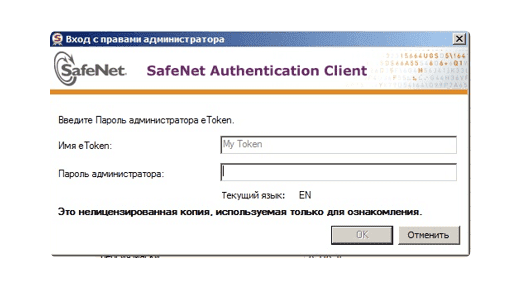
Возможно, что пользователь заменил эти стандартные коды на другие. В этом случае их можно ввести, использовав при этом не более десяти попыток. При десятикратном неверном вводе доступ к токену будет заблокирован.
Шаг 3
Если код администратора подошел, то остается только нажать на клавишу разблокировки пин-кода токена и продолжить подбор пин-кода.
КриптоПро в помощь!
Если пользователю известен код администратора, то «обнулить» количество ввода пробных попыток пин-кода токена можно другим способом, использовав КриптоПроCSP, после входа в который в опции «Оборудование» выбираем команду «Настройка типов носителей». Из предложенных вариантов выбираем тип своего токена и открываем его свойства. После этого входим в раздел информации, где успешно снимаем блокировку пин-кода. Далее продолжаем подбор пин-кода токена.
В обоих случаях мы получаем лишь возможность продолжить подбор пин-кода. И если подобрать его не удается, то, как и в случае с навечно забытым паролем, придется обращаться в УЦ за новым сертификатом ЭЦП. Старый сертификат также потребуется отозвать, но при том можно повторно использовать токен, предварительно отформатировав его.
Если ЭЦП записывается на новое устройство, то не стоит забывать о том, что по умолчанию на нем будут стоять заводские настройки. Несмотря на возможность повторной потери пин-кода, заводской код все же лучше сменить на собственный, более надежный. При этом настоятельно рекомендуется сохранить пин-код, чтобы вновь не сталкиваться проблемой его восстановления.