Как получить новый сертификат?
Получение нового сертификата выполняется в соответствии с регламентом работы, определенным Центром регистрации (плановая смена ключей и сертификатов) при внеплановой смене ключей и сертификатов (отзыв ранее действующего сертификата).
Получить новый сертификат вы можете на основании поданного в Удостоверяющий центр запроса на сертификат. В процессе создания запроса производится генерация ключей и запись их на ключевой носитель.
О том, как создать запрос на сертификат читайте в разделе Операции с запросами на сертификат.
Центр регистрации передает запрос на получение нового сертификата в Центр сертификации, где и происходит формирование сертификата. Выпущенный сертификат устанавливается пользователем в хранилище сертификатов своего рабочего места (на компьютер).
В процессе установки сертификата также автоматически производится его запись на ключевой носитель. В дальнейшем данный сертификат может быть повторно установлен на рабочее место пользователя (например, при потере сертификата в результате сбоя компьютера или операционной системы) или на другое рабочее место (в случае перехода пользователя на другое рабочее место). В этом случае сертификат с ключевого носителя устанавливается с помощью программы «КриптоАРМ».
Как отправить запрос в Удостоверяющий центр и получить сертификат электронной подписи
Сертификат электронной подписи — это электронный документ или документ на бумажном носителе, выданные удостоверяющим центром либо доверенным лицом удостоверяющего центра и подтверждающие принадлежность ключа проверки электронной подписи владельцу сертификата ключа проверки электронной подписи (63-ФЗ “Об электронной подписи”).
Чтобы получить сертификат подписи из Удостоверяющего центра (УЦ), нужно создать запрос на сертификат в КриптоАРМ ГОСТ и отправить его в Удостоверяющий центр. Запрос можно отправить самостоятельно или автоматически, в КриптоАРМ ГОСТ, если Удостоверяющий центр использует ПАК “КриптоПро УЦ 2.0”.
Чтобы создать запрос на сертификат и отправить его самостоятельно:
Чтобы создать и отправить запрос на сертификат автоматически через сервис УЦ:
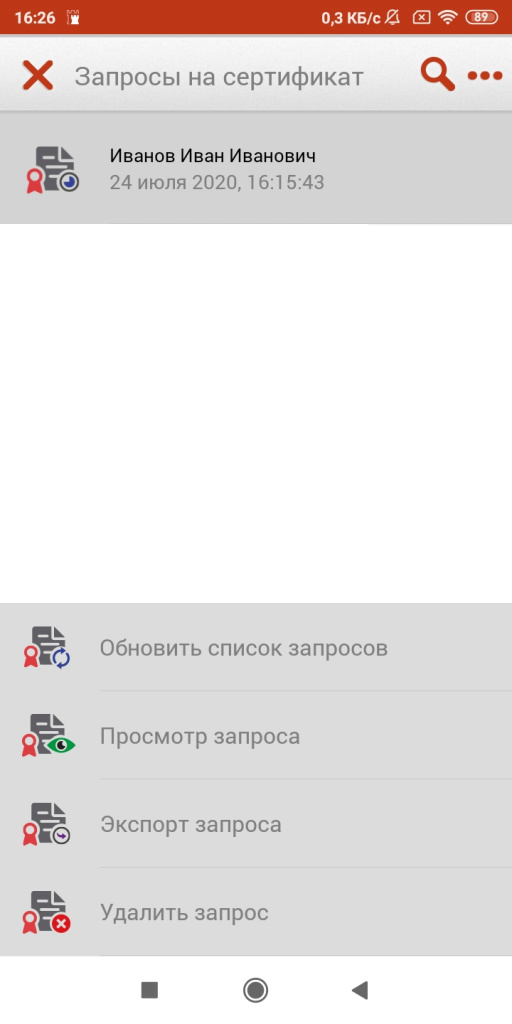
Запрос появится на вкладке “Запросы” в разделе меню “Сертификаты”. Запросы можно экспортировать, удалить или показать в каталоге, выбрав соответствующие кнопки в правой нижней области окна.
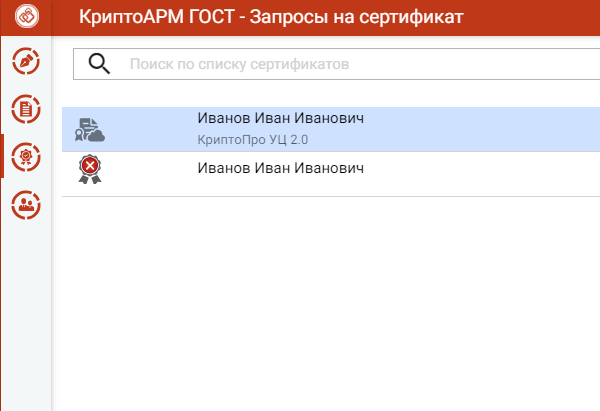
Для запроса сертификата будут отображаться различные статусы:
Вопрос: С чего начинается Родина шифрование?
Ответ: С создания цифрового сертификата.
Для того чтобы зашифровать файл, нужен сертификат. Самое простое и бесплатное — самостоятельно создать самоподписанный сертификат. Попробуем?
Для тех, кто только подтянулся на курс молодого бойца по программе «КриптоАРМ», сообщаем, что шифрование стоит на трех китах:
С первым пунктом проблем никаких – у каждого есть, что зашифровать: кто-то шифрует бухгалтерский отчет, а кто-то – личные фотографии с вечеринки. А как получить сам сертификат?
Для этого вам понадобится зайти на главной странице программы в раздел «Сертификаты». Зашли? Далее создавайте самоподписанный сертификат.
Он предложит определить дополнительные параметры:
Следующую «красоту», предлагается тоже прилежно заполнить:
Необходимо также указать параметры ключа, другими словами, слабонервных просим удалиться. Давайте рассмотрим внимательно, что от нас еще требуется.
Во-первых, используемый криптопровайдер можно выбрать в выпадающем окне, где лично мне знакомо только одно слово: Microsoft, и это уже радует. Допустим, оставим этот момент без изменений: базовый криптопровайдер версия 1.0 (мой вольный перевод).
Во-вторых, надо создать ключевой набор или использовать имеющийся. Ключевой набор, насколько я поняла, это тот мегапароль, состоящий из двух-трех десятков символов. Можно набрать самому, а можно использовать имеющийся.
В-третьих, надо выбрать назначение ключа (создание, шифрование или 2in1) – по умолчанию стоит «комплексный обед», то есть последний вариант.
ЭЦП расшифровывается как электронная цифровая подпись, если кто не догадался. Разумеется, что лучше выбрать вариант 2in1, чтобы не возиться в настройках, когда у вас изменится задача.
Для въедливых пользователей добавили вкладку «Дополнительно»:
Здесь обозначены способы использования ключа и отмечен, как я понимаю, стартовый набор, так что ничего менять не будем, сюда вернемся позже, если надо будет.
Помечаем ключи для экспортирования. Зачем, разберемся позже, а то мы так никогда не завершим эту настройку. Жмем кнопку для продолжения сеанса, и появляется (наконец-то) финальное окно, на котором собраны все параметры:
Итак, мы создали СС, не обращаясь в УЦ. Для личного пользования этого вполне достаточно, поэтому можно не обращать внимания на это предостережение. Кроме того, мы же пока учимся, а эта попытка бесплатна.
Хотите узнать о программе «КриптоАРМ» больше прямо сейчас? Специалисты компании «Цифровые Технологии» абсолютно бесплатно расскажут вам о тонкостях работы с программой и продемонстрируют возможности, которые предоставляет «КриптоАРМ». Ознакомиться с темами ближайших вебинаров и подать заявку на участие можно здесь.
Получение сертификата из УЦ
Сервис Удостоверяющие Центры необходим для обработки запросов на сертификат и выпуска сертификатов для пользователей. При выборе сервиса Удостоверяющие центры открывается список подключений к сервисам УЦ.
До выполнения операций с сервисами необходимо удостоверится в наличии подключения к сети Интернет и загрузить промежуточный и корневой сертификаты удостоверяющего центра, к которому будет осуществляется подключение.
Для подключения к УЦ и последующего получения сертификата необходимо в разделе Лицензии
в бургер-меню
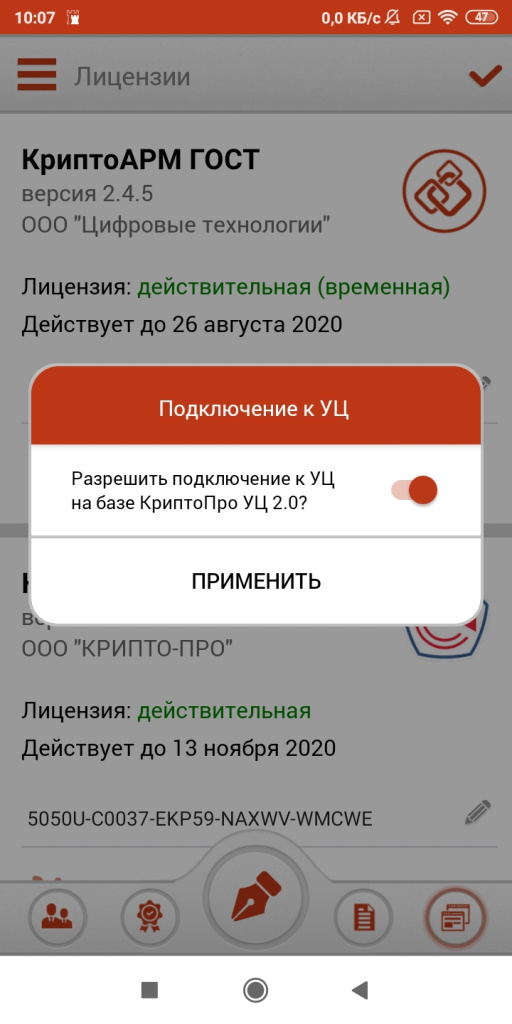
Для создания запроса на сертификат и выпуска сертификата пользователя нужно добавить сервис подключения к КриптоПро УЦ 2.0. А затем, используя данное подключение, создать запрос на сертификат.
Добавление нового сервиса
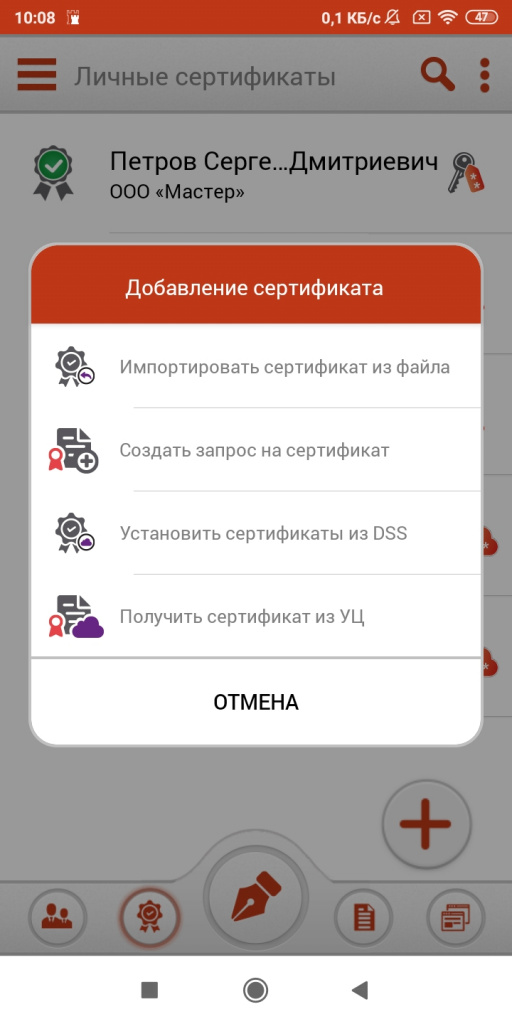
Создать подключение можно, выбрав Получить сертификат из УЦ в модальном окне при добавлении сертификата в списке Личных сертификатов.
Открывается компонент для работы с подключениями к удостоверяющим центрам.
При нажатии на кнопку Добавить
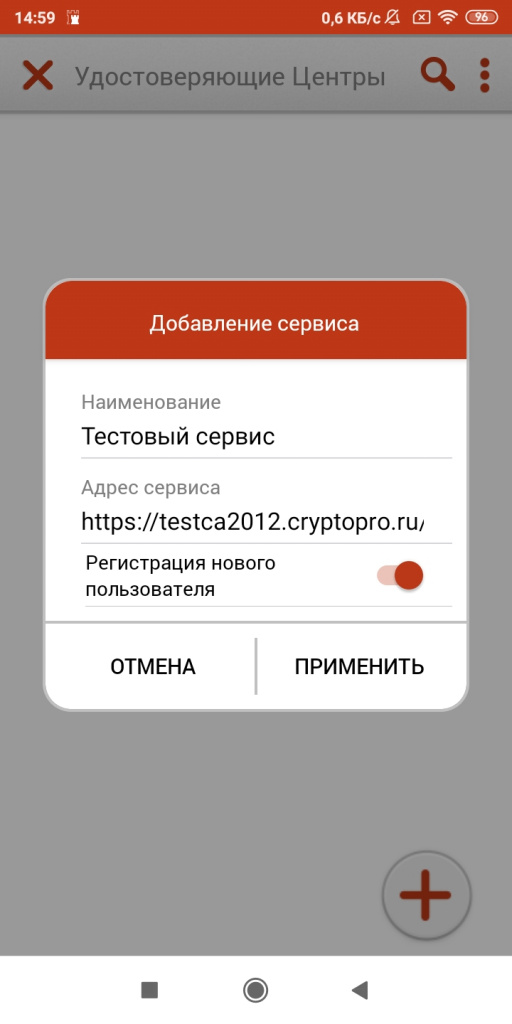
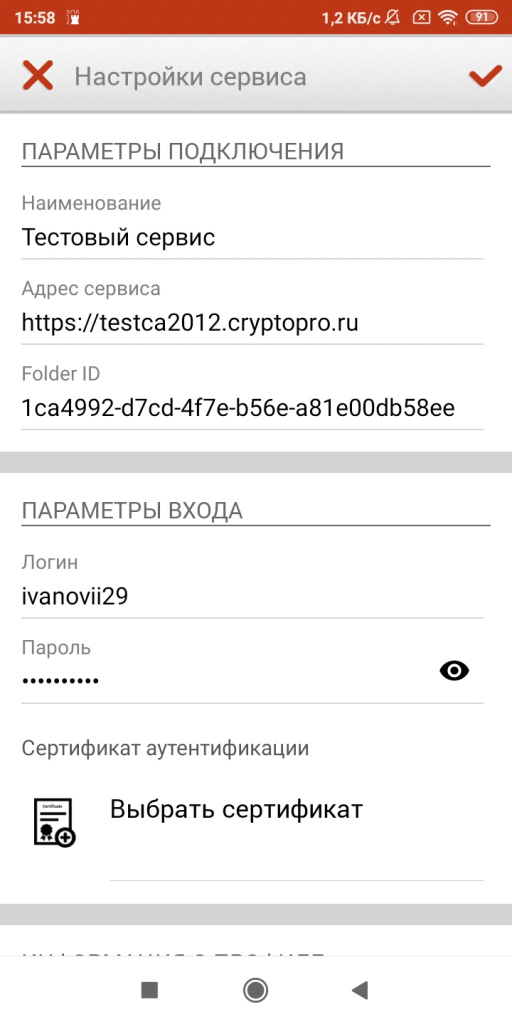
Адрес сервиса задается вместе с указанием GUID’а папки УЦ в следующем виде:
Если пользователь ранее не был не зарегистрирован в УЦ, то для добавления подключения нужно активировать переключатель Регистрация нового пользователя.
В качестве примера, введены данные для подключения к тестовому удостоверяющему центру.
После ввода данных для авторизации и нажатия на кнопку Применить открывается форма регистрации.
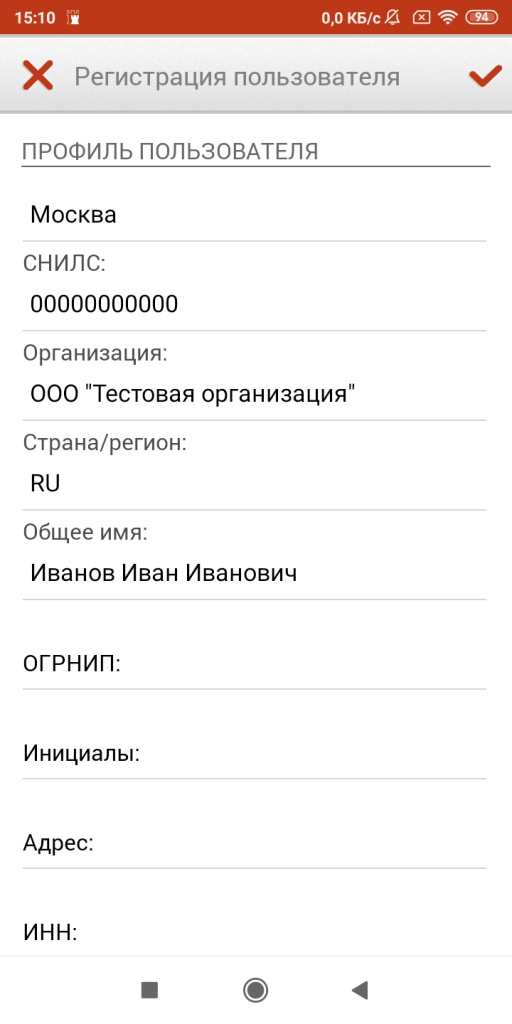
Новое подключение не создастся без заполнения всех обязательных полей.
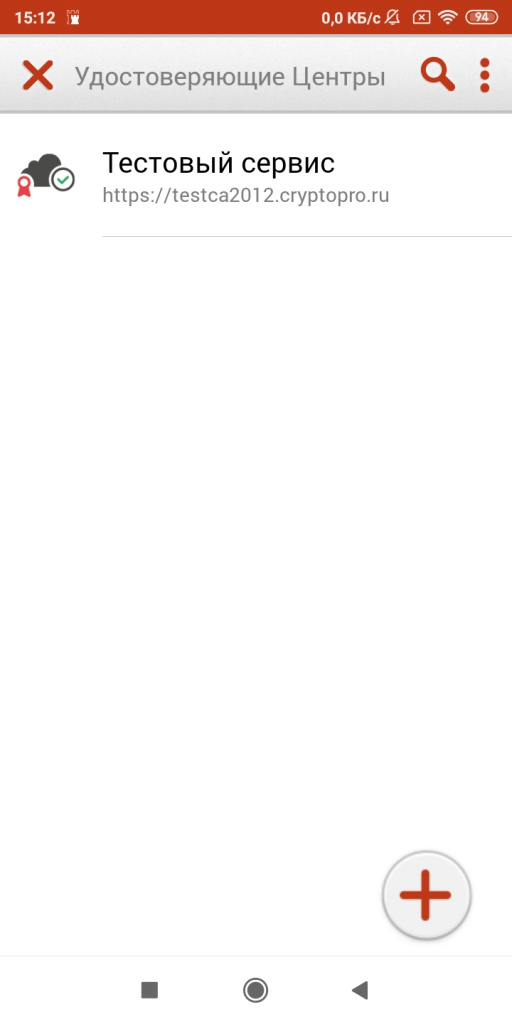
Если все данные введены корректно и подключение уникальное, то должно появится новое подключение к УЦ.
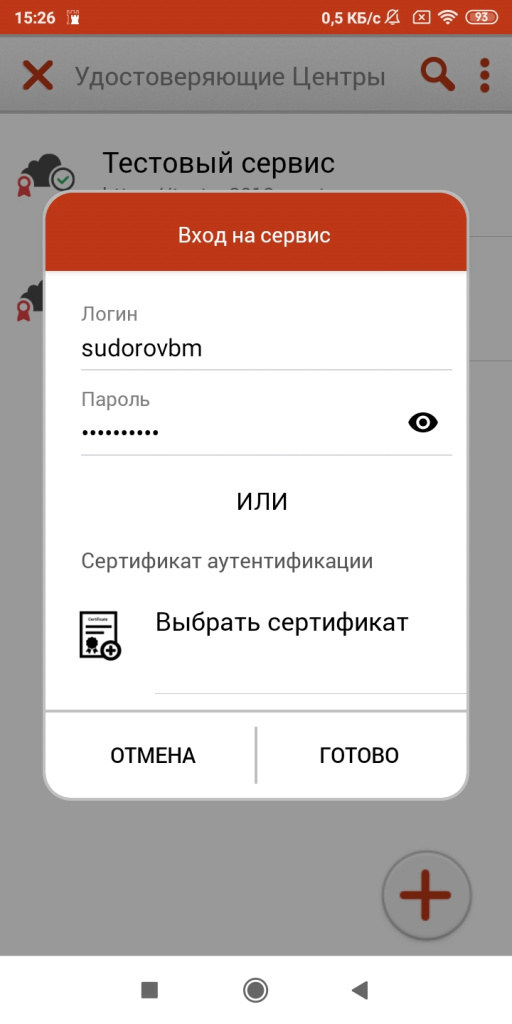
Вход на сервис
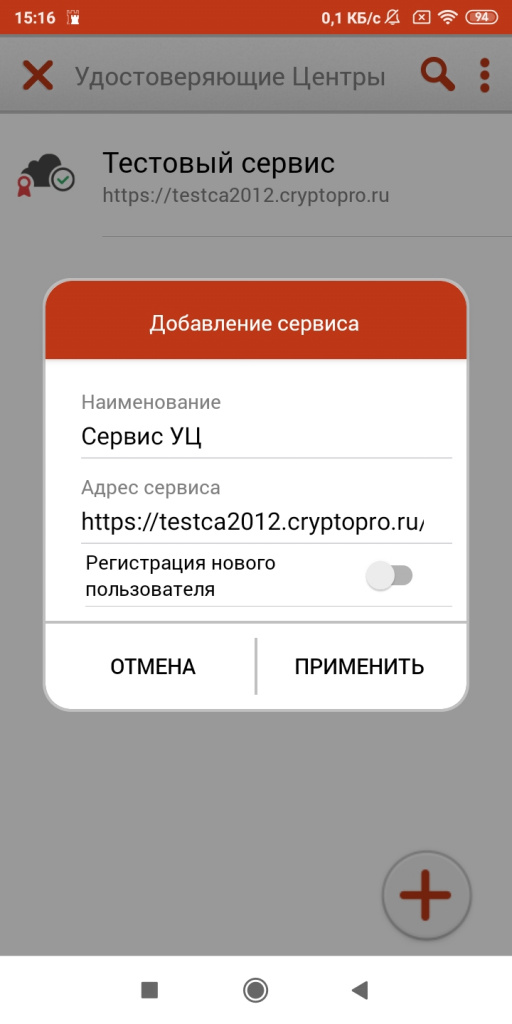
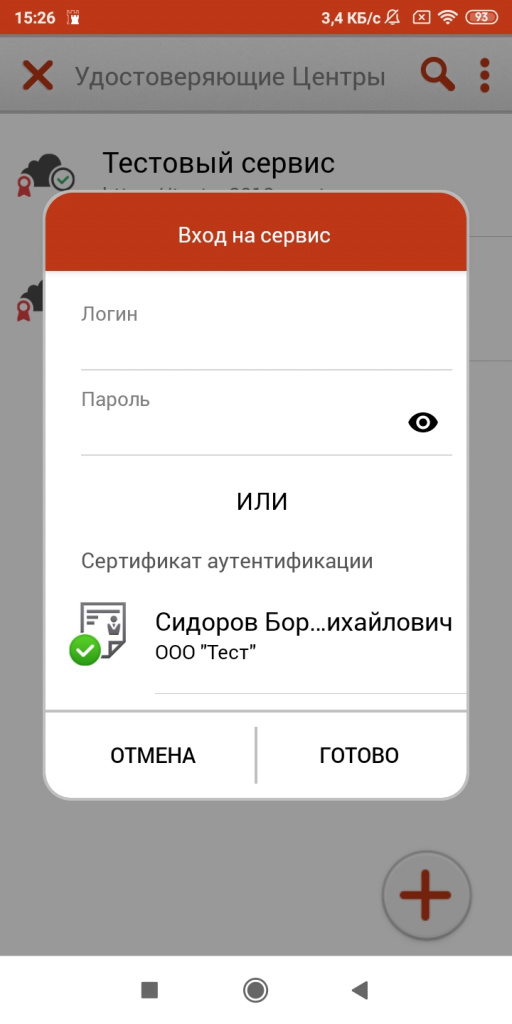
Далее появляется диалоговое окно входа на сервис.
Операции для сервисов УЦ
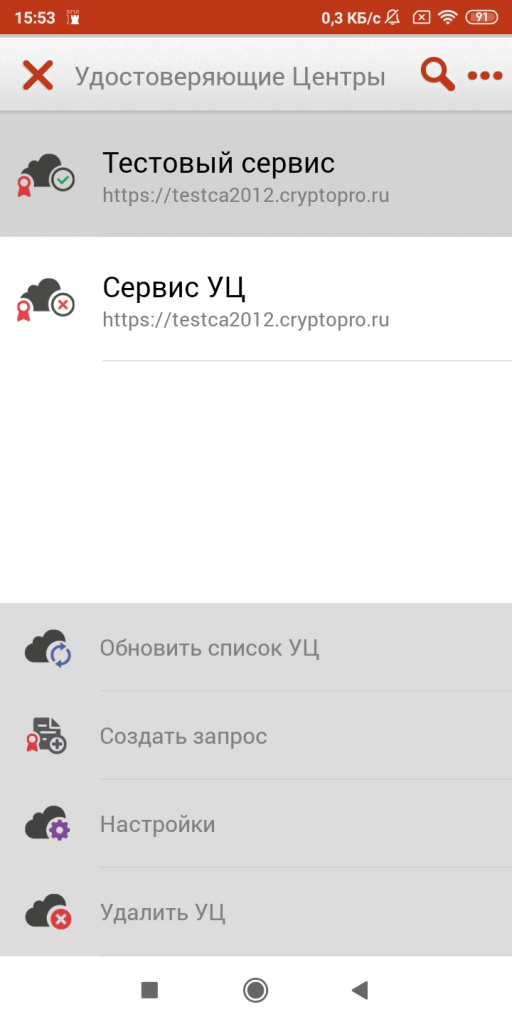
При выборе подключения и нажатии на кнопку контекстного меню появляется меню с доступными операциями:
Для создания запроса на получение сертификата из УЦ online необходимо выделить подключение к УЦ и в контекстном меню выбрать пункт
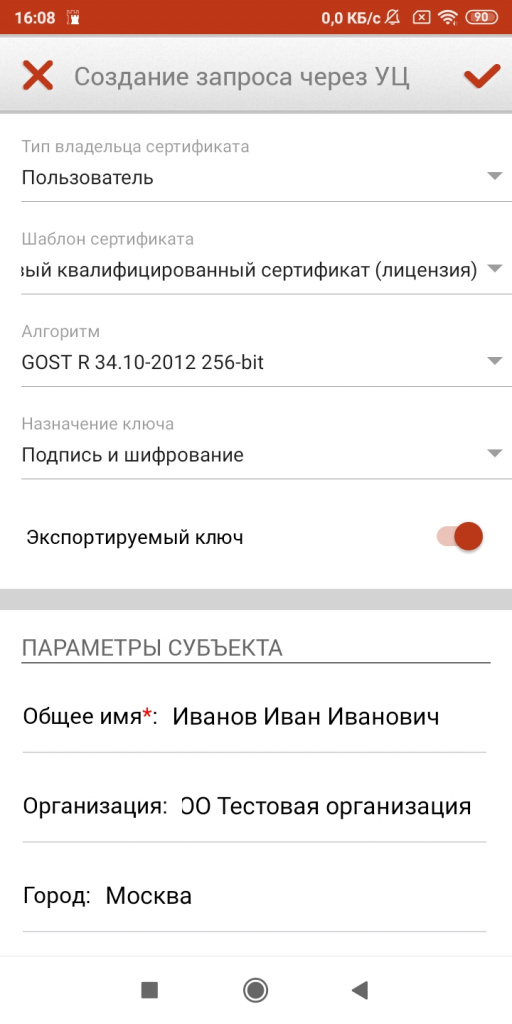
Открывается форма создания запроса на сертификат. В данном представлении нужно выбрать Тип владельца сертификата, Шаблон сертификата, Алгоритм и Назначение сертификата.
Примечание: Для шаблона сертификата необходимо выбрать Тестовый квалифицированный сертификат (лицензия) (4-ый вариант). Форму запроса можно дополнить необходимыми данными в зависимости от выбранного типа владельца сертификата.
Далее нажать на
и сгенерировать ключевой контейнер, задать пароль. При успешном создании запроса, он будет находится в разделе Запросы на сертификат.
Для отображения статуса запроса применяются следующие обозначения:
Для того чтобы получить сертификат необходимо Обновить список запросов. Если все данные верны УЦ выпустит сертификат.