Продукт «КриптоПро Office Signature» предназначен для обеспечения возможности создания и проверки электронной подписи по алгоритмам ГОСТ Р 34.10-2001/ГОСТ Р 34.10-2012 документов Word и Excel из состава Microsoft Office 2007/2010/2013/2016/2019/2021.
- Microsoft Office Starter не поддерживает функционал электронной подписи.
- При использовании Microsoft Office 365 возможность создания электронной подписи зависит от варианта использования: web-компоненты Microsoft Office 365 не поддерживают функционал электронной подписи.
Данный функционал поддерживается в приложениях рабочего стола Microsoft Office, входящих в подписку Microsoft Office 365 (включены не во все варианты подписок, состав подписки уточняйте у уполномоченных представителей Microsoft).
- Работа в Microsoft Office 2007 имеет особенности, описанные в «Инструкции по установке и использованию».
- Поддержка Microsoft Office 2016/2019/2021 и ГОСТ Р 34.11-2012/34.10-2012 реализована в «КриптоПро Office Signature 2.0».
Добавляет возможность создания и проверки электронной подписи по ГОСТ Р 34.10-2001/ГОСТ Р 34.10-2012 в стандартный интерфейс Microsoft Office Word и Excel.
Продукт «КриптоПро Office Signature» предназначен для обеспечения возможности создания и проверки электронной подписи по алгоритмам ГОСТ Р 34.10-2001/ГОСТ Р 34.10-2012 документов Word и Excel из состава Microsoft Office 2007/2010/2013/2016/2019/2021.
- Microsoft Office Starter не поддерживает функционал электронной подписи.
- При использовании Microsoft Office 365 возможность создания электронной подписи зависит от варианта использования: web-компоненты Microsoft Office 365 не поддерживают функционал электронной подписи.
Данный функционал поддерживается в приложениях рабочего стола Microsoft Office, входящих в подписку Microsoft Office 365 (включены не во все варианты подписок, состав подписки уточняйте у уполномоченных представителей Microsoft).
- Работа в Microsoft Office 2007 имеет особенности, описанные в «Инструкции по установке и использованию».
- Поддержка Microsoft Office 2016/2019/2021 и ГОСТ Р 34.11-2012/34.10-2012 реализована в «КриптоПро Office Signature 2.0».
Добавляет возможность создания и проверки электронной подписи по ГОСТ Р 34.10-2001/ГОСТ Р 34.10-2012 в стандартный интерфейс Microsoft Office Word и Excel.
Для работы потребуется:
КриптоПро PDF
– ссылка на скачивание https://www.cryptopro.ru/sites/default/files/products/pdf/files/20/1887/cppdfsetup.exe
- Для начала нам необходимо подготовить изображение, которое будет использоваться в качестве штампа. Можно нарисовать самостоятельно или скачать уже готовый, формат изображения должен быть .pdf (если своего изображения нет, можно пропустить этот шаг и создать его в следующих шагах)
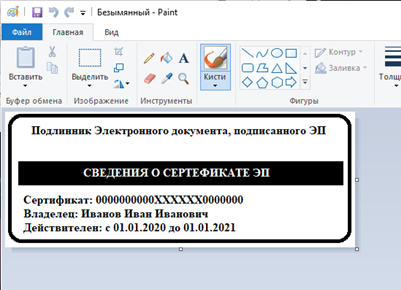
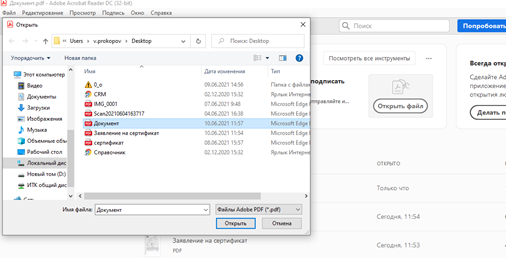
- Открываем Adobe Acrobat, далее открываем документ который будет подписан нами далее.
- На панели справа нажимаем « дополнительные инструменты
»
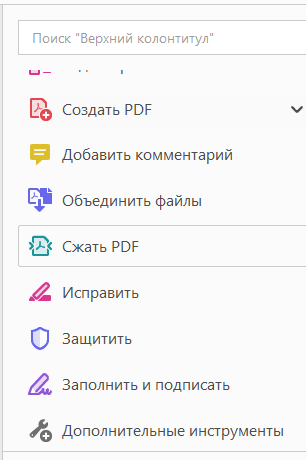
- В открывшемся окне выбираем иконку « Сертификаты
»
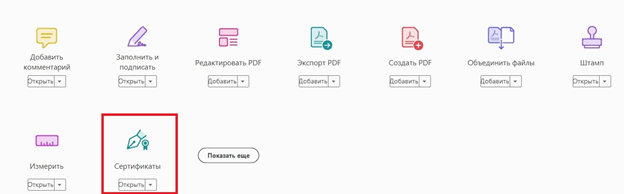
- Нажимаем « Поставить цифровую подпись
», выделяем область подписания документа и появляется новое окно с выбором сертификата
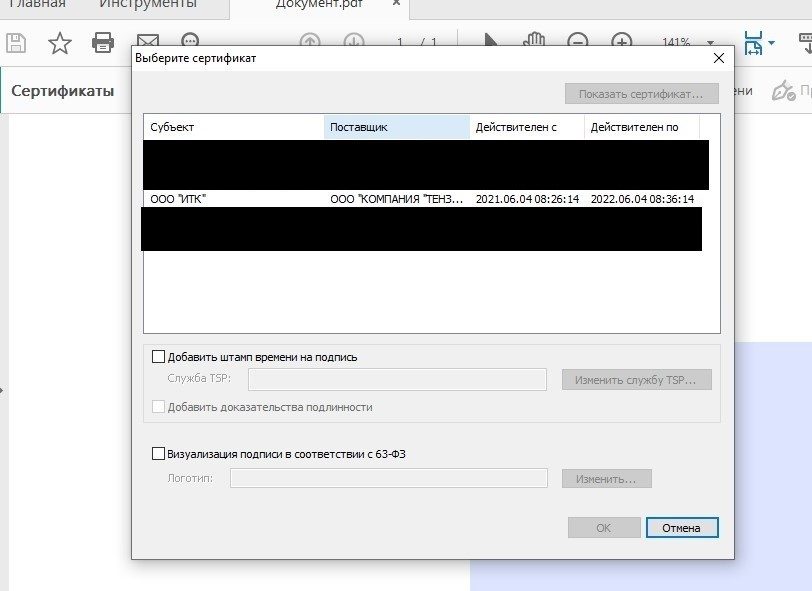
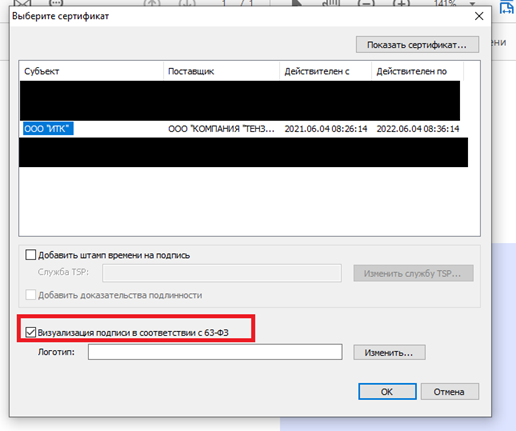
- Если вы не подготовили изображение штампа, то ставим галочку на пункте «визуализация подписи в соответствии с 63-ФЗ», выбираем наш сертификат в списке и нажимаем ок. Сохраняем подписанный документ.
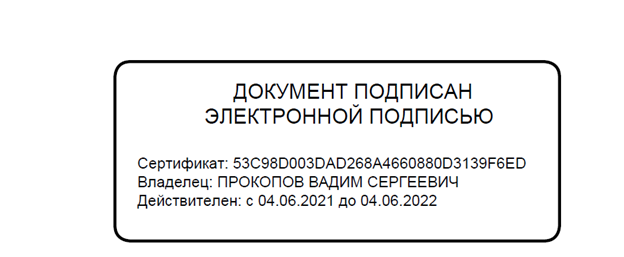
- Если хотите использовать свой штамп, просто выбираем сертификат и переходим далее, нажав « ок
»
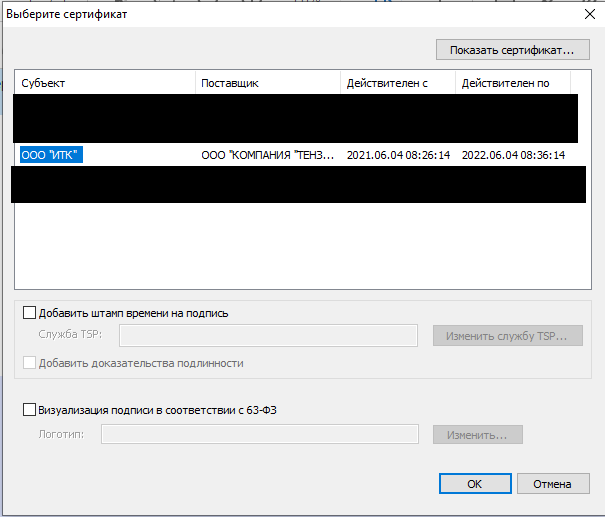
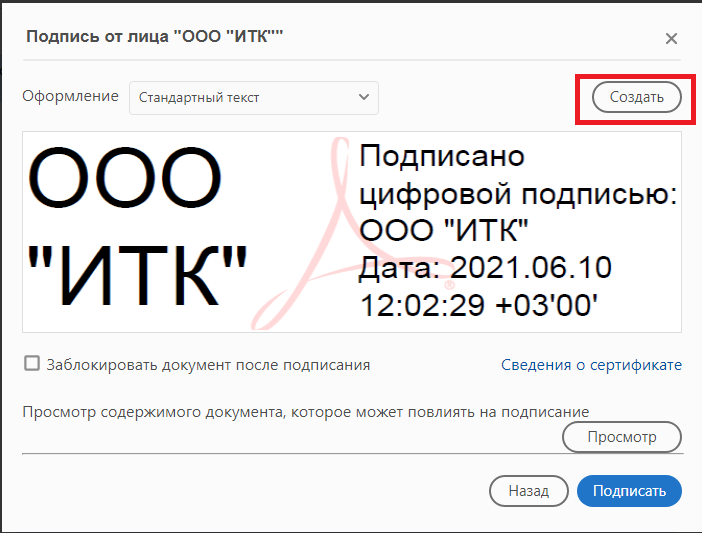
- В появившемся окне нажимаем кнопку « создать
».
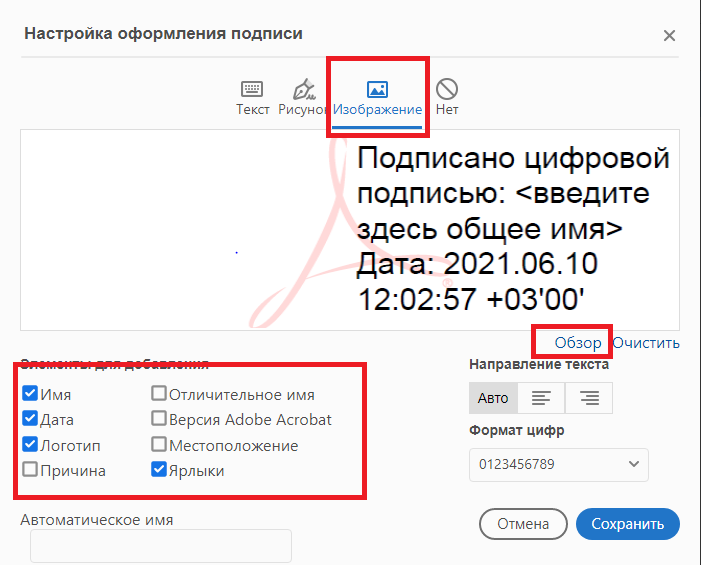
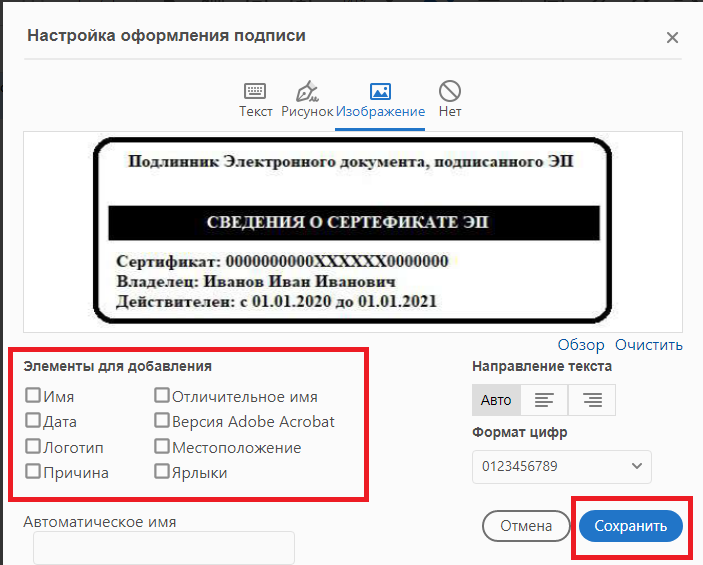
- В новом окне выбираем пункт « изображение
» и ниже « обзор
». Находим наш штамп и выбираем его. После этого необходимо убрать все галочки, как в примере ниже. Нажимаем сохранить, сохраняем подписанный документ.

Остались вопросы? Как мы можем помочь?
Продукт «КриптоПро Office Signature» предназначен для обеспечения возможности создания и проверки электронной подписи по алгоритмам ГОСТ Р 34.10-2001/ГОСТ Р 34.10-2012 документов Word и Excel из состава Microsoft Office 2007/2010/2013/2016/2019.
- Re: КриптоПро Office Signature
- Re: КриптоПро Office Signature
- Re: КриптоПро Office Signature
- Re: КриптоПро Office Signature
- Re: КриптоПро Office Signature
- Re: КриптоПро Office Signature
- Re: КриптоПро Office Signature
- Re: КриптоПро Office Signature
- Re: КриптоПро Office Signature
- Re: КриптоПро Office Signature
- Re: КриптоПро Office Signature
- Re: КриптоПро Office Signature
- Re: КриптоПро Office Signature
- Re: КриптоПро Office Signature
- Re: КриптоПро Office Signature
- Re: КриптоПро Office Signature
- Re: КриптоПро Office Signature
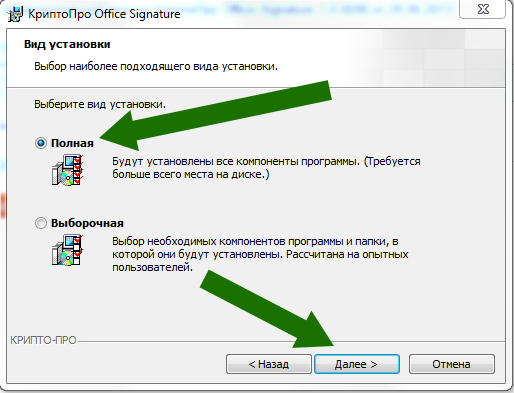
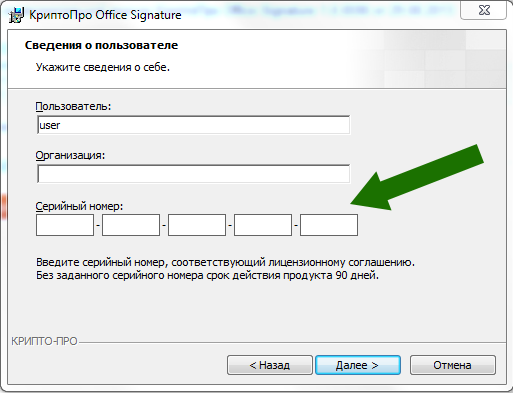
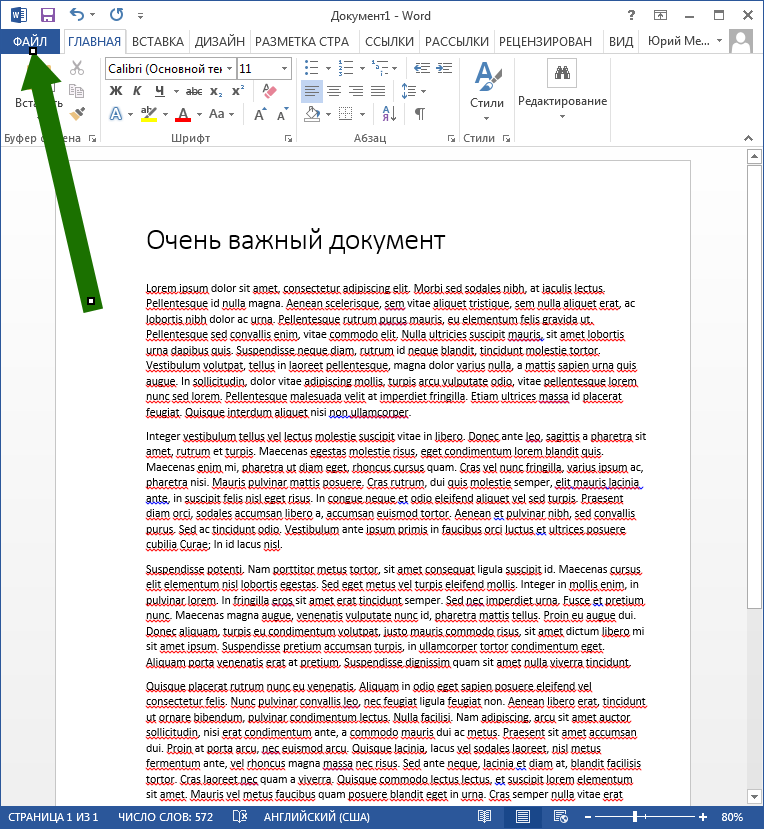
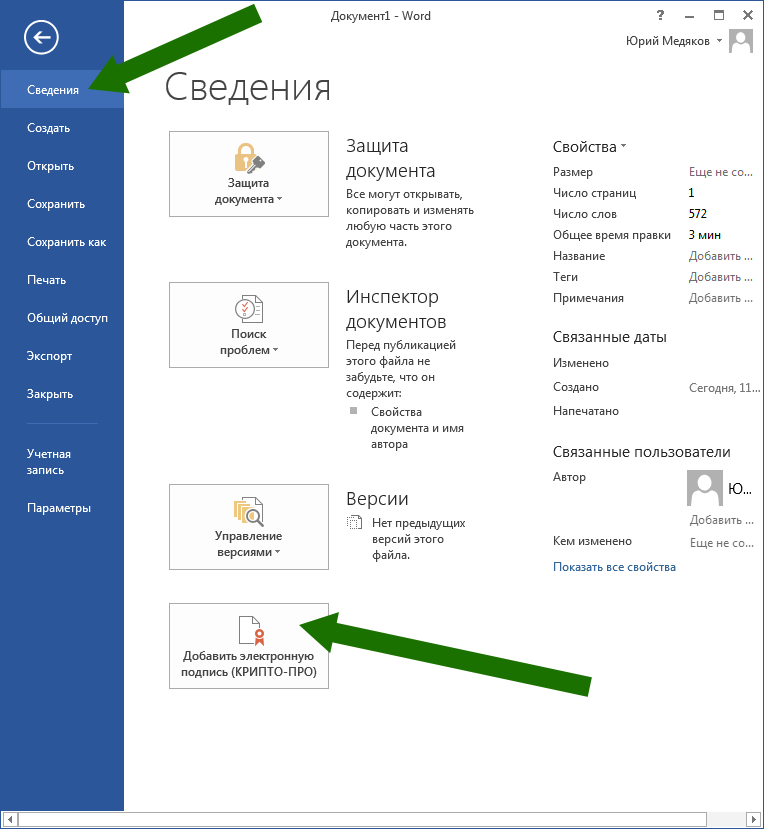
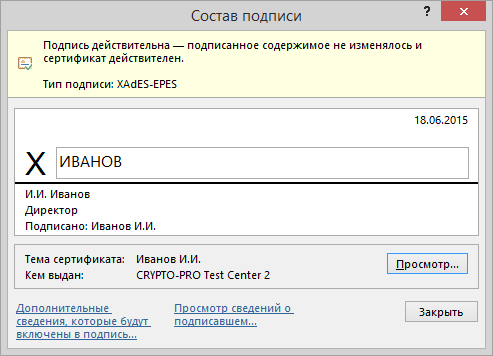
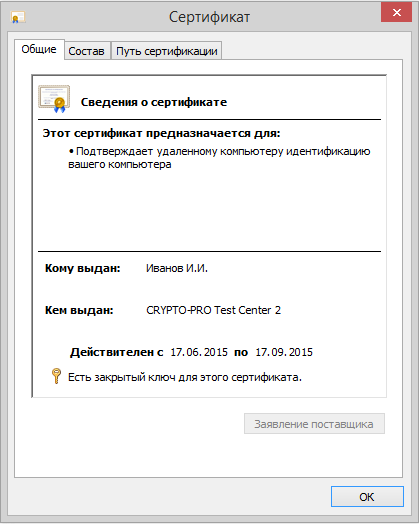
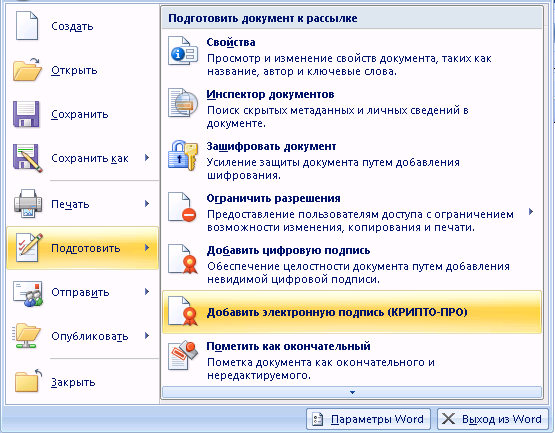
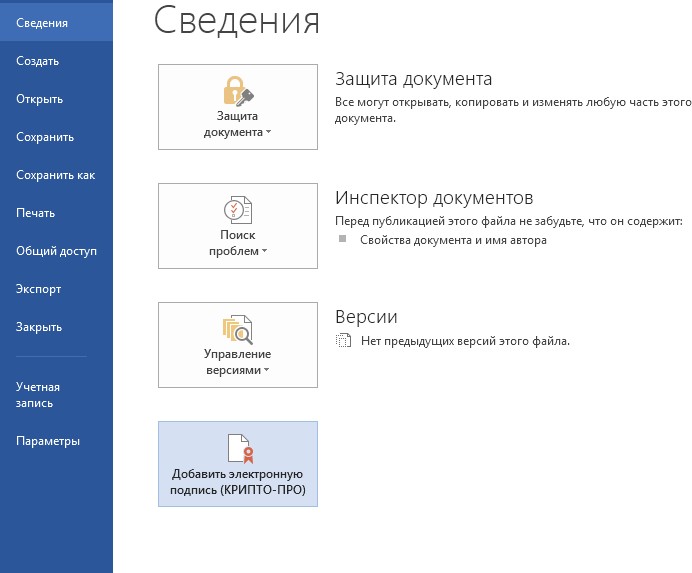
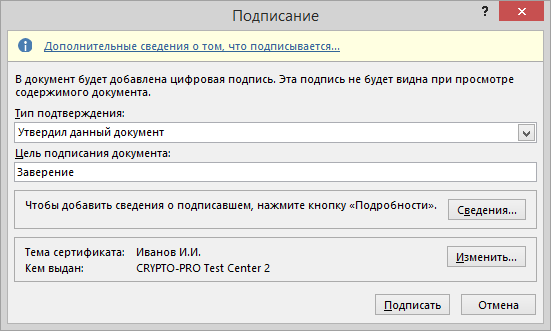
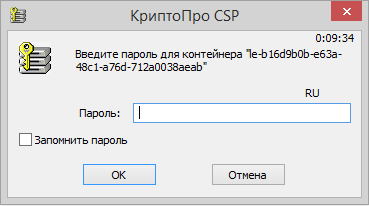
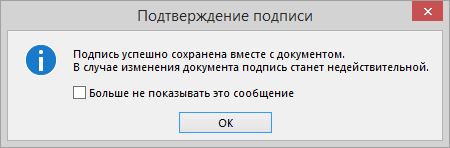
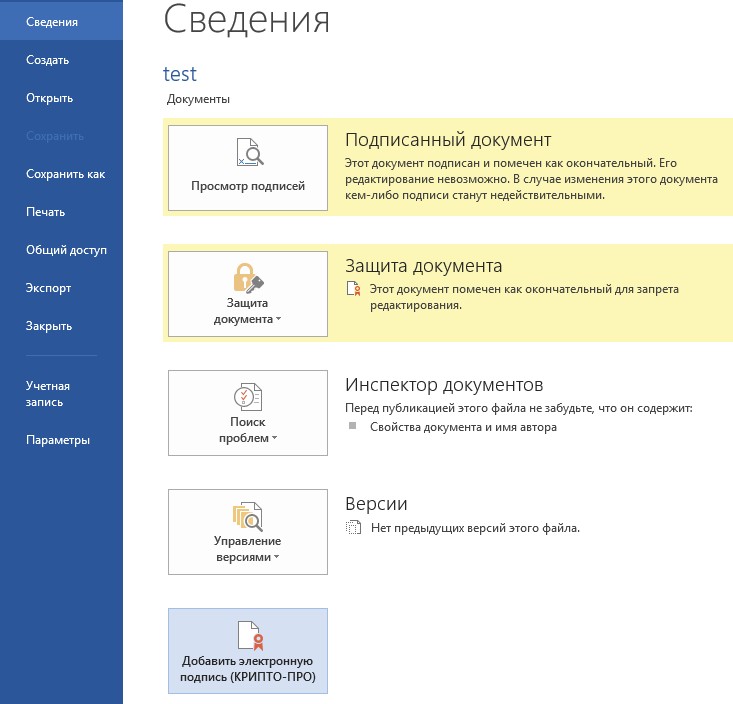
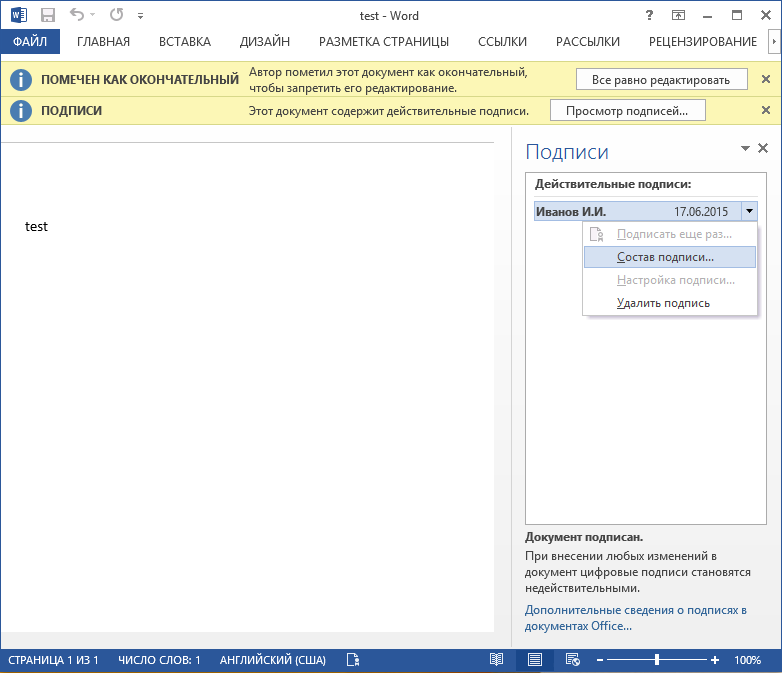
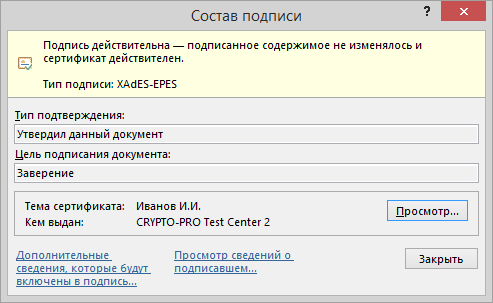
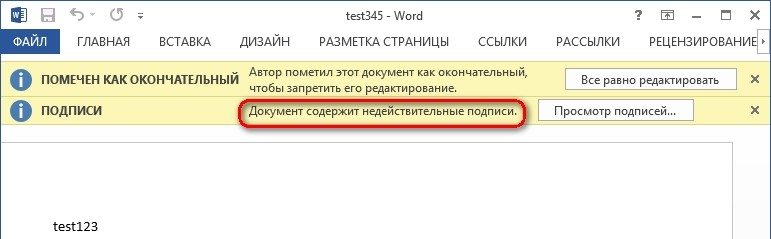
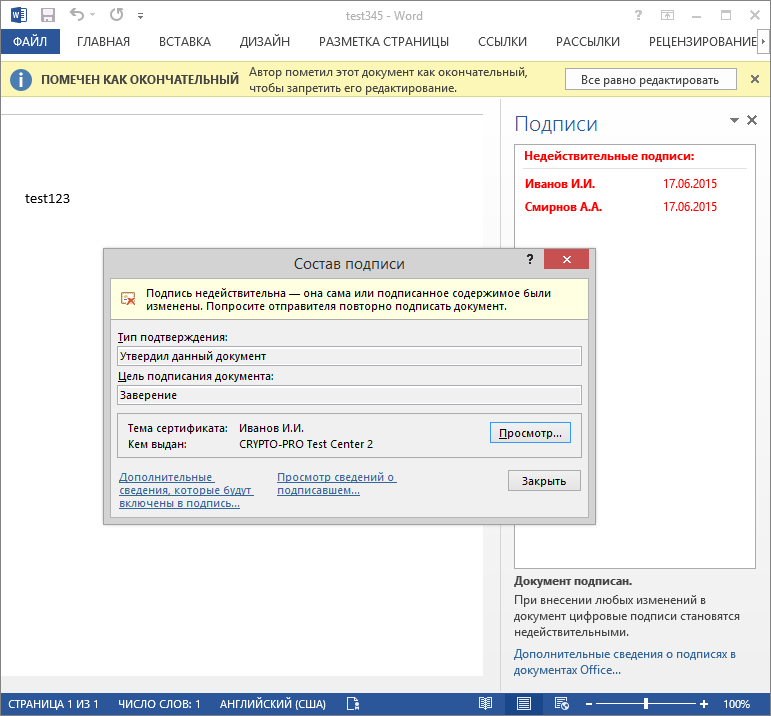
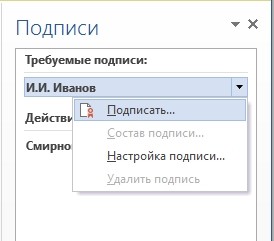
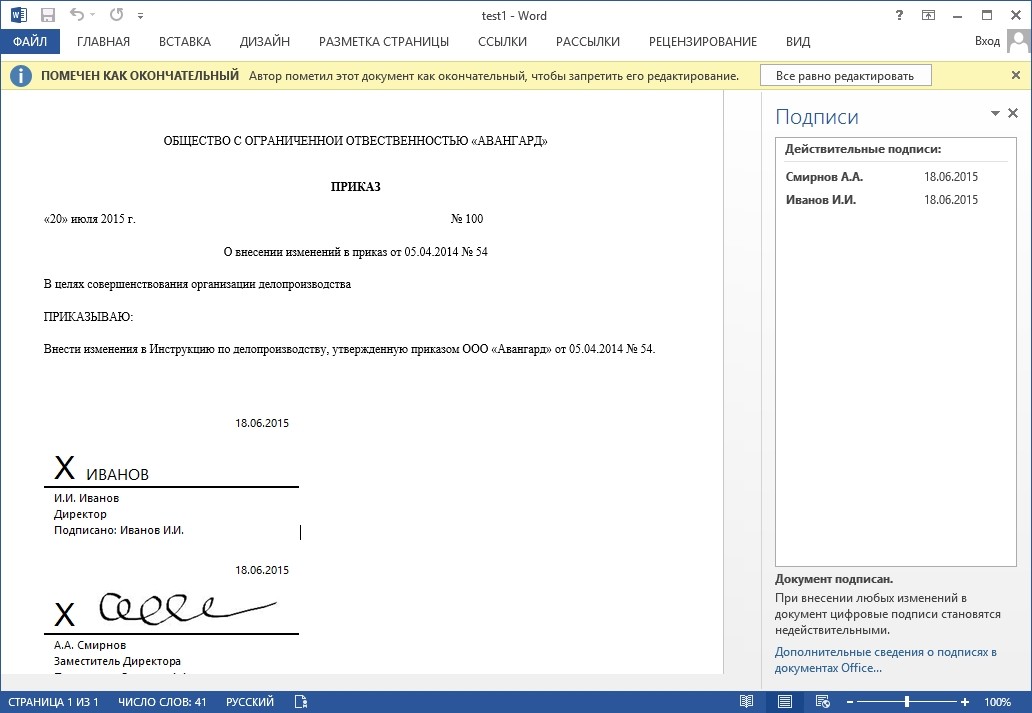
- Спасибо, добрый человек. Re: КриптоПро Office Signature Добрый день! Поделитесь ключиком пожалуйста от КриптоПро Office Signature 2.0 fantom1375@mail.ru Re: КриптоПро Office Signature Коллеги, помогите, потерял ключ КриптоПРО OCSP Server 2.0 П. С. В этой теме были ключи к версии 1.0 не подходят. В этой статье я бы хотел рассказать о том, как установить КриптоПро Office Signature и начать им пользоваться: подписывать документы и проверять электронную подпись. Начнем с того, что вам потребуется чтобы начать: Сертификат электронной подписи Установленный и настроенный криптопровайдер КриптоПро CSP (о том, как установить КриптоПро CSP, я писал вот в этой статье ) Приобретенная лицензия КриптоПро Office Signature Установленный Microsoft Office (как минимум, MS Word или MS Excel) Также рекомендую изучить таблицу совместимости Office Signature (на странице продукта) с версиями Microsoft Office. У меня установлен Office 2013, поэтому все скриншоты будет актуальны именно для этой версии Word. Если у вас другая версия Office, то у вас процедура может немного отличаться. Итак, если у вас все вышеперечисленное готово, то приступим. Шаг 1. Скачиваем и устанавливаем КриптоПро Office Signature После загрузки установочного файла, нужно его запустить. Установка достаточно простая, поэтому приведу только те экраны, которые могут вызвать вопросы На этом этапе оставляем все по-умолчанию: Полный вид установки На этом экране вводим лицензионный ключ, который вы получили от нас по электронной почте после покупки КриптоПро Office Signature . Шаг 2. Подписываем документ После завершения установки, запускаем Word: можно или создать новый документ и сохранить его, или же открыть уже сохраненный документ. Помните, что подписать можно только сохраненный документ, и после подписания его нельзя редактировать. Для того, чтобы подписать документ, нажимаем на кнопку Файл Выбираем категорию Сведения , а затем нажимаем на кнопку Добавить электронную подпись . В появившемся окне можно заполнить поля Тип подтверждения и Цель подписания , но это необязательно. Важно обратить внимание на пункты Тема сертификата и Кем выдан . Там должен быть именно тот сертификат электронной подписи, которым вы хотите подписать документ. Если же там выбран неправильный сертификат, то нажимаем на кнопку Изменить — там будет возможность выбрать нужный. Помните, что здесь отображаются только установленные в систему сертификаты. Если у вас здесь ничего не отображается, то вам нужно установить ваш сертификат в систему. На следующем шаге у вас может быть запрошен пин-код для вашего токена. Введите его. Если вы не знаете пин-код к своему токену, то попробуйте один из стандартных, которые приведены в этой статье . Все, документ подписан. Шаг 3. Проверка подписи Проверить подпись очень просто. Достаточно открыть подписанный документ, и обратить внимание в строку статуса в нижней части окна. Там должен быть расположен специфический символ. В более ранних версиях office он выглядит так: Этот символ означает, что документ подписан. Чтобы узнать, кто подписал документ, нужно на него кликнуть. Откроется вот такое окно: На этом все. Удачного подписания документов! Как увидеть электронную подпись в ворде Визуализация подписи в документах MS Office/ PDF Установлен КриптоПро CSP c действующей лицензией Подпись документа формата PDF КриптоПро PDF — модуль создания и проверки ЭЦП, предназначенный для формирования и проверки электронной цифровой подписи в программax Adobe Reader, Adobe Acrobat версии 8, 9, Х, XI, DC Подпись документа формата MS Office КриптоПро Office Signature предназначен для обеспечения возможности создания и проверки электронной подписи по ГОСТ-алгоритмам документов Word и Excel из состава Microsoft Office 2007-2019 КриптоПро PDF 2.0 При использовании с Adobe Acrobat READER – не требуется лицензия Adobe Acrobat Pro– требуется лицензия Физические лица (есть возможность онлайн-покупки) Требуется лицензия на КриптоПро OfficeSignature 2.0 Физические лица (есть возможность онлайн-покупки) Образец визуализации подписи Видимая часть подписи будет отображаться в любом приложении для работы с PDF, как с установленным КриптоПро PDF , так и без. Просмотр и проверка подписи только при установленном КриптоПро PDF у получателя. В документ возможно добавить несколько подписей Просмотр и проверка подписи только при установленном КриптоПро OfficeSignature у получателя. В документ возможно добавить несколько подписей Инструкция по проверке ЭЦП в документах Word 2007(2010) Инструкция по проверке ЭЦП в документах Word 2007(2010). Общие сведения. Прием котировочных заявок в электронной форме прямая обязанность заказчика и уполномоченного органа в силу ч. 2 статьи 46 Федерального закона № 94-ФЗ от 01.01.2001 г. « О размещении заказов на поставки товаров, выполнение работ, оказание услуг для государственных и муниципальных нужд» (далее Закон №94-ФЗ). Самым удобным способом приема заявок в электронной форме является получение заявок на адрес электронной почты. Для исключения неопределенности при спорных ситуациях рекомендуем в извещении о проведении запроса котировок в графе место подачи котировочных заявок явно указывать адрес электронной почты для подачи заявок в виде электронного документа. Также рекомендуем в извещении о проведении запроса котировок указывать в явном виде, что заявки в электронной форме без ЭЦП не принимаются и не регистрируются. Тогда у заказчика и уполномоченного органа будет полное право не регистрировать заявку без ЭЦП и не беспокоиться потом о её отклонении. При рассмотрении заявок поданных в электронной форме заказчики и уполномоченные органы обязаны руководствоваться нормами Закона № 94-ФЗ и Федерального закона №63-ФЗ от 6 апреля 2011 г. « Об электронной подписи» (далее Закон №63-ФЗ), вступившего в силу с 1 июля 2012 года. Статья 6 Закона №63-ФЗ устанавливает условия, при которых электронный документ, подписанный ЭЦП, признается равнозначным документу на бумажном носителе, подписанный собственноручной подписью. Часть 1 статьи 9 Закона №63-ФЗ устанавливает условия при которых электронный документ считается подписанным электронной подписью: 1. Э ЦП содержится в электронном документе; 2. Э ЦП применяется в соответствии с правилами установленными оператором информационной системы (т. е. заказчиком или уполномоченным органом). Для определения содержится ли ЭЦП в электронном документе необходимо знать следующее. Подписание электронного документа в MS Word может осуществляться как штатными средствами программы, так и с использованием специального модуля «КриптоПро Office Signature». Данный программный продукт предназначен для обеспечения возможности создания и проверки электронной цифровой подписи (ЭЦП) по алгоритму ГОСТ Р 34.10-2001 документов Word и Excel из состава Microsoft Office 2007 и Microsoft Office 2010. Опыт уполномоченного органа по приему котировочных заявок в электронном виде показал, что участники используют разные способы подписания электронных документов посредством ЭЦП. Проверка действительности и принадлежности ЭЦП в электронном документе Для этого Вам потребуется: 1. Компьютер с лицензионной операционной системой Windows (XP, Vista или Windows 7). 2. Точно установленные время и дата на компьютере (!). 3. Настроенная на работу с ЭЦП лицензионная версия Microsoft Word 2007 (2010). 4. Настроенный лицензионный КриптоПро CSP и установленный модуль КриптоПро Office Signature (Скачивается по ссылке http://www. /products/office/signature/downloads). 5. Обратите внимание! Для проверки ЭЦП Вам не нужен Ваш собственный сертификат открытого ключа (далее СОК). 6. Доступ в Интернет. 7. Весьма рекомендуется лицензионный и систематически обновляемый антивирус. Рекомендуемый порядок действий: 1.1. Получить электронный документ (далее ЭД) с ЭЦП по электронной почте или иным способом. 1.2. Открыть ЭД в MS Word и обратить внимание на наличие значка, символизирующего наличие и состояние проверки ЭЦП. Его состояние на этом этапе не важно! 3. Открыть окно MS Word, отвечающее за вывод информации о СОК, использованном при подписании ЭД. 1.4. Сохранить СОК в виде файла в отдельной папке, куда в дальнейшем стоит поместить все относящиеся к проверке файлы («Состав подписи» –> «Просмотр» /Откроется окно просмотра сертификата/ –> Закладка «Состав» –> «Копировать в файл» –> «Далее» –> «Далее» –> Указать имя файла –> «Далее» –> «Готово» –> «Ок»). 1.5. В дальнейшем проверка ЭЦП может быть осуществлена двумя способами – с помощью специального сайта в сети Интернет и ручным способом. Проверка ЭЦП на сайте КриптоПро. 2.1. Запустить Internet Explorer (Внимание! В других интернет браузерах проверка не работает). 2.2. Открыть страницу http://notary. /. 2.3. Открыть ссылку «проверить ЭЦП сертификата». 2.4. Выбрать файл СОК, сохраненный на этапе 1.4 через кнопку «Обзор». 2.5. Нажать кнопку «Проверить» и Вы увидите результат проверки ЭЦП, ФИО и должность кому принадлежит СОК, а также название организации. 2.6. Данную страницу надо распечатать и приложить к котировочной заявке. Если проверка данным способом не подтверждает действительность СОК, то необходимо провести ручную проверку. 3.1. Открыть СОК встроенными средствами операционной системы (далее ОС) (Просто двойной клик на сертификате ключа). 3.2. Необходимо записать или запомнить: 3.2.1. Наименование удостоверяющего центра (далее УЦ), выпустившего СОК. 3.2.2. Точку распространения списка отозванных сертификатов (далее СОС) – обычно это адрес в сети Интернет. 3.3. Необходимо проверить действительность корневого сертификата УЦ (далее КС). 3.4. Зайти на сайт Подсистемы удостоверяющих центров (http://www. /) и используя данные п 3.2.1. через диалог поиска найти (по имени УЦ) и сохранить в ранее упомянутую папку файлы КС. Если их несколько — следует сохранить все. 3.5. Если этот (эти) КС не был(и) установлен(ы) ранее в Вашей ОС, то его (их) необходимо установить: Клик правой кнопкой мыши на скаченном файле КС –> «Установить сертификат» –> Если выскочит предупреждающее окно, то нажать «Открыть» –> «Далее» –> Установить точку «Поместить все сертификаты в следующее хранилище» –> «Обзор» –> Выбрать «Доверенные корневые центры сертификации» –> «Ок» –> «Далее» –> «Готово» –> «Ок». 3.7. Установить файл СОС в вашу ОС: Клик правой кнопкой мыши на скаченном файле СОС –> «Установить список отзыва (CRL)» –> «Далее» –> «Далее» –> «Готово» –> «Ок». 3.8. Скачивать и устанавливать файл СОС надо перед каждой проверкой – они меняются ежедневно! 3.9. Открыть котировочную заявку в виде ЭД в MS Word и обратить внимание состояние проверки ЭЦП. Его состояние на этом этапе важно ! (Должно быть указано «Действительные подписи») 3.9. Повторно открыть СОК и проверить его назначение (возможное использование соответствующего закрытого ключа и СОК). Весьма желательно, чтобы в перечне возможностей было: Участник размещения заказа — OID 1.2.643.6.3.1.3. 4.4. Проверить, что в случае с юридическим лицом (ЮЛ) владельцем СОК является работник того ЮЛ (должность лица которому принадлежит СОК), от которого исходит котировочная заявка. 4.5. Проверить сроки действия СОК. 5. Распечатать все вложенные в ЭД страницы, сохранить вышеуказанную папку (в которой хранится котировочная заявка, СОК, КС и СОС) на съемный носитель (CD-R, дискета и т. п.) и подшить в дело. Просмотр сведений о цифровых подписях и сертификатах В Word, PowerPoint и Excel можно просмотреть сведения о цифровой подписи или сертификате, с помощью которого она была создана. Дополнительные сведения о добавлении и удалении цифровых подписей см. в статье Добавление и удаление цифровой подписи. Общие сведения о добавлении и удалении защиты от файлов, таких как пароли, ограничения на редактирование и Цифровые подписи, можно найти в разделе Добавление и удаление защиты в документе, книге или презентации. Примечание: В приложениях Microsoft Excel Starter 2010 и Microsoft Word Starter 2010 невозможно создавать или удалять цифровые подписи. Просмотр сведений о цифровой подписи Откройте файл с цифровой подписью, которую вы хотите просмотреть. Нажмите Файл > Сведения > Просмотр подписей. Щелкните стрелку вниз рядом с именем подписи в списке и выберите элемент Состав подписи. По сведениям в диалоговом окне Состав подписи можно определить, является ли подпись: Допустимой Подпись является актуальной. Сертификат является надежным, но не просрочен или отозван. Недопустимый Сертификат отозван или подписанный контент был изменен. Ошибка с возможностью восстановления Подпись недействительна, но вы можете сделать ее действительной. Возможно, вы не подключены к Интернету, истек срок действия сертификата или поставщик сертификата не является надежным. частичной (подписана лишь часть файла). Просмотр сведений о сертификате В диалоговом окне Состав подписи отображаются сведения о сертификате (например, имя подписавшего в поле Тема сертификата, и лицо, выдавшее сертификат. Откройте файл с сертификатом, который хотите просмотреть. Нажмите Файл > Сведения > Просмотр подписей. Щелкните стрелку вниз рядом с именем подписи в списке и выберите элемент Состав подписи. В диалоговом окне Состав подписи нажмите кнопку Просмотр. См. также Примечание: Эта страница переведена автоматически, поэтому ее текст может содержать неточности и грамматические ошибки. Для нас важно, чтобы эта статья была вам полезна. Была ли информация полезной? Для удобства также приводим ссылку на оригинал (на английском языке). Подписание документа, содержащего цифровую подпись Если документ уже содержит электронную подпись, его можно подписать еще раз. Для добавления новой ЭП в Microsoft Office Word 2007 или Excel 2007 в главном меню выберите пункт Подготовить , затем Добавить электронную подпись (КРИПТО-ПРО) . Для добавления новой ЭП в Microsoft Office Word 2010/2013/2016 или Excel 2010/2013/2016 на вкладке Файл в разделе Сведения нажмите кнопку Добавить электронную подпись (КРИПТО-ПРО) . Дальнейшие действия аналогичны созданию первой подписи. В результате на вкладке Подписи появится еще одна действительная подпись. Рисунок 15. Несколько подписей в документе Как мы можем помочь? Подписать документ с помощью КриптоПРО 5.0 Как подписать документ открепленной электронной подписью с помощь КриптоАРМ Для создания ЭЦП документа в Microsoft Office Word/Excel 2010 необходимо наличие плагина «КриптоПро Office Signature». Установка продукта «КриптоПро Office Signature» Установка продукта «КриптоПро Office Signature» производится на компьютер с программным обеспечением: — ОС: Windows 8 и выше (32 или 64 бит); — Microsoft Office 2007 или Microsoft Office 2010 (32 или 64 бит); — КриптоПро CSP 4.0. Скачайте и установите файл CryptoProOfficeSignature-2.0.11980.exe Вытащите ваш ключевой носитель ruToken из usb-порта на время установки программы Запустите скачанный файл, следуйте подсказкам мастера установки Перезагрузите компьютер Создание цифровой подписи Откройте документ, который необходимо подписать Нажмите на вкладку Файл — раздел Сведения — кнопка Добавить цифровую подпись (КРИПТО-ПРО) Затем появится окно подписания документа. Если нужно выбрать другой сертификат — нажмите кнопку Изменить. В появившемся окне представлен список сертификатов пользователя, установленных на компьютере. Выберите сертификат и нажмите ОК. Появится окно об успешном статусе подписания документа. Для создания видимой подписи воспользуйтесь инструкцией . Просмотр свойств электронной подписи В окне документа в панели Подписи щелкните по стрелке требуемой подписи и выберите команду Состав подписи . Можно также дважды щелкнуть мышью по строке подписи в тексте документа. Рисунок 26. Меню свойств подписи Свойства подписи буду отображены в соответствующем окне. Рисунок 27. Просмотр состава подписи Для просмотра сертификата, использовавшегося при создании подписи, нажмите кнопку Рисунок 28. Сведения о сертификате Подписанный документ можно просматривать, печатать, выделять фрагменты и копировать их в буфер обмена. Можно скопировать и строку подписи в другой документ, но эта строка подписи вставляется без цифровой подписи. Необходимо добавление подписи в строку подписи в новом документе. При попытке сохранить подписанный документ под другим именем, появляется информационное окно. Рисунок 29. Сохранение подписанного документа Если нажать кнопку Да , все подписи в документе станут недействительными. Документ, содержащий цифровые подписи, автоматически помечается как окончательный. При попытке снятия этой отметки появляется информационное окно. Рисунок 30. Сообщение при попытке редактирования документа Если нажать кнопку Да , то любое действие по редактированию документа приведёт к тому, что все подписи из документа будут удалены. Рисунок 31. Документ с подписями, удалёнными в результате редактирования Заново заполните окно Подписание и нажмите кнопку Подписать . Создание и проверка электронной подписи После завершения редактирования и сохранения документа можно добавить электронную подпись к документу. Подписанный документ будет доступен только для чтения. Если в подписанный документ нужно внести изменения, то все созданные ЭП следует удалить из документа, поскольку они станут недействительными. Ниже описывается работа с русскими версиями Microsoft Office. Для создания неотображаемой электронной подписи в Microsoft Office Word 2007 или Excel 2007 в главном меню выберите пункт Подготовить , затем Добавить электронную подпись (КРИПТО-ПРО). Рисунок 4. Добавление электронной подписи в Microsoft Word 2007 Для создания неотображаемой электронной подписи в Microsoft Office Word 2010/2013/2016 или Excel 2010/2013/2016 на вкладке Файл в разделе Сведения нажмите кнопку Добавить электронную подпись (КРИПТО-ПРО) (см. Рисунок 5 ) Рисунок 5. Добавление электронной подписи в Microsoft Office 2010/2013/2016 После этого появится диалог подписи документа, в котором нажатием кнопки Изменить можно выбрать личный сертификат подписи. После выбора сертификата нажмите Подписать . Рисунок 6. Подписание документа Если для доступа к ключевому контейнеру требуется задать пароль — появится окно ввода пароля. Рисунок 7. Ввод пароля для контейнера Если пароль введен неверно, повторите попытку. При успешном вводе пароля появится сообщение о статусе подписания документа. Рисунок 8. Сообщение о подтверждении подписи После подписи документа в меню Файл, разделе Сведения выводится информация о том, что документ подписан и редактирование запрещено. Рисунок 9. Сведения о подписанном документе В строке состояния окна документа появится значок, свидетельствующий о том, что данный документ имеет электронную подпись. Рисунок 10. Строка состояния Microsoft Word 2007/2013/2016 Для проверки статуса подписи, нажмите на этот значок, и справа появится вкладка Подписи , в которой указан статус подписи. Рисунок 11. Статус подписи Для просмотра состава подписи, щелкните правой кнопкой мыши на строке подписи и выберите пункт Состав подписи. Появится детальное сообщение о составе подписи. Рисунок 12. Состав подписи Если открыть документ для редактирования, все подписи удаляются, об этом выводится предупреждение. При открытии измененного документа, содержащего недействительную ЭП, появится сообщение. Рисунок 13. Документ с недействительной подписью Для более детального просмотра статуса, нажмите на значок ЭП в строке состояния. В результате справа появится окно, содержащее недействительный статус подписи. Состав подписи можно посмотреть нажатием правой кнопки мыши и выбором пункта Состав подписи в выпадающем меню. Рисунок 14. Состав недействительной подписи Добавление строки подписи На вкладке Вставка в группе Текст нажмите на стрелку рядом с кнопкой Строка подписи и в появившемся меню выберите Строка электронной подписи (КРИПТО-ПРО) . Рисунок 16. Строка электронной подписи (КРИПТО-ПРО) Появится диалоговое окно Настройка подписи (см. Рисунок 17 ). Рисунок 17. Настройка подписи В нём можно ввести информацию о лице, которое будет добавлять подпись. Эти сведения будут отображены в строке подписи в документе. Заполнять все пункты не обязательно. · в поле Предложенный подписывающий вводится ФИО подписывающего; · в поле Должность предложенного подписывающего — название должности подписывающего; · в поле Адрес электронной почты предложенного подписывающего — адрес электронной почты подписывающего; · в поле Инструкции для подписывающего можно ввести рекомендации или требования для подписывающего. Эти инструкции отображаются в диалоговом окне Подпись, в котором подписывающий будет ставить подпись; · для разрешения самому подписывающему добавления комментариев в процессе создания подписи установите флажок Разрешить подписывающему добавлять примечания в окне подписи ; · для отображения даты подписания документа, установите флажок Показывать дату подписи в строке подписи . Нажмите кнопку ОК . Созданная строка подписи представляет собой графический объект, который можно переместить на любое место в тексте документа. Рисунок 18. Строка подписи При необходимости можно повторить добавление видимой строки подписи, например, если документ подписывается разными людьми. Добавление второй и следующих видимых подписей должно происходить до того, как будет добавлена первая электронная подпись, так как в этот момент содержимое документа становится защищенным от редактирования. Добавление электронной подписи в строку подписания Дважды щелкните мышью в документе по строке подписи, в которую требуется поместить электронную подпись, или выберите Подписать в контекстном меню, щелкнув правой кнопкой мыши по элементу подписи. Появится диалоговое окно Подписание . Рисунок 19. Выбор параметров электронной подписи При нажатии ссылки Выбрать рисунок можно добавить изображение, например, своей рукописной подписи. Один из имеющихся на компьютере сертификатов будет выбран автоматически. Для выбора другого цифрового сертификата для подписи нажмите кнопку Изменить и в окне Выбор сертификата выберите необходимый сертификат. В окне Подписание нажмите кнопку Подписать . Выводится окно, в которое нужно ввести пароль к контейнеру закрытого ключа, после ввода правильного пароля по- явится информационное окно подтверждения подписи, в этом окне нажмите кнопку ОК . Для удобства работы можно установить флажок Больше не показывать это сообщение . Рисунок 20. Подтверждение подписи Созданная подпись будет отображена в документе. Одновременно будет отображена вкладка Подписи , в которой приведен список подписей в документе. Созданная подпись будет находиться в разделе Действительные подписи . Незаполненная подпись — в разделе Требуемые подписи . Рисунок 21. Требуемые подписи После того, как в документе появилась первая (или единственная) цифровая подпись, он автоматически помечается как окончательный и доступен только для чтения. Если документ содержит единственную подпись, то на этом работа с ним заканчивается. Если документ содержит несколько строк подписей для нескольких лиц, документ следует передать этим лицам для подписания. При открытии документа, содержащего незаполненные строки подписи, появляется панель сообщений. Рисунок 22. Документ с несколькими подписями Щелкните по кнопке Просмотр подписей , после чего на вкладке Подписи будет отображен список подписей в документе. Рисунок 23. Список подписей на документе Для добавления подписи в строку подписи дважды щелкните по строке подписи в тексте документа, либо выберите действие Подписать в контекстном меню элемента, либо в панели Подписи нажмите правой кнопкой мыши на нужной строке подписи и выберите команду Подписать . Рисунок 24. Добавление подписи В окне Подписание введите необходимую информацию и нажмите кнопку Подписать . После создания последней подписи в документе в панели Подписи все подписи будут находиться в разделе Действительные подписи . Рисунок 25. Документ с несколькими подписями
- Re: КриптоПро Office Signature
- Шаг 1. Скачиваем и устанавливаем КриптоПро Office Signature
- Шаг 2. Подписываем документ
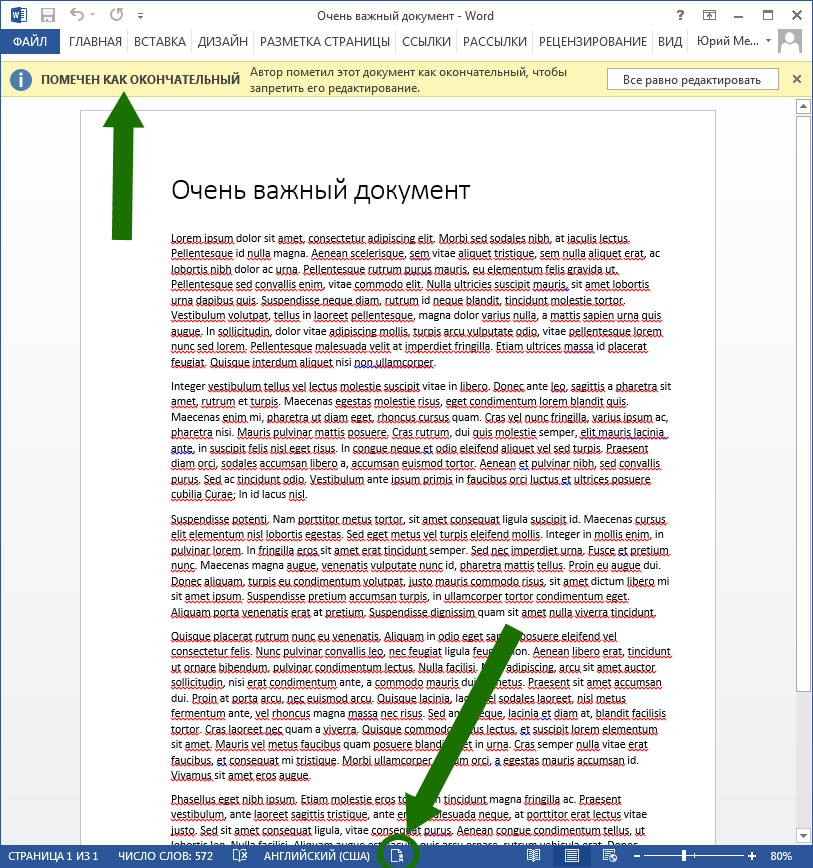
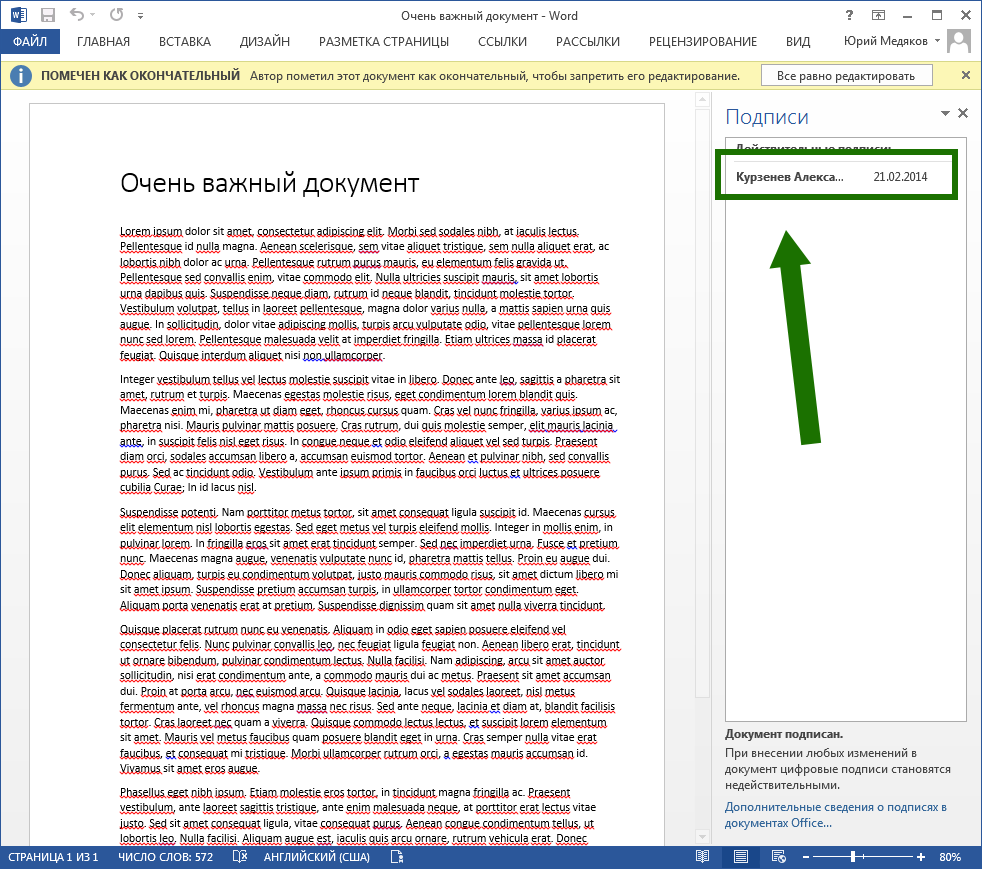
- Помните, что здесь отображаются только установленные в систему сертификаты. Если у вас здесь ничего не отображается, то вам нужно установить ваш сертификат в систему. На следующем шаге у вас может быть запрошен пин-код для вашего токена. Введите его. Если вы не знаете пин-код к своему токену, то попробуйте один из стандартных, которые приведены в этой статье . Все, документ подписан. Шаг 3. Проверка подписи Проверить подпись очень просто. Достаточно открыть подписанный документ, и обратить внимание в строку статуса в нижней части окна. Там должен быть расположен специфический символ. В более ранних версиях office он выглядит так: Этот символ означает, что документ подписан. Чтобы узнать, кто подписал документ, нужно на него кликнуть. Откроется вот такое окно: На этом все. Удачного подписания документов! Как увидеть электронную подпись в ворде Визуализация подписи в документах MS Office/ PDF Установлен КриптоПро CSP c действующей лицензией Подпись документа формата PDF КриптоПро PDF — модуль создания и проверки ЭЦП, предназначенный для формирования и проверки электронной цифровой подписи в программax Adobe Reader, Adobe Acrobat версии 8, 9, Х, XI, DC Подпись документа формата MS Office КриптоПро Office Signature предназначен для обеспечения возможности создания и проверки электронной подписи по ГОСТ-алгоритмам документов Word и Excel из состава Microsoft Office 2007-2019 КриптоПро PDF 2.0 При использовании с Adobe Acrobat READER – не требуется лицензия Adobe Acrobat Pro– требуется лицензия Физические лица (есть возможность онлайн-покупки) Требуется лицензия на КриптоПро OfficeSignature 2.0 Физические лица (есть возможность онлайн-покупки) Образец визуализации подписи Видимая часть подписи будет отображаться в любом приложении для работы с PDF, как с установленным КриптоПро PDF , так и без. Просмотр и проверка подписи только при установленном КриптоПро PDF у получателя. В документ возможно добавить несколько подписей Просмотр и проверка подписи только при установленном КриптоПро OfficeSignature у получателя. В документ возможно добавить несколько подписей Инструкция по проверке ЭЦП в документах Word 2007(2010) Инструкция по проверке ЭЦП в документах Word 2007(2010). Общие сведения. Прием котировочных заявок в электронной форме прямая обязанность заказчика и уполномоченного органа в силу ч. 2 статьи 46 Федерального закона № 94-ФЗ от 01.01.2001 г. « О размещении заказов на поставки товаров, выполнение работ, оказание услуг для государственных и муниципальных нужд» (далее Закон №94-ФЗ). Самым удобным способом приема заявок в электронной форме является получение заявок на адрес электронной почты. Для исключения неопределенности при спорных ситуациях рекомендуем в извещении о проведении запроса котировок в графе место подачи котировочных заявок явно указывать адрес электронной почты для подачи заявок в виде электронного документа. Также рекомендуем в извещении о проведении запроса котировок указывать в явном виде, что заявки в электронной форме без ЭЦП не принимаются и не регистрируются. Тогда у заказчика и уполномоченного органа будет полное право не регистрировать заявку без ЭЦП и не беспокоиться потом о её отклонении. При рассмотрении заявок поданных в электронной форме заказчики и уполномоченные органы обязаны руководствоваться нормами Закона № 94-ФЗ и Федерального закона №63-ФЗ от 6 апреля 2011 г. « Об электронной подписи» (далее Закон №63-ФЗ), вступившего в силу с 1 июля 2012 года. Статья 6 Закона №63-ФЗ устанавливает условия, при которых электронный документ, подписанный ЭЦП, признается равнозначным документу на бумажном носителе, подписанный собственноручной подписью. Часть 1 статьи 9 Закона №63-ФЗ устанавливает условия при которых электронный документ считается подписанным электронной подписью: 1. Э ЦП содержится в электронном документе; 2. Э ЦП применяется в соответствии с правилами установленными оператором информационной системы (т. е. заказчиком или уполномоченным органом). Для определения содержится ли ЭЦП в электронном документе необходимо знать следующее. Подписание электронного документа в MS Word может осуществляться как штатными средствами программы, так и с использованием специального модуля «КриптоПро Office Signature». Данный программный продукт предназначен для обеспечения возможности создания и проверки электронной цифровой подписи (ЭЦП) по алгоритму ГОСТ Р 34.10-2001 документов Word и Excel из состава Microsoft Office 2007 и Microsoft Office 2010. Опыт уполномоченного органа по приему котировочных заявок в электронном виде показал, что участники используют разные способы подписания электронных документов посредством ЭЦП. Проверка действительности и принадлежности ЭЦП в электронном документе Для этого Вам потребуется: 1. Компьютер с лицензионной операционной системой Windows (XP, Vista или Windows 7). 2. Точно установленные время и дата на компьютере (!). 3. Настроенная на работу с ЭЦП лицензионная версия Microsoft Word 2007 (2010). 4. Настроенный лицензионный КриптоПро CSP и установленный модуль КриптоПро Office Signature (Скачивается по ссылке http://www. /products/office/signature/downloads). 5. Обратите внимание! Для проверки ЭЦП Вам не нужен Ваш собственный сертификат открытого ключа (далее СОК). 6. Доступ в Интернет. 7. Весьма рекомендуется лицензионный и систематически обновляемый антивирус. Рекомендуемый порядок действий: 1.1. Получить электронный документ (далее ЭД) с ЭЦП по электронной почте или иным способом. 1.2. Открыть ЭД в MS Word и обратить внимание на наличие значка, символизирующего наличие и состояние проверки ЭЦП. Его состояние на этом этапе не важно! 3. Открыть окно MS Word, отвечающее за вывод информации о СОК, использованном при подписании ЭД. 1.4. Сохранить СОК в виде файла в отдельной папке, куда в дальнейшем стоит поместить все относящиеся к проверке файлы («Состав подписи» –> «Просмотр» /Откроется окно просмотра сертификата/ –> Закладка «Состав» –> «Копировать в файл» –> «Далее» –> «Далее» –> Указать имя файла –> «Далее» –> «Готово» –> «Ок»). 1.5. В дальнейшем проверка ЭЦП может быть осуществлена двумя способами – с помощью специального сайта в сети Интернет и ручным способом. Проверка ЭЦП на сайте КриптоПро. 2.1. Запустить Internet Explorer (Внимание! В других интернет браузерах проверка не работает). 2.2. Открыть страницу http://notary. /. 2.3. Открыть ссылку «проверить ЭЦП сертификата». 2.4. Выбрать файл СОК, сохраненный на этапе 1.4 через кнопку «Обзор». 2.5. Нажать кнопку «Проверить» и Вы увидите результат проверки ЭЦП, ФИО и должность кому принадлежит СОК, а также название организации. 2.6. Данную страницу надо распечатать и приложить к котировочной заявке. Если проверка данным способом не подтверждает действительность СОК, то необходимо провести ручную проверку. 3.1. Открыть СОК встроенными средствами операционной системы (далее ОС) (Просто двойной клик на сертификате ключа). 3.2. Необходимо записать или запомнить: 3.2.1. Наименование удостоверяющего центра (далее УЦ), выпустившего СОК. 3.2.2. Точку распространения списка отозванных сертификатов (далее СОС) – обычно это адрес в сети Интернет. 3.3. Необходимо проверить действительность корневого сертификата УЦ (далее КС). 3.4. Зайти на сайт Подсистемы удостоверяющих центров (http://www. /) и используя данные п 3.2.1. через диалог поиска найти (по имени УЦ) и сохранить в ранее упомянутую папку файлы КС. Если их несколько — следует сохранить все. 3.5. Если этот (эти) КС не был(и) установлен(ы) ранее в Вашей ОС, то его (их) необходимо установить: Клик правой кнопкой мыши на скаченном файле КС –> «Установить сертификат» –> Если выскочит предупреждающее окно, то нажать «Открыть» –> «Далее» –> Установить точку «Поместить все сертификаты в следующее хранилище» –> «Обзор» –> Выбрать «Доверенные корневые центры сертификации» –> «Ок» –> «Далее» –> «Готово» –> «Ок». 3.7. Установить файл СОС в вашу ОС: Клик правой кнопкой мыши на скаченном файле СОС –> «Установить список отзыва (CRL)» –> «Далее» –> «Далее» –> «Готово» –> «Ок». 3.8. Скачивать и устанавливать файл СОС надо перед каждой проверкой – они меняются ежедневно! 3.9. Открыть котировочную заявку в виде ЭД в MS Word и обратить внимание состояние проверки ЭЦП. Его состояние на этом этапе важно ! (Должно быть указано «Действительные подписи») 3.9. Повторно открыть СОК и проверить его назначение (возможное использование соответствующего закрытого ключа и СОК). Весьма желательно, чтобы в перечне возможностей было: Участник размещения заказа — OID 1.2.643.6.3.1.3. 4.4. Проверить, что в случае с юридическим лицом (ЮЛ) владельцем СОК является работник того ЮЛ (должность лица которому принадлежит СОК), от которого исходит котировочная заявка. 4.5. Проверить сроки действия СОК. 5. Распечатать все вложенные в ЭД страницы, сохранить вышеуказанную папку (в которой хранится котировочная заявка, СОК, КС и СОС) на съемный носитель (CD-R, дискета и т. п.) и подшить в дело. Просмотр сведений о цифровых подписях и сертификатах В Word, PowerPoint и Excel можно просмотреть сведения о цифровой подписи или сертификате, с помощью которого она была создана. Дополнительные сведения о добавлении и удалении цифровых подписей см. в статье Добавление и удаление цифровой подписи. Общие сведения о добавлении и удалении защиты от файлов, таких как пароли, ограничения на редактирование и Цифровые подписи, можно найти в разделе Добавление и удаление защиты в документе, книге или презентации. Примечание: В приложениях Microsoft Excel Starter 2010 и Microsoft Word Starter 2010 невозможно создавать или удалять цифровые подписи. Просмотр сведений о цифровой подписи Откройте файл с цифровой подписью, которую вы хотите просмотреть. Нажмите Файл > Сведения > Просмотр подписей. Щелкните стрелку вниз рядом с именем подписи в списке и выберите элемент Состав подписи. По сведениям в диалоговом окне Состав подписи можно определить, является ли подпись: Допустимой Подпись является актуальной. Сертификат является надежным, но не просрочен или отозван. Недопустимый Сертификат отозван или подписанный контент был изменен. Ошибка с возможностью восстановления Подпись недействительна, но вы можете сделать ее действительной. Возможно, вы не подключены к Интернету, истек срок действия сертификата или поставщик сертификата не является надежным. частичной (подписана лишь часть файла). Просмотр сведений о сертификате В диалоговом окне Состав подписи отображаются сведения о сертификате (например, имя подписавшего в поле Тема сертификата, и лицо, выдавшее сертификат. Откройте файл с сертификатом, который хотите просмотреть. Нажмите Файл > Сведения > Просмотр подписей. Щелкните стрелку вниз рядом с именем подписи в списке и выберите элемент Состав подписи. В диалоговом окне Состав подписи нажмите кнопку Просмотр. См. также Примечание: Эта страница переведена автоматически, поэтому ее текст может содержать неточности и грамматические ошибки. Для нас важно, чтобы эта статья была вам полезна. Была ли информация полезной? Для удобства также приводим ссылку на оригинал (на английском языке). Подписание документа, содержащего цифровую подпись Если документ уже содержит электронную подпись, его можно подписать еще раз. Для добавления новой ЭП в Microsoft Office Word 2007 или Excel 2007 в главном меню выберите пункт Подготовить , затем Добавить электронную подпись (КРИПТО-ПРО) . Для добавления новой ЭП в Microsoft Office Word 2010/2013/2016 или Excel 2010/2013/2016 на вкладке Файл в разделе Сведения нажмите кнопку Добавить электронную подпись (КРИПТО-ПРО) . Дальнейшие действия аналогичны созданию первой подписи. В результате на вкладке Подписи появится еще одна действительная подпись. Рисунок 15. Несколько подписей в документе Как мы можем помочь? Подписать документ с помощью КриптоПРО 5.0 Как подписать документ открепленной электронной подписью с помощь КриптоАРМ Для создания ЭЦП документа в Microsoft Office Word/Excel 2010 необходимо наличие плагина «КриптоПро Office Signature». Установка продукта «КриптоПро Office Signature» Установка продукта «КриптоПро Office Signature» производится на компьютер с программным обеспечением: — ОС: Windows 8 и выше (32 или 64 бит); — Microsoft Office 2007 или Microsoft Office 2010 (32 или 64 бит); — КриптоПро CSP 4.0. Скачайте и установите файл CryptoProOfficeSignature-2.0.11980.exe Вытащите ваш ключевой носитель ruToken из usb-порта на время установки программы Запустите скачанный файл, следуйте подсказкам мастера установки Перезагрузите компьютер Создание цифровой подписи Откройте документ, который необходимо подписать Нажмите на вкладку Файл — раздел Сведения — кнопка Добавить цифровую подпись (КРИПТО-ПРО) Затем появится окно подписания документа. Если нужно выбрать другой сертификат — нажмите кнопку Изменить. В появившемся окне представлен список сертификатов пользователя, установленных на компьютере. Выберите сертификат и нажмите ОК. Появится окно об успешном статусе подписания документа. Для создания видимой подписи воспользуйтесь инструкцией . Просмотр свойств электронной подписи В окне документа в панели Подписи щелкните по стрелке требуемой подписи и выберите команду Состав подписи . Можно также дважды щелкнуть мышью по строке подписи в тексте документа. Рисунок 26. Меню свойств подписи Свойства подписи буду отображены в соответствующем окне. Рисунок 27. Просмотр состава подписи Для просмотра сертификата, использовавшегося при создании подписи, нажмите кнопку Рисунок 28. Сведения о сертификате Подписанный документ можно просматривать, печатать, выделять фрагменты и копировать их в буфер обмена. Можно скопировать и строку подписи в другой документ, но эта строка подписи вставляется без цифровой подписи. Необходимо добавление подписи в строку подписи в новом документе. При попытке сохранить подписанный документ под другим именем, появляется информационное окно. Рисунок 29. Сохранение подписанного документа Если нажать кнопку Да , все подписи в документе станут недействительными. Документ, содержащий цифровые подписи, автоматически помечается как окончательный. При попытке снятия этой отметки появляется информационное окно. Рисунок 30. Сообщение при попытке редактирования документа Если нажать кнопку Да , то любое действие по редактированию документа приведёт к тому, что все подписи из документа будут удалены.
- Помните, что здесь отображаются только установленные в систему сертификаты. Если у вас здесь ничего не отображается, то вам нужно установить ваш сертификат в систему.
- Шаг 3. Проверка подписи
- Как увидеть электронную подпись в ворде
- Самым удобным способом приема заявок в электронной форме является получение заявок на адрес электронной почты. Для исключения неопределенности при спорных ситуациях рекомендуем в извещении о проведении запроса котировок в графе место подачи котировочных заявок явно указывать адрес электронной почты для подачи заявок в виде электронного документа. Также рекомендуем в извещении о проведении запроса котировок указывать в явном виде, что заявки в электронной форме без ЭЦП не принимаются и не регистрируются. Тогда у заказчика и уполномоченного органа будет полное право не регистрировать заявку без ЭЦП и не беспокоиться потом о её отклонении. При рассмотрении заявок поданных в электронной форме заказчики и уполномоченные органы обязаны руководствоваться нормами Закона № 94-ФЗ и Федерального закона №63-ФЗ от 6 апреля 2011 г. « Об электронной подписи» (далее Закон №63-ФЗ), вступившего в силу с 1 июля 2012 года. Статья 6 Закона №63-ФЗ устанавливает условия, при которых электронный документ, подписанный ЭЦП, признается равнозначным документу на бумажном носителе, подписанный собственноручной подписью. Часть 1 статьи 9 Закона №63-ФЗ устанавливает условия при которых электронный документ считается подписанным электронной подписью: 1. Э ЦП содержится в электронном документе; 2. Э ЦП применяется в соответствии с правилами установленными оператором информационной системы (т. е. заказчиком или уполномоченным органом). Для определения содержится ли ЭЦП в электронном документе необходимо знать следующее. Подписание электронного документа в MS Word может осуществляться как штатными средствами программы, так и с использованием специального модуля «КриптоПро Office Signature». Данный программный продукт предназначен для обеспечения возможности создания и проверки электронной цифровой подписи (ЭЦП) по алгоритму ГОСТ Р 34.10-2001 документов Word и Excel из состава Microsoft Office 2007 и Microsoft Office 2010. Опыт уполномоченного органа по приему котировочных заявок в электронном виде показал, что участники используют разные способы подписания электронных документов посредством ЭЦП. Проверка действительности и принадлежности ЭЦП в электронном документе Для этого Вам потребуется: 1. Компьютер с лицензионной операционной системой Windows (XP, Vista или Windows 7). 2. Точно установленные время и дата на компьютере (!). 3. Настроенная на работу с ЭЦП лицензионная версия Microsoft Word 2007 (2010). 4. Настроенный лицензионный КриптоПро CSP и установленный модуль КриптоПро Office Signature (Скачивается по ссылке http://www. /products/office/signature/downloads). 5. Обратите внимание! Для проверки ЭЦП Вам не нужен Ваш собственный сертификат открытого ключа (далее СОК). 6. Доступ в Интернет. 7. Весьма рекомендуется лицензионный и систематически обновляемый антивирус. Рекомендуемый порядок действий: 1.1. Получить электронный документ (далее ЭД) с ЭЦП по электронной почте или иным способом. 1.2. Открыть ЭД в MS Word и обратить внимание на наличие значка, символизирующего наличие и состояние проверки ЭЦП. Его состояние на этом этапе не важно! 3. Открыть окно MS Word, отвечающее за вывод информации о СОК, использованном при подписании ЭД. 1.4. Сохранить СОК в виде файла в отдельной папке, куда в дальнейшем стоит поместить все относящиеся к проверке файлы («Состав подписи» –> «Просмотр» /Откроется окно просмотра сертификата/ –> Закладка «Состав» –> «Копировать в файл» –> «Далее» –> «Далее» –> Указать имя файла –> «Далее» –> «Готово» –> «Ок»). 1.5. В дальнейшем проверка ЭЦП может быть осуществлена двумя способами – с помощью специального сайта в сети Интернет и ручным способом. Проверка ЭЦП на сайте КриптоПро. 2.1. Запустить Internet Explorer (Внимание! В других интернет браузерах проверка не работает). 2.2. Открыть страницу http://notary. /. 2.3. Открыть ссылку «проверить ЭЦП сертификата». 2.4. Выбрать файл СОК, сохраненный на этапе 1.4 через кнопку «Обзор». 2.5. Нажать кнопку «Проверить» и Вы увидите результат проверки ЭЦП, ФИО и должность кому принадлежит СОК, а также название организации. 2.6. Данную страницу надо распечатать и приложить к котировочной заявке. Если проверка данным способом не подтверждает действительность СОК, то необходимо провести ручную проверку. 3.1. Открыть СОК встроенными средствами операционной системы (далее ОС) (Просто двойной клик на сертификате ключа). 3.2. Необходимо записать или запомнить: 3.2.1. Наименование удостоверяющего центра (далее УЦ), выпустившего СОК. 3.2.2. Точку распространения списка отозванных сертификатов (далее СОС) – обычно это адрес в сети Интернет. 3.3. Необходимо проверить действительность корневого сертификата УЦ (далее КС). 3.4. Зайти на сайт Подсистемы удостоверяющих центров (http://www. /) и используя данные п 3.2.1. через диалог поиска найти (по имени УЦ) и сохранить в ранее упомянутую папку файлы КС. Если их несколько — следует сохранить все. 3.5. Если этот (эти) КС не был(и) установлен(ы) ранее в Вашей ОС, то его (их) необходимо установить: Клик правой кнопкой мыши на скаченном файле КС –> «Установить сертификат» –> Если выскочит предупреждающее окно, то нажать «Открыть» –> «Далее» –> Установить точку «Поместить все сертификаты в следующее хранилище» –> «Обзор» –> Выбрать «Доверенные корневые центры сертификации» –> «Ок» –> «Далее» –> «Готово» –> «Ок». 3.7. Установить файл СОС в вашу ОС: Клик правой кнопкой мыши на скаченном файле СОС –> «Установить список отзыва (CRL)» –> «Далее» –> «Далее» –> «Готово» –> «Ок». 3.8. Скачивать и устанавливать файл СОС надо перед каждой проверкой – они меняются ежедневно! 3.9. Открыть котировочную заявку в виде ЭД в MS Word и обратить внимание состояние проверки ЭЦП. Его состояние на этом этапе важно ! (Должно быть указано «Действительные подписи») 3.9. Повторно открыть СОК и проверить его назначение (возможное использование соответствующего закрытого ключа и СОК). Весьма желательно, чтобы в перечне возможностей было: Участник размещения заказа — OID 1.2.643.6.3.1.3. 4.4. Проверить, что в случае с юридическим лицом (ЮЛ) владельцем СОК является работник того ЮЛ (должность лица которому принадлежит СОК), от которого исходит котировочная заявка. 4.5. Проверить сроки действия СОК. 5. Распечатать все вложенные в ЭД страницы, сохранить вышеуказанную папку (в которой хранится котировочная заявка, СОК, КС и СОС) на съемный носитель (CD-R, дискета и т. п.) и подшить в дело. Просмотр сведений о цифровых подписях и сертификатах В Word, PowerPoint и Excel можно просмотреть сведения о цифровой подписи или сертификате, с помощью которого она была создана. Дополнительные сведения о добавлении и удалении цифровых подписей см. в статье Добавление и удаление цифровой подписи. Общие сведения о добавлении и удалении защиты от файлов, таких как пароли, ограничения на редактирование и Цифровые подписи, можно найти в разделе Добавление и удаление защиты в документе, книге или презентации. Примечание: В приложениях Microsoft Excel Starter 2010 и Microsoft Word Starter 2010 невозможно создавать или удалять цифровые подписи. Просмотр сведений о цифровой подписи Откройте файл с цифровой подписью, которую вы хотите просмотреть. Нажмите Файл > Сведения > Просмотр подписей. Щелкните стрелку вниз рядом с именем подписи в списке и выберите элемент Состав подписи. По сведениям в диалоговом окне Состав подписи можно определить, является ли подпись: Допустимой Подпись является актуальной. Сертификат является надежным, но не просрочен или отозван. Недопустимый Сертификат отозван или подписанный контент был изменен. Ошибка с возможностью восстановления Подпись недействительна, но вы можете сделать ее действительной. Возможно, вы не подключены к Интернету, истек срок действия сертификата или поставщик сертификата не является надежным. частичной (подписана лишь часть файла). Просмотр сведений о сертификате В диалоговом окне Состав подписи отображаются сведения о сертификате (например, имя подписавшего в поле Тема сертификата, и лицо, выдавшее сертификат. Откройте файл с сертификатом, который хотите просмотреть. Нажмите Файл > Сведения > Просмотр подписей. Щелкните стрелку вниз рядом с именем подписи в списке и выберите элемент Состав подписи. В диалоговом окне Состав подписи нажмите кнопку Просмотр. См. также Примечание: Эта страница переведена автоматически, поэтому ее текст может содержать неточности и грамматические ошибки. Для нас важно, чтобы эта статья была вам полезна. Была ли информация полезной? Для удобства также приводим ссылку на оригинал (на английском языке).
- Проверка действительности и принадлежности ЭЦП в электронном документе
- Просмотр сведений о цифровых подписях и сертификатах
- Просмотр сведений о цифровой подписи
- Просмотр сведений о сертификате
- См. также
- Подписание документа, содержащего цифровую подпись
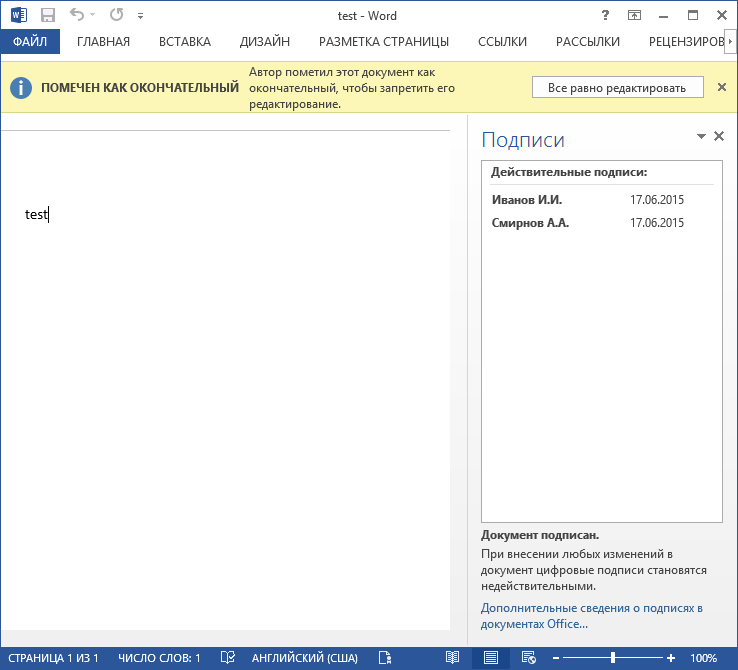
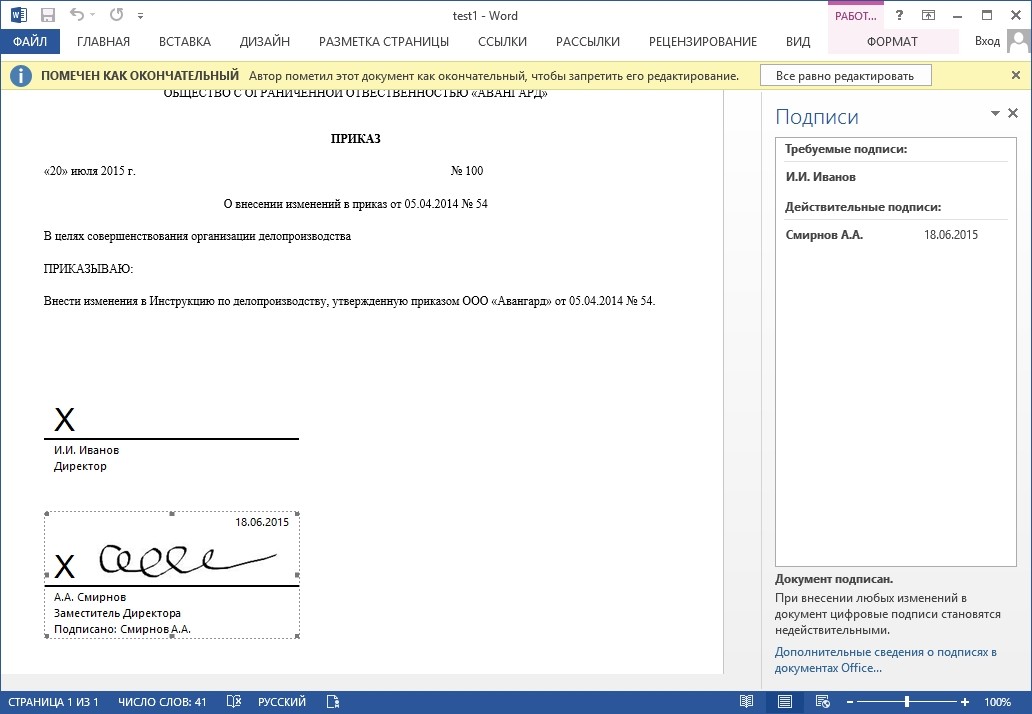
- Рисунок 15. Несколько подписей в документе
- Как мы можем помочь?
- Для создания ЭЦП документа в Microsoft Office Word/Excel 2010 необходимо наличие плагина «КриптоПро Office Signature».
- Установка продукта «КриптоПро Office Signature»
- Создание цифровой подписи
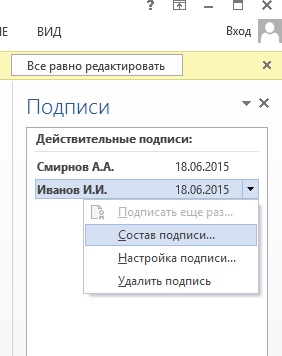
- Просмотр свойств электронной подписи
- Рисунок 26. Меню свойств подписи
- Рисунок 27. Просмотр состава подписи
- Рисунок 28. Сведения о сертификате
- Рисунок 29. Сохранение подписанного документа
- , то любое действие по редактированию документа приведёт к тому, что все подписи из документа будут удалены.
- Создание и проверка электронной подписи
- Рисунок 5. Добавление электронной подписи в Microsoft Office 2010/2013/2016
- Рисунок 6. Подписание документа
- Рисунок 7. Ввод пароля для контейнера
- Рисунок 8. Сообщение о подтверждении подписи
- Рисунок 9. Сведения о подписанном документе
- Рисунок 10. Строка состояния Microsoft Word 2007/2013/2016
- Рисунок 11. Статус подписи
- Рисунок 12. Состав подписи
- Рисунок 13. Документ с недействительной подписью
- Рисунок 14. Состав недействительной подписи
- Добавление строки подписи
- Рисунок 16. Строка электронной подписи (КРИПТО-ПРО)
- Рисунок 17. Настройка подписи
- Рисунок 18. Строка подписи
- Добавление электронной подписи в строку подписания
- Рисунок 19. Выбор параметров электронной подписи
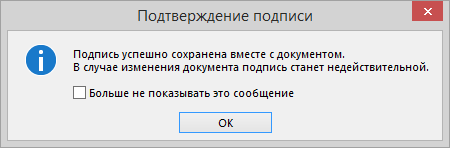
- Рисунок 20. Подтверждение подписи
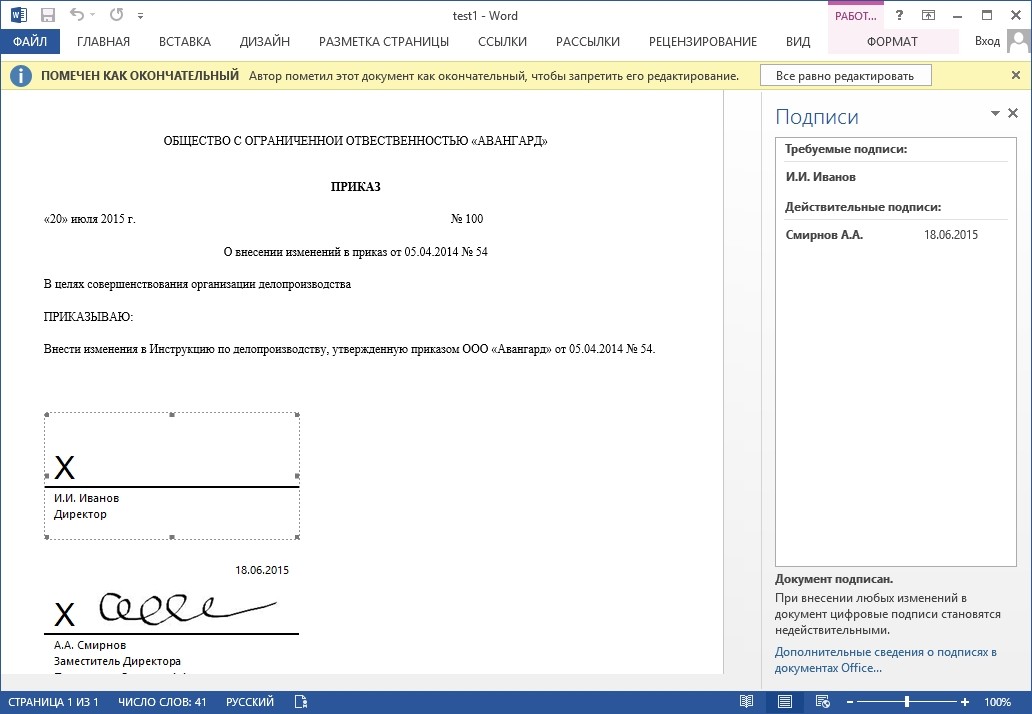
- Рисунок 21. Требуемые подписи
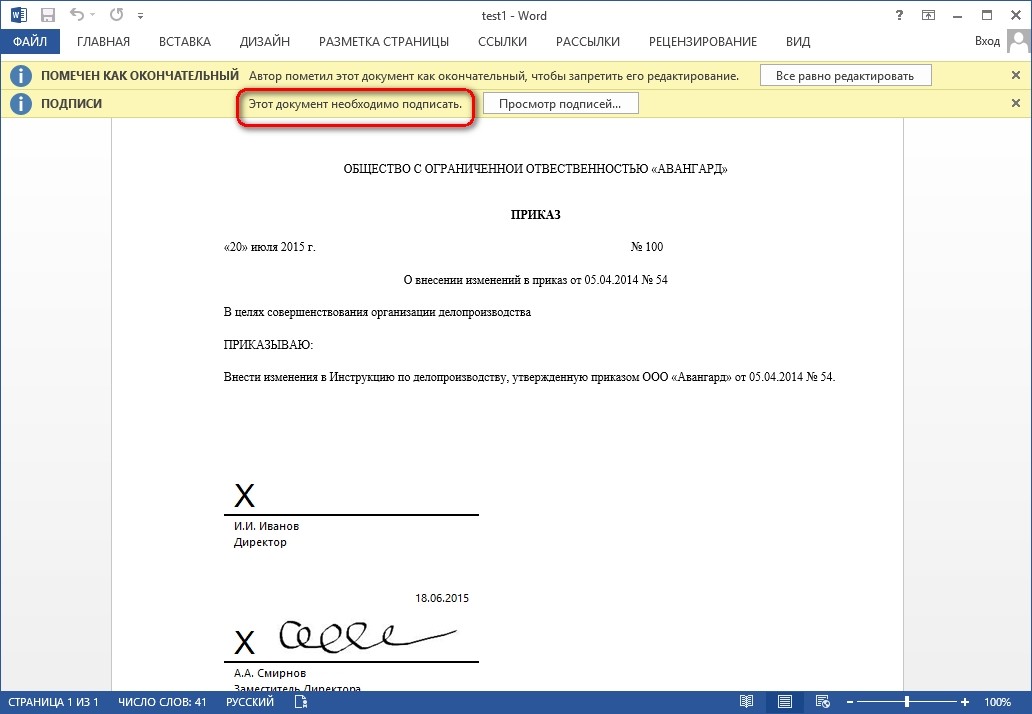
- Рисунок 22. Документ с несколькими подписями
- Рисунок 23. Список подписей на документе
- Рисунок 24. Добавление подписи
- Рисунок 25. Документ с несколькими подписями
Внимание!
- Microsoft Office Starter не поддерживает функционал электронной подписи.
- При использовании Microsoft Office 365 возможность создания электронной подписи зависит от варианта использования: web-компоненты Microsoft Office 365 не поддерживают функционал электронной подписи.
Данный функционал поддерживается в приложениях рабочего стола Microsoft Office, входящих в подписку Microsoft Office 365 (включены не во все варианты подписок, состав подписки уточняйте у уполномоченных представителей Microsoft). - Работа в Microsoft Office 2007 имеет особенности, описанные в «Инструкции по установке и использованию».
- Поддержка Microsoft Office 2016/2019 и ГОСТ Р 34.11-2012/34.10-2012 реализована в «КриптоПро Office Signature 2.0».
Реализуемые алгоритмы:
- ГОСТ Р 34.11/34.10-2001
- ГОСТ Р 34.11-2012/34.10-2012
Системные требования:
- Microsoft Office 2007, Microsoft Office 2010, Microsoft Office 2013, Microsoft Office 2016 или Microsoft Office 2019 (32 или 64 бит);
- КриптоПро CSP в соответствии с версией ОС (2.0 и выше).
Преимущества:
Добавляет возможность создания и проверки электронной подписи по ГОСТ Р 34.10-2001/ГОСТ Р 34.10-2012 в стандартный интерфейс Microsoft Office Word и Excel.
КриптоПро Office Signature
Продукт «КриптоПро Office Signature»
предназначен для обеспечения возможности создания и проверки электронной подписи по алгоритмам ГОСТ Р 34.10-2001/ГОСТ Р 34.10-2012 документов Word и Excel из состава Microsoft Office 2007/2010/2013/2016.
Продукт «КриптоПро Office Signature» предназначен для обеспечения возможности создания и проверки электронной подписи по алгоритмам ГОСТ Р 34.10-2001/ГОСТ Р 34.10-2012 документов Word и Excel из состава Microsoft Office 2007/2010/2013/2016. Данный функционал также поддерживается в приложениях рабочего стола Microsoft Office, входящих в подписку Microsoft Office 365 (включены не во все варианты подписок, состав подписки уточняйте у уполномоченных представителей Microsoft).
Внимание!
Microsoft Office Starter и web-компоненты Microsoft Office 365 не поддерживают функционал электронной подписи. Работа в Microsoft Office 2007 имеет особенности, описанные в «Инструкции по установке и использованию». Поддержка Microsoft Office 2016 и ГОСТ Р 34.11-2012/34.10-2012 реализована в «КриптоПро Office Signature 2.0».
- ГОСТ Р 34.11/34.10-2001
- ГОСТ Р 34.11-2012/34.10-2012
- Microsoft Office 2007, Microsoft Office 2010, Microsoft Office 2013 или Microsoft Office 2016 (32 или 64 бит);
- КриптоПро CSP в соответствии с версией ОС (2.0 и выше).
Добавляет возможность создания и проверки электронной подписи по ГОСТ Р 34.10-2001/ГОСТ Р 34.10-2012 в стандартный интерфейс Microsoft Office Word и Excel.
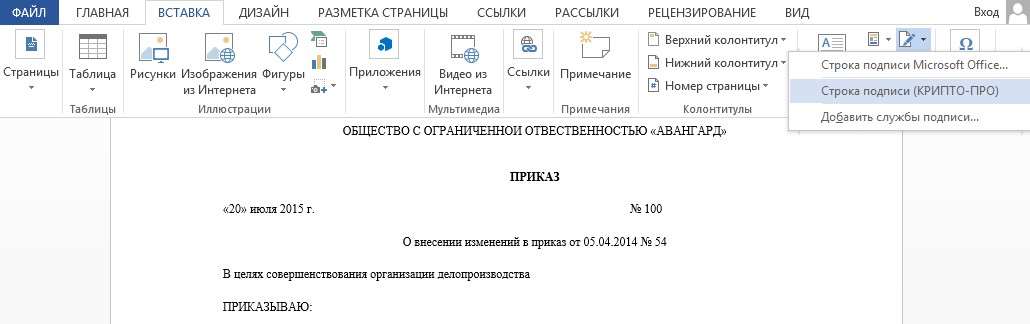
1. Добавление строки подписи
На вкладке Вставка
в группе Текст
нажмите на стрелку рядом с кнопкой Строка подписи
и в появившемся меню выберите Строка подписи (КРИПТО-ПРО)
.

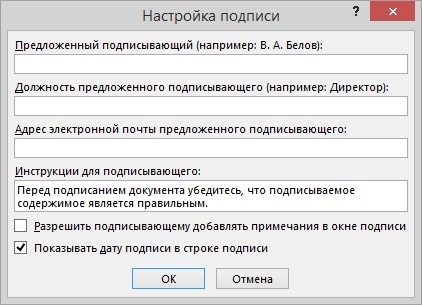
В открывшемся окне Настройка подписи
можно ввести информацию о лице, которое будет добавлять подпись. Эти сведения будут отображены в строке подписи в документе. Заполнять все пункты необязательно.

- в поле Предложенный подписывающий
вводится ФИО подписывающего, - в поле Должность предложенного подписывающего
– название должности подписывающего, - в поле Адрес электронной почты предложенного подписывающего
— адрес электронной почты подписывающего, - в поле Инструкции для подписывающего
можно ввести рекомендации или требования для подписывающего. Эти инструкции отображаются в диалоговом окне Подпись, в котором подписывающий будет ставить подпись, - для разрешения самому подписывающему добавления комментариев в процессе создания подписи установите флажок Разрешить подписывающему добавлять примечания
в окне подписи
, - для отображения даты подписания документа, установите флажок Показывать дату подписи в строке подписи
.
Введите информацию и нажмите ОК
.
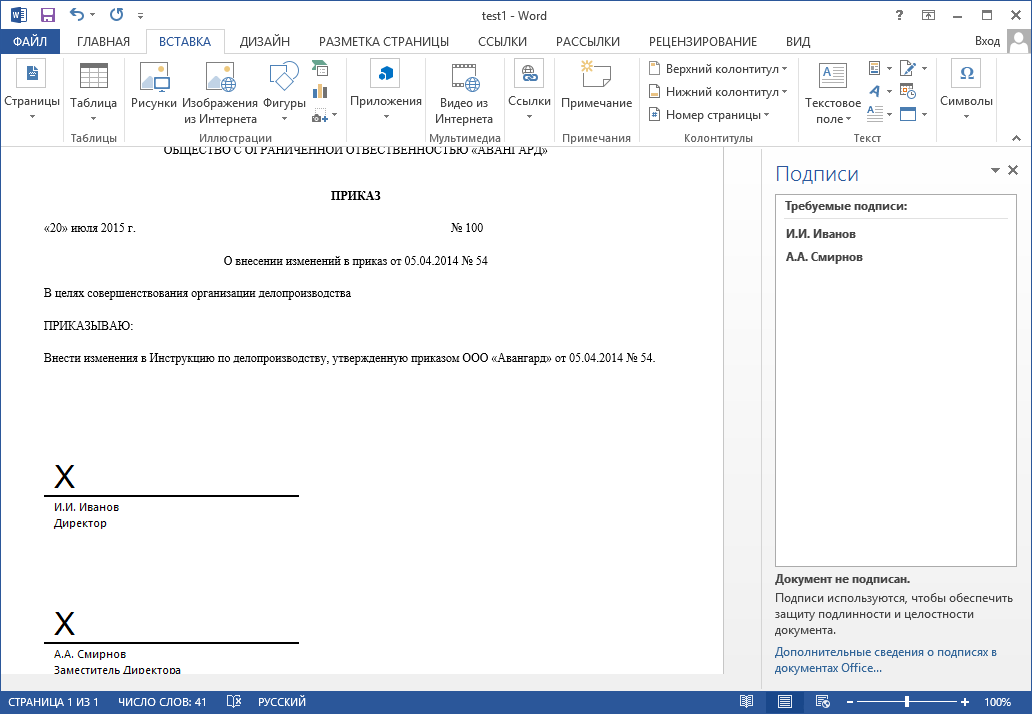
Появится строка подписи, её можно переместить на любое место в тексте документа.

При необходимости можно повторить добавление видимой строки подписи, если документ подписывается разными людьми.
2. Добавление подписи в строку подписания
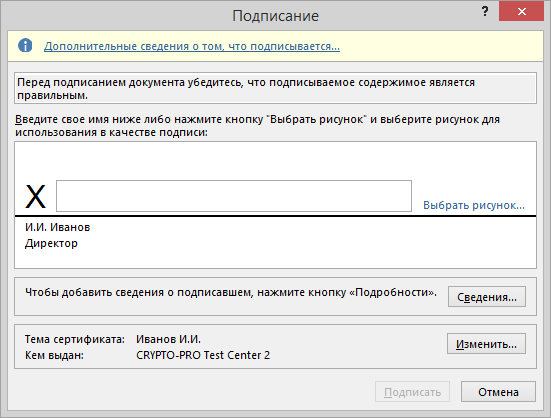
Дважды щелкните мышью в документе по строке подписи, в которую требуется ввести подпись.
В открывшемся окне введите ФИО подписанта или выберите рисунок для использования в качестве подписи.

Один из имеющихся на компьютере сертификатов будет выбран автоматически.
Для выбора другого цифрового сертификата для подписи нажмите кнопку Изменить
и в окне Выбор сертификата
выберите необходимый сертификат.

В окне Подписание
нажмите кнопку Подписать
. В появившемся окне нажмите ОК
. Для удобства работы можно установить флажок Больше не показывать это сообщение
.

1. Добавление строки подписи
На вкладке Вставка
в группе Текст
нажмите на стрелку рядом с кнопкой Строка подписи
и в появившемся меню выберите Строка подписи (КРИПТО-ПРО)
.
В открывшемся окне Настройка подписи
можно ввести информацию о лице, которое будет добавлять подпись. Эти сведения будут отображены в строке подписи в документе. Заполнять все пункты необязательно.
- в поле Предложенный подписывающий
вводится ФИО подписывающего, - в поле Должность предложенного подписывающего
– название должности подписывающего, - в поле Адрес электронной почты предложенного подписывающего
— адрес электронной почты подписывающего, - в поле Инструкции для подписывающего
можно ввести рекомендации или требования для подписывающего. Эти инструкции отображаются в диалоговом окне Подпись, в котором подписывающий будет ставить подпись, - для разрешения самому подписывающему добавления комментариев в процессе создания подписи установите флажок Разрешить подписывающему добавлять примечания
в окне подписи
, - для отображения даты подписания документа, установите флажок Показывать дату подписи в строке подписи
.
Введите информацию и нажмите ОК
.
Появится строка подписи, её можно переместить на любое место в тексте документа.
При необходимости можно повторить добавление видимой строки подписи, если документ подписывается разными людьми.
2. Добавление подписи в строку подписания
Дважды щелкните мышью в документе по строке подписи, в которую требуется ввести подпись.
В открывшемся окне введите ФИО подписанта или выберите рисунок для использования в качестве подписи.
Один из имеющихся на компьютере сертификатов будет выбран автоматически.
Для выбора другого цифрового сертификата для подписи нажмите кнопку Изменить
и в окне Выбор сертификата
выберите необходимый сертификат.
В окне Подписание
нажмите кнопку Подписать
. В появившемся окне нажмите ОК
. Для удобства работы можно установить флажок Больше не показывать это сообщение
.


Re: КриптоПро Office SignatureДобрый день! Скиньте пожалуйста ключик КриптоПро Office Signature 2.0 на erm.7373@mail.ru
спасибо!
Re: КриптоПро Office SignatureПомогите с ключиком на КриптоПро Office Signature 2 очень срочно нужен! Заранее спасибо. it@kp-ecoprodykt.ru
Re: КриптоПро Office SignatureПомогите с ключиком на КриптоПро Office Signature 2 очень срочно нужен! Заранее спасибо. sergey.garanin.1987531@mail.ru
Re: КриптоПро Office SignatureДень добрый. Можно ключик для КриптоПро Office Signature 2.0 ?
alexsizoff87@mail.ru
Re: КриптоПро Office SignatureЛюди добрые, помогите с ключиком для КриптоПро Office Signature 2.0. s.dove@mail.ru
Re: КриптоПро Office SignatureДоброе время суток. Присоединяюсь к просьбе поделиться ключом для КриптоПро Office Signature 2.0 dimenciy@mail.ru
.
Re: КриптоПро Office Signature
Сообщение от Марина Берг
Спасибо за помощь с ключом криптопро office signature 2.0 для подписания pdf файлов
Re: КриптоПро Office SignatureДобрый день. Помогите, пожалуйста, с ключиком для КриптоПро Office Signature 2.0, очень уж нужен)
Re: КриптоПро Office Signature# For Office sig 2.0 0520R-60000-00LLC-DF6VR-5LPXU
Re: КриптоПро Office SignatureБлагодарить не буду, ключ утерял актуальность «введён неправильный серийный номер»
Re: КриптоПро Office SignatureДобрый день, и мне ключик КриптоПро Office Signature 2.0 yurvasya@mail.ru
Re: КриптоПро Office SignatureПоделитесь ключиком от КриптоПро Office Signature 2.0 suneagle@mail.ru
Re: КриптоПро Office Signature
Сообщение от LimpMass
Взяла для подписания документов ключ, подписалось без проблем. Очень довольна.
Re: КриптоПро Office SignatureДобрый день! Пришлите мне тоже ключ пожалуйста от КриптоПро Office Signature 2.0 lenvin7@gmail.com
Re: КриптоПро Office SignatureКто может поделиться ключиком для КриптоПро Office Signature 2.0? На мыло: cmm-pto@mail.ru
Re: КриптоПро Office Signature
Сообщение от LimpMass
Взял ключ 4.0.9975 моментально активировал, все получилось!
Re: КриптоПро Office SignatureДобрый день. Поделитесь ключом КриптоПро Office Signature 2.0
alexseym@inbox.ru
Спасибо!
Re: КриптоПро Office Signature