

Из нашей статьи вы узнаете:
Чтобы работать с электронной подписью, недостаточно её просто получить. Пользователю требуется настроить рабочее место. Для этого на ПК, с которого будет осуществляться взаимодействие, требуется установить специальную программу — криптопровайдер.
Компания КриптоПро является одним из самых популярных разработчиков программного обеспечения для работы с электронной подписью. Она занимается выпуском такого продукта, как КриптоПро CSP.
В статье расскажем, для чего необходим криптопровайдер и как установить КриптоПро на компьютер.

Для корректной работы с электронной подписью пользователю необходимы определённые программы. На рабочий компьютер устанавливают средство криптографической защиты информации (СКЗИ) и специальный плагин. Из самых популярных таких программ можно выделить КриптоПро CSP и КриптоПро ЭЦП Browser plug-in. Они взаимодействуют практически со всеми операционными системами. Для их установки пользователю требуется:
После перезагрузки компьютера программы требуется запустить и настроить. В статье приведена подробная инструкция, как это сделать в операционной системе Windows.
СКЗИ КриптоПро CSP имеет бесплатную 90-дневную лицензию, во время действия которой СКЗИ будет работать в полнофункциональном режиме. После истечения лицензии потребуется обязательное приобретение лицензии и регистрация продукта.
Для установки программного обеспечения КриптоПро CSP перейдите на сайт ООО «КРИПТО-ПРО» на сайте cryptopro.ru.
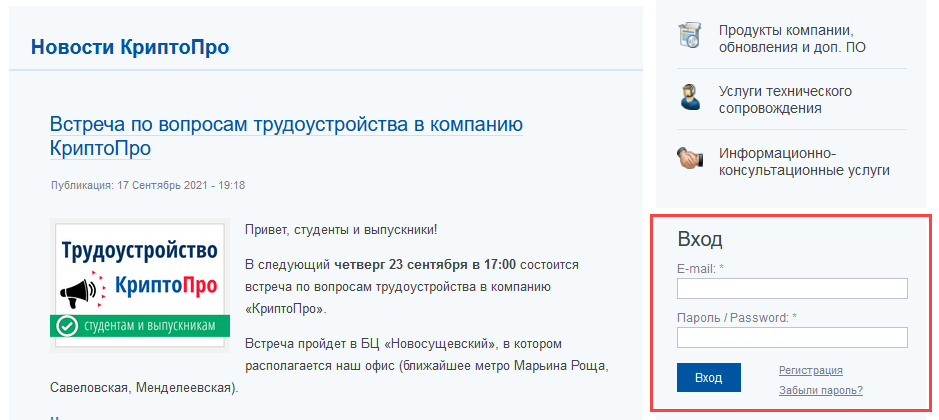
Если вы входите в систему в первый раз, зарегистрируйтесь, нажав кнопку Регистрация. Если вы являетесь зарегистрированным пользователем, пройдите авторизацию:
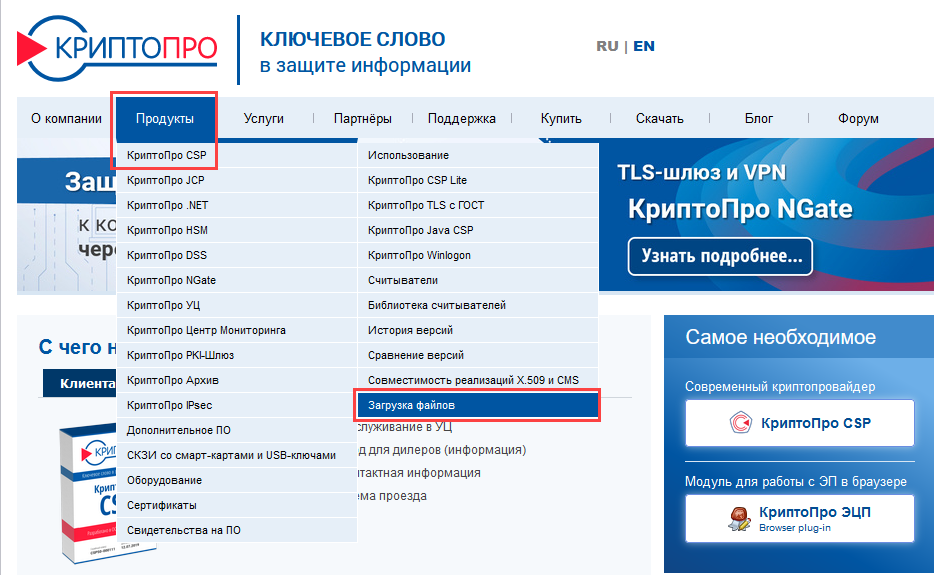
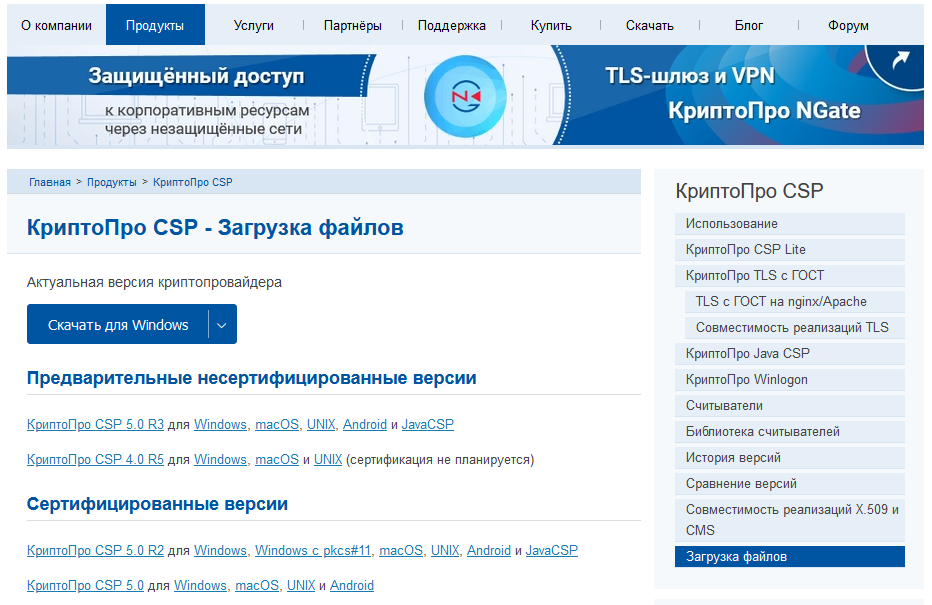
На открывшейся странице сайта выберите необходимый дистрибутив в соответствии с установленной операционной системой и ее разрядностью:
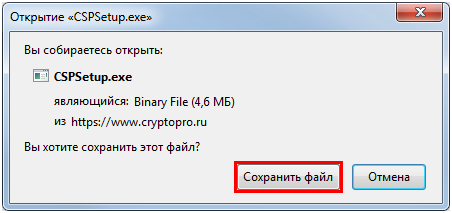
Далее вам будет предложено сохранить выбранный дистрибутив на жесткий диск компьютера. Нажмите кнопку Сохранить файл:
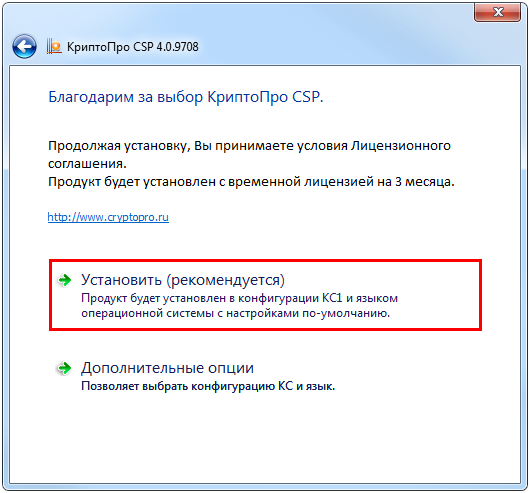
Для начала установки запустите установочный файл программы. В открывшемся окне нажмите кнопку Установить:
Начнется установка программы:
После того как программа сообщит об успешном окончании установки КриптоПро CSP, нажмите кнопку Ок:
После установки СКЗИ КриптоПро CSP рекомендуется перезагрузить ПК.
СКЗИ КриптоПро CSP готово к работе. При необходимости приобретения лицензии и регистрации продукта воспользуйтесь статьей Регистрация СКЗИ КриптоПро CSP.
Для начала установки КриптоПро CSP необходимо предварительно закрыть все открытые программы, так как потребуется перезагрузка компьютера после установки. Загрузить установочный файл вы можете с
официального сайта КриптоПро.
Запустите загруженный дистрибутив и нажмите «Установить» (см. рис. 1).
Рис. 1. Открытие дистрибутива программы
Произойдет автоматическая распаковка нужных пакетов и модулей.
При установке программы могут всплывать предупреждения безопасности об установке сертификатов. Соглашайтесь с их установкой, нажав кнопку «Да» (см. рис. 2).
Рис. 2. Предупреждение системы безопасности
После появится окно об успешной установке (см. рис. 3).
Рис. 3. Уведомление об успешной установке
После установки перезагрузите компьютер.
После перезагрузки компьютера вставьте защищенный носитель с электронной подписью в компьютер.
- Электронная подпись
- Назначение КриптоПро CSP
- Поддерживаемые технологии хранения ключей
- Носители с неизвлекаемыми ключами и защищенным обменом сообщениями
- Классические пассивные USB-токены и смарт-карты
- Инструменты КриптоПро
- Поддерживаемое программное обеспечение
- Интеграция с платформой КриптоПро
- Операционные системы и аппаратные платформы
- Интерфейсы для встраивания
- Производительность на любой вкус
- Регулирующие документы
- Зачем нужна программа КриптоПро CSP
- Что ещё понадобится для работы с электронной подписью
- Установка CryptoPro на Linux
- Терминал
- Установка CryptoPro на Windows
- Как настроить КриптоПро на Windows
- Экспорт файла открытого ключа с помощью «КриптоПро CSP»
- Настройка рабочего места КриптоПро CSP 5
- Установка сертификата
- Проверка работоспособности
- Где купить КриптоПро
Установка электронной подписи
Для того чтобы электронная подпись определялась в системе, необходимо выполнить её установку.
Для установки подписи нам потребуется открыть программу КриптоПро CSP. Нажмите кнопку «Пуск» на панели главного меню операционной системы (как правило, эта кнопка расположена в левом нижнем углу экрана) (см. рис. 4).
Рис. 4. Пуск
Нажав на кнопку, просто начните вводить слово «криптопро» с помощью клавиатуры. Система сама поймет, что вы выполняете поиск приложения, и предложит вам выполнить запуск. Выберите приложение «КриптоПро CSP» (см. рис. 5).
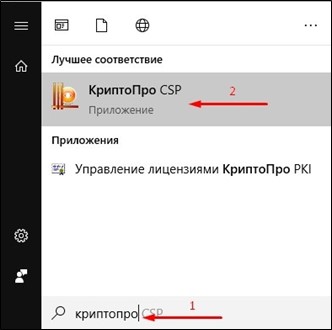
Рис. 5. КриптоПРО CSP
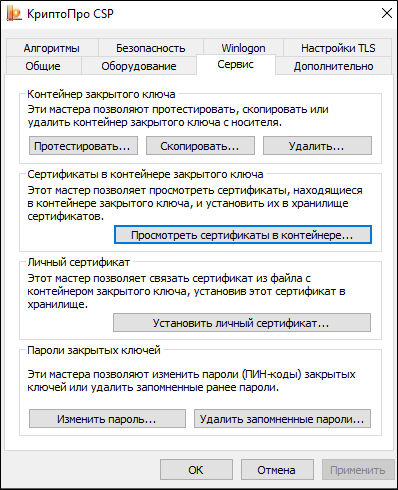
Рис. 6. Вкладка «Сервис»
Откроется окно для выбора сертификата, нажмите на кнопку «Обзор» (см. рис. 7).
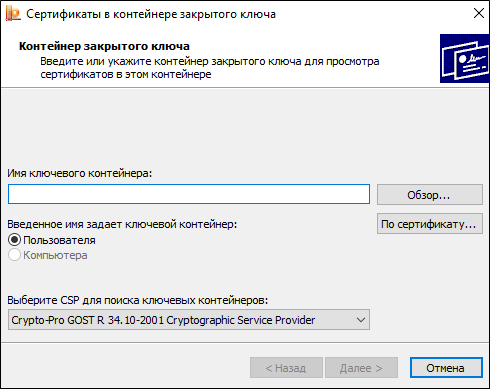
Рис. 7. Окно для выбора сертификата
Далее откроется список найденных подписей. В том числе здесь должна быть видна подпись, которая скопирована на ваш защищенный носитель. Выберите её и нажмите «ОК» (см. рис. 8).
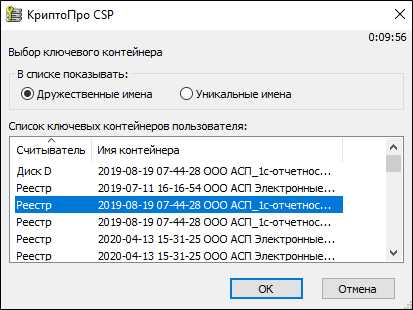
Рис. 8. Список найденных подписей
После выбора подписи откроется окно с указанием имени контейнера, нажмите «Далее» (см. рис. 9).
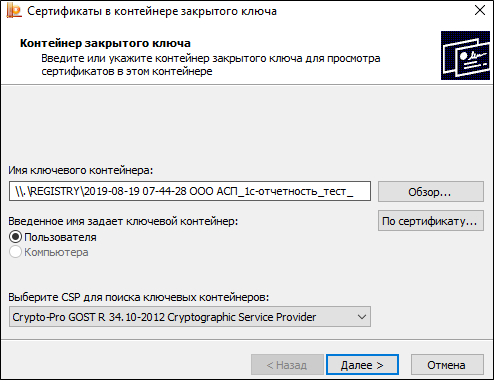
Рис. 9. Окно с указанием имени контейнера
Откроется подробная информация о выбранной подписи. Нажмите на кнопку «Установить» (см. рис. 10).
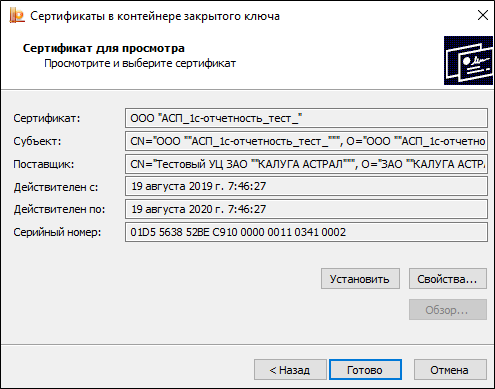
Рис. 10. Информация о выбранной подписи
Дождитесь сообщения об успешной установке и нажмите «ОК» (см. рис. 11).
Рис. 11. Уведомление об успешной установке
На этом сертификат можно считать установленным в систему.
Возврат к списку
При установке версий 3.9, 4.0 и 5.0 удалять ранние версии не требуется.
Если вы обновили «КриптоПро CSP» с версии 4.0 до 5.0, вам необходимо приобрести лицензию на использование «КриптоПро CSP» версии 5.0.
В связи с изменениями в законодательстве РФ для подписания всех документов с 01.01.2020 необходимо использовать сертификаты, сформированные по новому стандарту ГОСТ Р 34.10-2012. Для их выпуска и использования подходит СКЗИ «КриптоПро CSP» версии 4.0 или выше.
Уже сейчас нужно обязательно установить на рабочих местах «КриптоПро» версии 4.0 или выше, чтобы можно было представлять отчетность во все гос. органы. Часть из них уже перешла на работу с сертификатами, выпущенными по новому ГОСТу, и для работы с ними вам необходима «КриптоПро» версии 4.0 или выше. Для Windows 11 подходит только версия «КриптоПро CSP» 5.0 R2 или выше. Для Linux подходит версия 5.0 и выше.
Как проверить, какая версия «КриптоПро CSP» установлена на рабочем месте?
Запустите «КриптоПро CSP» («Пуск» — «КРИПТО-ПРО» — «КриптоПро CSP») и перейдите на вкладку «Общие». Версия СКЗИ указана в поле «Версия продукта».
Как установить «КриптоПро CSP» 5.0?
Лицензионный номер «КриптоПро CSP» 5.0 можно посмотреть в бланке лицензии.
Как установить «КриптоПро CSP» 4.0?
Лицензионный номер «КриптоПро CSP» 4.0 можно посмотреть в «Личном кабинете» в разделе «Абонент» — «Лицензии». Если в блоке «Лицензии» номер отсутсвует, проверьте, поступил ли счет на оплату, в разделе «Финансы».
Если у вас отсутствуют счет и лицензионный номер для «КриптоПро CSP» 4.0, рекомендуем приобрести его на нашем сайте.
Помогла ли статья решить вопрос?
Благодарим за отзыв!
Спасибо, что сообщили нам!
Электронная подпись
Установка «КриптоПро CSP» на Windows
Программу «КриптоПро CSP» вы можете загрузить:
После успешной загрузки программы можно приступить к её установке:
В процессе установки потребуется принять условия лицензионного соглашения и ввести серийный номер «КриптоПро CSP», находящийся в бланке лицензии на использование программы или в «Карточке настройки Абонента», выданной при подключении. При вводе серийного номера нужно следить за переключателями регистра (заглавные/маленькие буквы) и раскладки клавиатуры (русский/английский язык).
После завершения установки необходимо перезагрузить компьютер.
Далее можно включить режим кэширования. В этом случае считанные с носителя ключи остаются в памяти сервиса до завершения работы системы. Например, при представлении отчетности достаточно один раз подключить к компьютеру носитель ключевой информации (флеш-карту, Token и т.п.). Больше этого делать не потребуется до перезагрузки компьютера.
Для установки режима кэширования необходимо:
Информация об установке «КриптоПро CSP» на других операционных системах есть на сайте «КриптоПро».
В данном разделе представлен порядок загрузки и установки криптопровайдера СКЗИ «КриптоПро CSP» для Windows.
СКЗИ «КриптоПро CSP» необходим для подключения к АРМ Администратора NGate или к шлюзу NGate,
когда используются алгоритмы шифрования с использованием ГОСТ. Без криптопровайдера
КриптоПро CSP возможно будет подключение исключительно к шлюзу с шифрованием RSA.
Установка КриптоПро CSP должна производиться пользователем,
имеющим права администратора. Для установки СКЗИ КриптоПро CSP сначала необходимо
установить криптопровайдер, а затем устанавливать остальные модули, входящие в
состав комплектации.
КриптоПро CSP 5.0 — новое поколение криптопровайдера, развивающее три основные продуктовые линейки компании КриптоПро: КриптоПро CSP (классические токены и другие пассивные хранилища секретных ключей), КриптоПро ФКН CSP/Рутокен CSP (неизвлекаемыe ключи на токенах с защищенным обменом сообщениями) и КриптоПро DSS (ключи в облаке).
Все преимущества продуктов этих линеек не только сохраняются, но и приумножаются в КриптоПро CSP 5.0: шире список поддерживаемых платформ и алгоритмов, выше быстродействие, удобнее пользовательский интерфейс. Но главное — работа со всеми ключевыми носителями, включая ключи в облаке, теперь единообразна. Для перевода прикладной системы, в которой работал КриптоПро CSP любой из версий, на поддержку ключей в облаке или на новые носители с неизвлекаемыми ключами, не потребуется какая-либо переработка ПО — интерфейс доступа остаётся единым, и работа с ключом в облаке будет происходить точно таким же образом, как и с классическим ключевым носителем.
Назначение КриптоПро CSP
В КриптоПро CSP 5.0 наряду с российскими реализованы зарубежные криптографические алгоритмы. Теперь пользователи имеют возможность использовать привычные носители ключей для хранения секретных ключей RSA и ECDSA.
Таблица алгоритмов, поддерживаемых разными версиями КриптоПро CSP.
Поддерживаемые технологии хранения ключей
В криптопровайдере КриптоПро CSP 5.0 впервые появилась возможность использования ключей, хранящихся на облачном сервисе КриптоПро DSS, через интерфейс CryptoAPI. Теперь ключи, хранимые в облаке, могут быть легко использованы как любыми пользовательскими приложениями, так и большинством приложений компании Microsoft.
Носители с неизвлекаемыми ключами и защищенным обменом сообщениями
В КриптоПро CSP 5.0 добавлена поддержка носителей с неизвлекаемыми ключами, реализующих протокол SESPAKE, позволяющий провести аутентификацию, не передавая в отрытом виде пароль пользователя, и установить шифрованный канал для обмена сообщений между криптопровайдером и носителем. Нарушитель, находящийся в канале между носителем и приложением пользователя, не может ни украсть пароль при аутентификации, ни подменить подписываемые данные. При использовании подобных носителей полностью решается проблема безопасной работы с неизвлекаемыми ключами.
Компании Актив, ИнфоКрипт и СмартПарк разработали новые защищенные токены, которые поддерживают данный протокол.
Многие пользователи хотят иметь возможность работать с неизвлекаемыми ключами, но при этом не обновлять токены до уровня ФКН. Специально для них в провайдер добавлена поддержка популярных ключевых носителей Рутокен ЭЦП 2.0, JaCarta-2 ГОСТ и InfoCrypt VPN-Key-TLS.
Классические пассивные USB-токены и смарт-карты
Большинство пользователей предпочитает быстрые, дешевые и удобные решения для хранения ключей. Как правило, предпочтение отдаётся токенам и смарт-картам без криптографических сопроцессоров. Как и в предыдущих версиях провайдера, в КриптоПро CSP 5.0 сохранена поддержка всех совместимых носителей производства компаний Актив, Аладдин Р. Д., Gemalto/SafeNet, Multisoft, NovaCard, Rosan, Alioth, MorphoKST и СмартПарк.
Кроме того, конечно, как и раньше поддерживаются способы хранения ключей в реестре Windows, на жестком диске, на флеш-накопителях на всех платформах.
Список производителей и моделей поддерживаемых КриптоПро CSP 5.0 R2
Инструменты КриптоПро
В составе КриптоПро CSP 5.0 появилось кроссплатформенное (Windows/Linux/macOS) графическое приложение — «Инструменты КриптоПро» («CryptoPro Tools»).
Основная идея — предоставить возможность пользователям удобно решать типичные задачи. Все основные функции доступны в простом интерфейсе — при этом мы реализовали и режим для опытных пользователей, открывающий дополнительные возможности.
С помощью Инструментов КриптоПро решаются задачи управления контейнерами, смарт-картами и настройками криптопровайдеров, а также мы добавили возможность создания и проверки электронной подписи PKCS#7.
Поддерживаемое программное обеспечение
КриптоПро CSP позволяет быстро и безопасно использовать российские криптографические алгоритмы в следующих стандартных приложениях:
Интеграция с платформой КриптоПро
С первого же релиза обеспечивается поддержка и совместимость со всеми нашими продуктами:
Операционные системы и аппаратные платформы
Традиционно мы работаем в непревзойдённо широком спектре систем:
Таблица операционных систем, поддерживаемых разными версиями КриптоПро CSP.
Классификация операционных систем для использования КриптоПро CSP c лицензией на рабочее место и сервер.
Интерфейсы для встраивания
Для встраивания в приложения на всех платформах КриптоПро CSP доступен через стандартные интерфейсы для криптографических средств:
Производительность на любой вкус
Многолетний опыт разработки позволяет нам охватить все решения от миниатюрных ARM-плат, таких как Raspberry PI, до многопроцессорных серверов на базе Intel Xeon, AMD EPYC и PowerPC, отлично масштабируя производительность.
Регулирующие документы
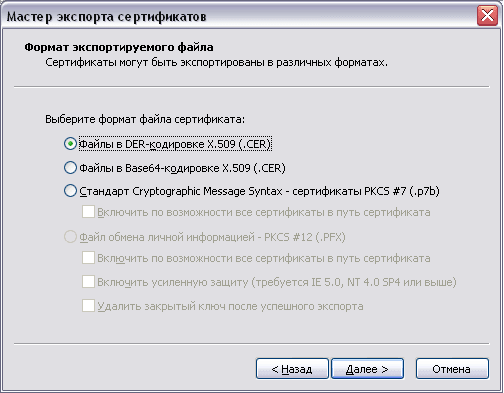
Для экспорта требуется:
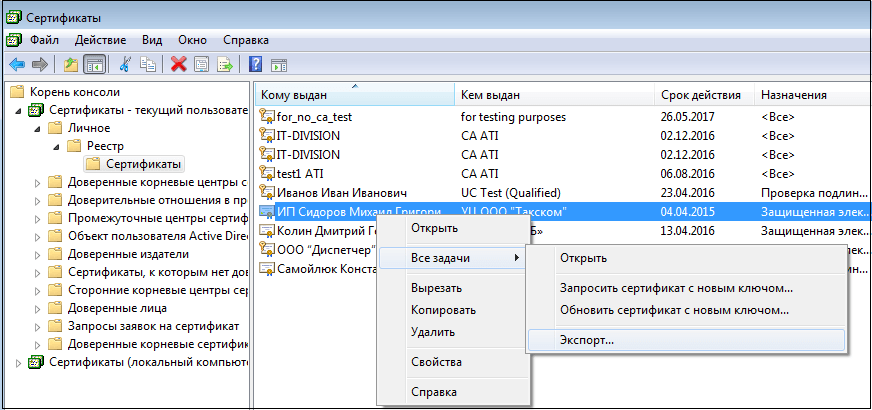
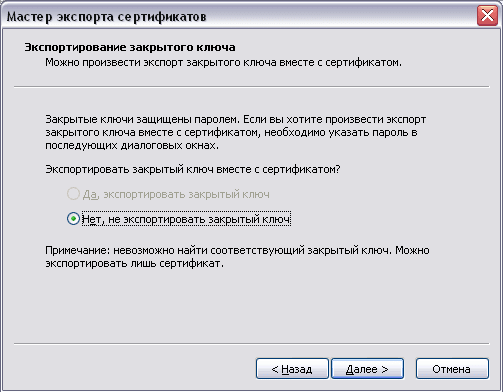
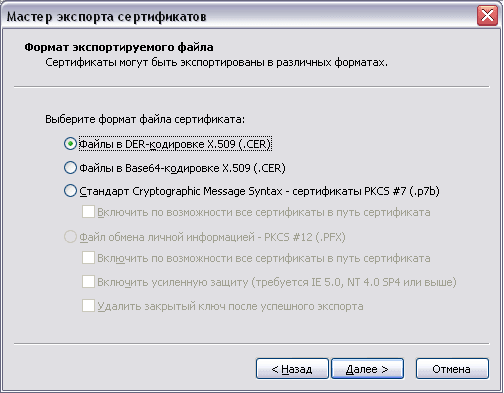
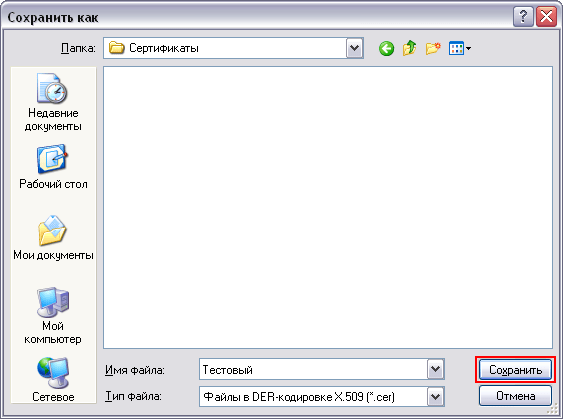
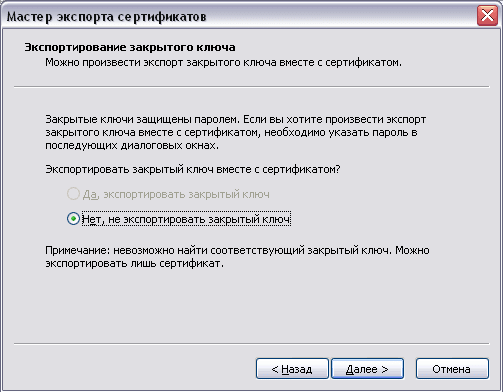
После указанных действий появится уведомление о завершении экспорта сертификата.
Как установить и настроить КриптоПро Browser Plug-in, читайте в нашей статье.
Зачем нужна программа КриптоПро CSP
Программа КриптоПро CSP формирует и проверяет электронную подпись. Шифрует и защищает от изменений записанные данные. Для передачи сведений использует надёжные протоколы связи TLS и IPsec. Поддерживает большинство операционных систем и операционных платформ.
Что ещё понадобится для работы с электронной подписью
Рассмотрим, как установить программу КриптоПро на компьютер с операционными системами Windows и Linux.
Важно! Все действия выполняются под учётной записью администратора. Во время установки КриптоПро CSP следует закрыть работающие программы и приложения.
Установка CryptoPro на Linux
Установка КриптоПро на Linux производится при помощи терминала или пользовательского интерфейса.
Терминал
<img class="img-fluid" src="https://astral.ru/upload/iblock/37c/ow8ytsjys21e2w26bkbcg4hvnif42ixy/6%20
.jpg» title=»»>
Купить полную лицензию продукта КриптоПро рекомендуем в нашем интернет-магазине. Оставьте короткую заявку, для бесплатной консультации специалиста.
Установка CryptoPro на Windows
<img class="img-fluid" src="https://astral.ru/upload/iblock/e86/8h4m02nnesj4hb8xtnbnv1qjw4xbps7k/1%20
.jpg» title=»»>
<img class="img-fluid" src="https://astral.ru/upload/iblock/430/h8pu7pqgirk4bhbkzrskei75x3h19tvx/3%20
.jpg» title=»»>
<img class="img-fluid" src="https://astral.ru/upload/iblock/437/b4i9bvxbsd5662jgqj9muenoiz6p5lor/4%20
.jpg» title=»»>
Чтобы не подключать ключевой носитель каждый раз при подписании документа, пользователь включает режим кеширования. Система будет брать информацию из кеша до перезагрузки или выключения ПК.
Режим кеширования включается следующим образом:
Как настроить КриптоПро на Windows
Настройка КриптоПро происходит в несколько этапов. Ниже расскажем, как настроить КриптоПро CSP и КриптоПро ЭЦП Browser plug-in. А именно, научимся добавлять сайт в список доверенных и экспортировать файл открытого ключа разными способами.
Экспорт файла открытого ключа с помощью «КриптоПро CSP»
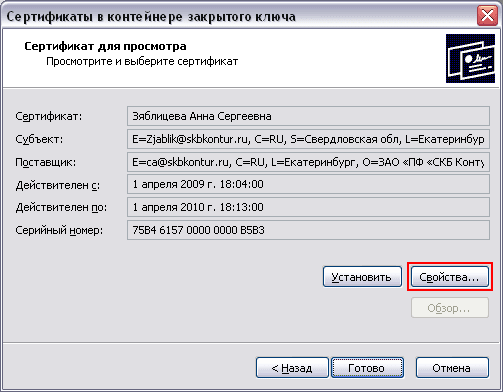
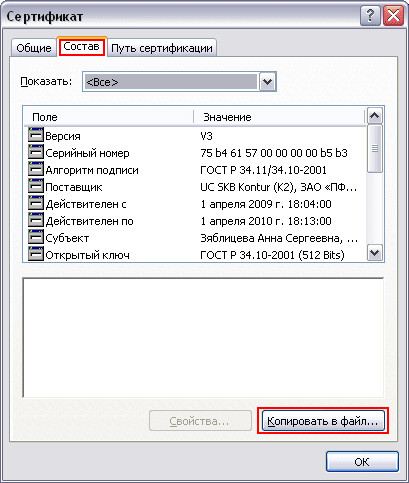
Для экспорта файла открытого ключа электронной подписи пользователю необходимо:
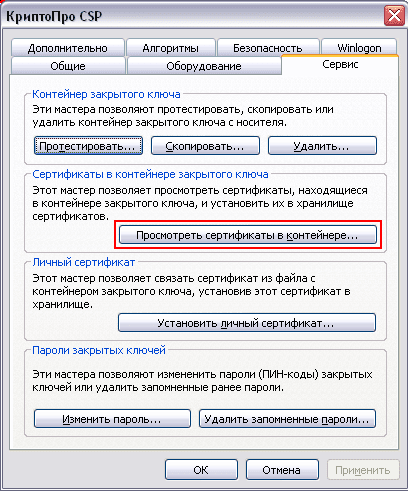
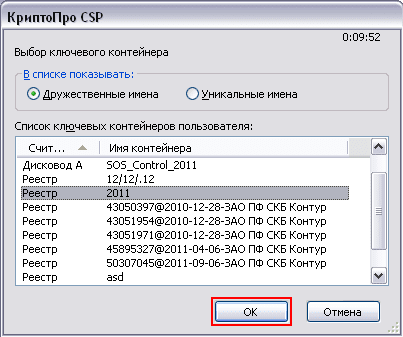
Важно! Если появится уведомление «В контейнере закрытого ключа отсутствует открытый ключ шифрования», необходимо обратиться в службу поддержки УЦ, выпустившего сертификат.

Настройка рабочего места КриптоПро CSP 5
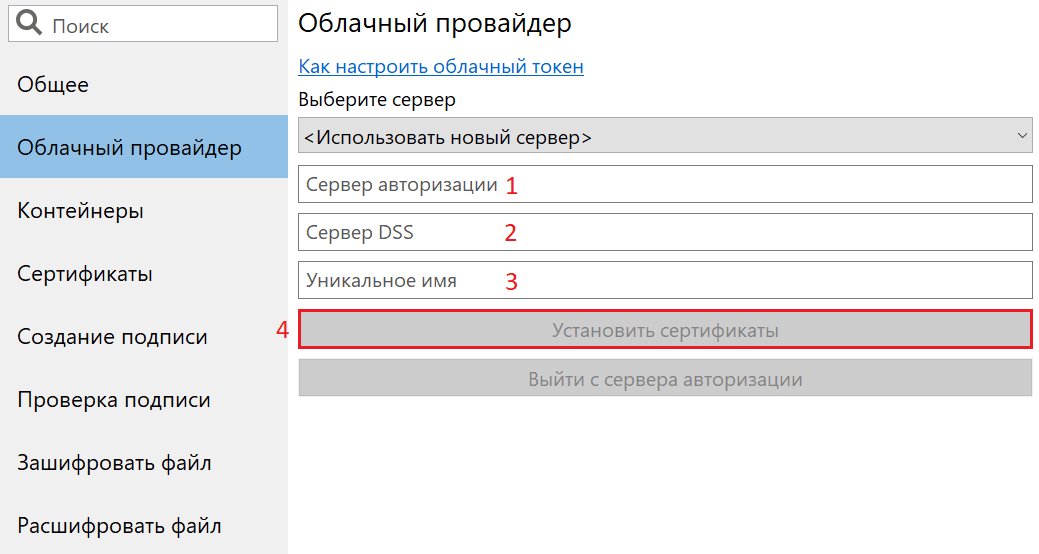
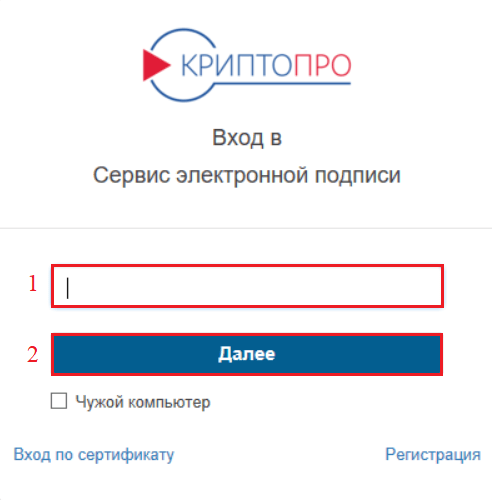
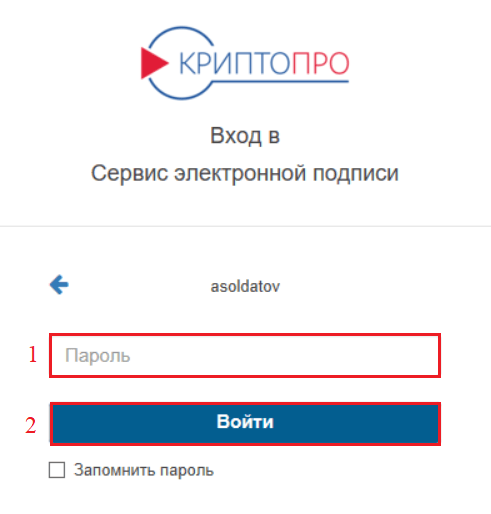
Подключение КриптоПро к электронной подписи в версии КриптоПро CSP 5.0 происходит немного иначе. Рассмотрим, какие действия требуется выполнить для установки облачного сертификата электронной подписи:
Установка сертификата
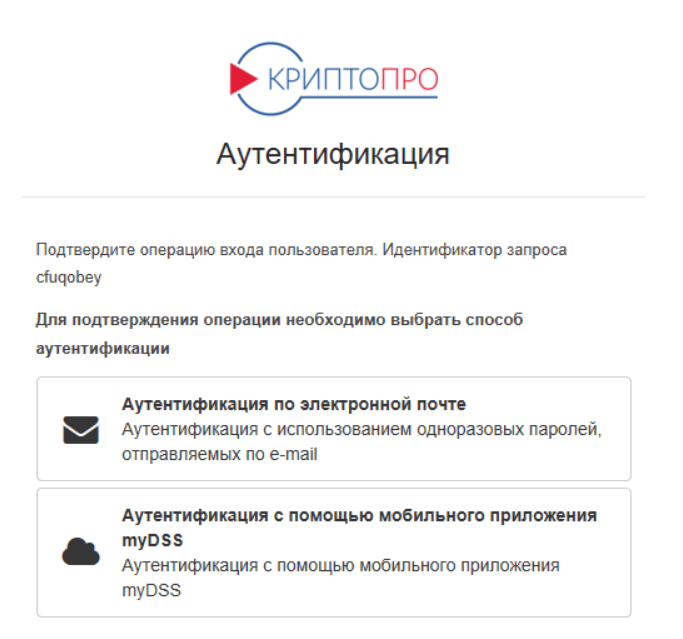
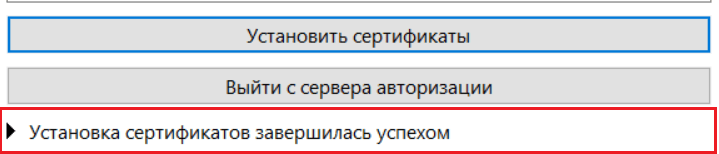
Проверка работоспособности
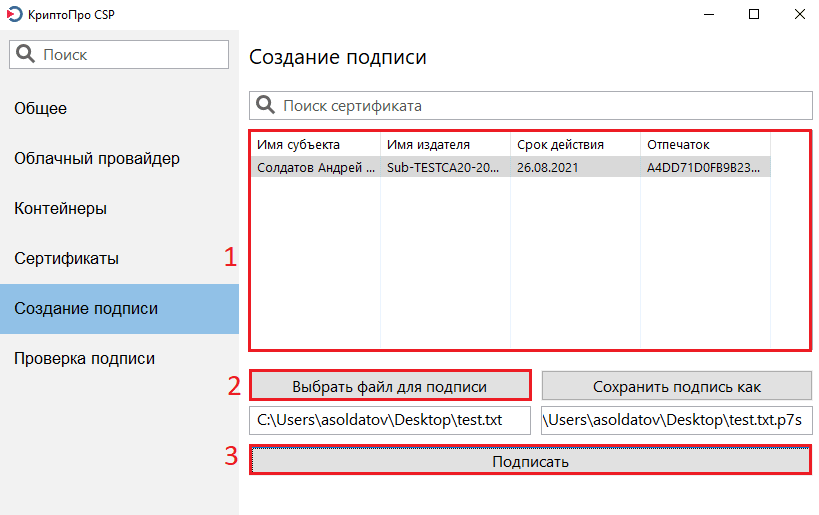
Облачная электронная подпись полностью готова к работе.
Где купить КриптоПро
КриптоПро запрашивает разрешение на взаимодействие с сайтом (где *** — название сайта). Для подтверждения доступа пользователь нажимает кнопку «ОК».
<img class="img-fluid" src="https://astral.ru/upload/iblock/503/u8z85lee5prrdg3g0ihy95j4oidhuafp/1%20
.png» title=»»>
Если пользователь пользуется определённым сайтом постоянно, его можно освободить от данных действий. Чтобы внести адрес сайта в список доверенных, необходимо:
<img class="img-fluid" src="https://astral.ru/upload/iblock/e01/ebfvigotmyq9pk022bwcrltze653etr2/2%20
.png» title=»»>
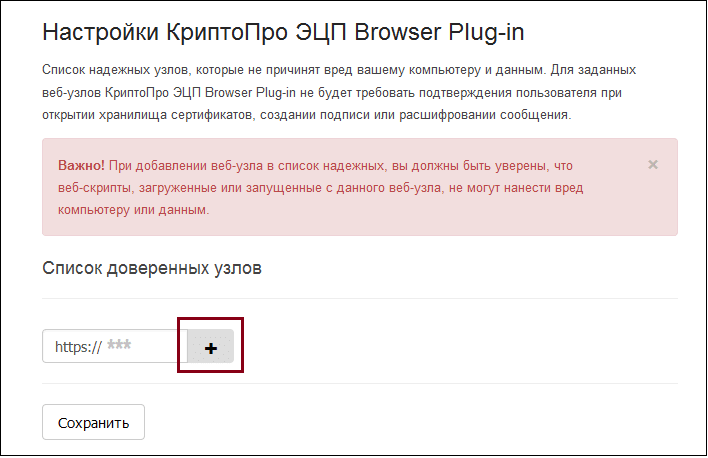
После данных действий доступ будет осуществляться автоматически без запроса.