
Из нашей статьи вы узнаете:

Для корректной работы носителя электронной подписи Рутокен на компьютере нужно иметь специальное программное обеспечение — комплект драйверов.
Рутокен S — это ключевой носитель для электронной подписи. Имеет сертификацию ФСТЭК России. Модель подходит для получения УКЭП в ФНС. Для работы с Rutoken необходим драйвер.
Установить драйвер Рутокена
Чтобы компьютер мог работать с электронной подписью, которая хранится на Рутокене, установите драйвер носителя для работы с КриптоПро CSP. Порядок действий зависит от вашей операционной системы.
- Общая информация
- Важная информация
- Для обновления комплекта «Драйверы Рутокен для Windows»
- Настройка драйвера для Windows
- Установка в Windows через командную строку
- Как обновить драйвер Rutoken для Windows
- Какой драйвер нужен для Rutoken S
- Проверьте работу носителя
- Проверка работы устройства Рутокен в macOS
- Установка драйверов Рутокен ЭЦП 2. 0 для ЕГАИС
- Удаление комплекта «Драйверы Рутокен для Windows»
- Установка драйвера Рутокен S
- Установка драйвера для учетной записи пользователя
- Установка драйвера для учетной записи администратора
- Как устанавливать и обновлять Rutoken S драйвер
- Для macOS
- Определите модель носителя
- Куда обратиться за помощью
- Обновление комплекта «Драйверы Рутокен для Windows»
- Обновление Rutoken S driver
- Установка комплекта «Драйверы Рутокен для Windows»
- Установка на ПК под управлением Mac OS
- Приложение 1. Параметры командной строки инсталлятора
- Установка драйвера Рутокен S в ОС на базе GNU/Linux
- Установка драйвера в deb-based системах
- Шаг 2. Загрузка и установка драйвера
- Установка драйвера в rpm-based системах
- Что делать перед обновлением драйвера Рутокен
- Создание файлов отчета об установке комплекта «Драйверы Рутокен Для Windows»
- Правила эксплуатации и хранения Рутокенов
- Настройте работу Рутокена
- Установка комплекта «Драйверы Рутокен для Windows» из командной строки
- Проверка работы устройства Рутокен в ОС на базе GNU/Linux
- В некоторых дистрибутивах сервис pcscd не запускается автоматически. Необходимо запустить его вручную
Общая информация
Устройство Рутокен используется для хранения и предъявления персональной информации: ключей шифрования, сертификатов, лицензий, удостоверений и т.п.
USB-токен подключается к USB-порту компьютера, USB-токен Type-C — к порту USB Type-C компьютера или мобильного устройства.
Для работы со смарт-картой необходим считыватель смарт-карт, для работы с картой NFC — устройство со встроенным NFC-модулем.
В этой инструкции описан процесс установки драйвером в различных операционных системах. Также в этой инструкции описаны правила эксплуатации и хранения Рутокенов.
Выберите свою операционную систему:
Периодически возникает потребность в обновлении комплекта драйверов.
В новые версии драйверов могут быть добавлены новые функции и исправлены ошибки в работе существующих функций.
Актуальная версия комплекта «Драйверы Рутокен для Windows» доступна по ссылке:
Также по этой ссылке доступна предыдущая стабильная версия комплекта драйверов.
Важная информация
1. Перед началом обновления комплекта драйверов рекомендуется закрыть все работающие приложения и отсоединить устройства Рутокен от компьютера.
2. Для переустановки комплекта драйверов необходимы права администратора системы.
Для обновления комплекта «Драйверы Рутокен для Windows»
В результате запустится процесс обновления комплекта драйверов.
Отдел технической поддержки
С инструкциями и техническими рекомендациями по использованию продуктов и программного обеспечения Рутокен можно ознакомиться в разделе .
Для повышения удобства работы и хранения данных веб-сайт rutoken.ru использует файлы COOKIE. Продолжая работу с веб-сайтом, Вы даете свое согласие на работу с этими файлами.
Настройка драйвера для Windows
Важно: перед началом установки закройте все программы и извлеките токен для предотвращения ошибок, сбоев и потери данных во время процесса.
Выполните следующий алгоритм действий:
После установки драйвера Рутокен для Windows 10 или другой версии операционной системы перезагрузите компьютер. После этого станет доступна «Панель управления Рутокен» по ярлыку на рабочем столе, если вы не убрали соответствующую галочку во время установки.
Установка в Windows через командную строку
Процесс может идти в одном из трёх дополнительных:
Для активации набора драйверов в стандартном режиме в командной строке используйте команду следующего типа: rtDrivers.exe. Затем на мониторе появится окно с выбором одного из следующих действий:
Для завершения процесса необходимо перезагрузить компьютер.
Проконтролировать корректность установки комплекта драйверов можно через Панель управления, где в списке «Подключённые Рутокен» (находится во вкладке Администрирование) должен быть указан подключённый носитель ЭЦП. Если этого не произошло, то подключите токен повторно (в противном случае понадобится переустановка комплекта драйверов).
Как обновить драйвер Rutoken для Windows
Чтобы обновить драйвер Рутокен, нужно сделать следующее:

В этом разделе описаны процедуры:
Какой драйвер нужен для Rutoken S
Компания Rutoken выпускает множество моделей носителей для электронных подписей. Среди них Рутокен S, Рутокен Lite, Рутокен ЭЦП 2.0 или Рутокен ЭЦП 3.0. Чтобы подписывать электронные документы, пользователю нужно настроить рабочее место. В частности, установить на компьютер средство криптографической информации (СКЗИ).
Проверьте работу носителя
На операционной системе MacOS начиная с версии 10.7 Рутокен Lite и ЭЦП 2.0 определяется автоматически — просто вставьте носитель в компьютер. Для Рутокен S установите драйвер носителя.
Нашли неточность? Выделите текст с ошибкой и нажмите ctrl + enter.
Проверка работы устройства Рутокен в macOS
Чтобы проверить работу устройства Рутокен:
1) Подключите Рутокен к компьютеру.
2) Откройте Терминал.
3) Введите команду:
4) Нажмите клавишу Enter.
5) Введите цифру «1».
6) Нажмите клавишу Enter.
7) Введите цифру «1».
8) Нажмите клавишу Enter. В окне терминала должно отобразится сообщение о том, что проверка работы устройства прошла успешно.
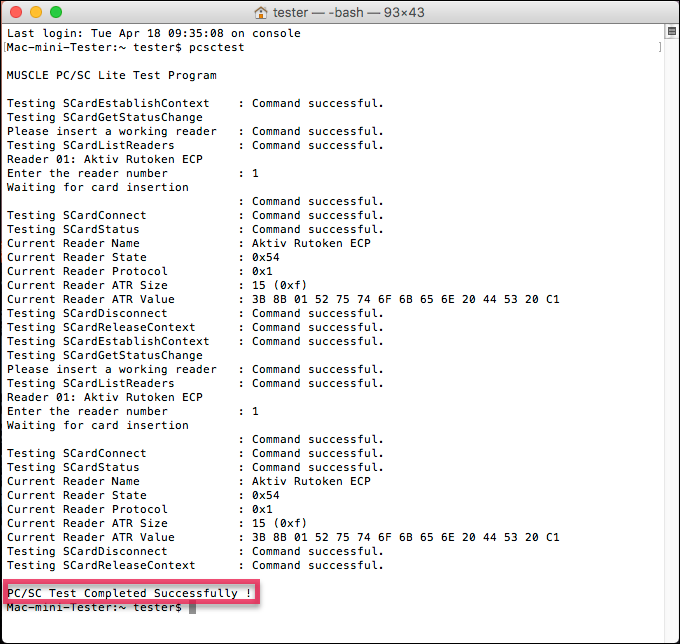
9) Если это сообщение не отобразилось, то переподключите Рутокен.
10) Если отобразилось, то устройство работает корректно.
Установка драйверов Рутокен ЭЦП 2. 0 для ЕГАИС
Сам процесс установки идентичен тому, что описан в предыдущих разделах, поэтому следуйте этим же инструкциям.
Удаление комплекта «Драйверы Рутокен для Windows»
Перед удалением комплекта драйверов закройте все работающие приложения и отключите устройства Рутокен от компьютера.
Для удаления комплекта драйверов необходимы права администратора системы.
Чтобы удалить комплект драйверов Рутокен:
1) Откройте Панель управления ОС и щелкните по ссылке Программы и компоненты.
2) В открывшемся окне щелкните правой кнопкой мыши по строке Драйверы Рутокен и выберите Удалить. Откроется окно Драйверы Рутокен.
3) В этом окне нажмите Удалить. В результате запустится процесс удаления комплекта драйверов.
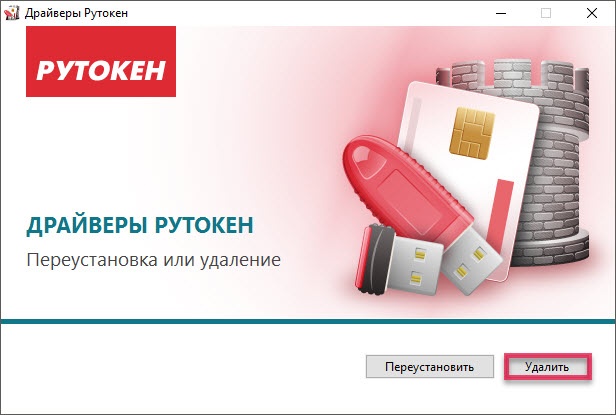
4) Дождитесь завершения процесса удаления и нажмите Закрыть. В результате комплект драйверов будет удален.
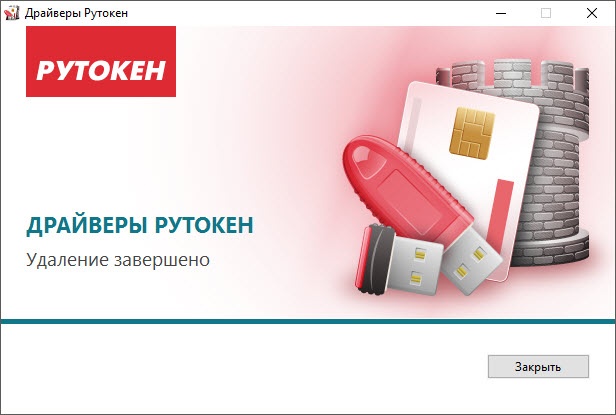
Если комплект драйверов не удалился, то используйте специальную утилиту для удаления.
Установка драйвера Рутокен S
Для работы с Рутокен S в macOS необходимо установить специальный драйвер.
Актуальная версия драйвера доступна на странице в разделе Пользователям Рутокен S:
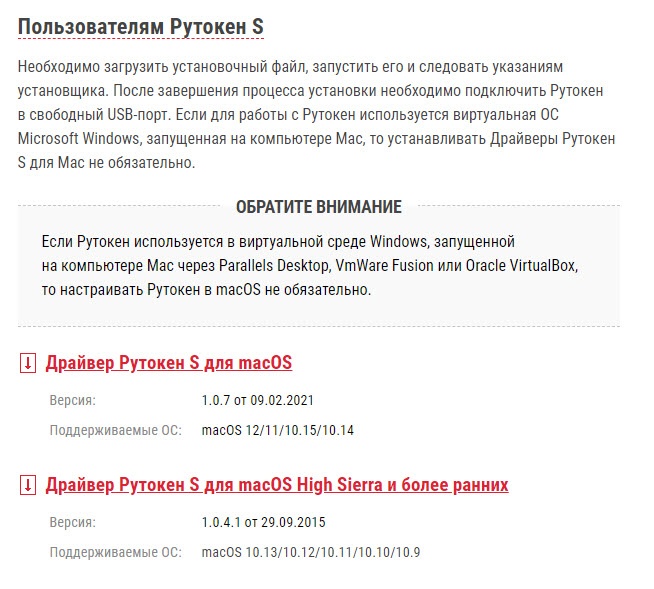
Перед установкой драйвера закройте все работающие приложения и отключите устройства Рутокен от компьютера.
Для установки драйвера необходимы права администратора системы.
Процесс установки для учетной записи пользователя отличается от процесса установки для учетной записи администратора.
Выберите свой тип учетной записи:
Установка драйвера для учетной записи пользователя
Чтобы установить драйвер:
1) Запустите программу установки драйвера и нажмите Продолжить.
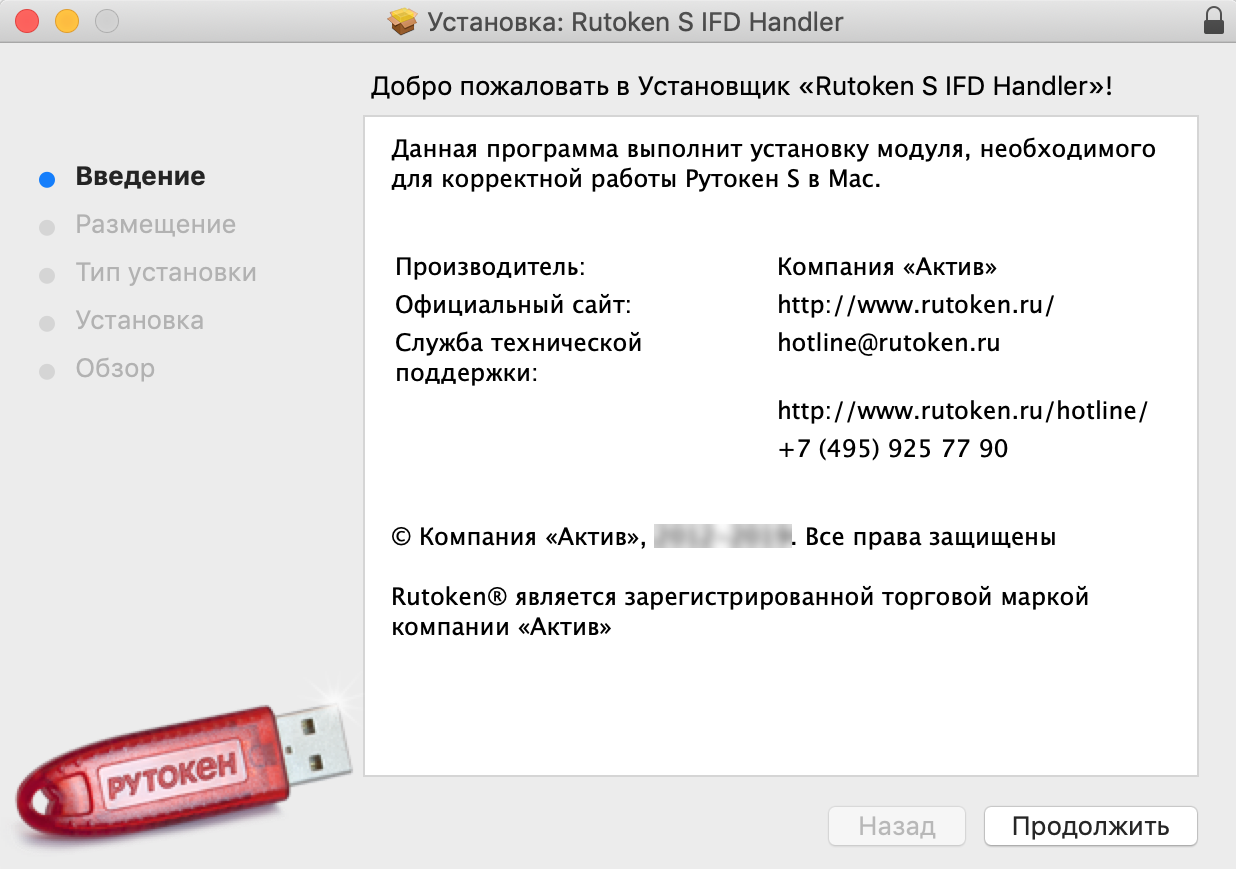
2) Нажмите Установить.
4) Нажмите Установить ПО.
5) Дождитесь завершения процесса установки и нажмите Закрыть.
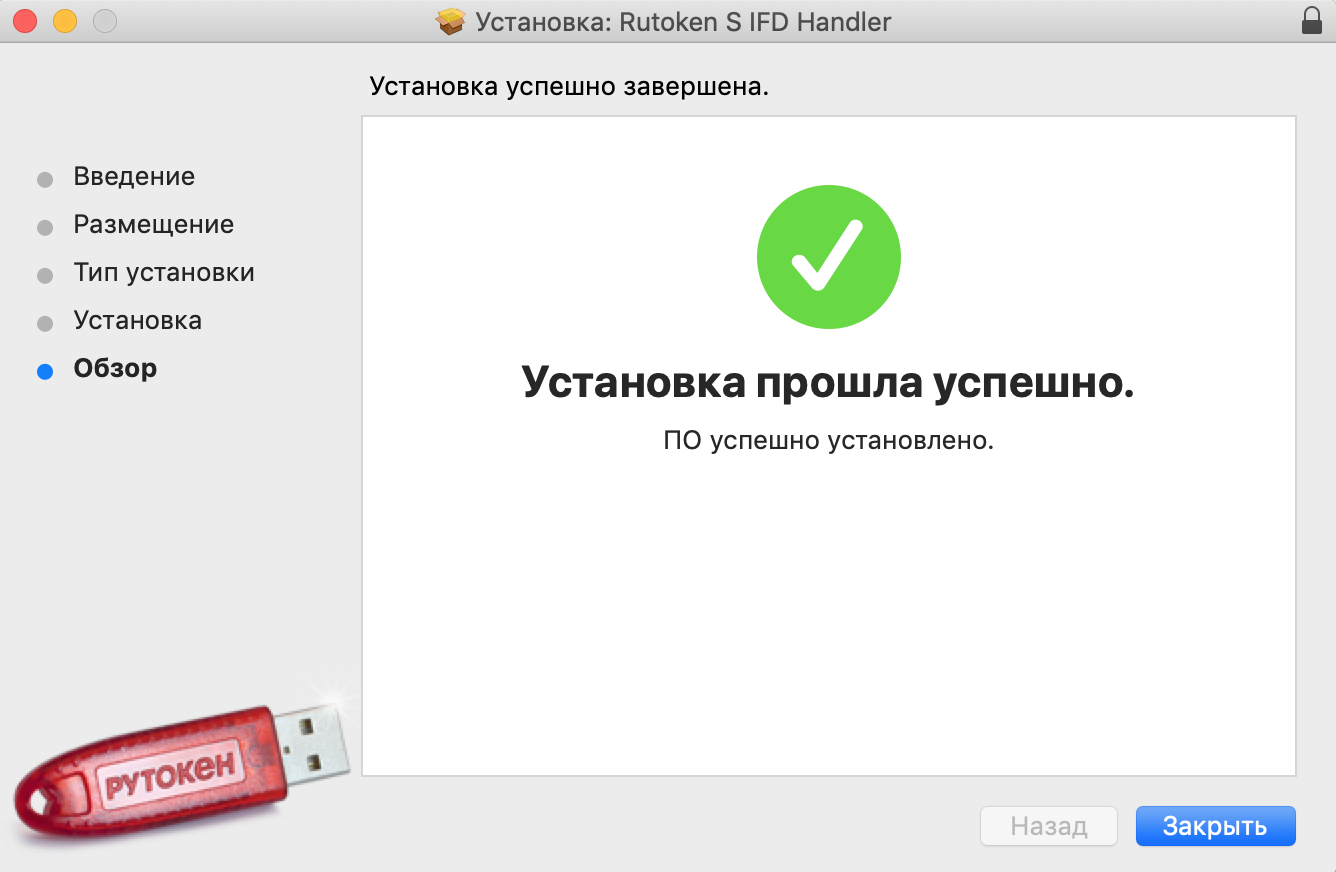
6) Если после установки драйвера необходимо удалить установщик, то нажмите В Корзину.
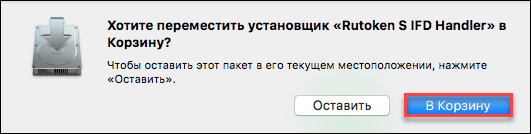
7) Если после установки драйвера необходимо оставить установщик на компьютере, то нажмите Оставить.
8) Подключите Рутокен к компьютеру и продолжите работу с ним.
Установка драйвера для учетной записи администратора
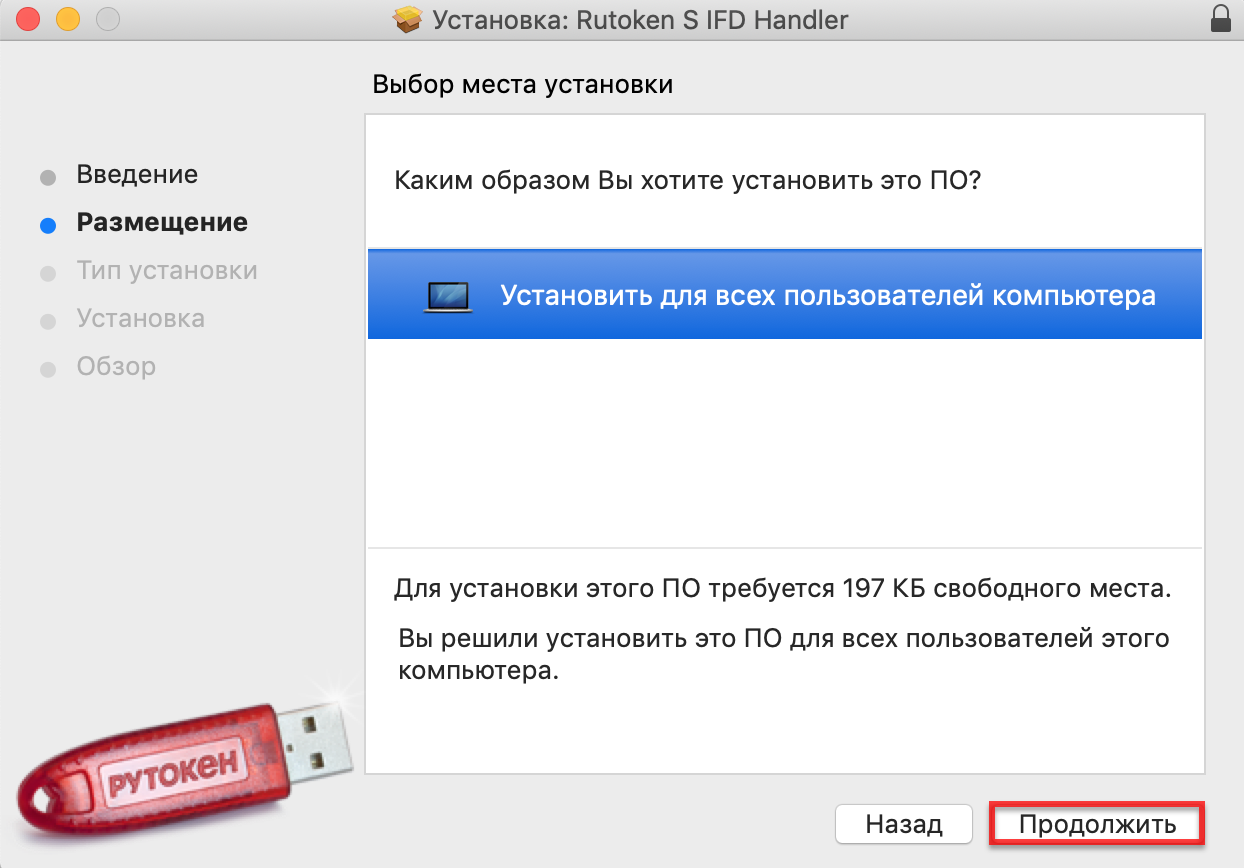
2) В окне для выбора места установки нажмите Продолжить.
Как устанавливать и обновлять Rutoken S драйвер
Компания Рутокен предоставляет драйверы для Rutoken S на своём официальном сайте. На страницы представлены следующие дистрибутивы:
Загрузочные файлы периодически обновляются до актуальных версий.
В Рутокен S нет встроенного средства криптографической защиты информации, его устанавливают дополнительно. Чтобы ключевой носитель функционировал корректно с СКЗИ КриптоПро CSP или Signal-COM CSP, потребуется дополнительный модуль поддержки. Для программы LISSI-CSP устанавливать дополнительный модуль не нужно.
Для macOS
Чтобы удалить драйвер введите команду:
Пример команды для 32-разрядной и 64-разрядной версии Ubuntu:
$ sudo dpkg -r ifd-rutokens
В rpm-based системах (кроме ALT Linux):
Пример команды для 32-разрядной версии:
Пример команды для 64-разрядной версии:
В ALT Linux:
$ sudo rm -i ifd-rutokens
Определите модель носителя
Подключите Рутокен к компьютеру,
откройте приложение «Терминал»
и введите команду «lsusb». Модель будет указана в одной из строк.

Закройте приложение «Терминал» и отключите носитель от ПК.
Куда обратиться за помощью
Периодически разработчик обновляет пакет драйверов, в которых исправляются ошибки, повышается скорость и надёжность работы Рутокена. Для поддержания программного обеспечения в актуальном состоянии рекомендовано периодически проверять драйверы на предмет наличия обновлений и устанавливать их.
При возникновении проблем с настройкой работы Рутокен вы можете обращаться в УЦ «Калуга Астрал». У нас вы также можете приобрести электронную подпись: «Астрал-ЭТ» позволяет отправлять отчётность, участвовать в госзакупках и вести электронный документооборот.
Обновление комплекта «Драйверы Рутокен для Windows»
Периодически возникает потребность в обновлении комплекта драйверов Рутокен.
В новые версии могут быть добавлены новые функции и исправлены ошибки в работе уже существующих.
Актуальная версия комплекта драйверов доступна на странице:
Также на этой странице доступна предыдущая стабильная версия комплекта драйверов.
Перед обновлением комплекта драйверов закройте все работающие приложения и отключите устройства Рутокен от компьютера.
Для обновления комплекта драйверов необходимы права администратора системы.
Чтобы обновить комплект драйверов Рутокен:
1) Запустите программу установки нового комплекта драйверов и нажмите Установить.
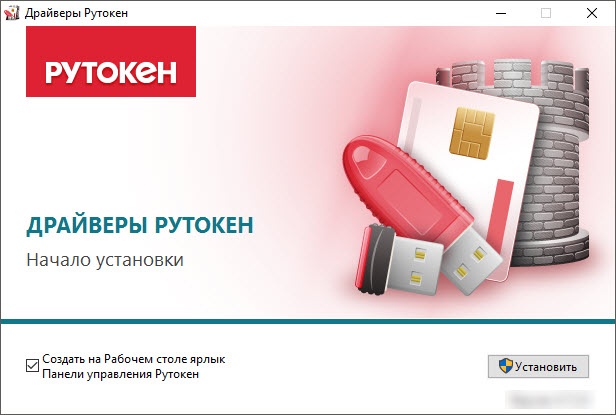
2) В окне с запросом на разрешение изменений на компьютере нажмите Да. В результате запустится процесс обновления комплекта драйверов Рутокен.
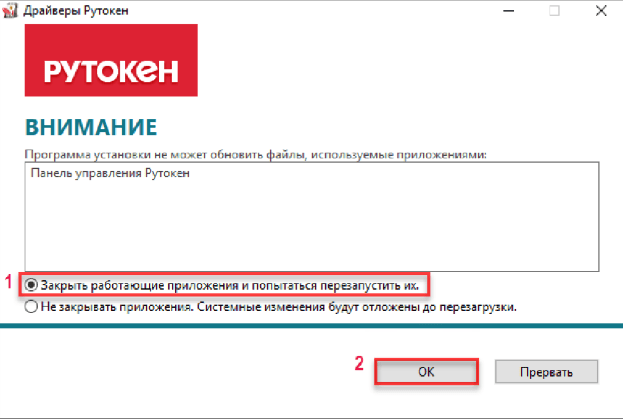
3) Если на компьютере запущены программы или приложения, то на экране отобразится сообщение об этом. В этом окне:
4) Дождитесь завершения процесса обновления и нажмите Закрыть. В результате комплект драйверов Рутокен обновится.
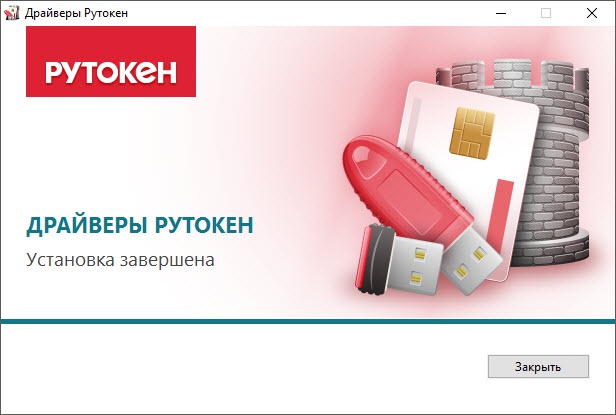
5) Подключите Рутокен к компьютеру и продолжите работу с ним.
Обновление Rutoken S driver
Также установщик позволяет удалить более поздние версии драйверов. Для этого запускают файл rtDrivers и выбирают пункт «Переустановка или удаление программы».
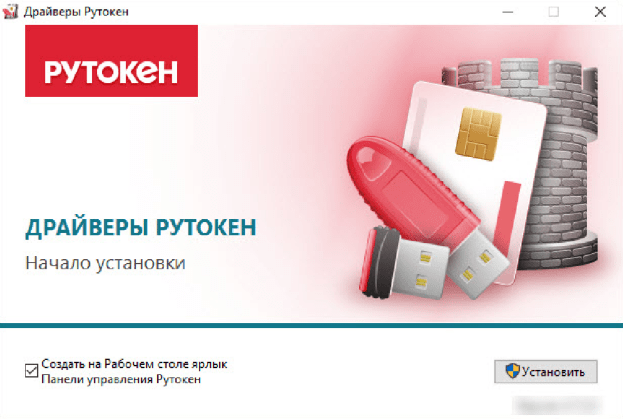
Установка комплекта «Драйверы Рутокен для Windows»
Актуальная версия драйверов доступна на странице:
Перед установкой комплекта драйверов закройте все работающие приложения и отключите устройства Рутокен от компьютера.
Для установки комплекта драйверов необходимы права администратора системы.
Чтобы установить комплект драйверов:
1) Запустите программу установки и нажмите Установить.
2) В окне с запросом на разрешение вносить изменения на компьютере нажмите Да. В результате запустится процесс установки.
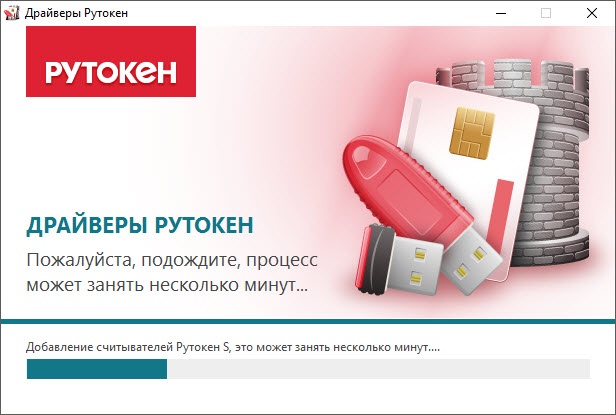
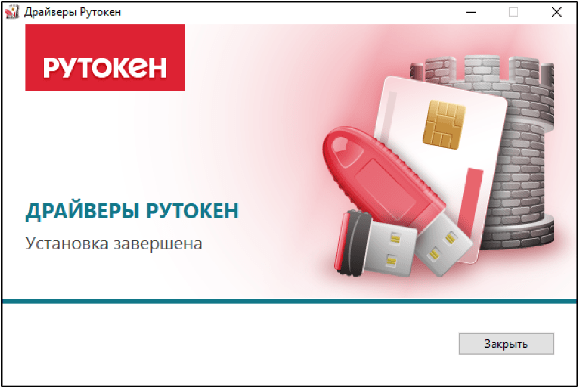
3) Дождитесь завершения этого процесса и нажмите Закрыть.
4) Подключите Рутокен к компьютеру и продолжите работу с ним.
Установка на ПК под управлением Mac OS
Проконтролировать корректность работы Рутокен помогут следующие действия:
В итоге должно появиться окно с результатами тестирования системы. Если в нижней части есть надпись «PC/SC Test Completed Successfully», её наличие свидетельствует о корректной работе драйвера. В противном случае повторно подключите токен к ПК и повторите тестирование.
Приложение 1. Параметры командной строки инсталлятора
Команда формируется следующим образом:
Результат этой команды: ярлык Панели управления Рутокен не будет отображаться на рабочем столе.
Установка драйвера Рутокен S в ОС на базе GNU/Linux
ОС на базе GNU/Linux делятся на deb-based системы и rpm-based системы.
К deb-based относятся: Debian, Ubuntu, Linux Mint, Astra Linux.
К rpm-based относятся: RedHat, CentOS, Fedora, ALT Linux, ROSA Linux, МСВС, ГосЛинукс.
Выберите тип своей системы:
Установка драйвера в deb-based системах
Чтобы установить необходимые библиотеки и пакеты:
1) Откройте Терминал.
2) Введите команду:
$ sudo apt-get install libccid pcscd libpcsclite1
3) Нажмите клавишу Enter.
4) Введите пароль пользователя с правами администратора системы (пользователя root).
5) Нажмите клавишу Enter.
6) Нажмите клавишу Y. В результате указанная библиотека и пакеты будут установлены.
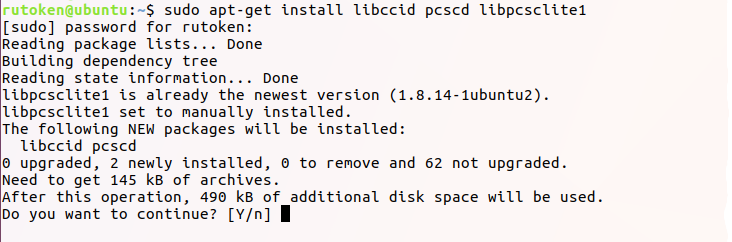
Для работу с устройством Рутокен S необходимо установить специальный драйвер.
Шаг 2. Загрузка и установка драйвера
Актуальные версии драйвера доступны на странице в разделе Пользователя Рутокен S:
2) Для перехода в папку со скаченным драйвером введите команду:
$ cd Downloads
4) Для добавления права на исполнения введите команду:
Пример команды для 32-разрядной версии Ubuntu:
$ sudo chmod +x ifd-rutokens_1.0.4_i386.deb
5) Нажмите клавишу Enter.
6) Введите пароль пользователя с правами администратора системы (пользователя root).
7) Нажмите клавишу Enter. В результате права на исполнение будут добавлены.
8) Для запуска процесса установки драйвера введите команду:
$ sudo dpkg -i ifd-rutokens_1.0.4_i386.deb
9) Нажмите клавишу Enter. В результате драйвер будет установлен.

Установка драйвера в rpm-based системах
2) Введите одну из следующих команд.
Для всех, кроме ALT Linux и Fedora:
$ sudo yum install ccid pcsc-lite
$ sudo apt-get install pcsc-lite-ccid pcsc-lite
$ sudo yum install pcsc-lite-ccid pcsc-lite
6) Нажмите клавишу Y. В результате указанные библиотеки и пакеты будут установлены.
Чтобы установить драйвер (для всех, кроме :
Пример команды для 32-разрядной версии Fedora:
$ sudo chmod +x ifd-rutokens_1.0.4_1.i486.rpm
$ sudo rpm -ivh ifd-rutokens_1.0.4_1.i486.rpm
Чтобы установить драйвер в ALT Linux введите команды:
Примеры команд для 64-разрядной версии ALT Linux:
$ sudo chmod +x ifd-rutokens_1.0.4_1.x86_64.rpm
nbsp;sudo chmod +x ifd-rutokens_1.0.4_1.x86_64.rpm
$ sudo rpm -ivh ifd-rutokens_1.0.4_1.x86_64.rpm
Что делать перед обновлением драйвера Рутокен
Перед тем как начать обновление драйвера, необходимо сделать следующее:
Создание файлов отчета об установке комплекта «Драйверы Рутокен Для Windows»
Если у вас возникли проблемы с установкой комплекта драйверов Рутокен, то обратитесь в техническую поддержку, и при обращении приложите к описанию ошибки отчет об установке.
Файлы отчета о ходе процесса установки создаются в системе автоматически и сохраняются в каталоге временных файлов.
По умолчанию путь до них:
Пример пути для Windows 7:
Существует два вида файла отчета: основной и расширенный.
Основной файл содержит информацию о работе оболочки установщика.
(дата и точное время установки).
Расширенный файл содержит информацию о ходе установки MSI-пакета.
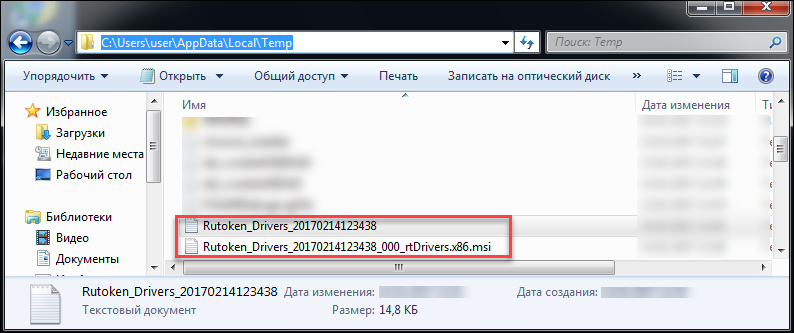
Имя и расположение файла отчета можно задать при помощи опции:
Если путь или имя файла содержат пробелы, то их значения необходимо заключать в кавычки.
При использовании этой опции указывайте папку, которая доступна вам для редактирования.
Правила эксплуатации и хранения Рутокенов
2) Запустите Панель управления Рутокен.
3) На вкладке Администрирование в раскрывающемся списке Подключенные Рутокен должно отображаться название подключенного устройства.
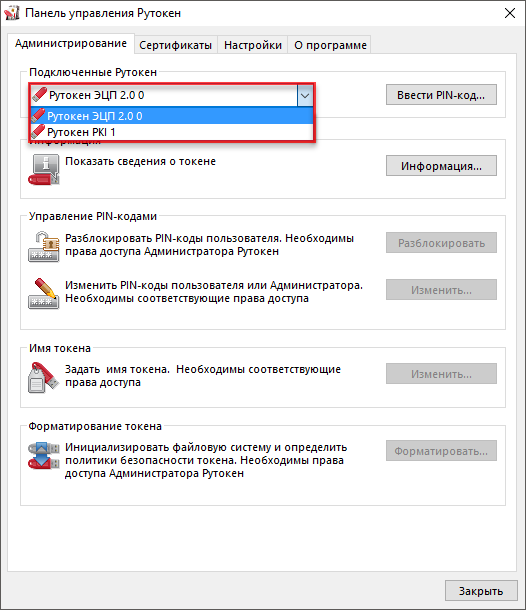
4) Если название устройства не отображается, то переподключите его.
5) Если отображается, то устройство работает корректно.
Настройте работу Рутокена
Порядок действий зависит от модели:
Установка комплекта «Драйверы Рутокен для Windows» из командной строки
Применение командной строки для установки комплекта драйверов Рутокен предоставляет возможность использовать дополнительные режимы:
Для использования командной строки необходимо указать специальные опции. Таблица с ними размещена в приложении к этой инструкции.
В этом подразделе рассмотрим опции, которые относятся к процессу установки.
Установка комплекта драйверов Рутокен в обычном режиме:
После ввода этой команды пользователю будет представлен графический интерфейс с возможными вариантами действий:
Установка комплекта драйверов Рутокен в «тихом» режиме:
Установка комплекта драйверов Рутокен в «пассивном» режиме:
Чтобы задать поведение установщика в «пассивном» или «тихом» режимах, следует добавить в командную строку одну из опций: /install, /repair или /uninstall.
Для передачи инсталлятору ключей необходимо указать их со значениями через пробел.
Чтобы предотвратить перезагрузку компьютера во время работы установщика необходимо добавить /NORESTART. Но после установки комплекта драйверов все равно необходимо перезагрузить компьютер.
Проверка работы устройства Рутокен в ОС на базе GNU/Linux
Шаг 1. Установка пакета pcsc-tools (выполняется в системе только при первой проверке работы устройства Рутокен).
$ sudo apt-get install pcsc-tools
В rpm-based системах (кроме ALT Linux):
$ sudo yum install pcsc-tools
nbsp;sudo yum install pcsc-tools
$ sudo apt-get install pcsc-tools
Шаг 2. Запуск утилиты для проверки работы устройства Рутокен.
В некоторых дистрибутивах сервис pcscd не запускается автоматически. Необходимо запустить его вручную
Для этого необходимо выполнить следующие действия:
Либо добавить в автозагрузку командами (пример для Ubuntu 22.04 и новее):
$ sudo systemctl enable pcscd
$ sudo systemctl enable pcscd.socket
Если устройство не работает или не подключено к компьютеру, то в окне терминала отобразится сообщение об этом.
Сообщение в системе ALT Linux выглядит следующим образом:
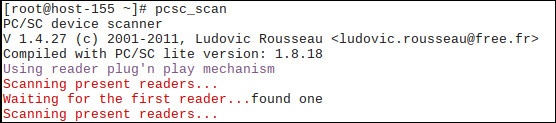
Если устройство работает корректно, то в окне терминала отобразится сообщение об этом.
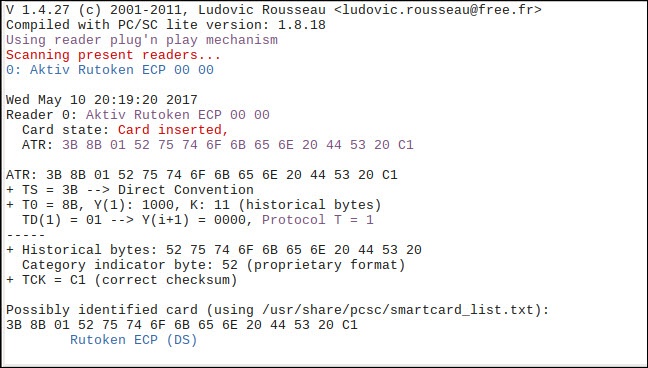
Шаг 3. Остановка сервиса pcscd.
$ sudo service pcscd stop
Шаг 4. Запуск сервиса pcscd в отладочном режиме.
$ sudo /usr/sbin/pcscd -afd
$ sudo /usr/sbin/pcscd -adf