
Из нашей статьи вы узнаете:
Рутокен — это линейка защищённых носителей электронной подписи, выпускаемых компанией «Актив». Для работы с токенами и смарт-картами используется панель управления. Расскажем, как её установить и как с ней работать.
Для входа в личный кабинет c помощью Рутокена необходимо знать его PIN-код. По умолчанию для Рутокена задан PIN-код — 12345678. После первого использования Рутокена его необходимо изменить.
Также на Рутокене должны быть сохранены: ключи и сертификат квалифицированной электронной подписи.
Ключ электронной подписи (ЭП или ЭЦП) записывают на физический носитель — токен. Он взаимодействует с персональным компьютером при подписании цифровых документов. Активация носителя происходит через USB-разъём. Одним из популярных российских производителей физических носителей для электронной подписи является компания Рутокен. Ниже приведём подробную инструкцию о том, как установить ЭЦП с Рутокена на компьютер.
Выбрать подходящий носитель для КЭП рекомендуем в нашем интернет-магазине. В каталоге представлены только сертифицированные модели токенов.
- Шаг 5 Выберите сертификат и войдите в личный кабинет
- Запуск Панели управления Рутокен
- 1 способ. Запуск с рабочего стола компьютера (используется, если на Рабочем столе есть значок Панель управления Рутокен)
- 2 способ. Запуск из меню Пуск (используется, если на рабочем столе нет значка Панель управления Рутокен)
- 3 способ. Запуск из Панели управления компьютера (используется, если скрыта панель задач)
- Просмотр количества заданных попыток ввода неправильного PIN-кода Пользователя
- Просмотр ключевых пар и сертификатов, сохраненных на устройстве Рутокен
- Просмотр количества оставшихся попыток ввода неправильного PIN-кода Администратора
- Регистрация личного сертификата в локальном хранилище
- Просмотр количества оставшихся попыток ввода неправильного PIN-кода Пользователя
- Выбор криптопровайдера, используемого по умолчанию, для устройства Рутокен
- Выбор устройства в Панели управления Рутокен
- Шаг 2 Проверьте наличие компонентов для работы с Рутокеном в системе
- Можно ли скопировать подпись от ФНС на компьютер
- .png» title=»»> <img class="img-fluid" src="https://astral.ru/upload/iblock/3a1/5dh9q819i5e8evzcms6lpurrz773z1py/2%20 .png» title=»»> Чтобы доверенное лицо или работник организации могли сдавать отчётность и подписывать документы от имени компании, потребуется личная ЭП и доверенность. Для решения повседневных задач и дистанционной работы с юридически значимыми документами рекомендуем квалифицированные ЭП от УЦ «Калуга Астрал». В каталоге представлены тарифы для физлиц и сотрудников организаций. Назначение нового RSA сертификата для ключевой пары RSA Данная операция позволяет назначить новый RSA сертификат для ключевой пары RSA, находящейся на устройстве Рутокен. Для назначения нового RSA сертификата для ключевой пары RSA: Изменение Администратором PIN-кода Пользователя Администратор может изменить PIN-код Пользователя только в том случае, если при форматировании устройства была выбрана политика смены PIN-кода — «Пользователь и Администратор» («Администратор»). Для просмотра текущей политики смены PIN-кода откройте сведения об устройстве Рутокен. Для изменения PIN-кода Пользователя: Подключение устройств Рутокен к компьютеру Для подключения токена вставьте его в USB-порт компьютера. Если токен подключен корректно, то на нем начнет светиться индикатор. Подключение смарт-карты Для подключения смарт-карты к компьютеру используется К USB-порту компьютера можно подключить как пустой считыватель, так и считыватель со вставленной смарт-картой. Для подключения смарт-карты к компьютеру: Подключение Рутокена с разъемом Type-C к компьютеру Рутокен с разъемом Type-C подключается к компьютеру, у которого есть специальный порт USB Type-C. На некоторых компьютерах этот порт обозначен как Thunderbolt 3 (USB-C). Шаг 4 Подключите Рутокен Вставьте Рутокен ЭЦП 2.0 в USB-порт компьютера. Если Рутокен работает корректно, то на нем начнет светиться индикатор. Просмотр количества заданных попыток ввода неправильного PIN-кода Администратора Чтобы просмотреть количество заданных попыток ввода неправильного PIN-кода Администратора: Форматирование Администратором устройства Рутокен В ходе форматирования устройства все, созданные на нем объекты удалятся. Останутся только те объекты, которые были сохранены в защищенной памяти (для Рутокен ЭЦП Flash). Также при форматировании задаются новые значения PIN-кодов или выбираются значения, используемые по умолчанию. Если пользователь исчерпал все попытки ввода PIN-кода Администратора, то существует возможность вернуть устройство в заводское состояние. Для такого форматирования ввод PIN-кода Администратора не требуется. При возврате к заводскому состоянию устройства Рутокен ЭЦП Flash содержимое Flash-памяти тоже очистится, а информация, записанная в ней будет удалена безвозвратно. При форматировании устройства Рутокен все данные на нем, в том числе ключи и сертификаты, будут удалены безвозвратно. В процессе форматирования не следует отключать устройство Рутокен от компьютера, так как это может привести к его поломке. Для запуска процесса форматирования устройства Рутокен: Указание имени устройства Рутокен при форматировании Для указания имени устройства Рутокен при форматировании в поле Имя токена укажите новое имя устройства. Изменение политики при форматировании В зависимости от политики, выбранной при форматировании устройства Рутокен, PIN-код Пользователя может быть изменен: Для того чтобы понять какую политику выбрать пройдите по ссылке «Какую политику я должен выбрать?» (расположенную в секции PIN-код пользователя может менять). Для изменения политики в секции PIN-код Пользователя может менять установите переключатель в необходимое положение. Указание нового PIN-кода Пользователя (Администратора) при форматировании Для того чтобы задать новый PIN-код Пользователя (Администратора), который будет доступен только после завершения процесса форматирования: Указание минимальной длины PIN-кода Пользователя (Администратора) при форматировании Для того чтобы задать минимальную длину PIN-кода Пользователя (Администратора), в соответствующей секции из раскрывающегося списка Минимальная длина PIN-кода выберите необходимое значение. Указание максимального количества попыток ввода PIN-кода Пользователя (Администратора) при форматировании Для повышения уровня безопасности следует изменить исходное значение. Рекомендуемое количество попыток ввода PIN-кода — 5 раз. Небольшое количество попыток (1-4 раза) может привести к случайной блокировке PIN-кода, большое количество (более 5 раз) — снизит уровень информационной безопасности. Для того чтобы задать максимальное количество попыток ввода PIN-кода Пользователя (Администратора), в соответствующей секции из раскрывающегося списка Попытки ввода PIN-кода выберите необходимое значение. Установка сертификата ЭЦП с Рутокен Установить ЭЦП с Рутокен можно тремя способами: с помощью «Панели управления Рутокен», через кнопки «Просмотреть сертификаты в контейнере» или «Установить личный сертификат». Инструкция по установке сертификата через панель управления Рутокен. <img class="img-fluid" src="https://astral.ru/upload/iblock/7b4/n3vrk7vae67ntlvn3gjjerxezybc7maz/8%20 .png» title=»»> Кнопка «Просмотреть сертификаты в контейнере» Для установки сертификата ЭЦП на компьютер из Рутокен через сертификаты потребуется: <img class="img-fluid" src="https://astral.ru/upload/iblock/890/fkhpc3p9c06binitkmmact533l3a0twf/9%20 .PNG» title=»»> <img class="img-fluid" src="https://astral.ru/upload/iblock/332/47y35tgb8popdqvvrx6b5mckos3qv3ab/10%20 .PNG» title=»»> <img class="img-fluid" src="https://astral.ru/upload/iblock/5c4/qyfyqw2iiro9kxzlgrpcvkcsy2b91stg/11%20 .PNG» title=»»> <img class="img-fluid" src="https://astral.ru/upload/iblock/61e/tcfw73yq87xg7ixcbjszxwdlj0h6887w/12%20 .PNG» title=»»> <img class="img-fluid" src="https://astral.ru/upload/iblock/e6d/i6cuqbo4mnznbm1lvabjdd6ryhngf05r/13%20 .PNG» title=»»> <img class="img-fluid" src="https://astral.ru/upload/iblock/372/rzf1i91w64vr2tcst5dwk11jdv2p6n1y/14%20 .PNG» title=»»> <img class="img-fluid" src="https://astral.ru/upload/iblock/591/tpi8pi5vtl96xnm179odw9cxsbex6mg1/16%20 .PNG» title=»»> <img class="img-fluid" src="https://astral.ru/upload/iblock/88b/x5sfdt5u3crx3nnwiox49yau9gnksbg5/17%20 .PNG» title=»»> Кнопка «Установить личный сертификат» Ниже приведена инструкция, как установить сертификат Рутокен с расширением .cer. Для этого необходимо: <img class="img-fluid" src="https://astral.ru/upload/iblock/6e1/7t7glwjv6l9z3tsst03p2fe1lrojb3al/18%20 .PNG» title=»»> <img class="img-fluid" src="https://astral.ru/upload/iblock/152/w1imm951pvddqdgr75kw6q9uxivx3uw6/19%20 .PNG» title=»»> <img class="img-fluid" src="https://astral.ru/upload/iblock/a25/itmw6z8xk8h6dj8e3qd7noc23sfnqmf4/20%20 .PNG» title=»»> <img class="img-fluid" src="https://astral.ru/upload/iblock/6be/qydfzucyvw18b2ijad2bi1u5dp99gab9/21%20 .PNG» title=»»> <img class="img-fluid" src="https://astral.ru/upload/iblock/434/7swtbye1x8vdu58okl2aus713bfhhyig/22%20 .PNG» title=»»> <img class="img-fluid" src="https://astral.ru/upload/iblock/e38/ex3n8yowmgzuq22xgseoiyazflppk44w/23%20 .PNG» title=»»> После этих действий подпись можно использовать без Рутокена. Как работать с панелью управления Панель управления Рутокен представляет собой программу, функции которой для удобства отсортированы по разным вкладкам: «Администрирование», «Сертификаты», «Настройки» и «О программе» При подключении Рутокена к устройству программа автоматически его распознаёт. Для работы в панели управления понадобятся PIN-коды, стандартный для пользователя — 12345678, а для администратора — 87654321. Поменять их можно во вкладке «Администрирование». Если токен оказался заблокированным, разблокировать его можно также в панели управления. Для этого нужно знать PIN-код администратора. Если его забыть, то единственным выходом будет форматирование (инициализация) токена, что тоже делается на вкладке «Администрирование». В панели управления можно также настроить количество токенов, с которыми возможна одновременная работа. Можно изменить имя носителя и настроить криптопровайдер. Программа сама подскажет, какие действия необходимо выполнить пользователю для достижения того или иного результата. Просмотр информации о сертификате (ключевой паре, личном сертификате), сохраненном на устройстве Рутокен Для просмотра информации о сертификате (ключевой паре, личном сертификате), сохраненном на устройстве Рутокен: На вкладке Общие указаны: На вкладке Состав указано полное описание сертификата: На вкладке Путь сертификации указан путь от выбранного сертификата до центров сертификации, выдавших сертификат. Нажав Просмотреть сертификат можно получить дополнительные сведения о сертификатах каждого центра сертификации в пути. Для ключевой пары: Для ключевой пары КриптоПро CSP (при просмотре параметров ключевой пары КриптоПро CSP необходимо ввести PIN-код Пользователя): Назначение сертификата для ключевой пары Если у пользователя имеется сертификат, соответствующий ключевой паре, то после создания ключевой пары на устройстве Рутокен необходимо назначить для нее сертификат. Данная операция позволяет назначить сертификат в формате CER ключевой паре, находящейся на устройстве Рутокен. Для назначения сертификата ключевой паре: Ввод PIN-кода Пользователя для работы с устройством Рутокен После ввода неправильного PIN-кода Пользователя несколько раз подряд PIN-код блокируется. Разблокировать его можно зная PIN-код Администратора устройства Рутокен. Для ввода PIN-кода Пользователя: Работа с политиками качества PIN-кода Политики качества PIN-кода позволяют повысить уровень безопасности PIN-кода. В Панели управления Рутокен все PIN-коды по качеству делятся на три категории: Существует возможность выбора политик, которые будут учитываться при оценке качества PIN-кода. Для контроля качества PIN-кода используются следующие политики: При установке комплекта «Драйверы Рутокен для Windows» значения параметров политик установлены по умолчанию. По умолчанию выбраны все ранее указанные политики качества PIN-кода. По умолчанию пароль считается «слабым», если его длина меньше одного символа. Политики качества PIN-кода могут быть изменены в Панели управления Рутокен пользователем с правами администратора операционной системы или администратором домена. Каждый новый PIN-код должен соответствовать выбранным политикам качества. Политики качества PIN-кода устанавливаются в Панели управления Рутокен для конкретного компьютера. Для того чтобы выбрать политики, которые будут учитываться при оценке уровня безопасности PIN-кода: Регистрация корневого сертификата удостоверяющего центра в качестве доверенного корневого сертификата Перед регистрацией корневого сертификата удостоверяющего центра в качестве доверенного корневого сертификата проверьте его наличие внутри личного сертификата, записанного на устройстве Рутокен. Для проверки наличия корневого сертификата: Для самостоятельной регистрации корневого сертификата удостоверяющего центра в качестве доверенного: Изменение PIN-кода Пользователя По умолчанию для устройства Рутокен установлен PIN-код Пользователя — 12345678. В целях безопасности перед первым использованием устройства Рутокен рекомендуется изменить PIN-код установленный по умолчанию. Доступ к сертификатам, сохраненным на устройстве возможен только после указания PIN-кода. Если PIN-код был изменен, то его необходимо запомнить Для изменения PIN-кода: Импорт RSA сертификата и ключевой пары RSA на устройство Рутокен Данная операция позволяет импортировать на устройство Рутокен ключевую пару вместе с сертификатом из файлов форматов: Если для импорта выбран файл в формате PFX или P12, то закрытый ключ и соответствующий RSA сертификат будут скопированы на устройство Рутокен. Если файл в формате PFX защищен паролем, то на экране отобразится окно для ввода пароля. Если для импорта выбран файл в формате CER, то Панель управления Рутокен проверит, есть ли на устройстве закрытый ключ, соответствующий данному RSA сертификату. Если закрытый ключ действительно есть, то импортируемый RSA сертификат будет связан с данным ключом. Для импорта RSA сертификата и ключевой пары RSA из файла на устройство Рутокен: Указание Пользователем имени устройства Рутокен Для того чтобы различать устройства Рутокен между собой следует задать имя каждому устройству. Оно не всегда будет отображаться в сторонних приложениях. Рекомендуется указать имя и фамилию владельца устройства или краткое наименование области применения устройства. Для указания имени устройства Рутокен: Разблокировка Администратором PIN-кода Пользователя PIN-код Пользователя блокируется в том случае, если пользователь несколько раз подряд ввел его с ошибкой. P IN-код Пользователя может разблокировать только администратор. После того как PIN-код Пользователя будет разблокирован, счетчик неудачных попыток аутентификации примет исходное значение (заданное при форматировании устройства Рутокен). После разблокировки PIN-код Пользователя не изменится. Администратор может задать новый PIN-код Пользователя только при форматировании устройства Рутокен. Для того чтобы разблокировать PIN-код Пользователя: Установка драйвера Рутокен Установить драйвер потребуется в несколько шагов. Следующим этапом необходимо настроить считыватель Рутокена в приложении КриптоПро от имени администратора. <img class="img-fluid" src="https://astral.ru/upload/iblock/8a2/q594phs9fslj5srw9occz3wkzvqikw6v/3%20 .png» title=»»> <img class="img-fluid" src="https://astral.ru/upload/iblock/6ea/j8a3l99bpylb9si5nb2mip5psg62ikyq/4%20 .png» title=»»> <img class="img-fluid" src="https://astral.ru/upload/iblock/a45/xc447uc0gtmmwbstdjganecv05zdrfe8/5%20 .png» title=»»> <img class="img-fluid" src="https://astral.ru/upload/iblock/014/m2ce9ts1156w5zxzyf9x2y7lw8hju2fu/7%20 .png» title=»»> Удаление RSA сертификата (ключевой пары RSA, личного сертификата RSA) из памяти устройства Рутокен После удаления RSA сертификат (ключевую пару RSA, личный сертификат RSA) восстановить будет невозможно. Для удаления RSA сертификата (ключевой пары RSA, личного сертификата RSA): Шаг 3 Установите Рутокен Коннект 2) Щелкните по ссылке Рутокен Коннект для Windows. 3) Дождитесь пока он загрузится. 4) Запустите Рутокен Коннект для установки, нажмите Запустить. 5) В окне Рутокен Коннект нажмите Установить. 6) Для подтверждения установки сертификата головного удостоверяющего центра нажмите Да. 7) Дождитесь окончания процесса установки и в окне Рутокен Коннект нажмите Закрыть. 8) В строке браузера с расширениями щелкните по значку 9) Выбери пункт Добавлено новое расширение (Адаптер Рутокен Коннект) и нажмите Включить расширение. 10) Выберите пункт Добавлено новое расширение (Адаптер Рутокен Плагин) и нажмите Включить расширение. Проверка корректности выбора устройства Для проверки корректности выбора устройства: Подключение Рутокена к устройству на Android К устройству на Android можно подключить: Установка приложения Панель управления Рутокен на Android Приложение Панель управления Рутокен дает возможность: Для установки приложения Панель управления Рутокен: Подключение Рутокена с разъемом Type-C к устройству на Android Рутокен с разъемом Type-C подключается к устройству на Android со специальный портом USB Type-C. Если токен подключен корректно, то на нем начнет светиться индикатор и его название отобразится в приложении Панель управления Рутокен. Для проверки корректности отображения названия Рутокена в приложении Панель управления Рутокен: Подключение дуальной смарт-карты с поддержкой NFC (токена с NFC) к устройству на Android Для подключения дуальной смарт-карты с поддержкой NFC (токена с NFC) необходимо мобильное устройство с модулем NFC. Для подключения дуальной смарт-карты с поддержкой NFC (токена с NFC) приложите Рутокен к модулю NFC мобильного устройства. Если мобильное устройство издало звук, значит Рутокен к нему подключилась. Также при корректном подключении название Рутокена отобразится в приложении Панель управления Рутокен. Для работы с дуальной смарт-картой (токеном с NFC) на мобильном устройстве приложите ее к модулю NFC мобильного устройства на весь период работы с ней. Для проверки отображения названия дуальной смарт-карты с поддержкой NFC (токена с NFC) в приложении Панель управления Рутокен: Работа с приложением Панель управления Рутокен Для изменения PIN-кода Пользователя или Администратора в приложении Панель управления Рутокен: Изменение метки устройства Рутокен Для изменения метки устройства: Разблокировка PIN-кода Для разблокировки PIN-кода Пользователя: Установка для личного сертификата RSA атрибута «по умолчанию» Если ни для одного из личных сертификатов не установлен атрибут «по умолчанию», то при работе с устройством Рутокен будет использоваться сертификат, записанный в памяти устройства раньше всех остальных. Если на устройстве Рутокен есть личный сертификат, для которого ранее был задан атрибут «по умолчанию» и вместо него необходимо использовать другой личный сертификат RSA, то для другого сертификата достаточно установить атрибут «по умолчанию». У каждого криптопровайдера атрибут «по умолчанию» может быть установлен только для одного личного сертификата. Чтобы установить для личного сертификата RSA атрибут «по умолчанию»: Где получить квалифицированную электронную подпись Квалифицированная электронная подпись равнозначна рукописной и придаёт электронным документам юридическую значимость. С помощью неё сдают отчётность в государственные органы и ведут электронный документооборот с партнёрами и работниками. Получить квалифицированный сертификат электронной подписи можно только в специализированных удостоверяющих центрах. Для должностных лиц им является Казначейство РФ, участников финансового рынка — Центробанк, а руководителей юрлица и ИП — УЦ ФНС и её доверенные лица. Электронная подпись в этих ведомствах предоставляется бесплатно, а клиенты обслуживаются в порядке очереди. Для ускоренного выпуска квалифицированной ЭП для руководителя юрлица и ИП рекомендуем воспользоваться услугой Получение КЭП в ФНС под ключ. Специалисты УЦ «Калуга Астрал» помогут сэкономить время на получение электронной подписи и настройку рабочего места, а пройти идентификацию и получить подпись вы сможете через филиалы нашего партнёра — доверенного лица УЦ «Основание». Изменение количества устройств Рутокен S для одновременной работы нескольких токенов на компьютере Так как может потребоваться перезагрузка компьютера, перед изменением количества устройств Рутокен S для одновременной работы нескольких токенов на компьютере рекомендуется закрыть все работающие приложения Эта настройка используется: Для изменения количества устройств Рутокен S для одновременной работы нескольких токенов на компьютере: Как установить панель управления Нажмите «Установить» и дождитесь окончания установки. На этом процесс окончен и программу можно запустить с рабочего стола, нажав на соответствующую иконку. Шаг 1 Откройте страницу для входа в личный кабинет Используйте один из браузеров: Google Chrome, Mozilla Firefox, Спутник, Яндекс. Браузер. 1) Перейдите по ссылке https://www.nalog.ru 2) На сайте выберите раздел Юридические лица. 3) В этом разделе щелкните по ссылке Личный кабинет. Экспорт сертификата в файл Иногда возникает необходимость передать сертификат, сохраненный на устройстве Рутокен другому пользователю. Для этого сертификат необходимо экспортировать в файл. В Панели управления Рутокен имеется поддержка следующих форматов файлов сертификатов: В Панели управления Рутокен существует два способа экспорта сертификата в файл: Для экспорта сертификата с устройства Рутокен в файл: Для экспорта корневого доверенного сертификата: Удаление для личного сертификата RSA атрибута «по умолчанию» Чтобы удалить для личного сертификата RSA атрибут «по умолчанию»: Выбор настроек для PIN-кода В Панели управления Рутокен можно задать настройки для PIN-кода. Перечень настроек указан в Таблице 3. Настройка Запомнить PIN-код позволяет уменьшить количество вводов PIN-кода в прикладных приложениях за счет кратковременного хранения их криптопровайдером в зашифрованной памяти. Не следует использовать данную настройку, если нет уверенности в безопасности компьютера. Настройка Кодирование PIN-кода в UTF-8 позволяет безопасно использовать PIN-коды, содержащие кириллические символы. Для выбора настроек для PIN-кода: Как работать с ЭЦП без флешки Чтобы работать с электронной подписью без носителя, требуется установить поочерёдно три компонента: Регистрация и установка программного решения КриптоПро Перед работой с электронной подписью пользователю необходимо настроить рабочее место. Для этого на персональный компьютер устанавливают специальные программы: Отечественный разработчик КриптоПро является одной из ведущих компаний по производству продуктов для работы с электронной подписью. Он выпускает такие программы как КриптоПро CSP и КриптоПро ЭЦП Browser plug-in. Пробную версию дистрибутивов КриптоПро скачивают на сайте разработчика. Перед этим проходят регистрацию. По истечении трёх месяцев понадобится купить лицензию. Купить подходящую лицензию продукта КриптоПро рекомендуем в нашем интернет-магазине. Оставьте короткую заявку, для бесплатной консультации специалиста Установить КриптоПро на компьютер легко. После скачивания требуется запустить дистрибутив и следовать подсказкам мастера установки. С подробными инструкциями по настройке программ рекомендуем ознакомиться в наших статьях: Выбор метода генерации ключевых пар RSA (для устройства Рутокен ЭЦП) Не следует использовать для генерации ключевых пар криптопровайдер Microsoft, если нет уверенности в безопасности компьютера. Для выбора криптопровайдера для генерации ключевых пар RSA: Ввод PIN-кода Администратора для работы с устройством Рутокен После ввода неправильного PIN-кода Администратора несколько раз подряд, он блокируется. P IN-код Администратора разблокировать невозможно. В случае блокировки PIN-кода Администратора необходимо отформатировать устройство Рутокен, но при этом будут безвозвратно удалены все данные, хранящиеся на нем Для ввода PIN-кода Администратора: Особенности в работе с устройством Рутокен ЭЦП Flash Важной особенностью устройства Рутокен ЭЦП Flash является наличие управляемой Flash-памяти. Она может быть поделена на разделы, доступ к которым разграничивается с помощью PIN-кодов. Такая память называется защищенной и при форматировании устройства ее состояние остается неизменным. Удаление личного сертификата из локального хранилища Для удаления личного сертификата из локального хранилища: Просмотр сведений об устройстве Рутокен Для просмотра сведений об устройстве Рутокен: Описание, представленной в панели управления информации об устройстве Рутокен, приведено в Таблице 2. Просмотр версии установленного комплекта «Драйверы Рутокен для Windows» Для просмотра версии установленного комплекта «Драйверы Рутокен для Windows»: Заключение Установка ЭЦП с Рутокена разрешена только в случае, если сертификат ключа электронной подписи выпущен на физическое лицо. Способ подходит для бухгалтеров, работников и доверенных лиц, которые имеют право действовать от имени компании с помощью доверенности. Скопировать подпись ИП или юрлица с Рутокен и других сертифицированных носителей невозможно технически. Данные действия считаются противоправными и квалифицируются законом как компрометация ключа подписи. Если ФНС установит факт компрометации, то вся подписанная таким ключом отчётность будет признана недействительной.
- .png» title=»»> Чтобы доверенное лицо или работник организации могли сдавать отчётность и подписывать документы от имени компании, потребуется личная ЭП и доверенность. Для решения повседневных задач и дистанционной работы с юридически значимыми документами рекомендуем квалифицированные ЭП от УЦ «Калуга Астрал». В каталоге представлены тарифы для физлиц и сотрудников организаций. Назначение нового RSA сертификата для ключевой пары RSA Данная операция позволяет назначить новый RSA сертификат для ключевой пары RSA, находящейся на устройстве Рутокен. Для назначения нового RSA сертификата для ключевой пары RSA: Изменение Администратором PIN-кода Пользователя Администратор может изменить PIN-код Пользователя только в том случае, если при форматировании устройства была выбрана политика смены PIN-кода — «Пользователь и Администратор» («Администратор»). Для просмотра текущей политики смены PIN-кода откройте сведения об устройстве Рутокен. Для изменения PIN-кода Пользователя: Подключение устройств Рутокен к компьютеру Для подключения токена вставьте его в USB-порт компьютера. Если токен подключен корректно, то на нем начнет светиться индикатор. Подключение смарт-карты Для подключения смарт-карты к компьютеру используется К USB-порту компьютера можно подключить как пустой считыватель, так и считыватель со вставленной смарт-картой. Для подключения смарт-карты к компьютеру: Подключение Рутокена с разъемом Type-C к компьютеру Рутокен с разъемом Type-C подключается к компьютеру, у которого есть специальный порт USB Type-C. На некоторых компьютерах этот порт обозначен как Thunderbolt 3 (USB-C). Шаг 4 Подключите Рутокен Вставьте Рутокен ЭЦП 2.0 в USB-порт компьютера. Если Рутокен работает корректно, то на нем начнет светиться индикатор. Просмотр количества заданных попыток ввода неправильного PIN-кода Администратора Чтобы просмотреть количество заданных попыток ввода неправильного PIN-кода Администратора: Форматирование Администратором устройства Рутокен В ходе форматирования устройства все, созданные на нем объекты удалятся. Останутся только те объекты, которые были сохранены в защищенной памяти (для Рутокен ЭЦП Flash). Также при форматировании задаются новые значения PIN-кодов или выбираются значения, используемые по умолчанию. Если пользователь исчерпал все попытки ввода PIN-кода Администратора, то существует возможность вернуть устройство в заводское состояние. Для такого форматирования ввод PIN-кода Администратора не требуется. При возврате к заводскому состоянию устройства Рутокен ЭЦП Flash содержимое Flash-памяти тоже очистится, а информация, записанная в ней будет удалена безвозвратно. При форматировании устройства Рутокен все данные на нем, в том числе ключи и сертификаты, будут удалены безвозвратно. В процессе форматирования не следует отключать устройство Рутокен от компьютера, так как это может привести к его поломке. Для запуска процесса форматирования устройства Рутокен: Указание имени устройства Рутокен при форматировании Для указания имени устройства Рутокен при форматировании в поле Имя токена укажите новое имя устройства. Изменение политики при форматировании В зависимости от политики, выбранной при форматировании устройства Рутокен, PIN-код Пользователя может быть изменен: Для того чтобы понять какую политику выбрать пройдите по ссылке «Какую политику я должен выбрать?» (расположенную в секции PIN-код пользователя может менять). Для изменения политики в секции PIN-код Пользователя может менять установите переключатель в необходимое положение. Указание нового PIN-кода Пользователя (Администратора) при форматировании Для того чтобы задать новый PIN-код Пользователя (Администратора), который будет доступен только после завершения процесса форматирования: Указание минимальной длины PIN-кода Пользователя (Администратора) при форматировании Для того чтобы задать минимальную длину PIN-кода Пользователя (Администратора), в соответствующей секции из раскрывающегося списка Минимальная длина PIN-кода выберите необходимое значение. Указание максимального количества попыток ввода PIN-кода Пользователя (Администратора) при форматировании Для повышения уровня безопасности следует изменить исходное значение. Рекомендуемое количество попыток ввода PIN-кода — 5 раз. Небольшое количество попыток (1-4 раза) может привести к случайной блокировке PIN-кода, большое количество (более 5 раз) — снизит уровень информационной безопасности. Для того чтобы задать максимальное количество попыток ввода PIN-кода Пользователя (Администратора), в соответствующей секции из раскрывающегося списка Попытки ввода PIN-кода выберите необходимое значение. Установка сертификата ЭЦП с Рутокен Установить ЭЦП с Рутокен можно тремя способами: с помощью «Панели управления Рутокен», через кнопки «Просмотреть сертификаты в контейнере» или «Установить личный сертификат». Инструкция по установке сертификата через панель управления Рутокен. <img class="img-fluid" src="https://astral.ru/upload/iblock/7b4/n3vrk7vae67ntlvn3gjjerxezybc7maz/8%20 .png» title=»»> Кнопка «Просмотреть сертификаты в контейнере» Для установки сертификата ЭЦП на компьютер из Рутокен через сертификаты потребуется: <img class="img-fluid" src="https://astral.ru/upload/iblock/890/fkhpc3p9c06binitkmmact533l3a0twf/9%20 .PNG» title=»»> <img class="img-fluid" src="https://astral.ru/upload/iblock/332/47y35tgb8popdqvvrx6b5mckos3qv3ab/10%20 .PNG» title=»»> <img class="img-fluid" src="https://astral.ru/upload/iblock/5c4/qyfyqw2iiro9kxzlgrpcvkcsy2b91stg/11%20 .PNG» title=»»> <img class="img-fluid" src="https://astral.ru/upload/iblock/61e/tcfw73yq87xg7ixcbjszxwdlj0h6887w/12%20 .PNG» title=»»> <img class="img-fluid" src="https://astral.ru/upload/iblock/e6d/i6cuqbo4mnznbm1lvabjdd6ryhngf05r/13%20 .PNG» title=»»> <img class="img-fluid" src="https://astral.ru/upload/iblock/372/rzf1i91w64vr2tcst5dwk11jdv2p6n1y/14%20 .PNG» title=»»> <img class="img-fluid" src="https://astral.ru/upload/iblock/591/tpi8pi5vtl96xnm179odw9cxsbex6mg1/16%20 .PNG» title=»»> <img class="img-fluid" src="https://astral.ru/upload/iblock/88b/x5sfdt5u3crx3nnwiox49yau9gnksbg5/17%20 .PNG» title=»»> Кнопка «Установить личный сертификат» Ниже приведена инструкция, как установить сертификат Рутокен с расширением .cer. Для этого необходимо: <img class="img-fluid" src="https://astral.ru/upload/iblock/6e1/7t7glwjv6l9z3tsst03p2fe1lrojb3al/18%20 .PNG» title=»»> <img class="img-fluid" src="https://astral.ru/upload/iblock/152/w1imm951pvddqdgr75kw6q9uxivx3uw6/19%20 .PNG» title=»»> <img class="img-fluid" src="https://astral.ru/upload/iblock/a25/itmw6z8xk8h6dj8e3qd7noc23sfnqmf4/20%20 .PNG» title=»»> <img class="img-fluid" src="https://astral.ru/upload/iblock/6be/qydfzucyvw18b2ijad2bi1u5dp99gab9/21%20 .PNG» title=»»> <img class="img-fluid" src="https://astral.ru/upload/iblock/434/7swtbye1x8vdu58okl2aus713bfhhyig/22%20 .PNG» title=»»> <img class="img-fluid" src="https://astral.ru/upload/iblock/e38/ex3n8yowmgzuq22xgseoiyazflppk44w/23%20 .PNG» title=»»> После этих действий подпись можно использовать без Рутокена. Как работать с панелью управления Панель управления Рутокен представляет собой программу, функции которой для удобства отсортированы по разным вкладкам: «Администрирование», «Сертификаты», «Настройки» и «О программе» При подключении Рутокена к устройству программа автоматически его распознаёт. Для работы в панели управления понадобятся PIN-коды, стандартный для пользователя — 12345678, а для администратора — 87654321. Поменять их можно во вкладке «Администрирование». Если токен оказался заблокированным, разблокировать его можно также в панели управления. Для этого нужно знать PIN-код администратора. Если его забыть, то единственным выходом будет форматирование (инициализация) токена, что тоже делается на вкладке «Администрирование». В панели управления можно также настроить количество токенов, с которыми возможна одновременная работа. Можно изменить имя носителя и настроить криптопровайдер. Программа сама подскажет, какие действия необходимо выполнить пользователю для достижения того или иного результата. Просмотр информации о сертификате (ключевой паре, личном сертификате), сохраненном на устройстве Рутокен Для просмотра информации о сертификате (ключевой паре, личном сертификате), сохраненном на устройстве Рутокен: На вкладке Общие указаны: На вкладке Состав указано полное описание сертификата: На вкладке Путь сертификации указан путь от выбранного сертификата до центров сертификации, выдавших сертификат. Нажав Просмотреть сертификат можно получить дополнительные сведения о сертификатах каждого центра сертификации в пути. Для ключевой пары: Для ключевой пары КриптоПро CSP (при просмотре параметров ключевой пары КриптоПро CSP необходимо ввести PIN-код Пользователя): Назначение сертификата для ключевой пары Если у пользователя имеется сертификат, соответствующий ключевой паре, то после создания ключевой пары на устройстве Рутокен необходимо назначить для нее сертификат. Данная операция позволяет назначить сертификат в формате CER ключевой паре, находящейся на устройстве Рутокен. Для назначения сертификата ключевой паре: Ввод PIN-кода Пользователя для работы с устройством Рутокен После ввода неправильного PIN-кода Пользователя несколько раз подряд PIN-код блокируется. Разблокировать его можно зная PIN-код Администратора устройства Рутокен. Для ввода PIN-кода Пользователя: Работа с политиками качества PIN-кода Политики качества PIN-кода позволяют повысить уровень безопасности PIN-кода. В Панели управления Рутокен все PIN-коды по качеству делятся на три категории: Существует возможность выбора политик, которые будут учитываться при оценке качества PIN-кода. Для контроля качества PIN-кода используются следующие политики: При установке комплекта «Драйверы Рутокен для Windows» значения параметров политик установлены по умолчанию. По умолчанию выбраны все ранее указанные политики качества PIN-кода. По умолчанию пароль считается «слабым», если его длина меньше одного символа. Политики качества PIN-кода могут быть изменены в Панели управления Рутокен пользователем с правами администратора операционной системы или администратором домена. Каждый новый PIN-код должен соответствовать выбранным политикам качества. Политики качества PIN-кода устанавливаются в Панели управления Рутокен для конкретного компьютера. Для того чтобы выбрать политики, которые будут учитываться при оценке уровня безопасности PIN-кода: Регистрация корневого сертификата удостоверяющего центра в качестве доверенного корневого сертификата Перед регистрацией корневого сертификата удостоверяющего центра в качестве доверенного корневого сертификата проверьте его наличие внутри личного сертификата, записанного на устройстве Рутокен. Для проверки наличия корневого сертификата: Для самостоятельной регистрации корневого сертификата удостоверяющего центра в качестве доверенного: Изменение PIN-кода Пользователя По умолчанию для устройства Рутокен установлен PIN-код Пользователя — 12345678. В целях безопасности перед первым использованием устройства Рутокен рекомендуется изменить PIN-код установленный по умолчанию. Доступ к сертификатам, сохраненным на устройстве возможен только после указания PIN-кода. Если PIN-код был изменен, то его необходимо запомнить Для изменения PIN-кода: Импорт RSA сертификата и ключевой пары RSA на устройство Рутокен Данная операция позволяет импортировать на устройство Рутокен ключевую пару вместе с сертификатом из файлов форматов: Если для импорта выбран файл в формате PFX или P12, то закрытый ключ и соответствующий RSA сертификат будут скопированы на устройство Рутокен. Если файл в формате PFX защищен паролем, то на экране отобразится окно для ввода пароля. Если для импорта выбран файл в формате CER, то Панель управления Рутокен проверит, есть ли на устройстве закрытый ключ, соответствующий данному RSA сертификату. Если закрытый ключ действительно есть, то импортируемый RSA сертификат будет связан с данным ключом. Для импорта RSA сертификата и ключевой пары RSA из файла на устройство Рутокен: Указание Пользователем имени устройства Рутокен Для того чтобы различать устройства Рутокен между собой следует задать имя каждому устройству. Оно не всегда будет отображаться в сторонних приложениях. Рекомендуется указать имя и фамилию владельца устройства или краткое наименование области применения устройства. Для указания имени устройства Рутокен: Разблокировка Администратором PIN-кода Пользователя PIN-код Пользователя блокируется в том случае, если пользователь несколько раз подряд ввел его с ошибкой. P IN-код Пользователя может разблокировать только администратор. После того как PIN-код Пользователя будет разблокирован, счетчик неудачных попыток аутентификации примет исходное значение (заданное при форматировании устройства Рутокен). После разблокировки PIN-код Пользователя не изменится. Администратор может задать новый PIN-код Пользователя только при форматировании устройства Рутокен. Для того чтобы разблокировать PIN-код Пользователя: Установка драйвера Рутокен Установить драйвер потребуется в несколько шагов. Следующим этапом необходимо настроить считыватель Рутокена в приложении КриптоПро от имени администратора. <img class="img-fluid" src="https://astral.ru/upload/iblock/8a2/q594phs9fslj5srw9occz3wkzvqikw6v/3%20 .png» title=»»> <img class="img-fluid" src="https://astral.ru/upload/iblock/6ea/j8a3l99bpylb9si5nb2mip5psg62ikyq/4%20 .png» title=»»> <img class="img-fluid" src="https://astral.ru/upload/iblock/a45/xc447uc0gtmmwbstdjganecv05zdrfe8/5%20 .png» title=»»> <img class="img-fluid" src="https://astral.ru/upload/iblock/014/m2ce9ts1156w5zxzyf9x2y7lw8hju2fu/7%20 .png» title=»»> Удаление RSA сертификата (ключевой пары RSA, личного сертификата RSA) из памяти устройства Рутокен После удаления RSA сертификат (ключевую пару RSA, личный сертификат RSA) восстановить будет невозможно. Для удаления RSA сертификата (ключевой пары RSA, личного сертификата RSA): Шаг 3 Установите Рутокен Коннект 2) Щелкните по ссылке Рутокен Коннект для Windows. 3) Дождитесь пока он загрузится. 4) Запустите Рутокен Коннект для установки, нажмите Запустить. 5) В окне Рутокен Коннект нажмите Установить. 6) Для подтверждения установки сертификата головного удостоверяющего центра нажмите Да. 7) Дождитесь окончания процесса установки и в окне Рутокен Коннект нажмите Закрыть. 8) В строке браузера с расширениями щелкните по значку 9) Выбери пункт Добавлено новое расширение (Адаптер Рутокен Коннект) и нажмите Включить расширение. 10) Выберите пункт Добавлено новое расширение (Адаптер Рутокен Плагин) и нажмите Включить расширение. Проверка корректности выбора устройства Для проверки корректности выбора устройства: Подключение Рутокена к устройству на Android К устройству на Android можно подключить: Установка приложения Панель управления Рутокен на Android Приложение Панель управления Рутокен дает возможность: Для установки приложения Панель управления Рутокен: Подключение Рутокена с разъемом Type-C к устройству на Android Рутокен с разъемом Type-C подключается к устройству на Android со специальный портом USB Type-C. Если токен подключен корректно, то на нем начнет светиться индикатор и его название отобразится в приложении Панель управления Рутокен. Для проверки корректности отображения названия Рутокена в приложении Панель управления Рутокен: Подключение дуальной смарт-карты с поддержкой NFC (токена с NFC) к устройству на Android Для подключения дуальной смарт-карты с поддержкой NFC (токена с NFC) необходимо мобильное устройство с модулем NFC. Для подключения дуальной смарт-карты с поддержкой NFC (токена с NFC) приложите Рутокен к модулю NFC мобильного устройства. Если мобильное устройство издало звук, значит Рутокен к нему подключилась. Также при корректном подключении название Рутокена отобразится в приложении Панель управления Рутокен. Для работы с дуальной смарт-картой (токеном с NFC) на мобильном устройстве приложите ее к модулю NFC мобильного устройства на весь период работы с ней. Для проверки отображения названия дуальной смарт-карты с поддержкой NFC (токена с NFC) в приложении Панель управления Рутокен: Работа с приложением Панель управления Рутокен Для изменения PIN-кода Пользователя или Администратора в приложении Панель управления Рутокен: Изменение метки устройства Рутокен Для изменения метки устройства: Разблокировка PIN-кода Для разблокировки PIN-кода Пользователя: Установка для личного сертификата RSA атрибута «по умолчанию» Если ни для одного из личных сертификатов не установлен атрибут «по умолчанию», то при работе с устройством Рутокен будет использоваться сертификат, записанный в памяти устройства раньше всех остальных. Если на устройстве Рутокен есть личный сертификат, для которого ранее был задан атрибут «по умолчанию» и вместо него необходимо использовать другой личный сертификат RSA, то для другого сертификата достаточно установить атрибут «по умолчанию». У каждого криптопровайдера атрибут «по умолчанию» может быть установлен только для одного личного сертификата. Чтобы установить для личного сертификата RSA атрибут «по умолчанию»: Где получить квалифицированную электронную подпись Квалифицированная электронная подпись равнозначна рукописной и придаёт электронным документам юридическую значимость. С помощью неё сдают отчётность в государственные органы и ведут электронный документооборот с партнёрами и работниками. Получить квалифицированный сертификат электронной подписи можно только в специализированных удостоверяющих центрах. Для должностных лиц им является Казначейство РФ, участников финансового рынка — Центробанк, а руководителей юрлица и ИП — УЦ ФНС и её доверенные лица. Электронная подпись в этих ведомствах предоставляется бесплатно, а клиенты обслуживаются в порядке очереди. Для ускоренного выпуска квалифицированной ЭП для руководителя юрлица и ИП рекомендуем воспользоваться услугой Получение КЭП в ФНС под ключ. Специалисты УЦ «Калуга Астрал» помогут сэкономить время на получение электронной подписи и настройку рабочего места, а пройти идентификацию и получить подпись вы сможете через филиалы нашего партнёра — доверенного лица УЦ «Основание». Изменение количества устройств Рутокен S для одновременной работы нескольких токенов на компьютере Так как может потребоваться перезагрузка компьютера, перед изменением количества устройств Рутокен S для одновременной работы нескольких токенов на компьютере рекомендуется закрыть все работающие приложения Эта настройка используется: Для изменения количества устройств Рутокен S для одновременной работы нескольких токенов на компьютере: Как установить панель управления Нажмите «Установить» и дождитесь окончания установки. На этом процесс окончен и программу можно запустить с рабочего стола, нажав на соответствующую иконку. Шаг 1 Откройте страницу для входа в личный кабинет Используйте один из браузеров: Google Chrome, Mozilla Firefox, Спутник, Яндекс. Браузер. 1) Перейдите по ссылке https://www.nalog.ru 2) На сайте выберите раздел Юридические лица. 3) В этом разделе щелкните по ссылке Личный кабинет. Экспорт сертификата в файл Иногда возникает необходимость передать сертификат, сохраненный на устройстве Рутокен другому пользователю. Для этого сертификат необходимо экспортировать в файл. В Панели управления Рутокен имеется поддержка следующих форматов файлов сертификатов: В Панели управления Рутокен существует два способа экспорта сертификата в файл: Для экспорта сертификата с устройства Рутокен в файл: Для экспорта корневого доверенного сертификата: Удаление для личного сертификата RSA атрибута «по умолчанию» Чтобы удалить для личного сертификата RSA атрибут «по умолчанию»: Выбор настроек для PIN-кода В Панели управления Рутокен можно задать настройки для PIN-кода. Перечень настроек указан в Таблице 3. Настройка Запомнить PIN-код позволяет уменьшить количество вводов PIN-кода в прикладных приложениях за счет кратковременного хранения их криптопровайдером в зашифрованной памяти. Не следует использовать данную настройку, если нет уверенности в безопасности компьютера. Настройка Кодирование PIN-кода в UTF-8 позволяет безопасно использовать PIN-коды, содержащие кириллические символы. Для выбора настроек для PIN-кода: Как работать с ЭЦП без флешки Чтобы работать с электронной подписью без носителя, требуется установить поочерёдно три компонента: Регистрация и установка программного решения КриптоПро Перед работой с электронной подписью пользователю необходимо настроить рабочее место. Для этого на персональный компьютер устанавливают специальные программы: Отечественный разработчик КриптоПро является одной из ведущих компаний по производству продуктов для работы с электронной подписью. Он выпускает такие программы как КриптоПро CSP и КриптоПро ЭЦП Browser plug-in. Пробную версию дистрибутивов КриптоПро скачивают на сайте разработчика. Перед этим проходят регистрацию. По истечении трёх месяцев понадобится купить лицензию. Купить подходящую лицензию продукта КриптоПро рекомендуем в нашем интернет-магазине. Оставьте короткую заявку, для бесплатной консультации специалиста Установить КриптоПро на компьютер легко. После скачивания требуется запустить дистрибутив и следовать подсказкам мастера установки. С подробными инструкциями по настройке программ рекомендуем ознакомиться в наших статьях: Выбор метода генерации ключевых пар RSA (для устройства Рутокен ЭЦП) Не следует использовать для генерации ключевых пар криптопровайдер Microsoft, если нет уверенности в безопасности компьютера. Для выбора криптопровайдера для генерации ключевых пар RSA: Ввод PIN-кода Администратора для работы с устройством Рутокен После ввода неправильного PIN-кода Администратора несколько раз подряд, он блокируется. P IN-код Администратора разблокировать невозможно. В случае блокировки PIN-кода Администратора необходимо отформатировать устройство Рутокен, но при этом будут безвозвратно удалены все данные, хранящиеся на нем Для ввода PIN-кода Администратора: Особенности в работе с устройством Рутокен ЭЦП Flash Важной особенностью устройства Рутокен ЭЦП Flash является наличие управляемой Flash-памяти. Она может быть поделена на разделы, доступ к которым разграничивается с помощью PIN-кодов. Такая память называется защищенной и при форматировании устройства ее состояние остается неизменным. Удаление личного сертификата из локального хранилища Для удаления личного сертификата из локального хранилища: Просмотр сведений об устройстве Рутокен Для просмотра сведений об устройстве Рутокен: Описание, представленной в панели управления информации об устройстве Рутокен, приведено в Таблице 2. Просмотр версии установленного комплекта «Драйверы Рутокен для Windows» Для просмотра версии установленного комплекта «Драйверы Рутокен для Windows»: Заключение Установка ЭЦП с Рутокена разрешена только в случае, если сертификат ключа электронной подписи выпущен на физическое лицо. Способ подходит для бухгалтеров, работников и доверенных лиц, которые имеют право действовать от имени компании с помощью доверенности. Скопировать подпись ИП или юрлица с Рутокен и других сертифицированных носителей невозможно технически. Данные действия считаются противоправными и квалифицируются законом как компрометация ключа подписи. Если ФНС установит факт компрометации, то вся подписанная таким ключом отчётность будет признана недействительной.
- Назначение нового RSA сертификата для ключевой пары RSA
- Изменение Администратором PIN-кода Пользователя
- Подключение устройств Рутокен к компьютеру
- Подключение смарт-карты
- Шаг 4 Подключите Рутокен
- Просмотр количества заданных попыток ввода неправильного PIN-кода Администратора
- Форматирование Администратором устройства Рутокен
- Указание имени устройства Рутокен при форматировании
- Изменение политики при форматировании
- Указание нового PIN-кода Пользователя (Администратора) при форматировании
- Указание минимальной длины PIN-кода Пользователя (Администратора) при форматировании
- Указание максимального количества попыток ввода PIN-кода Пользователя (Администратора) при форматировании
- Установка сертификата ЭЦП с Рутокен
- Кнопка «Просмотреть сертификаты в контейнере»
- Кнопка «Установить личный сертификат»
- Как работать с панелью управления
- Просмотр информации о сертификате (ключевой паре, личном сертификате), сохраненном на устройстве Рутокен
- Назначение сертификата для ключевой пары
- Ввод PIN-кода Пользователя для работы с устройством Рутокен
- Работа с политиками качества PIN-кода
- Регистрация корневого сертификата удостоверяющего центра в качестве доверенного корневого сертификата
- Изменение PIN-кода Пользователя
- Импорт RSA сертификата и ключевой пары RSA на устройство Рутокен
- Указание Пользователем имени устройства Рутокен
- Разблокировка Администратором PIN-кода Пользователя
- Установка драйвера Рутокен
- Удаление RSA сертификата (ключевой пары RSA, личного сертификата RSA) из памяти устройства Рутокен
- Шаг 3 Установите Рутокен Коннект
- Проверка корректности выбора устройства
- Подключение Рутокена к устройству на Android
- Установка приложения Панель управления Рутокен на Android
- Подключение Рутокена с разъемом Type-C к устройству на Android
- Подключение дуальной смарт-карты с поддержкой NFC (токена с NFC) к устройству на Android
- Работа с приложением Панель управления Рутокен
- Изменение метки устройства Рутокен
- Разблокировка PIN-кода
- Установка для личного сертификата RSA атрибута «по умолчанию»
- Где получить квалифицированную электронную подпись
- Изменение количества устройств Рутокен S для одновременной работы нескольких токенов на компьютере
- Как установить панель управления
- Шаг 1 Откройте страницу для входа в личный кабинет
- Экспорт сертификата в файл
- Удаление для личного сертификата RSA атрибута «по умолчанию»
- Выбор настроек для PIN-кода
- Как работать с ЭЦП без флешки
- Регистрация и установка программного решения КриптоПро
- Выбор метода генерации ключевых пар RSA (для устройства Рутокен ЭЦП)
- Ввод PIN-кода Администратора для работы с устройством Рутокен
- Особенности в работе с устройством Рутокен ЭЦП Flash
- Удаление личного сертификата из локального хранилища
- Просмотр сведений об устройстве Рутокен
- Заключение
Шаг 5 Выберите сертификат и войдите в личный кабинет
1) Обновите страницу Личный кабинет юридического лица.
2) На экране отобразится окно для выбора сертификата.
3) В секции с необходимым сертификатом нажмите Выбрать.
4) Введите PIN-код Рутокена и нажмите Ок.
Запуск Панели управления Рутокен
Существует несколько способов запуска Панели управления Рутокен:
1 способ. Запуск с рабочего стола компьютера (используется, если на Рабочем столе есть значок Панель управления Рутокен)
Два раза щелкните левой кнопкой мыши по значку Панель управления, расположенному на рабочем столе компьютера.
2 способ. Запуск из меню Пуск (используется, если на рабочем столе нет значка Панель управления Рутокен)
Для Windows 10:
Для Windows 7:
Для Windows XP:
3 способ. Запуск из Панели управления компьютера (используется, если скрыта панель задач)
По умолчанию для устройства Рутокен установлен PIN-код Администратора — 87654321. В целях безопасности рекомендуется изменить PIN-код, установленный по умолчанию перед первым использованием устройства Рутокен.
Рекомендуемая длина PIN-кода — 6-10 символов. Использование короткого PIN-кода (1-5 символов) заметно снижает уровень безопасности, а длинного PIN-кода (более 10 символов) может привести к увеличению количества ошибок при его вводе.
Для изменения PIN-кода Администратора:
Просмотр количества заданных попыток ввода неправильного PIN-кода Пользователя
Чтобы просмотреть количество заданных попыток ввода неправильного PIN-кода Пользователя:
Просмотр ключевых пар и сертификатов, сохраненных на устройстве Рутокен
В Панели управления Рутокен личным сертификатом называется контейнер, содержащий: сертификат, открытый ключ и закрытый ключ.
Для просмотра сертификатов и ключевых пар, сохраненных на устройстве Рутокен:
На вкладке Сертификаты отображаются сертификаты, ключевые пары и личные сертификаты, сохраненные на устройстве Рутокен.
Слева от названий сертификатов, личных сертификатов и ключевых пар отображаются иконки. Они обозначают следующее:
— личный сертификат.
— сертификат КриптоПро CSP.
— ключевую пару.
— ключевую пару КриптоПро CSP.
Полужирным шрифтом обозначены личные сертификаты, установленные по умолчанию. Для каждого криптопровайдера установлен свой личный сертификат по умолчанию. В Панели управления Рутокен можно установить по умолчанию только личный сертификат RSA.
Если при нажатии левой кнопкой мыши на названии личного сертификата в верхней части окна панели отобразится уведомления о том, что личный сертификат является ненадежным, то необходимо для него установить доверенный корневой сертификат удостоверяющего центра.
Формулировки таких уведомлений могут быть следующими:
Для обновления списка сертификатов, личных сертификатов и ключевых пар рядом с полем Подключенные Рутокен нажмите на кнопку
Просмотр количества оставшихся попыток ввода неправильного PIN-кода Администратора
Чтобы просмотреть количество оставшихся попыток ввода неправильного PIN-кода Администратора:
Регистрация личного сертификата в локальном хранилище
Чтобы различные приложения операционной системы Windows могли обращаться к личному сертификату, хранящемуся в памяти устройства Рутокен, необходимо зарегистрировать его в локальном хранилище рабочей станции. В некоторых случаях личный сертификат регистрируется автоматически.
Данная процедура позволяет зарегистрировать личный сертификат в локальном хранилище.
Для регистрации личного сертификата в локальном хранилище:
Просмотр количества оставшихся попыток ввода неправильного PIN-кода Пользователя
Чтобы просмотреть количество оставшихся попыток ввода неправильного PIN-кода Пользователя:
Выбор криптопровайдера, используемого по умолчанию, для устройства Рутокен
Криптопровайдер — это динамически подключаемая библиотека, реализующая криптографические функций со стандартизованным интерфейсом.
У каждого криптопровайдера могут быть собственные наборы алгоритмов и собственные требования к формату ключей и сертификатов.
Для выбора криптопровайдера, используемого по умолчанию для устройства Рутокен:
Выбор устройства в Панели управления Рутокен
Если к компьютеру подключено несколько устройств Рутокен одновременно, то перед началом работы необходимо выбрать устройство, с которым будут выполняться операции.
Для выбора устройства:
Шаг 2 Проверьте наличие компонентов для работы с Рутокеном в системе
Для входа в личный кабинет с помощью Рутокена должны быть установлены:
На странице Личный кабинет юридического лица в разделе Проверка условий подключения к «Личному кабинету юридического лица» отображаются статусы этих компонентов.
Компоненты со статусом «компонент не установлен» необходимо установить.
Можно ли скопировать подпись от ФНС на компьютер
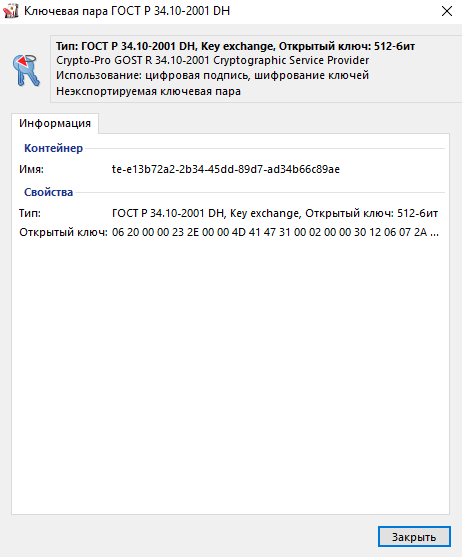
Электронную подпись, полученную в налоговой, скопировать с Рутокена или любого другого носителя нельзя. У Ц ФНС изготавливает сертификаты ЭП в контейнере с неэкспортируемыми закрытыми ключами.
При попытке копирования ключа пользователь получает ошибку или уведомление о том, что данный ключ неэкспортируемый:
<img class="img-fluid" src="https://astral.ru/upload/iblock/b69/k2y9eybn2vl2tnu4ldu52mp1397lm6wp/1%20
.png» title=»»>
<img class="img-fluid" src="https://astral.ru/upload/iblock/3a1/5dh9q819i5e8evzcms6lpurrz773z1py/2%20
.png» title=»»>
Чтобы доверенное лицо или работник организации могли сдавать отчётность и подписывать документы от имени компании, потребуется личная ЭП и доверенность.
Для решения повседневных задач и дистанционной работы с юридически значимыми документами рекомендуем квалифицированные ЭП от УЦ «Калуга Астрал». В каталоге представлены тарифы для физлиц и сотрудников организаций.
Назначение нового RSA сертификата для ключевой пары RSA
Данная операция позволяет назначить новый RSA сертификат для ключевой пары RSA, находящейся на устройстве Рутокен.
Для назначения нового RSA сертификата для ключевой пары RSA:
Изменение Администратором PIN-кода Пользователя
Администратор может изменить PIN-код Пользователя только в том случае, если при форматировании устройства была выбрана политика смены PIN-кода — «Пользователь и Администратор» («Администратор»).
Для просмотра текущей политики смены PIN-кода откройте сведения об устройстве Рутокен.
Для изменения PIN-кода Пользователя:
Подключение устройств Рутокен к компьютеру
Для подключения токена вставьте его в USB-порт компьютера. Если токен подключен корректно, то на нем начнет светиться индикатор.
Подключение смарт-карты
Для подключения смарт-карты к компьютеру используется
К USB-порту компьютера можно подключить как пустой считыватель, так и считыватель со вставленной смарт-картой.
Для подключения смарт-карты к компьютеру:
Подключение Рутокена с разъемом Type-C к компьютеру
Рутокен с разъемом Type-C подключается к компьютеру, у которого есть специальный порт USB Type-C. На некоторых компьютерах этот порт обозначен как Thunderbolt 3 (USB-C).
Шаг 4 Подключите Рутокен
Вставьте Рутокен ЭЦП 2.0 в USB-порт компьютера.
Если Рутокен работает корректно, то на нем начнет светиться индикатор.
Просмотр количества заданных попыток ввода неправильного PIN-кода Администратора
Чтобы просмотреть количество заданных попыток ввода неправильного PIN-кода Администратора:
Форматирование Администратором устройства Рутокен
В ходе форматирования устройства все, созданные на нем объекты удалятся. Останутся только те объекты, которые были сохранены в защищенной памяти (для Рутокен ЭЦП Flash). Также при форматировании задаются новые значения PIN-кодов или выбираются значения, используемые по умолчанию. Если пользователь исчерпал все попытки ввода PIN-кода Администратора, то существует возможность вернуть устройство в заводское состояние. Для такого форматирования ввод PIN-кода Администратора не требуется. При возврате к заводскому состоянию устройства Рутокен ЭЦП Flash содержимое Flash-памяти тоже очистится, а информация, записанная в ней будет удалена безвозвратно.
При форматировании устройства Рутокен все данные на нем, в том числе ключи и сертификаты, будут удалены безвозвратно.
В процессе форматирования не следует отключать устройство Рутокен от компьютера, так как это может привести к его поломке.
Для запуска процесса форматирования устройства Рутокен:
Указание имени устройства Рутокен при форматировании
Для указания имени устройства Рутокен при форматировании в поле Имя токена укажите новое имя устройства.
Изменение политики при форматировании
В зависимости от политики, выбранной при форматировании устройства Рутокен, PIN-код Пользователя может быть изменен:
Для того чтобы понять какую политику выбрать пройдите по ссылке «Какую политику я должен выбрать?» (расположенную в секции PIN-код пользователя может менять).
Для изменения политики в секции PIN-код Пользователя может менять установите переключатель в необходимое положение.
Указание нового PIN-кода Пользователя (Администратора) при форматировании
Для того чтобы задать новый PIN-код Пользователя (Администратора), который будет доступен только после завершения процесса форматирования:
Указание минимальной длины PIN-кода Пользователя (Администратора) при форматировании
Для того чтобы задать минимальную длину PIN-кода Пользователя (Администратора), в соответствующей секции из раскрывающегося списка Минимальная длина PIN-кода выберите необходимое значение.
Указание максимального количества попыток ввода PIN-кода Пользователя (Администратора) при форматировании
Для повышения уровня безопасности следует изменить исходное значение. Рекомендуемое количество попыток ввода PIN-кода — 5 раз. Небольшое количество попыток (1-4 раза) может привести к случайной блокировке PIN-кода, большое количество (более 5 раз) — снизит уровень информационной безопасности.
Для того чтобы задать максимальное количество попыток ввода PIN-кода Пользователя (Администратора), в соответствующей секции из раскрывающегося списка Попытки ввода PIN-кода выберите необходимое значение.
Установка сертификата ЭЦП с Рутокен
Установить ЭЦП с Рутокен можно тремя способами: с помощью «Панели управления Рутокен», через кнопки «Просмотреть сертификаты в контейнере» или «Установить личный сертификат».
Инструкция по установке сертификата через панель управления Рутокен.
<img class="img-fluid" src="https://astral.ru/upload/iblock/7b4/n3vrk7vae67ntlvn3gjjerxezybc7maz/8%20
.png» title=»»>
Кнопка «Просмотреть сертификаты в контейнере»
Для установки сертификата ЭЦП на компьютер из Рутокен через сертификаты потребуется:
<img class="img-fluid" src="https://astral.ru/upload/iblock/890/fkhpc3p9c06binitkmmact533l3a0twf/9%20
.PNG» title=»»>
<img class="img-fluid" src="https://astral.ru/upload/iblock/332/47y35tgb8popdqvvrx6b5mckos3qv3ab/10%20
.PNG» title=»»>
<img class="img-fluid" src="https://astral.ru/upload/iblock/5c4/qyfyqw2iiro9kxzlgrpcvkcsy2b91stg/11%20
.PNG» title=»»>
<img class="img-fluid" src="https://astral.ru/upload/iblock/61e/tcfw73yq87xg7ixcbjszxwdlj0h6887w/12%20
.PNG» title=»»>
<img class="img-fluid" src="https://astral.ru/upload/iblock/e6d/i6cuqbo4mnznbm1lvabjdd6ryhngf05r/13%20
.PNG» title=»»>
<img class="img-fluid" src="https://astral.ru/upload/iblock/372/rzf1i91w64vr2tcst5dwk11jdv2p6n1y/14%20
.PNG» title=»»>
<img class="img-fluid" src="https://astral.ru/upload/iblock/591/tpi8pi5vtl96xnm179odw9cxsbex6mg1/16%20
.PNG» title=»»>
<img class="img-fluid" src="https://astral.ru/upload/iblock/88b/x5sfdt5u3crx3nnwiox49yau9gnksbg5/17%20
.PNG» title=»»>
Кнопка «Установить личный сертификат»
Ниже приведена инструкция, как установить сертификат Рутокен с расширением .cer. Для этого необходимо:
<img class="img-fluid" src="https://astral.ru/upload/iblock/6e1/7t7glwjv6l9z3tsst03p2fe1lrojb3al/18%20
.PNG» title=»»>
<img class="img-fluid" src="https://astral.ru/upload/iblock/152/w1imm951pvddqdgr75kw6q9uxivx3uw6/19%20
.PNG» title=»»>
<img class="img-fluid" src="https://astral.ru/upload/iblock/a25/itmw6z8xk8h6dj8e3qd7noc23sfnqmf4/20%20
.PNG» title=»»>
<img class="img-fluid" src="https://astral.ru/upload/iblock/6be/qydfzucyvw18b2ijad2bi1u5dp99gab9/21%20
.PNG» title=»»>
<img class="img-fluid" src="https://astral.ru/upload/iblock/434/7swtbye1x8vdu58okl2aus713bfhhyig/22%20
.PNG» title=»»>
<img class="img-fluid" src="https://astral.ru/upload/iblock/e38/ex3n8yowmgzuq22xgseoiyazflppk44w/23%20
.PNG» title=»»>


После этих действий подпись можно использовать без Рутокена.
Как работать с панелью управления
Панель управления Рутокен представляет собой программу, функции которой для удобства отсортированы по разным вкладкам: «Администрирование», «Сертификаты», «Настройки» и «О программе»
При подключении Рутокена к устройству программа автоматически его распознаёт. Для работы в панели управления понадобятся PIN-коды, стандартный для пользователя — 12345678, а для администратора — 87654321. Поменять их можно во вкладке «Администрирование».
Если токен оказался заблокированным, разблокировать его можно также в панели управления. Для этого нужно знать PIN-код администратора. Если его забыть, то единственным выходом будет форматирование (инициализация) токена, что тоже делается на вкладке «Администрирование».
В панели управления можно также настроить количество токенов, с которыми возможна одновременная работа. Можно изменить имя носителя и настроить криптопровайдер. Программа сама подскажет, какие действия необходимо выполнить пользователю для достижения того или иного результата.
Просмотр информации о сертификате (ключевой паре, личном сертификате), сохраненном на устройстве Рутокен
Для просмотра информации о сертификате (ключевой паре, личном сертификате), сохраненном на устройстве Рутокен:
На вкладке Общие указаны:
На вкладке Состав указано полное описание сертификата:
На вкладке Путь сертификации указан путь от выбранного сертификата до центров сертификации, выдавших сертификат. Нажав Просмотреть сертификат можно получить дополнительные сведения о сертификатах каждого центра сертификации в пути.
Для ключевой пары:
Для ключевой пары КриптоПро CSP (при просмотре параметров ключевой пары КриптоПро CSP необходимо ввести PIN-код Пользователя):
Назначение сертификата для ключевой пары
Если у пользователя имеется сертификат, соответствующий ключевой паре, то после создания ключевой пары на устройстве Рутокен необходимо назначить для нее сертификат.
Данная операция позволяет назначить сертификат в формате CER ключевой паре, находящейся на устройстве Рутокен.
Для назначения сертификата ключевой паре:
Ввод PIN-кода Пользователя для работы с устройством Рутокен
После ввода неправильного PIN-кода Пользователя несколько раз подряд PIN-код блокируется. Разблокировать его можно зная PIN-код Администратора устройства Рутокен.
Для ввода PIN-кода Пользователя:
Работа с политиками качества PIN-кода
Политики качества PIN-кода позволяют повысить уровень безопасности PIN-кода.
В Панели управления Рутокен все PIN-коды по качеству делятся на три категории:
Существует возможность выбора политик, которые будут учитываться при оценке качества PIN-кода.
Для контроля качества PIN-кода используются следующие политики:
При установке комплекта «Драйверы Рутокен для Windows» значения параметров политик установлены по умолчанию.
По умолчанию выбраны все ранее указанные политики качества PIN-кода.
По умолчанию пароль считается «слабым», если его длина меньше одного символа.
Политики качества PIN-кода могут быть изменены в Панели управления Рутокен пользователем с правами администратора операционной системы или администратором домена.
Каждый новый PIN-код должен соответствовать выбранным политикам качества.
Политики качества PIN-кода устанавливаются в Панели управления Рутокен для конкретного компьютера.
Для того чтобы выбрать политики, которые будут учитываться при оценке уровня безопасности PIN-кода:
Регистрация корневого сертификата удостоверяющего центра в качестве доверенного корневого сертификата
Перед регистрацией корневого сертификата удостоверяющего центра в качестве доверенного корневого сертификата проверьте его наличие внутри личного сертификата, записанного на устройстве Рутокен.
Для проверки наличия корневого сертификата:
Для самостоятельной регистрации корневого сертификата удостоверяющего центра в качестве доверенного:
Изменение PIN-кода Пользователя
По умолчанию для устройства Рутокен установлен PIN-код Пользователя — 12345678. В целях безопасности перед первым использованием устройства Рутокен рекомендуется изменить PIN-код установленный по умолчанию.
Доступ к сертификатам, сохраненным на устройстве возможен только после указания PIN-кода. Если PIN-код был изменен, то его необходимо запомнить
Для изменения PIN-кода:
Импорт RSA сертификата и ключевой пары RSA на устройство Рутокен
Данная операция позволяет импортировать на устройство Рутокен ключевую пару вместе с сертификатом из файлов форматов:
Если для импорта выбран файл в формате PFX или P12, то закрытый ключ и соответствующий RSA сертификат будут скопированы на устройство Рутокен.
Если файл в формате PFX защищен паролем, то на экране отобразится окно для ввода пароля.
Если для импорта выбран файл в формате CER, то Панель управления Рутокен проверит, есть ли на устройстве закрытый ключ, соответствующий данному RSA сертификату. Если закрытый ключ действительно есть, то импортируемый RSA сертификат будет связан с данным ключом.
Для импорта RSA сертификата и ключевой пары RSA из файла на устройство Рутокен:
Указание Пользователем имени устройства Рутокен
Для того чтобы различать устройства Рутокен между собой следует задать имя каждому устройству. Оно не всегда будет отображаться в сторонних приложениях.
Рекомендуется указать имя и фамилию владельца устройства или краткое наименование области применения устройства.
Для указания имени устройства Рутокен:
Разблокировка Администратором PIN-кода Пользователя
PIN-код Пользователя блокируется в том случае, если пользователь несколько раз подряд ввел его с ошибкой. P IN-код Пользователя может разблокировать только администратор.
После того как PIN-код Пользователя будет разблокирован, счетчик неудачных попыток аутентификации примет исходное значение (заданное при форматировании устройства Рутокен).
После разблокировки PIN-код Пользователя не изменится. Администратор может задать новый PIN-код Пользователя только при форматировании устройства Рутокен.
Для того чтобы разблокировать PIN-код Пользователя:
Установка драйвера Рутокен
Установить драйвер потребуется в несколько шагов.
Следующим этапом необходимо настроить считыватель Рутокена в приложении КриптоПро от имени администратора.
<img class="img-fluid" src="https://astral.ru/upload/iblock/8a2/q594phs9fslj5srw9occz3wkzvqikw6v/3%20
.png» title=»»>
<img class="img-fluid" src="https://astral.ru/upload/iblock/6ea/j8a3l99bpylb9si5nb2mip5psg62ikyq/4%20
.png» title=»»>
<img class="img-fluid" src="https://astral.ru/upload/iblock/a45/xc447uc0gtmmwbstdjganecv05zdrfe8/5%20
.png» title=»»>
<img class="img-fluid" src="https://astral.ru/upload/iblock/014/m2ce9ts1156w5zxzyf9x2y7lw8hju2fu/7%20
.png» title=»»>
Удаление RSA сертификата (ключевой пары RSA, личного сертификата RSA) из памяти устройства Рутокен
После удаления RSA сертификат (ключевую пару RSA, личный сертификат RSA) восстановить будет невозможно.
Для удаления RSA сертификата (ключевой пары RSA, личного сертификата RSA):
Шаг 3 Установите Рутокен Коннект
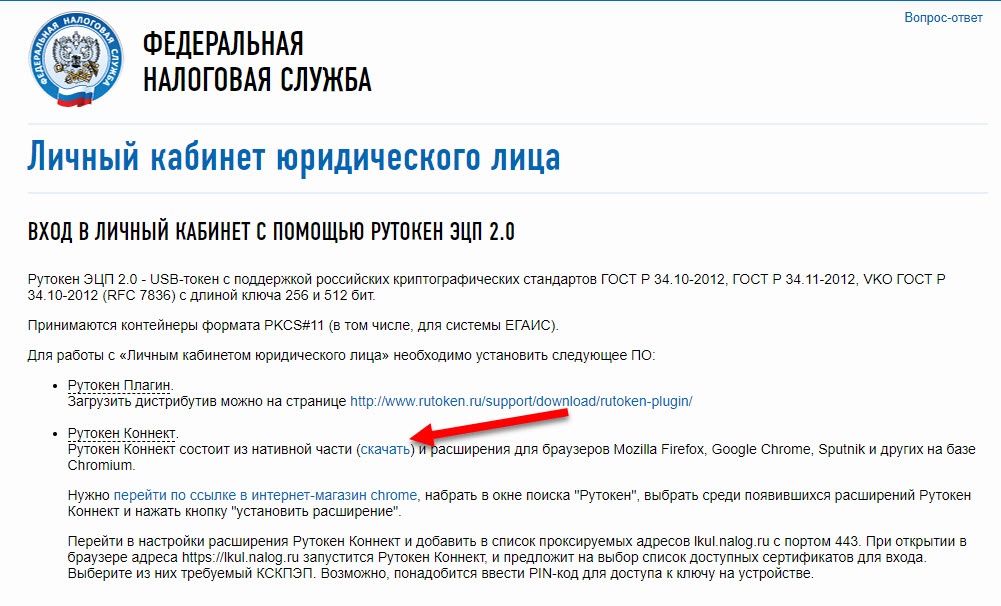
2) Щелкните по ссылке Рутокен Коннект для Windows.
3) Дождитесь пока он загрузится.
4) Запустите Рутокен Коннект для установки, нажмите Запустить.
5) В окне Рутокен Коннект нажмите Установить.
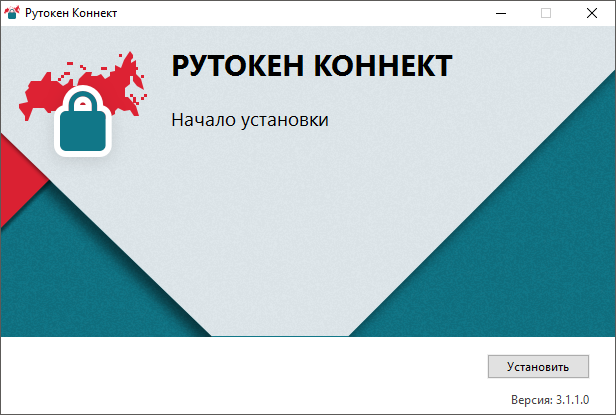
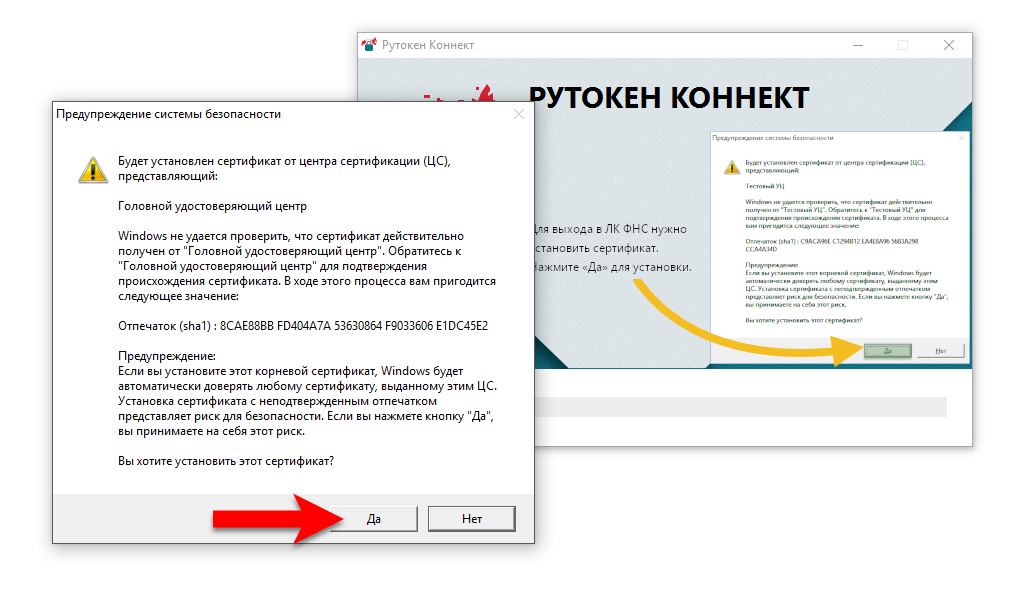
6) Для подтверждения установки сертификата головного удостоверяющего центра нажмите Да.
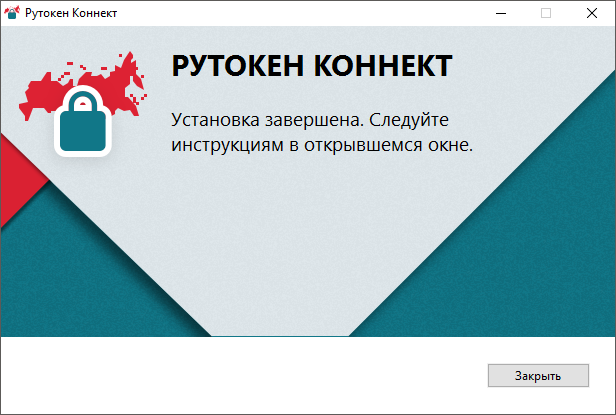
7) Дождитесь окончания процесса установки и в окне Рутокен Коннект нажмите Закрыть.
8) В строке браузера с расширениями щелкните по значку
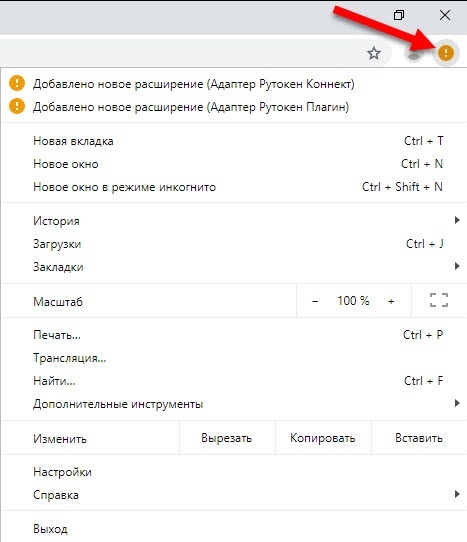
9) Выбери пункт Добавлено новое расширение (Адаптер Рутокен Коннект) и нажмите Включить расширение.
10) Выберите пункт Добавлено новое расширение (Адаптер Рутокен Плагин) и нажмите Включить расширение.
Проверка корректности выбора устройства
Для проверки корректности выбора устройства:
Подключение Рутокена к устройству на Android
К устройству на Android можно подключить:
Установка приложения Панель управления Рутокен на Android
Приложение Панель управления Рутокен дает возможность:
Для установки приложения Панель управления Рутокен:
Подключение Рутокена с разъемом Type-C к устройству на Android
Рутокен с разъемом Type-C подключается к устройству на Android со специальный портом USB Type-C. Если токен подключен корректно, то на нем начнет светиться индикатор и его название отобразится в приложении Панель управления Рутокен.
Для проверки корректности отображения названия Рутокена в приложении Панель управления Рутокен:
Подключение дуальной смарт-карты с поддержкой NFC (токена с NFC) к устройству на Android
Для подключения дуальной смарт-карты с поддержкой NFC (токена с NFC) необходимо мобильное устройство с модулем NFC.
Для подключения дуальной смарт-карты с поддержкой NFC (токена с NFC) приложите Рутокен к модулю NFC мобильного устройства. Если мобильное устройство издало звук, значит Рутокен к нему подключилась. Также при корректном подключении название Рутокена отобразится в приложении Панель управления Рутокен.
Для работы с дуальной смарт-картой (токеном с NFC) на мобильном устройстве приложите ее к модулю NFC мобильного устройства на весь период работы с ней.
Для проверки отображения названия дуальной смарт-карты с поддержкой NFC (токена с NFC) в приложении Панель управления Рутокен:
Работа с приложением Панель управления Рутокен
Для изменения PIN-кода Пользователя или Администратора в приложении Панель управления Рутокен:
Изменение метки устройства Рутокен
Для изменения метки устройства:
Разблокировка PIN-кода
Для разблокировки PIN-кода Пользователя:
Установка для личного сертификата RSA атрибута «по умолчанию»
Если ни для одного из личных сертификатов не установлен атрибут «по умолчанию», то при работе с устройством Рутокен будет использоваться сертификат, записанный в памяти устройства раньше всех остальных.
Если на устройстве Рутокен есть личный сертификат, для которого ранее был задан атрибут «по умолчанию» и вместо него необходимо использовать другой личный сертификат RSA, то для другого сертификата достаточно установить атрибут «по умолчанию».
У каждого криптопровайдера атрибут «по умолчанию» может быть установлен только для одного личного сертификата.
Чтобы установить для личного сертификата RSA атрибут «по умолчанию»:
Где получить квалифицированную электронную подпись
Квалифицированная электронная подпись равнозначна рукописной и придаёт электронным документам юридическую значимость. С помощью неё сдают отчётность в государственные органы и ведут электронный документооборот с партнёрами и работниками. Получить квалифицированный сертификат электронной подписи можно только в специализированных удостоверяющих центрах. Для должностных лиц им является Казначейство РФ, участников финансового рынка — Центробанк, а руководителей юрлица и ИП — УЦ ФНС и её доверенные лица. Электронная подпись в этих ведомствах предоставляется бесплатно, а клиенты обслуживаются в порядке очереди.
Для ускоренного выпуска квалифицированной ЭП для руководителя юрлица и ИП рекомендуем воспользоваться услугой Получение КЭП в ФНС под ключ. Специалисты УЦ «Калуга Астрал» помогут сэкономить время на получение электронной подписи и настройку рабочего места, а пройти идентификацию и получить подпись вы сможете через филиалы нашего партнёра — доверенного лица УЦ «Основание».
Изменение количества устройств Рутокен S для одновременной работы нескольких токенов на компьютере
Так как может потребоваться перезагрузка компьютера, перед изменением количества устройств Рутокен S для одновременной работы нескольких токенов на компьютере рекомендуется закрыть все работающие приложения
Эта настройка используется:
Для изменения количества устройств Рутокен S для одновременной работы нескольких токенов на компьютере:
Как установить панель управления
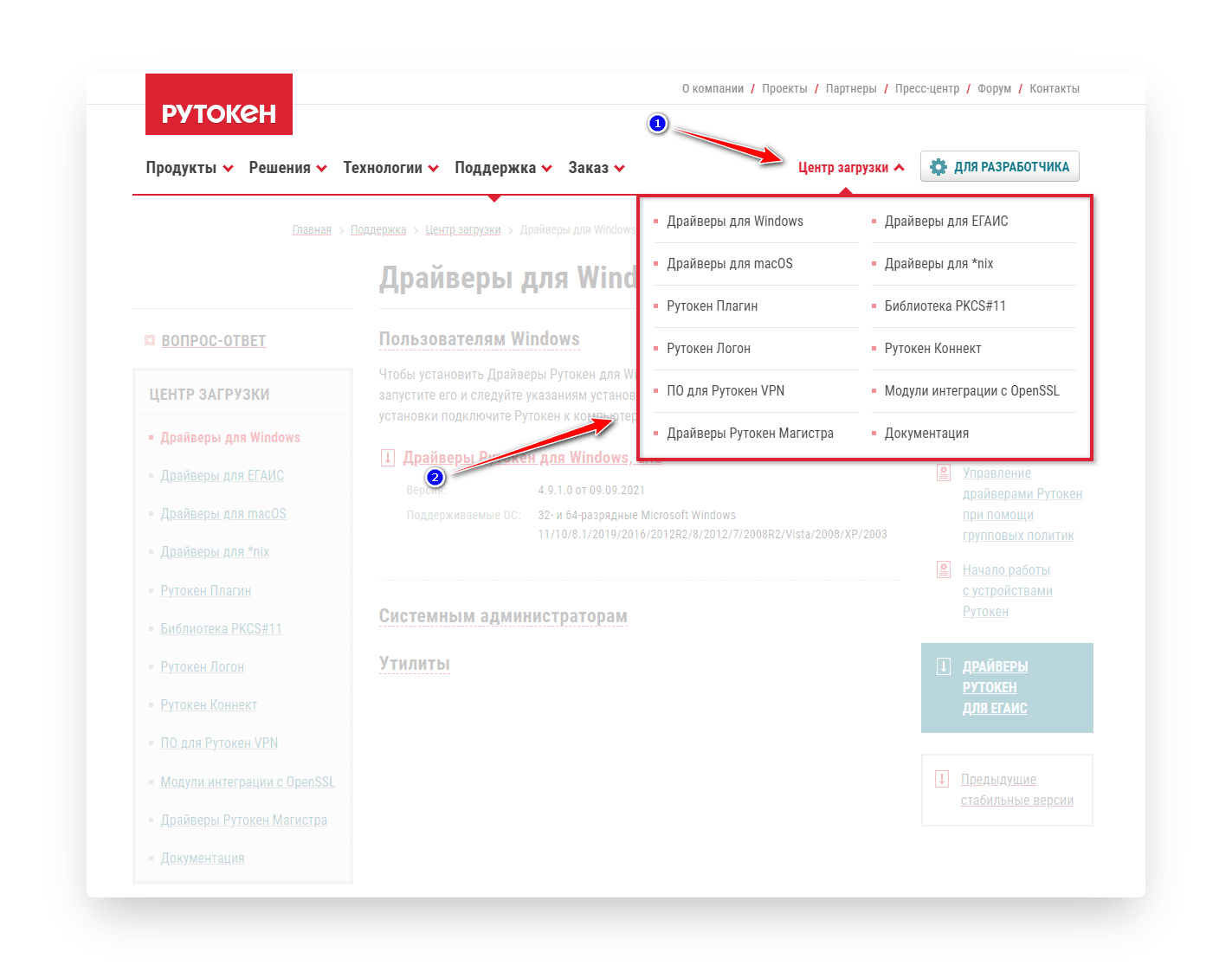
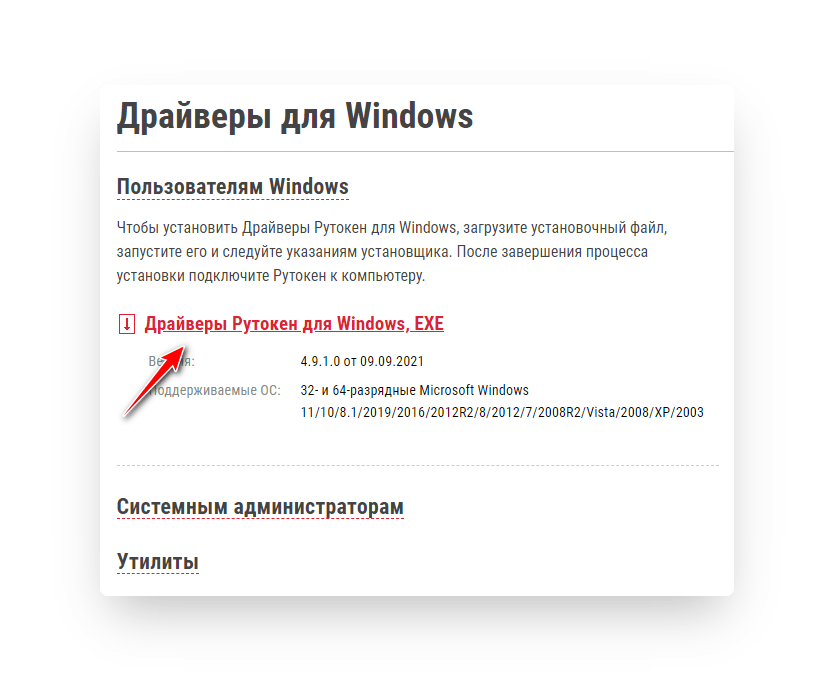
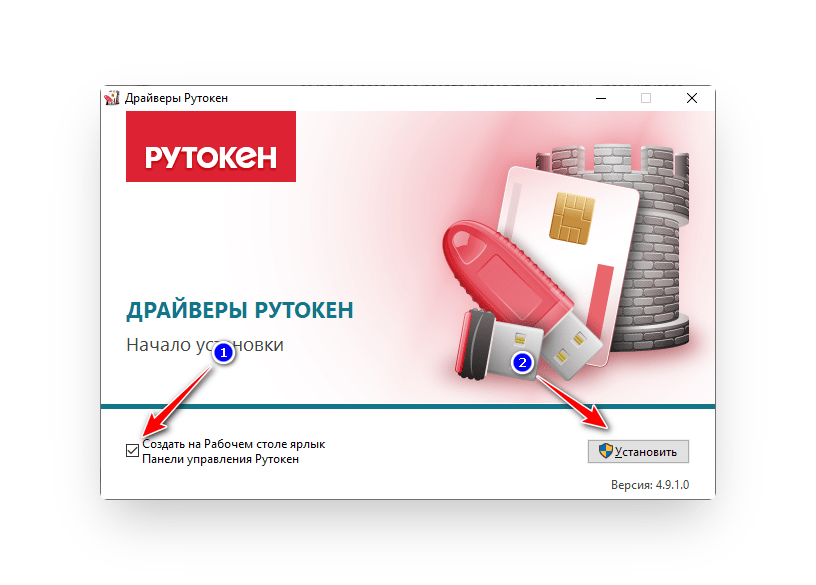
Нажмите «Установить» и дождитесь окончания установки.
На этом процесс окончен и программу можно запустить с рабочего стола, нажав на соответствующую иконку.
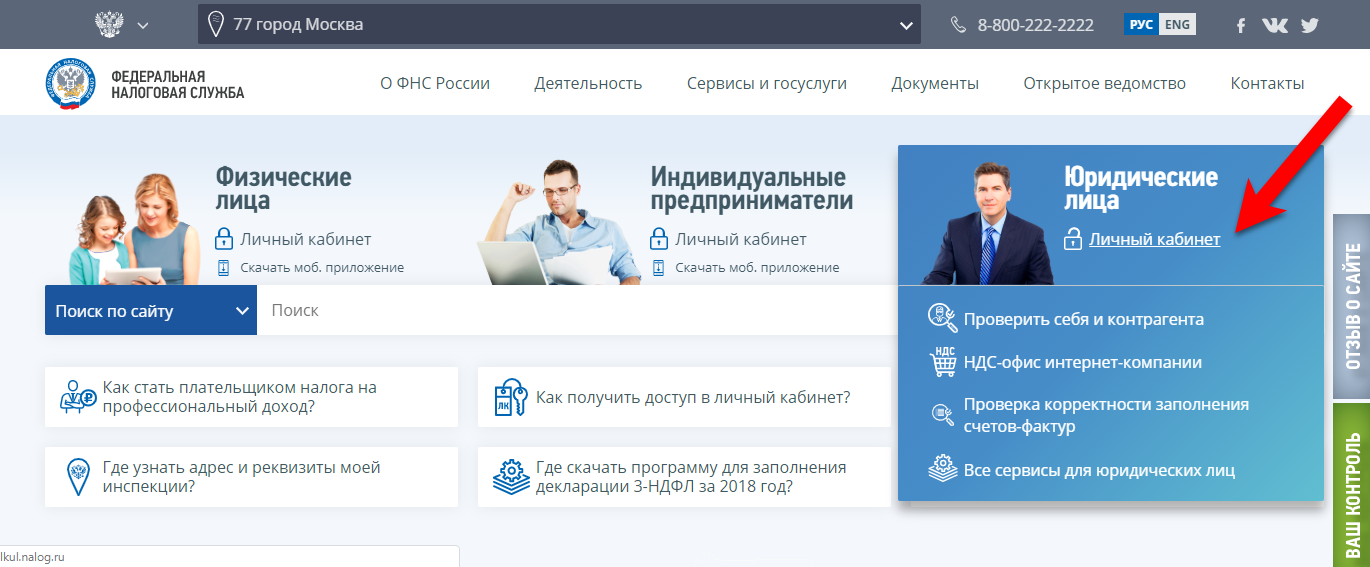
Шаг 1 Откройте страницу для входа в личный кабинет
Используйте один из браузеров: Google Chrome, Mozilla Firefox, Спутник, Яндекс. Браузер.
1) Перейдите по ссылке https://www.nalog.ru
2) На сайте выберите раздел Юридические лица.
3) В этом разделе щелкните по ссылке Личный кабинет.
Экспорт сертификата в файл
Иногда возникает необходимость передать сертификат, сохраненный на устройстве Рутокен другому пользователю. Для этого сертификат необходимо экспортировать в файл.
В Панели управления Рутокен имеется поддержка следующих форматов файлов сертификатов:
В Панели управления Рутокен существует два способа экспорта сертификата в файл:
Для экспорта сертификата с устройства Рутокен в файл:
Для экспорта корневого доверенного сертификата:
Удаление для личного сертификата RSA атрибута «по умолчанию»
Чтобы удалить для личного сертификата RSA атрибут «по умолчанию»:
Выбор настроек для PIN-кода
В Панели управления Рутокен можно задать настройки для PIN-кода. Перечень настроек указан в Таблице 3.
Настройка Запомнить PIN-код позволяет уменьшить количество вводов PIN-кода в прикладных приложениях за счет кратковременного хранения их криптопровайдером в зашифрованной памяти. Не следует использовать данную настройку, если нет уверенности в безопасности компьютера.
Настройка Кодирование PIN-кода в UTF-8 позволяет безопасно использовать PIN-коды, содержащие кириллические символы.
Для выбора настроек для PIN-кода:
Как работать с ЭЦП без флешки
Чтобы работать с электронной подписью без носителя, требуется установить поочерёдно три компонента:
Регистрация и установка программного решения КриптоПро
Перед работой с электронной подписью пользователю необходимо настроить рабочее место. Для этого на персональный компьютер устанавливают специальные программы:
Отечественный разработчик КриптоПро является одной из ведущих компаний по производству продуктов для работы с электронной подписью. Он выпускает такие программы как КриптоПро CSP и КриптоПро ЭЦП Browser plug-in.
Пробную версию дистрибутивов КриптоПро скачивают на сайте разработчика. Перед этим проходят регистрацию. По истечении трёх месяцев понадобится купить лицензию.
Купить подходящую лицензию продукта КриптоПро рекомендуем в нашем интернет-магазине. Оставьте короткую заявку, для бесплатной консультации специалиста
Установить КриптоПро на компьютер легко. После скачивания требуется запустить дистрибутив и следовать подсказкам мастера установки.
С подробными инструкциями по настройке программ рекомендуем ознакомиться в наших статьях:
Выбор метода генерации ключевых пар RSA (для устройства Рутокен ЭЦП)
Не следует использовать для генерации ключевых пар криптопровайдер Microsoft, если нет уверенности в безопасности компьютера.
Для выбора криптопровайдера для генерации ключевых пар RSA:
Ввод PIN-кода Администратора для работы с устройством Рутокен
После ввода неправильного PIN-кода Администратора несколько раз подряд, он блокируется. P IN-код Администратора разблокировать невозможно. В случае блокировки PIN-кода Администратора необходимо отформатировать устройство Рутокен, но при этом будут безвозвратно удалены все данные, хранящиеся на нем
Для ввода PIN-кода Администратора:
Особенности в работе с устройством Рутокен ЭЦП Flash
Важной особенностью устройства Рутокен ЭЦП Flash является наличие управляемой Flash-памяти. Она может быть поделена на разделы, доступ к которым разграничивается с помощью PIN-кодов. Такая память называется защищенной и при форматировании устройства ее состояние остается неизменным.
Удаление личного сертификата из локального хранилища
Для удаления личного сертификата из локального хранилища:
Просмотр сведений об устройстве Рутокен
Для просмотра сведений об устройстве Рутокен:
Описание, представленной в панели управления информации об устройстве Рутокен, приведено
в Таблице 2.
Просмотр версии установленного комплекта «Драйверы Рутокен для Windows»
Для просмотра версии установленного комплекта «Драйверы Рутокен для Windows»:
Заключение
Установка ЭЦП с Рутокена разрешена только в случае, если сертификат ключа электронной подписи выпущен на физическое лицо. Способ подходит для бухгалтеров, работников и доверенных лиц, которые имеют право действовать от имени компании с помощью доверенности.
Скопировать подпись ИП или юрлица с Рутокен и других сертифицированных носителей невозможно технически. Данные действия считаются противоправными и квалифицируются законом как компрометация ключа подписи. Если ФНС установит факт компрометации, то вся подписанная таким ключом отчётность будет признана недействительной.