
Из нашей статьи вы узнаете:
Для корректной работы носителя электронной подписи Рутокен на компьютере нужно иметь специальное программное обеспечение — комплект драйверов.
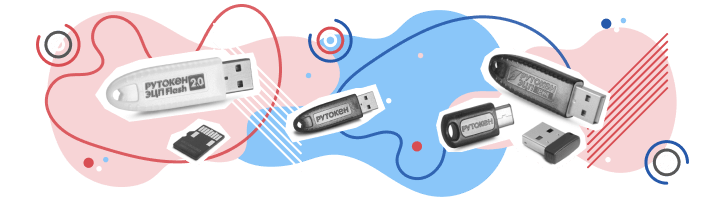
«Рутокен Плагин» — это программа, которая нужна для связи токена с браузером. С помощью плагина устройства распознаются, а вы получаете возможность работать с ними.
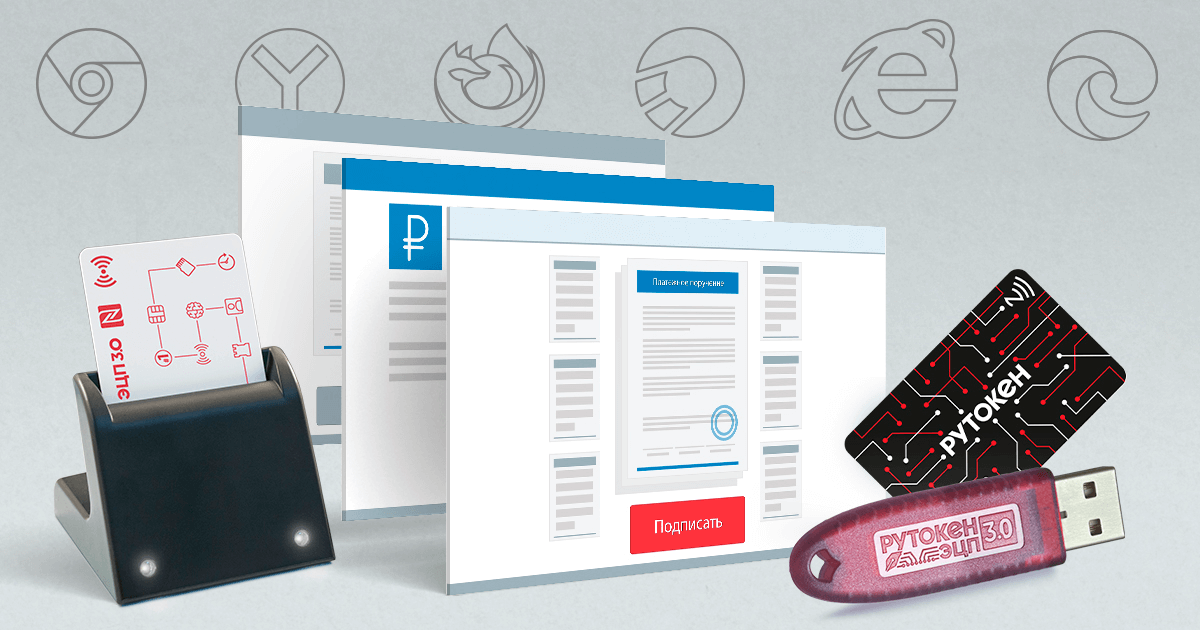
Рутокен Плагин — комплексное решение для работы с электронной подписью, шифрованием и строгой двухфакторной аутентификацией в браузере. Продукт совместим с решениями российских производителей СКЗИ и может применяться в информационных системах, в которых используются цифровые сертификаты и инфраструктура PKI.
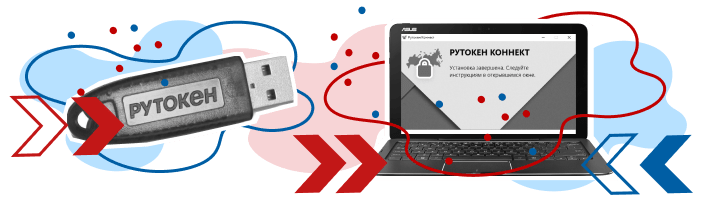
Рутокен Коннект (Rutoken Connect) — это аппаратно-программный комплекс для безопасной работы пользователя с электронной подписью в интернете. Состоит из приложения и ключевого носителя. Работает с такими браузерами как: Google Chrome, Mozilla Firefox, Яндекс. Браузер, Atom и Спутник. Решение обеспечивает строгую безопасную двухфакторную аутентификацию и шифрование канала с веб-ресурсами по ГОСТ TLS.
Рассмотрим подробно, как установить Рутокен Коннект и добавить серверы в настройки программы.
- Почему Рутокен Плагин
- Настройка Рутокен Коннект в браузере Mozilla Firefox
- Куда обратиться за помощью
- Зачем нужен плагин
- Установка в Windows через командную строку
- Установка на ПК под управлением Mac OS
- Центр сертификации Рутокен
- Настройка браузера для Рутокен Коннект
- Безопасность систем ДБО
- Как настроить Рутокен Коннект
- Защита информации в системах ЭДО
- С чем совместим плагин
- Браузеры
- Как установить и настроить плагин
- Взаимодействие с USB-устройствами
- Настройка драйвера для Windows
- Установка драйверов Рутокен ЭЦП 2. 0 для ЕГАИС
- Сертификация
- Установка программы Рутокен Коннект
- Настройка Рутокен Коннект в браузере Google Chrome
- Лицензирование доступа
Почему Рутокен Плагин
Рутокен Плагин — это программа, которая в сочетании с токенами и смарт-картами Рутокен ЭЦП 2.0/3.0/PKI является комплексным решением для электронной подписи и двухфакторной аутентификации в браузере.
Рутокен Плагин помогает:
Взаимодействие в браузере происходит через JavaScript API. Есть инструменты для:
При установке Рутокен Плагин не требует полномочий администратора системы и использует только встроенные в браузер возможности и API. Подойдет любой компьютер под управлением ОС Windows, macOS или Linux с любым популярным браузером.
С инструкциями и техническими рекомендациями по использованию продуктов и программного обеспечения Рутокен можно ознакомиться в разделе .
необходим для связи USB-устройств c браузером, он позволяет опознавать устройства и работать с ними.
Чтобы установить плагин, необходимо загрузить соответствующий установочный файл и запустить его. Следуйте указанным на экране рекомендациям и после завершения процесса установки подключите USB-устройство в свободный USB-порт компьютера.
Для повышения удобства работы и хранения данных веб-сайт rutoken.ru использует файлы COOKIE. Продолжая работу с веб-сайтом, Вы даете свое согласие на работу с этими файлами.
Настройка Рутокен Коннект в браузере Mozilla Firefox
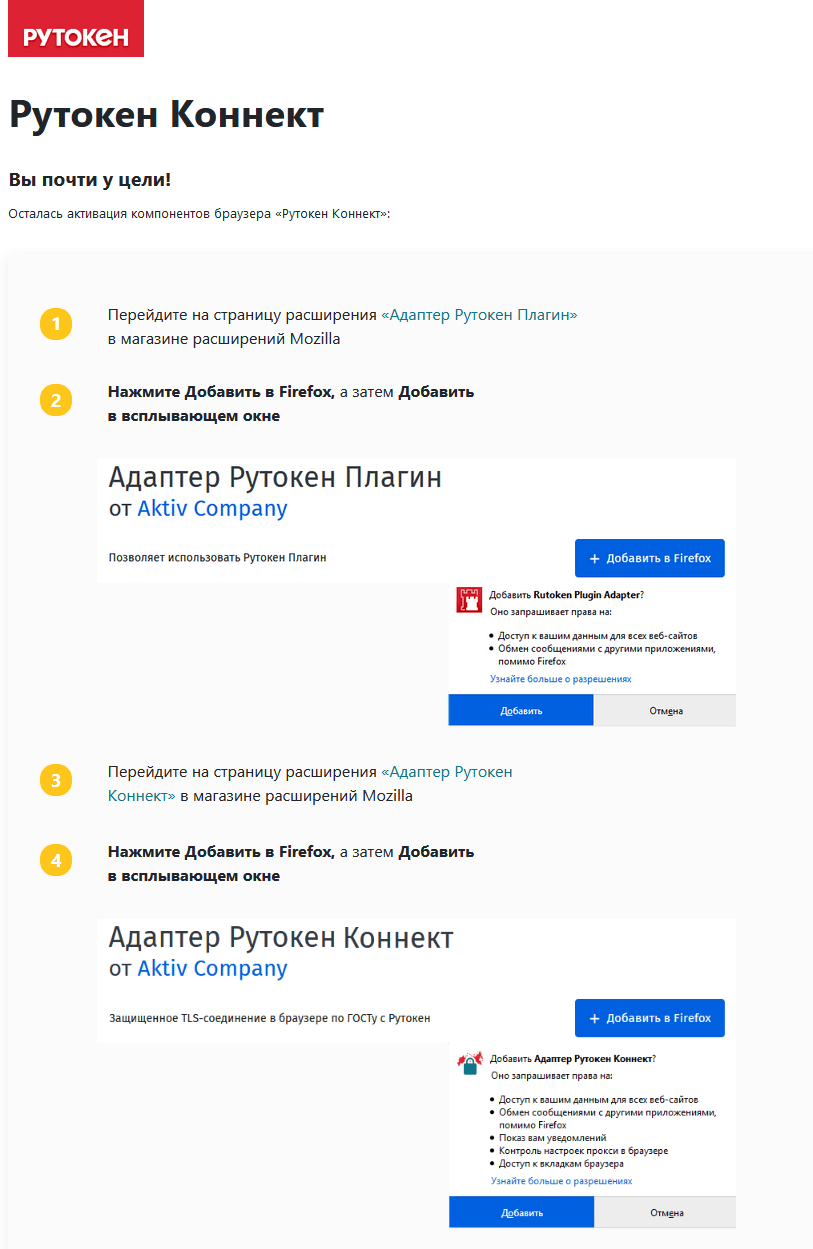
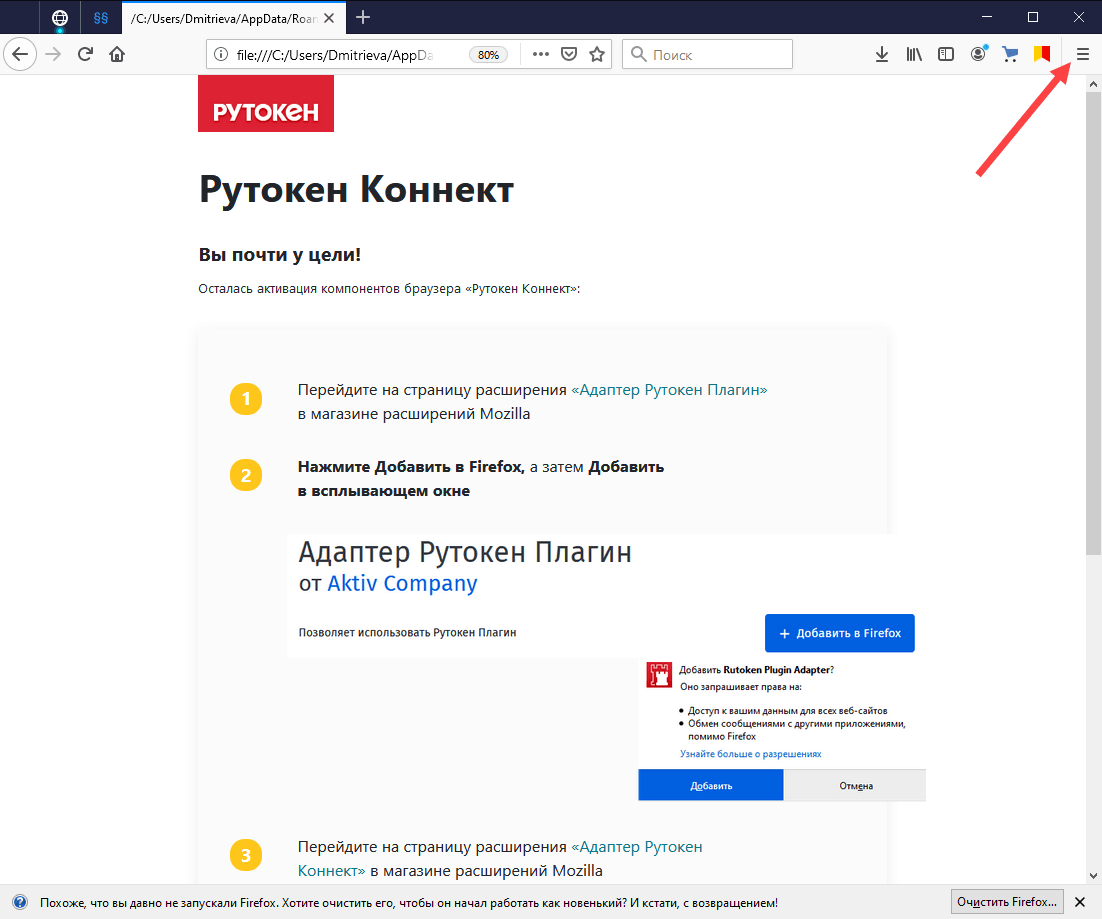
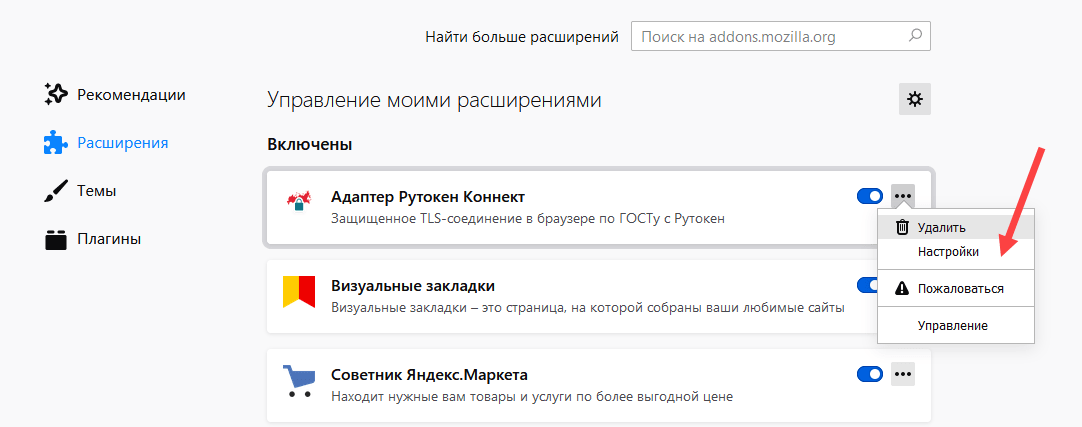
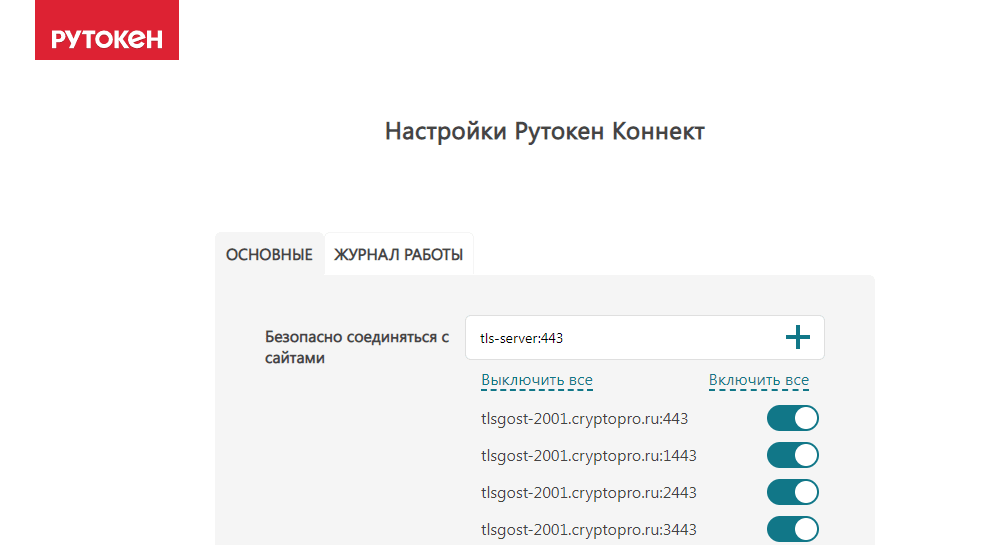
В браузере Mozilla Firefox Рутокен Коннект и Рутокен Плагин устанавливаются вручную. После установки программы Рутокен Коннект в браузере откроется страница, которая описывает последующие действия пользователя. Ознакомиться с ними можно ниже.
Куда обратиться за помощью
Периодически разработчик обновляет пакет драйверов, в которых исправляются ошибки, повышается скорость и надёжность работы Рутокена. Для поддержания программного обеспечения в актуальном состоянии рекомендовано периодически проверять драйверы на предмет наличия обновлений и устанавливать их.
При возникновении проблем с настройкой работы Рутокен вы можете обращаться в УЦ «Калуга Астрал». У нас вы также можете приобрести электронную подпись: «Астрал-ЭТ» позволяет отправлять отчётность, участвовать в госзакупках и вести электронный документооборот.
Зачем нужен плагин
«Рутокен Плагин» обеспечивает взаимодействие браузера и носителя электронной подписи. С его помощью возможна двухфакторная аутентификация, шифрование передаваемых данных и контроль их целостности.
Для работы с программой вам также заранее понадобится приобрести защищённый носитель электронной подписи. Вы можете выбрать его в нашем «Каталоге носителей».
Установка в Windows через командную строку
Процесс может идти в одном из трёх дополнительных:
Для активации набора драйверов в стандартном режиме в командной строке используйте команду следующего типа: rtDrivers.exe. Затем на мониторе появится окно с выбором одного из следующих действий:
Для завершения процесса необходимо перезагрузить компьютер.
Проконтролировать корректность установки комплекта драйверов можно через Панель управления, где в списке «Подключённые Рутокен» (находится во вкладке Администрирование) должен быть указан подключённый носитель ЭЦП. Если этого не произошло, то подключите токен повторно (в противном случае понадобится переустановка комплекта драйверов).
Установка на ПК под управлением Mac OS
Проконтролировать корректность работы Рутокен помогут следующие действия:
В итоге должно появиться окно с результатами тестирования системы. Если в нижней части есть надпись «PC/SC Test Completed Successfully», её наличие свидетельствует о корректной работе драйвера. В противном случае повторно подключите токен к ПК и повторите тестирование.
Центр сертификации Рутокен
Для использования электронной подписи пользователю портала необходимо устройство Рутокен ЭЦП 2.0/3.0 с ключами электронной подписи и выписанными сертификатами. Для получения ключей и сертификатов можно обратиться в любой аккредитованный или создать свой корпоративный УЦ. В первом случае это будет усиленная квалифицированная электронная подпись (УКЭП), а во втором — усиленная электронная подпись (УЭП).
Тип требуемой электронной подписи зависит от партнера по обмену электронными документами. Для обмена документами с государственными порталами требуется УКЭП.
Демо-сервис для управления ключами и сертификатами
Настройка браузера для Рутокен Коннект
У каждого браузера свои настройки. Рассмотрим, как настроить Rutoken Connect в Google Chrome и Mozilla Firefox.
Безопасность систем ДБО
Надежность и удобство продуктов Рутокен проверены в реальной эксплуатации сотнями банков России. Более 250 российских банков уже используют Рутокен в своих системах дистанционного банковского обслуживания (ДБО).
Рутокен комплексно решает задачу применения электронной подписи и двухфакторной аутентификации в ДБО, что помогает:
Как настроить Рутокен Коннект
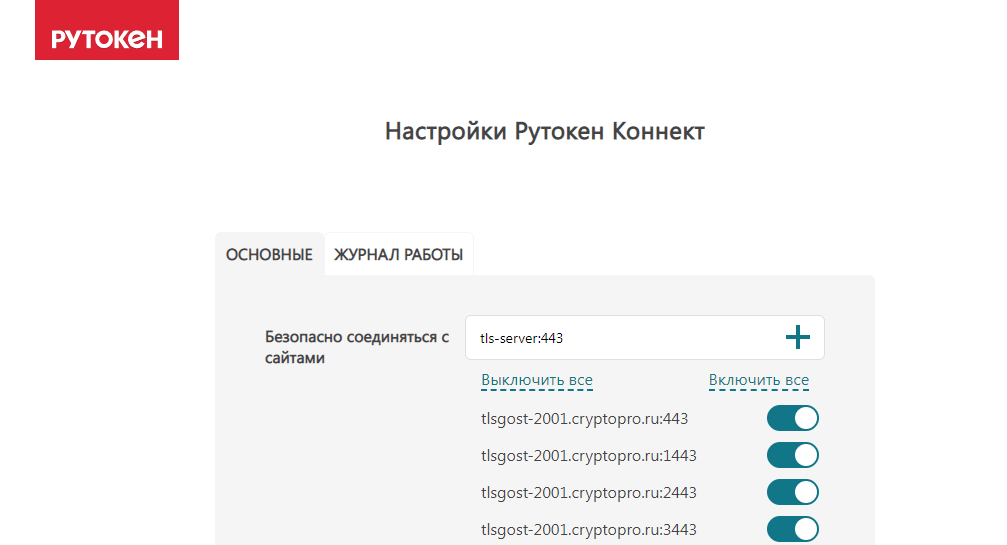
Чтобы электронная подпись работала корректно с TLS-сервером, необходима установка Rutoken Connect и определённая настройка. Требуется установить программу и добавить в неё серверы.
Также у пользователя должны быть в наличии:
Защита информации в системах ЭДО
Рутокен Плагин создан для электронной подписи и защиты информации внутри систем электронного документооборота. Интегрирован в самые популярные системы электронного документооборота (ЭДО).
Мы работаем в системе «Честный Знак», в Личных кабинетах ЮЛ ФНС и ИП ФНС, в медицинских системах, в системе обмена электронными больничными листами и др.
Чтобы системы ЭДО смогли сформировать электронную подпись, нужен инструмент для ее формирования — для веб-сервисов отлично подойдет Рутокен Плагин.
Для интеграции в системы ЭДО есть API-библиотеки для формирования электронной подписи и шифрования документов на неизвлекаемых ключах. Рутокен Плагин может использоваться для защиты информации в соответствии с требованиями регуляторов и законодательства.
С чем совместим плагин
«Рутокен Плагин» совместим с системами:
Браузеры
Плагин совместим со следующими браузерами: Google Chrome, Edge, Internet Explorer, Mozilla Firefox, Opera, Спутник, Яндекс. Браузер, Atom.
Браузер должен быть обновлён до последней версии.
Как установить и настроить плагин
Выполните следующие действия для установки «Рутокен Плагин»:
На этом установка окончена.
После того как плагин будет установлен, его нужно настроить. Действия будут описаны на основе Яндекс. Браузера, но они аналогичны в любом другом современном браузере.
Взаимодействие с USB-устройствами
Рутокен Плагин работает с токенами и смарт-картами семейства Рутокен ЭЦП. Эти устройства не требуют установки драйверов и готовы к работе сразу после подключения к компьютеру.
При вычислении электронной подписи Рутокен Плагин напрямую обращается к криптоядру в устройствах Рутокен. Криптографические операции происходят внутри токена или смарт-карты, без возможности выдачи наружу закрытого ключа. Это исключает риск копирования ключей.
Настройка драйвера для Windows
Важно: перед началом установки закройте все программы и извлеките токен для предотвращения ошибок, сбоев и потери данных во время процесса.
Выполните следующий алгоритм действий:
После установки драйвера Рутокен для Windows 10 или другой версии операционной системы перезагрузите компьютер. После этого станет доступна «Панель управления Рутокен» по ярлыку на рабочем столе, если вы не убрали соответствующую галочку во время установки.
Установка драйверов Рутокен ЭЦП 2. 0 для ЕГАИС
Сам процесс установки идентичен тому, что описан в предыдущих разделах, поэтому следуйте этим же инструкциям.
Сертификация
Программное обеспечение Рутокен Плагин сертифицировано ФСТЭК России в составе ПАК Рутокен.
В качестве средства криптографической защиты информации (СКЗИ) выступает устройство из семейства Рутокен ЭЦП 2.0/3.0/PKI.
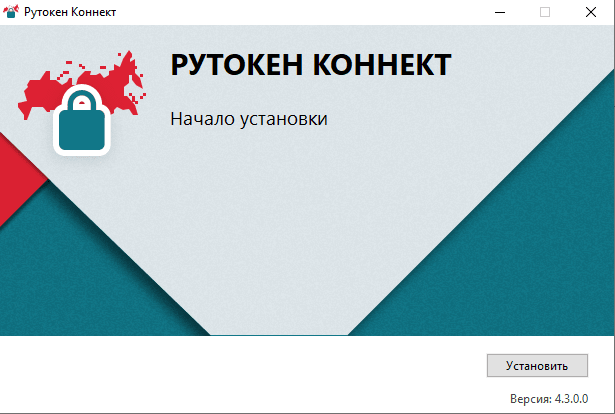
Установка программы Рутокен Коннект
Для установки Рутокен Коннект необходимо выполнить следующие действия:
Настройка Рутокен Коннект в браузере Google Chrome
В браузер Google Chrome нужно добавить следующие расширения:
Делается это следующим образом:
Он находится в строке браузера с расширениями.

Лицензирование доступа
В ряде случаев веб-сервисы предоставляют доступ к базам знаний, в которых содержится интеллектуальная собственность компании.
Использование в веб-сервисе двухфакторной аутентификации посредством USB-токена или смарт-карты позволяет существенно затруднить доступ к одному аккаунту нескольких лиц, так как для этого им нужно будет постоянно обмениваться самим устройством.
Поддерживаемые криптографические алгоритмы и форматы