
Текущая версия страницы пока не проверялась опытными участниками и может значительно отличаться от версии, проверенной 1 марта 2023 года; проверки требуют 2 правки.
КриптоПро — разработанная одноименной компанией линейка криптографических утилит (вспомогательных программ) — так называемых криптопровайдеров. Они используются в других программах для генерации электронной подписи (ЭП), работы с сертификатами, организации структуры PKI и т.д.
Для цифровой подписи электронных документов и обмена бланками необходим криптопровайдер. Он шифрует и защищает информацию, хранит секретные ключи — вот что такое КриптоПро. Вот для чего вам необходимо это ПО:
- Средства криптографической защиты информации
- Инфраструктура открытых ключей
- Требования
- Графические утилиты для работы с КриптоПро CSP
- Установка программного обеспечения для работы с сертификатами
- Работа с ключевыми носителями и сертификатами
- GOST-CRYPTO-GUI
- Подпись документов в LibreOffice
- Как расшифровать файл с помощью Криптопро?
- Как расшифровать код файла?
- Можно ли посмотреть файл зашифрован электронной подписью?
- Как зашифровать файл с помощью Криптоарм?
- Как подписать документ электронной подписью с помощью Криптопро?
- Как расшифровать exe файл?
- Как расшифровать зашифрованные данные?
- Как обозначают расширение текстового файла?
- Как получить доступ к зашифрованным файлам?
- Как открыть исполняемый файл?
- Как посмотреть данные электронной подписи?
- Как зашифровать сообщение с помощью цифровой подписи?
- Как найти файл цифровой подписи?
- Как открыть зашифрованный файл ENC?
- Как подписать документ PDF с помощью Криптопро?
- Что такое файл CER?
- Как подписать XML файл цифровой подписью Криптопро?
- Как расшифровать зашифрованные файлы и папки в Windows 10?
- Как выглядит зашифрованный файл?
- Как расшифровать зашифрованную папку?
- Как восстановить зашифрованные файлы в Windows 10?
- Как мне расшифровать файл?
- Можете ли вы расшифровать без ключа?
- Как мне восстановить зашифрованные фотографии?
- Как поделиться зашифрованными файлами?
- Как мне расшифровать файл, зашифрованный другим пользователем?
Средства криптографической защиты информации
- КриптоПро CSP 1.1
- КриптоПро CSP 3.6
- КриптоПро CSP 3.9
Средства криптографической защиты информации со смарткартами и USB ключами
Инфраструктура открытых ключей
CryptReleaseContext в MS CryptoAPI 2.0
Требования
AIX: 5/6/7 или выше. FreeBSD: 7/8/9 или выше. Linux: LSB 3.1 (RHEL 4, SuSE 10) или выше. Solaris: 10 или выше. Mac OSX: 10.7/8 или выше. i OS: 6/7 или выше. Windows 2000 или выше: Необходимо Windows 2000 SP4 или старше с Internet Explorer 6.0 или старше. Ядро Windows NT: не поддерживает.
С помощью программы «КриптоАРМ» вы можете расшифровать:
Выберите пункт меню Расшифровать. Далее следуйте рекомендациям Помощника по выполнению операции:
1. На первом шаге для упрощения работы вы можете выбрать в списке одну из уже установленных настроек расшифрования файлов. Если вы хотите в дальнейшем использовать выбранную настройку по умолчанию, поставьте флаг в пункте Использовать настройку по умолчанию.
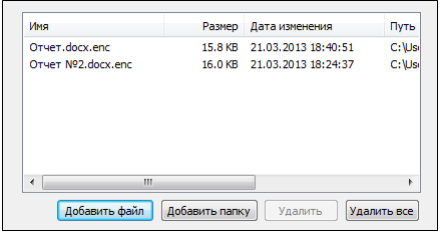
2. Выберите файл или папку файлов, которые необходимо расшифровать (кнопки Добавить папку и Добавить файл). Также вы можете выбрать архив с файлами.
3. В следующем окне выберите предпочтительный сертификат расшифрования (кнопка Выбрать). Указанный сертификат вы можете просмотреть, нажав на кнопку Просмотреть.
4. После завершения сбора данных для расшифрования возникнет окно с информацией о статусе операции и об используемых параметрах. Для продолжения нажмите на кнопку Готово.
Указанные данные можно сохранить в настройку для дальнейшего использования. Для этого поставьте флаг в пункте Сохранить данные в настройку для дальнейшего использования и введите наименование настройки. Также вы можете сохранить все данные в уже существующую настройку, выбрав ее название из списка.
5. Начнется процесс расшифрования файла. Вы можете прервать его, нажав на кнопку Отменить все.
Данные будут расшифрованы и по умолчанию сохранены в тот же каталог, в котором находится исходный (зашифрованный) файл данных. При этом имя расшифрованного файла совпадает с именем зашифрованного файла, но не имеет расширения *.enc. Если файл с таким именем уже существует, сохраните его под другим именем.
Если сертификат ГОСТ, введите пароль доступа к нему.
После завершения операции возникнет окно Результат выполнения операции. Чтобы просмотреть детальную информацию о результатах расшифрования и используемых параметрах: имя исходного файла, имя выходного (расшифрованного) файла, статус завершения операции, длительность выполнения операции, нажмите кнопку Детали.
Если вы хотите просмотреть информацию о сертификате расшифрования и сертификатах получателей или изменить список получателей зашифрованных данных, выделите необходимую запись в списке окна Результат выполнения операции и нажмите на кнопку Менеджер сообщения.
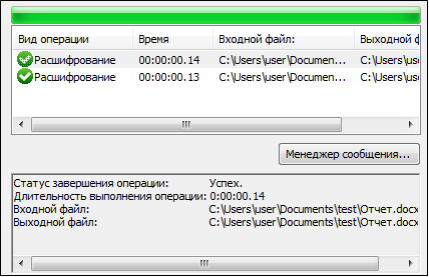
Сертификат расшифрования данных отмечается значком —
. Сертификатом расшифрования становится первый из списка сертификат получателя, имеющий закрытый ключ. Остальные сертификаты отмечаются стандартными значками.
Вы можете расширить/сократить список сертификатов получателей файла (кнопки Добавить и Удалить соответственно). При нажатии на кнопку Применить или ОК данные будут повторно зашифрованы в адрес измененного списка получателей.
Графические утилиты для работы с КриптоПро CSP
В КриптоПро версии 5.0 появилась графическая утилита для работы с сертификатами — cptools. Запуск утилиты доступен из «Главного меню» – «Параметры» – «Инструменты КриптоПро».
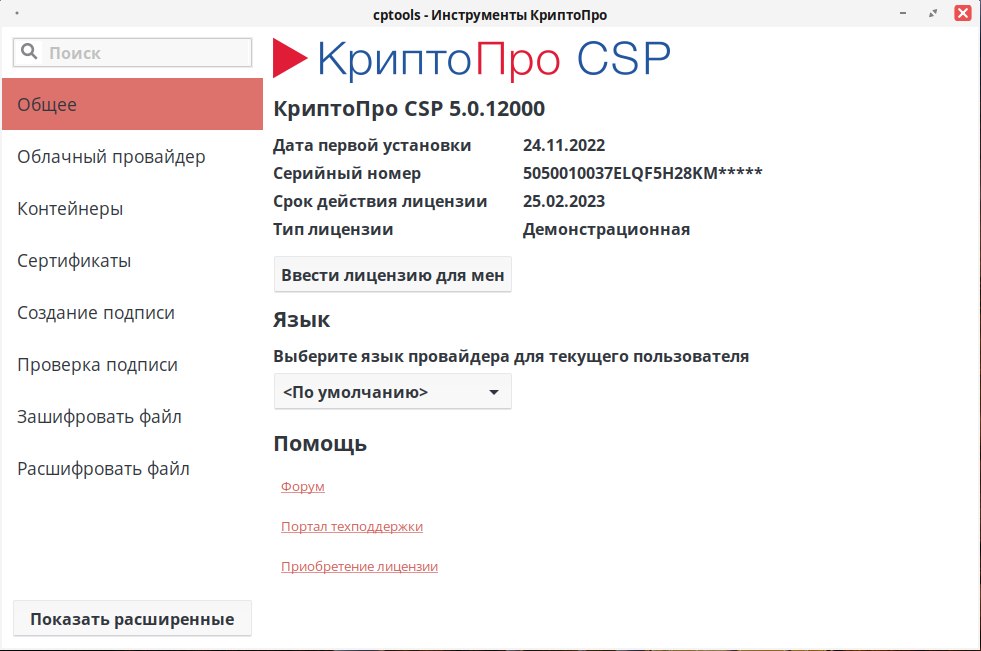
Запуск из терминала:
Установка программного обеспечения для работы с сертификатами
1. Установка средства управления сертификатами token-manager:
для РЕД ОС 7.1 или 7.2:
для РЕД ОС 7.3 и старше:
2. Установка программного обеспечения для подписи файлов gostcrypto.
2.1 Для рабочего стола Mate:
2.2 Для рабочего стола Cinnamon:
Работа с ключевыми носителями и сертификатами
Для работы с ключевыми носителями и сертификатами используется утилита «Ключевые носители и сертификаты», которую мы установили ранее. Найти его можно в «Главном меню» — «Администрирование» — «Ключевые носители и сертификаты».
Окно программы выглядит следующим образом:
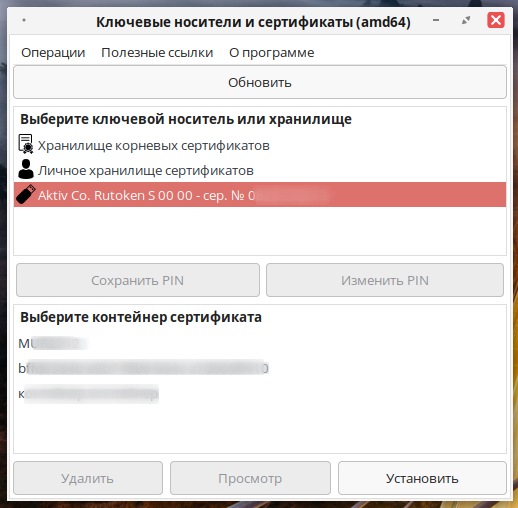
В меню «Операции» можно выполнить:
Рассмотрим более подробно копирование контейнера с usb-flash накопителя.
1. Необходимо с RuToken скопировать закрытую часть электронной подписи (ЭП) на usb-flash накопитель, выполнить это необходимо на КриптоПро в ОС Windows.
Инструкция для Windows находится по ссылке.
2. Вставьте usb-flash накопитель в компьютер и запустите утилиту Ключевые носители и сертификаты.
3. Перейдите в меню «Операции» и выберите «Скопировать контейнер с usb-flash накопителя».
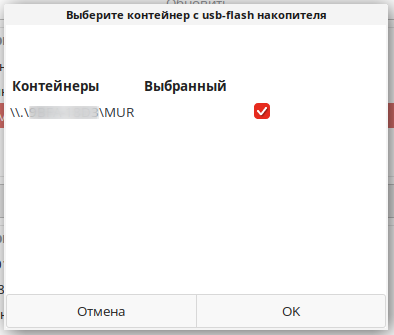
4. Появится окно с выбором контейнера. Выберите необходимый контейнер, отметив чекбокс в поле «Выбранный».
5. Задайте имя контейнеру.
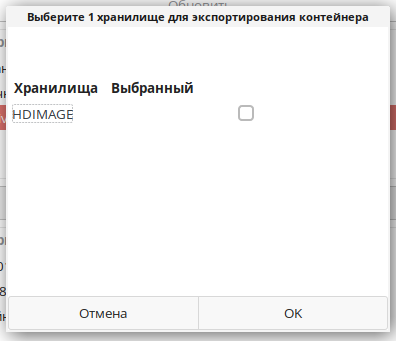
6. Выберите контейнер, в который требуется скопировать.
7. Далее потребуется ввести PIN-код контейнеров.
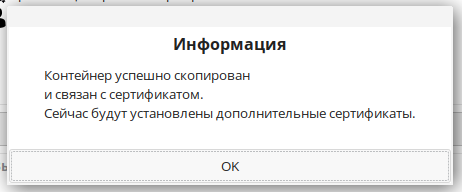
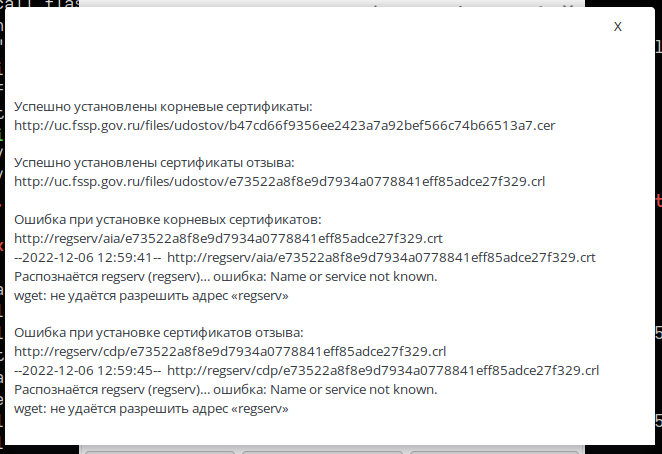
8. Появится окно с успешной привязкой контейнера с сертификата. Сертификат отобразится в «Личном хранилище сертификатов».
Работа по копированию контейнеров с токена или из HDIMAGE имеет схожую логику.
1. Для выбора необходимого контейнера требуется выбрать галочкой необходимый.
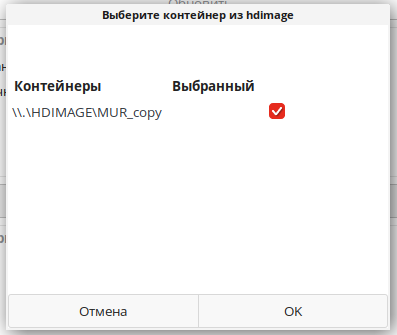
2. Следующим этапом необходимо выбрать пункт назначения копирования.
Пользователю предоставляется возможность задать новое имя копируемого контейнера (настоятельно рекомендуем использовать латиницу).
3. Далее выбирается токен или HDIMAGE.
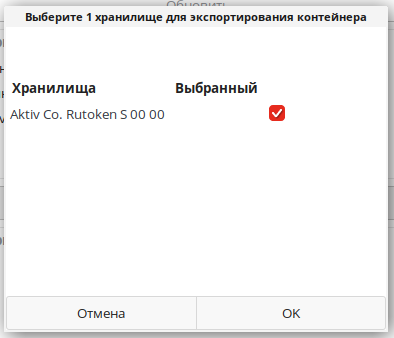
4. После ввода PIN-кодов, в случае успеха, вы увидите сообщение:
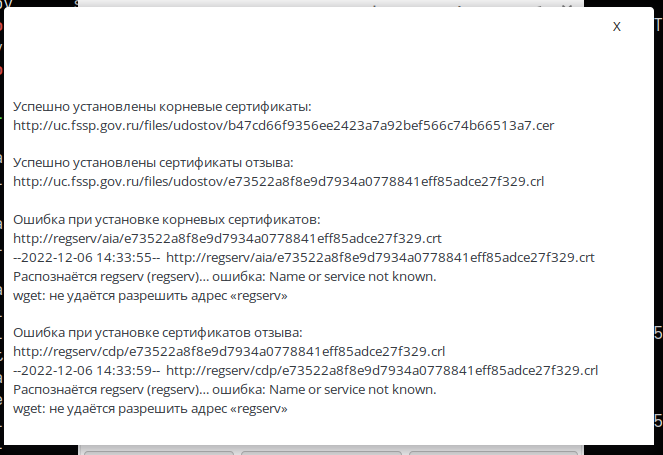
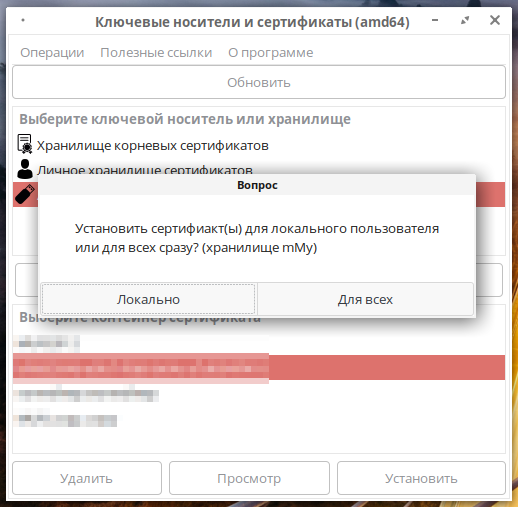
Стоит обратить внимание на диалоговое окно, которое добавлено для работы с КриптоПро версии 5 и новее. Данное диалоговое окно позволяет устанавливать сертификаты в машинное хранилище ПК или в личное хранилище пользователя. Вызов диалогового окна происходит при попытке установки из локального файла сертификата или с токена.
В последних версиях token-manager была добавлена возможность консольного запуска утилиты с использованием ряда ключей:
Пример вывода версии утилиты:
GOST-CRYPTO-GUI
Формат подписи может настраиваться в графической утилите gostcryptogui, которую мы рассмотрим далее.
Запуск утилиты производится из «Главного меню» — «Администрирование» — «Подпись и шифрование файлов».
Доступны следующие опции:
Для примера зашифруйте файл, но с использованием другого сертификата, размещённого на ключевом носителе Rutoken.
Выберите необходимый файл:
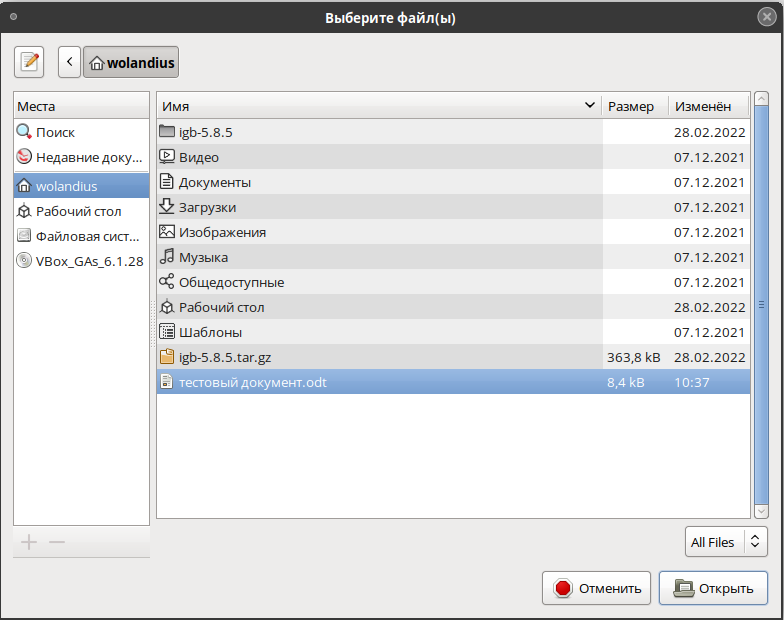
Затем укажите ваш сертификат:
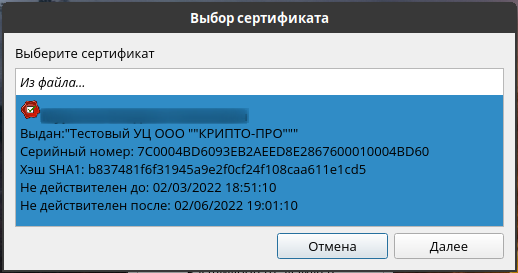
Зашифрованный файл формируется с тем же именем и расширением .enc.
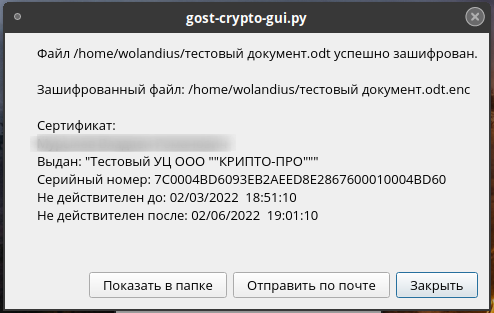
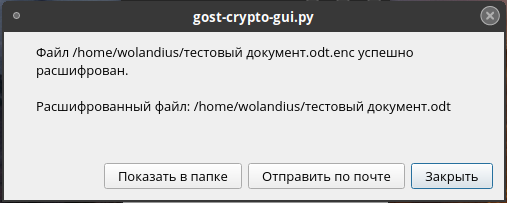
После этого попробуйте его расшифровать.
Нажмите «Расшифровать файл(ы)», выберите зашифрованный файл, затем сертификат, которым был зашифрован наш файл.
Подпись документов в LibreOffice
Для активации подписания документов потребуется установить плагин:
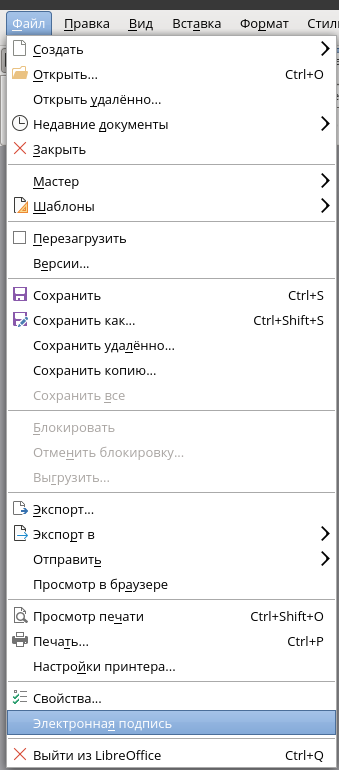
Для активации подписи требуется нажать кнопку «Файл». Если меню «Файл» недоступно, нажмите предварительно кнопку, выделенную на скриншоте:
Нажмите кнопку «Электронная подпись»:
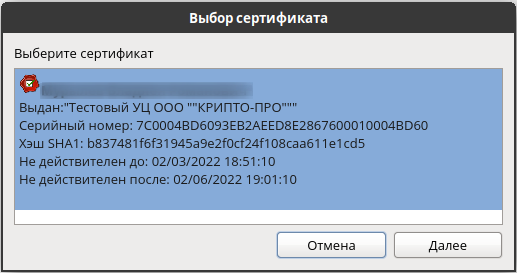
Для подписи вам будет предложен выбор сертификата:
Также не забудьте проверить, что для выбранного сертификата у вас установлены все необходимые корневые и отозванные сертификаты. Пример необходимых сертификатов можно проверить командой:
Как показано в примере, необходимо доставить 3 сертификата. Выполнить это можно через token-manager и установку сертификатов из утилиты.
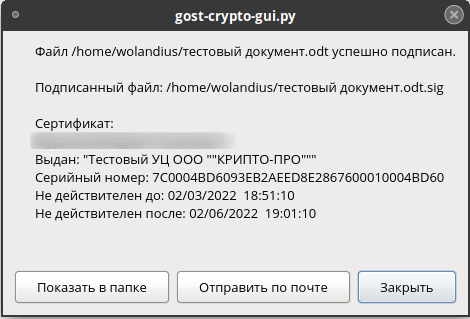
В случае успешной подписи вы увидите следующее уведомление:
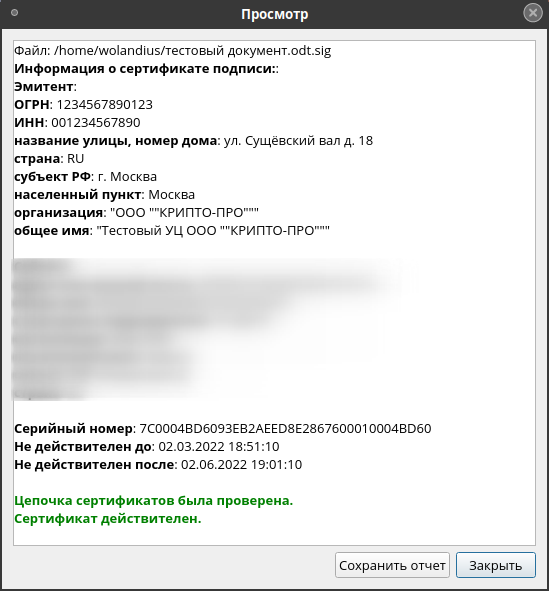
Проверить подпись можно из «gostcryptogui» — «Проверить подпись».
После выбора документа вы увидите следующую информацию:
Если вы нашли ошибку, пожалуйста, выделите текст и нажмите Ctrl+Enter.
Как расшифровать файл с помощью Криптопро?
Если имеется сертификат КриптоПро, но отсутствует программа КриптоАрм и необходимо расшифровать файл enc, то можно сделать это при помощи утилиты командной строки cryptcp. Утилита бесплатна, входит в состав дистрибутивов или скачивается отдельно с сайта на странице загрузки КриптоПро.
Как расшифровать код файла?
Для этого Вам необходимо выполнить следующие действия:
Можно ли посмотреть файл зашифрован электронной подписью?
Можно ли прочитать зашифрованный документ на любом компьютере? Вы можете расшифровать документ на том компьютере, на котором установлен ваш сертификат электронной подписи. При этом процедура установки сертификата на любом компьютере может быть выполнена автоматически при наличии сертификата.
Как зашифровать файл с помощью Криптоарм?
Выделить ТОЛЬКО один файл, нажать правую кнопку мыши. В появившемся контекстном меню выбрать последовательно пункты «КриптоАРМ» — «Подписать и зашифровать». Появиться окно Мастера создания электронной подписи и шифрования, выбрать «Далее». В следующем окне отобразится файл, подготовленный для шифрования.
Как подписать документ электронной подписью с помощью Криптопро?
Подписать документ с помощью КриптоПРО 5.0:
Как расшифровать exe файл?
EXE (сокр. англ. executable — исполнимый) — расширение исполняемых файлов, применяемое в операционных системах DOS, Windows, Symbian OS, OS/2 и в некоторых других, соответствующее ряду форматов.
Как расшифровать зашифрованные данные?
Если вы зашифровали свои файлы с помощью EFS, вы можете легко их расшифровать в разделе «Свойства». Щелкните зашифрованный файл правой кнопкой мыши и выберите «Свойства». На вкладке «Общие» выберите «Дополнительно». Теперь снимите флажок «Зашифровать содержимое для защиты данных» и нажмите «ОК».
Как обозначают расширение текстового файла?
Например, окончание имени (расширение) «. txt» обычно используют для обозначения файлов, содержащих только текстовую информацию, а «. doc» — содержащих текстовую информацию, структурированную в соответствии со стандартами программы Microsoft Word.
Как получить доступ к зашифрованным файлам?
Выберите все файлы, которые вы хотите конвертировать, и щелкните правой кнопкой мыши по любому из них. Перейдите к параметру «File Converter» и выберите формат для преобразования файла в подменю. Пакетное преобразование файлов работает только в том случае, если все файлы одного типа, например, изображения.
Как открыть исполняемый файл?
В меню файл выберите команду открыть исполняемый файл, чтобы запустить новый процесс пользовательского режима и выполнить его отладку. Эта команда эквивалентна нажатию клавиш CTRL + E.
Как посмотреть данные электронной подписи?
Зайдите в личный кабинет на gosuslugi.ru, нажмите на свое имя — откроется меню учетной записи, выберите в нем строку «Настройки и безопасность». На открывшейся странице выберите раздел «Электронная подпись». В нем отобразятся все сертификаты на ваше имя.
Как зашифровать сообщение с помощью цифровой подписи?
Чтобы подписать сообщение цифровой подписью, выберите OpenPGP в меню Thunderbird и включите опцию Подписать сообщение. Чтобы зашифровать сообщение, включите опцию Зашифровать сообщение. Система может попросить вас ввести пароль перед шифровкой сообщения.
Как найти файл цифровой подписи?
Открываем меню «Пуск» и в поисковой строке пишем название диспетчера сертификатов — «CertMgr», запускаем программу CertMgr. В программе — выбираем папку «Личное», тип объекта — «Сертификаты». Диспетчер выдаст перечень сертификатов, которые установлены на компьютер. Выбираем из списка нужный сертификат и открываем его.
Как открыть зашифрованный файл ENC?
Программы для открытия ENC:
Как подписать документ PDF с помощью Криптопро?
Файл ENC представляет собой зашифрованный файл. Это общий формат для закодированных файлов, которые могут быть созданы различными приложениями с использованием разных алгоритмов и ключей шифрования. Например, при создании защищенного файла в программе OpenSSL может быть применен алгоритм AES с длиной ключа 256 бит.
Что такое файл CER?
CER-файлы представляют собой файлы безопасности, передаваемые и генерируемые центром сертификации. Эти файлы помогают браузеру проверить, является ли сайт безопасным для посещения. Происходит проверка подлинности такого файла. Такие сертификаты безопасности CER обычно устанавливаются на веб-сервере.
Как подписать XML файл цифровой подписью Криптопро?
4 метода восстановления файлов, зашифрованных программами-вымогателями
Как расшифровать зашифрованные файлы и папки в Windows 10?
Расшифровка папки с расширенными атрибутами
Как выглядит зашифрованный файл?
Как это происходит в Windows, когда вы удаляете файл в Android, он не исчезает сразу, и его остатки можно восстановить, если вы потратите немного времени и воспользуетесь эффективными инструментами.
Как расшифровать зашифрованную папку?
Щелкните правой кнопкой мыши файл или папку, которые нужно расшифровать, и выберите «Свойства». На вкладке «Общие» щелкните «Дополнительно». Снимите флажок «Зашифровать содержимое для защиты данных» и нажмите «ОК».
Как восстановить зашифрованные файлы в Windows 10?
5. Разрешите доступ к зашифрованному файлу.
Как мне расшифровать файл?
Чтобы расшифровать файл, выполните следующие действия:
Можете ли вы расшифровать без ключа?
Нет, не с текущим оборудованием, если использовался хороший метод шифрования и ключ (пароль) был достаточно длинным. Если в алгоритме нет изъяна и вы его не знаете, ваш единственный выход — это перебрать его, что может занять сотни лет.
Как мне восстановить зашифрованные фотографии?
Независимо от того, зашифрованы ли ваши фотографии или ваша карта памяти SD зашифрована, или вы хотите восстановить фотографии с зашифрованной SD-карты после сброса настроек Android до заводских настроек, вы можете попробовать SD Card Recovery Tool, чтобы вернуть свои фотографии.
Как поделиться зашифрованными файлами?
5 онлайн-инструментов для обмена файлами и безопасной совместной работы
18 колода 2020 г.
Как мне расшифровать файл, зашифрованный другим пользователем?
Скачиваем файл нужной битности.
Установки не требуется. Обязательно наличие установленного КриптоПро CSP.
Если запустить файл в командной строке, то будет выведен состав команд:
CryptCP 5.0 «КРИПТО-ПРО». Утилита командной строки для подписи и шифрования файлов.
Список допустимых команд:
-encr создать зашифрованное сообщение
-decr расшифровать сообщение
-sign создать подписанное сообщение
-verify проверить подпись сообщения, получить исходный файл
-addsign добавить подпись в сообщение
-delsign удалить подпись из сообщения
-addattr добавить в подпись неподписанный атрибут
-signf создать подписи файлов в ‘исходный_файл.sgn’
-vsignf проверить подписи файлов, созданные с помощью команды ‘-signf’
-addsignf добавить подпись файла в ‘исходный_файл.sgn’
-hash посчитать хэши файлов в ‘исходный_файл.hsh’
-vhash проверить хэши файлов, созданные с помощью команды ‘-hash’
-copycert скопировать сертификаты в заданное хранилище
-cspcert скопировать сертификат из ключевого контейнера в хранилище
-delcert удалить сертификат из хранилища
-listdn вывести на экран политику имен КриптоПро УЦ
-checkreg проверить состояние регистрации пользователя на КриптоПро УЦ
-listtmpl вывести на экран шаблоны, доступные пользователю КриптоПро УЦ
-createrqst создать запрос на сертификат и сохранить его в файле PKCS #10
-instcert установить сертификат из файла PKCS #7 или файла сертификата
-createcert создать запрос на сертификат, отправить его в ЦС
-pendcert проверить, не выпущен ли сертификат
-sn сохранить/показать серийный номер лицензии
-help вывести справку по командам
Список допустимых опций:
-showstat вывести статистику работы программы
Пример команды для расшифровки файла enc:
«E:Downloadscryptcp.x64.exe» -decr -dn «УНИВЕРСИТЕТ» «E: empile.zip.enc» «E: empile.zip»
«E:Downloadscryptcp.x64.exe» — путь к файлу утилиты.
-decr — указание, что необходимо сделать расшифровку.
-dn «УНИВЕРСИТЕТ» — пример отбора нужного сертификата — при помощи какого сертификата делать расшифровку (в данном случае — указание, что нужно использовать сертификат, у которого в поле Subject есть слово УНИВЕРСИТЕТ.
«E: empile.zip.enc» — путь к зашифрованному файлу
«E: empile.zip.enc» — путь к файлу, куда будет сохранен расшифрованный файл.