
АО «Единая электронная торговая площадка (ЕЭТП)» или «Росэлторг» — это национальный оператор электронных торгов. На сайте регистрируются государственные компании и коммерческие предприятия. Для работы на ЕЭТП необходима электронная подпись. Нужно не только установить её на свой компьютер, но и закончить настройку на самой площадке. Делается это через Мастер установки электронной подписи.
Рассказываем, как установить электронную подпись для работы на площадке «Росэлторг».
- Как подготовиться к установке электронной подписи
- Мастер установки электронной подписи
- Автоматическая установка мастера настройки электронной подписи
- Выборочная установка Мастера настройки электронной подписи
- Зачем нужна регистрация в ЕИС
- Когда нужно зарегистрироваться
- Как долго проходить регистрацию
- Что понадобится для регистрации. Чек-лист.
- Этап 1. Регистрируем руководителя компании на Госуслугах
- Этап 2. Создаем профиль компании на Госуслугах
- Этап 3. Регистрируем компанию в ЕИС
- Настраиваем рабочее место
- Создаем профиль участника закупок в ЕИС
- Этап 4. Получение аккредитации на площадках
- Настройка рабочего места для участия в электронных торгах
- Электронная подпись и средство электронной подписи
- Как получить сертификат?
- Как настроить рабочее место?
- Когда всё настроено
- Остались вопросы? .
- Автоматическая установка
- Выборочная установка
- Настройка браузера под РТС Тендер
- Добавление, обновление, проверка ЭЦП для торгов на РТС Тендер
- Настройки в системе ЕИС
- Расширяем полномочия для подачи жалобы
- Войти в личный кабинет ЕИС
- Перейти в раздел «Администрирование»
- Расширение полномочий
- Права доступа пользователей
- Рекомендации по выбору браузера
- Вход в ЕИС по электронной подписи
- Как проверить полномочия
- Войдите в личный кабинет на Госуслугах
- Перейдите в раздел «Войти как организация»
- Проверьте роли в организациях
- Как войти в ЕИС
- Зайдите на сайт zakupki.gov.ru
- Раздел «Личный кабинет участника закупок»
- Войдите на портал по электронной подписи
- Электронная подпись
- Новая электронная подпись
- Установка сертификата на компьютер
- Статьи по теме
- Настройка рабочего места для работы на электронных торговых площадках
Как подготовиться к установке электронной подписи
Перед настройкой рабочего места следует убедиться, что на компьютере установлены:
- ОС MS Windows 7, Windows 8 (8.1) или Windows 10;
- Internet Explorer версии 11 или Google Chrome версии 45 и выше;
- СКЗИ КриптоПро CSP версии 4.0 и выше.
Выбрать
подходящую лицензию КриптоПро рекомендуем в нашем интернет-магазине. Оставьте короткую заявку для получения бесплатной консультации от специалиста.
Если версия ОС, браузера или криптопровайдера на компьютере не соответствует требованиям, нужно установить обновления.
Мастер установки электронной подписи
Программа позволяет выполнить полную или выборочную установку. Выборочная установка разрешает пользователю настроить количество компонентов, которые необходимо загрузить или обновить. Полная установка такой возможности не даёт.
Автоматическая установка мастера настройки электронной подписи
Для автоматической установки необходимо:
- Загрузить Мастер установки электронной подписи.
- Запустить скачанный дистрибутив.
- Разрешить программе вносить изменения в компьютер, нажать кнопку «Да».
- Дождаться окончания установки.
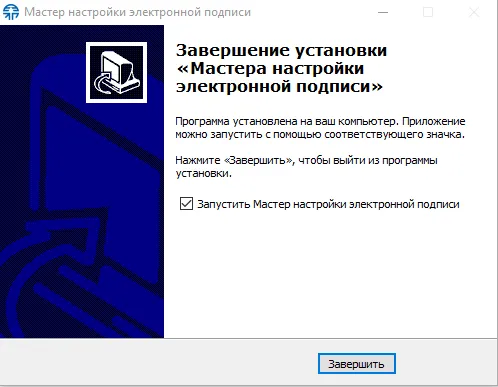
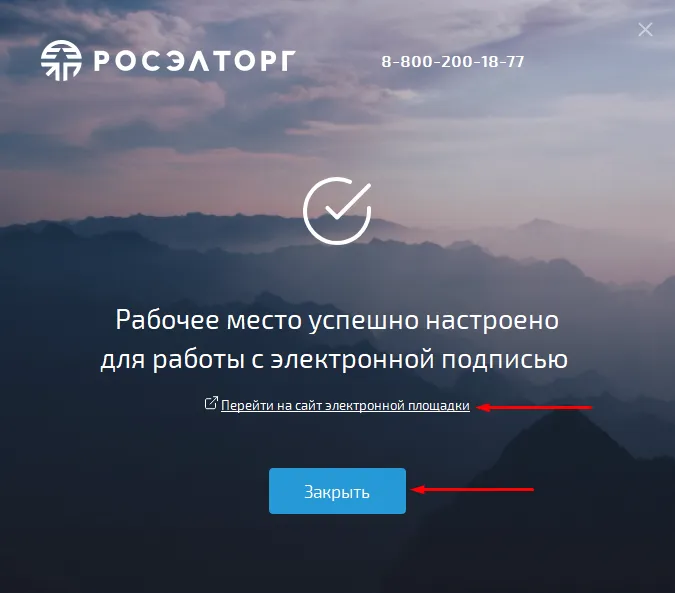
- Нажать кнопку «Завершить». После этого откроется Мастер настройки электронной подписи.
- Подключить ключевой носитель с сертификатом к компьютеру.
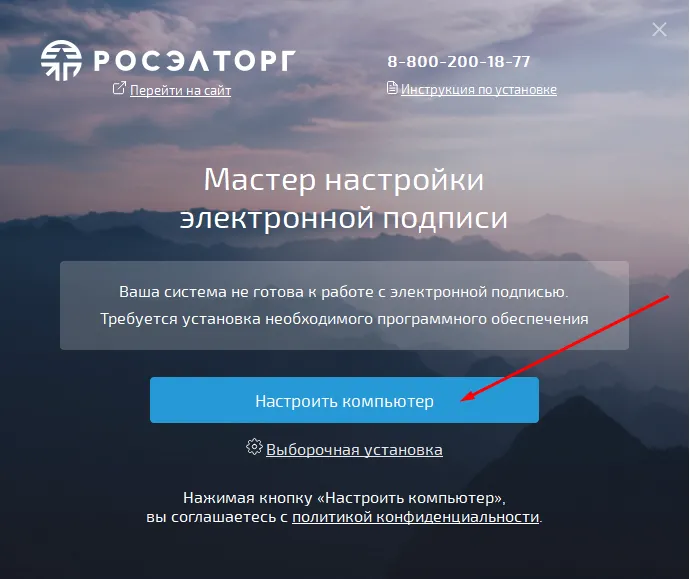
- Нажать кнопку «Настроить компьютер».
- Разрешить программе вносить изменения в компьютер, нажать кнопку «Да».
- Дождаться окончания настройки и нажать кнопку «Далее».
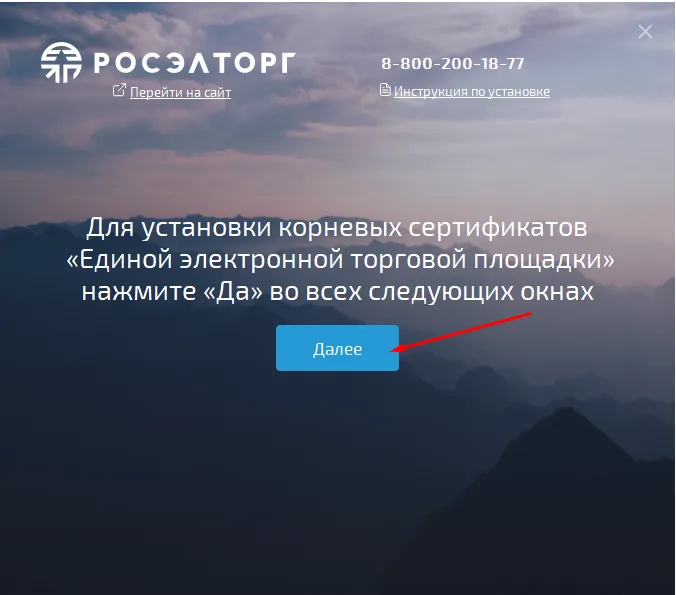
- В окне с предупреждением об установке корневого сертификата удостоверяющего центра нажать кнопку «Да».
- В окне с предупреждением об установке личного сертификата пользователя торговой площадки нажать кнопку «Да»
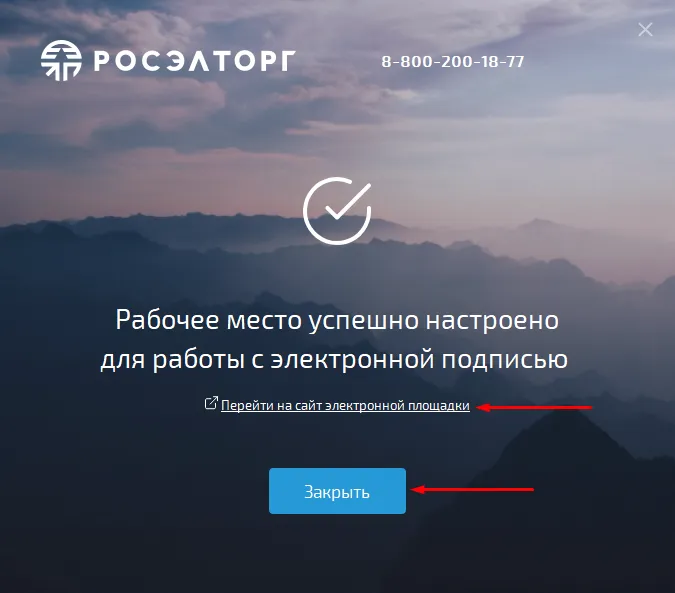
- После данной настройки компьютер сможет работать с электронной подписью на сайте Росэлторг.
- Чтобы сразу приступить к участию в торгах, необходимо нажать кнопку «Перейти на сайт электронной площадки».
- Для завершения работы в Мастере настройки электронной подписи нажать кнопку «Закрыть».
Выборочная установка Мастера настройки электронной подписи
Для выборочной установки потребуется:
- Загрузить установочный файл.
- Запустить скачанный дистрибутив.
- Разрешить программе вносить изменения в компьютер.
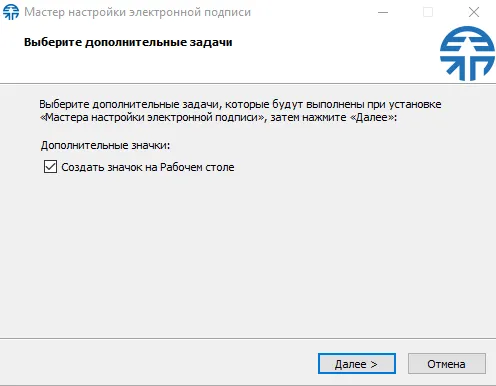
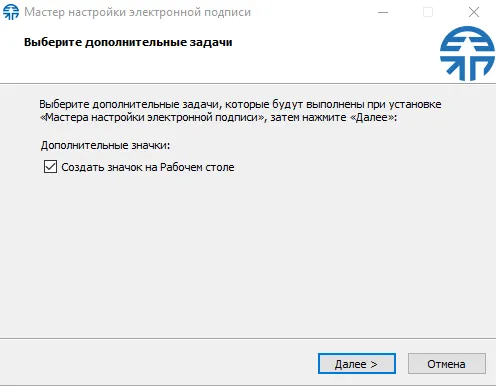
- Выбрать дополнительные задачи и нажать кнопку «Далее».
- Дождаться окончания установки.
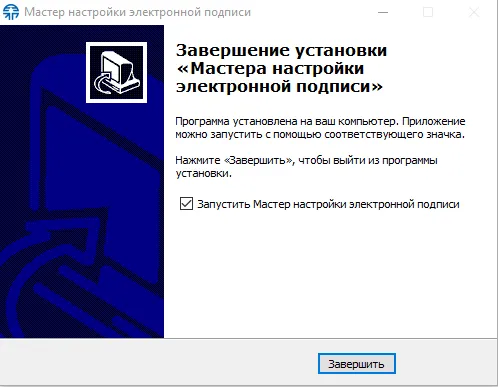
- Нажать кнопку «Завершить». После этого откроется Мастер настройки электронной подписи.
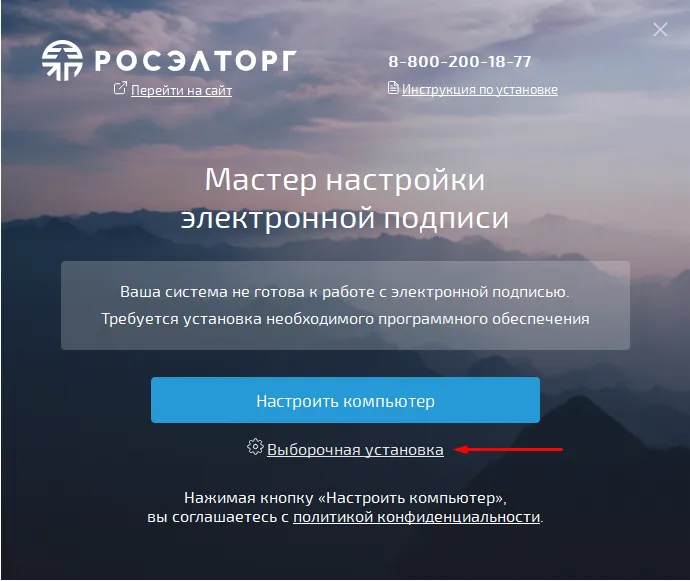
- Нажать кнопку «Выборочная установка».
- В открывшемся окне выбрать необходимые компоненты для установки.
- Нажать кнопку «Установка».
- Разрешить вносить программе изменения в компьютер.
- После данной настройки компьютер сможет работать с электронной подписью на сайте Росэлторг.
- Чтобы сразу приступить к участию в торгах, необходимо нажать кнопку «Перейти на сайт электронной площадки».
- Для завершения работы в Мастере настройки электронной подписи нажать кнопку «Закрыть».
<img src="https://astral.ru/upload/iblock/98f/lx9mj08w7ybhe5ufjrlkl53ubpuwmxj1/9%20
_11zon.webp» alt=»
«Установка»9″>

иллюстратор — Марго Федосеева
Зачем нужна регистрация в ЕИС
Регистрация в ЕИС позволяет участвовать в закупках по 44-ФЗ, тендерах по капремонту 615-ПП и закупках по 223-ФЗ, организованных только для малого и среднего бизнеса (субъектов МСП). Зарегистрировавшиеся в системе поставщики автоматически получают аккредитацию на всех восьми федеральных ЭТП:
- Сбербанк-АСТ,
- РТС-тендер,
- Российский аукционный дом (lot-online),
- Национальная электронная площадка (НЭП),
- Агентство по государственному заказу Республики Татарстан (Заказ.рф),
- Единая электронная торговая площадка (ЕЭТП),
- Газпромбанк (ЭТП ГПБ),
- ТЭК-Торг.
ЕИС дает аккредитацию только в секциях закупок по 44-ФЗ. В остальных случаях нужно получить аккредитацию отдельно в каждой секции.
Регистрация в ЕИС и последующая аккредитация на восьми федеральных ЭТП бесплатны. С 1 января 2022 года регистрация действует бессрочно.

Когда нужно зарегистрироваться
Регистрацию в ЕИС можно будет пройти в любой момент, но сделать это лучше за несколько дней или недель до планируемого тендера. Все этапы регистрации займут от 2 до 16 дней, и пока они не завершатся, вы не сможете подать заявку на участие.
Как долго проходить регистрацию
Регистрация в ЕИС проходит в четыре этапа:
- Зарегистрировать руководителя компании на портале ЕСИА Госуслуги в качестве физлица. На обработку данных и создания профиля руководителя уйдет до пяти рабочих дней.
- С аккаунта руководителя создать на Госуслугах профиль вашей компании. Этап занимает до пяти рабочих дней.
- Создать профиль вашего юрлица или ИП в ЕИС, подождать, когда компанию включат в Единый реестр участников закупок (ЕРУЗ). На это портал отводит пять рабочих дней, но обычно пройти его удается за 1 день.
- Дождаться, когда информацию из системы отправят на восемь федеральных ЭТП. Интеграция с площадками формально должна пройти за 1 день, но фактически на нее уходит до пяти рабочих дней.
Что понадобится для регистрации. Чек-лист.
Перед тем, как проходить регистрацию в ЕИС, проверьте, что у вас есть все необходимое:
- Квалифицированная электронная подпись (КЭП) на имя руководителя компании — его имя прописано в выписке ЕГРЮЛ.
- КЭПы для сотрудников, которые будут заниматься закупками: подавать заявки, участвовать в аукционах и подписывать контракты.
- Актуальные доверенности для таких сотрудников.
- Запас времени — 3-16 дней до необходимой закупки.
- Контакты техподдержки Госуслуг, ЕИС и федеральных ЭТП. Пригодятся, если что-то пойдет не так в процессе регистрации.
- Терпение и внимательность.
Этап 1. Регистрируем руководителя компании на Госуслугах
Первому лицу компании нужно создать подтвержденную учетную запись на Госуслугах
. Для этого он должен заполнить на портале личные данные, а также подтвердить личность одним из нескольких способов
, например, воспользоваться КЭП руководителя.
Получить электронную подпись для торгов можно в ФНС. Этот этап должен пройти именно руководитель, а не коммерческий директор, бухгалтер или другой уполномоченный сотрудник. Потому что далее для регистрации понадобится именно учетная запись руководителя.
Также подтвержденные учетные записи на Госуслугах понадобятся сотрудникам, которые будут заниматься госзакупками.
Этап 2. Создаем профиль компании на Госуслугах
После того, как Госуслуги подтвердят учетную запись руководителя, нужно создать профиль компании или индивидуального предпринимателя. Для этого в личном кабинете руководителя нужно нажать на «Фамилию И. О.» в правом верхнем углу страницы и в открывшемся окне выбрать ссылку для создания профиля юрлица.
После регистрации учетной записи организации в профиль компании можно добавить сотрудников, которые смогут управлять карточкой организации на Госуслугах и в ЕИС. Сделать это можно на вкладке «Сотрудники». Понадобится ввести данные сотрудников и назначить им полномочия и права, например, возможность подавать заявки или подписывать контракты.
Если не добавите сотрудников сразу при прохождении регистрации, то сможете сделать это позже. Однако при добавлении постарайтесь не ошибиться в правах, которыми наделяете сотрудников. Если они будут назначены неверно, то сотрудник не сможет попасть в ЕИС, а исправление ошибок займет время.
Сведения в профиле компании Госуслуги могут проверять до пяти суток. Только после того, как профиль компании подтвердят, вы сможете выполнить следующий шаг.
Этап 3. Регистрируем компанию в ЕИС
Когда у руководителя и компании есть профили на Госуслугах, можно переходить к созданию учетной записи в ЕИС. Процесс пройдет в два шага — настройка компьютера и создание учетной записи компании.
Настраиваем рабочее место
Чтобы работать в ЕИС, нужно настроить компьютер по инструкции
:
- Использовать браузер, поддерживающий Transport Layer Security (TLS). Например, Яндекс. Браузер актуальной версии.
- Добавить gosuslugi.ru и zakupki.gov.ru в список доверенных узлов браузера.
- Установить и настроить программу КриптоПро CSP версии 4.0 и выше или программу ViPNet CSP 4.2.
- Установить в браузер плагин КриптоПро ЭЦП Browser plug-in версии 2.0 и выше.
Чтобы настроить компьютер было проще, можете воспользоваться бесплатным веб-диском для установки программ
от удостоверяющего центра СКБ Контур. Он поможет установить некоторые необходимые компоненты.
Когда рабочее место будет правильно настроено, то при входе в ЕИС — в личный кабинет участника закупок — вас перенаправит на сайт Госуслуг.
Если этого не произошло или появились ошибки «Неподдерживаемый протокол», «Не удается отобразить страницу», «Этот сайт не может обеспечить безопасное соединение» — компьютер настроен неверно, нужно проверить настройки по инструкции от ЕИС
. Если все настройки выполнены правильно, но ошибки все равно появляются, то нужно сообщить в техподдержку портала.
Чтобы не разбираться с настройками компьютера самостоятельно, можно воспользоваться услугами специалистов по сопровождению торгов
для регистрации в ЕИС.
Создаем профиль участника закупок в ЕИС
После настройки компьютера можно регистрироваться ЕИС. Эту процедуру должен проходить руководитель организации — понадобится его сертификат электронной подписи.
Проверить анкету компании. Часть данных в ней заполняются автоматически, например, название организации, адрес, ОГРН, ИНН и КПП, выписка из ЕГРЮЛ или ЕГРИП. Их нужно проверить на корректность и наиболее распространенные ошибки: указан недействующий руководитель или неверные даты регистрации компании, не загружена выписка из ЕГРЮЛ.
Заполнить пустые поля в анкете. Например, указать контакты и максимальную сумму для заключения контракта.
После этого руководитель должен указать контакты, проверить должность, полномочия и ФИО. Также можно зарегистрировать сотрудников, работающих с торгами в компании, — для этого они должны быть «привязаны» к учетной записи компании на Госуслугах.
На финальном этапе регистрации нужно вновь проверить все внесенные данные организации и сотрудников. Если все верно, то заявку на регистрацию в ЕИС можно подписывать КЭП и отправлять.

Этап 4. Получение аккредитации на площадках
Теперь заявка компании отправлена в ЕИС. Система должна проверить ее и, если все верно, внести организацию в Единый реестр участников закупок (ЕРУЗ). Обычно этот процесс проходит всего за один день.
После этого информация из ЕРУЗ синхронизируется с восемью федеральными ЭТП — тогда ваша компания получит аккредитацию на всех площадках госзаказа. На деле этот процесс может затянуться на пять рабочих дней. Когда аккредитация будет завершена, некоторые площадки отправят вам на почту письмо. Но это сделают не все, поэтому нужно будет самостоятельно проверить статус в личном кабинете ЕИС.
Пока интеграция с реестром не окончится, вы не сможете зайти ни на одну из восьми федеральных ЭТП. Поэтому процедуру регистрации советуют проходить заранее — за одну-две недели до участия в закупке.
Если наша статья не ответила на ваши вопросы, воспользуйтесь подробной инструкцией
от ЕИС. Только предупреждаем, она достаточно объемна. Если вы не готовы проходить регистрацию самостоятельно, можете обратится за помощью к экспертам отдела сопровождения торгов
— они зарегистрируют вас в ЕИС.
Настройка рабочего места для участия в электронных торгах
Чтобы участвовать в электронных процедурах, вам нужно настроить рабочее место:
- Получите в удостоверяющем центре электронную подпись и средство электронной подписи.
- Установите подпись и средство электронной подписи на рабочее место.
- Настройте браузер для работы со средством электронной подписи.
По 44-ФЗ в электронной форме проводятся аукционы, по 223-ФЗ и коммерческим торгам — конкурсы, котировки, запросы цен и т д.
Электронная подпись и средство электронной подписи
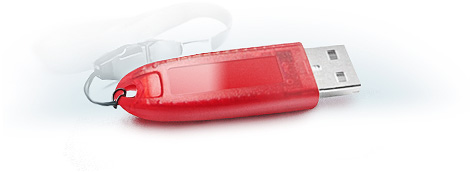
Для использования электронной подписи (сертификата) вам нужны токен и средство электронной подписи.
Токен с разъемом USB — это самая распространенная форма выдачи электронной подписи. Токен может содержать сразу несколько подписей. Популярные марки токенов в России: Рутокен, eToken и JaCarta.
Средство электронной подписи — это программное обеспечение, с помощью которого можно создавать и проверять электронную подпись, зашифровывать и расшифровывать информацию. Самое распространенное средство электронной подписи — КриптоПро CSP. Его вы получили вместе с токеном.
Как получить сертификат?
Сертификаты удостоверяющего центра СКБ Контур подходят для любого вида закупок, в том числе по 44-ФЗ, и для работы на всех основных электронных торговых площадках
. Для получения нужно:
Как настроить рабочее место?
Если у вас сертификат СКБ Контур, то настройка состоит из пяти этапов:
Проверка того, что КриптоПро CSP установлено и работает правильно
Проверка настройки вашего токена в зависимости от марки:
Рутокен
eToken
JaCartaВ дистрибутиве средства электронной подписи должен быть модуль поддержки нужного токена, иначе появится ошибка.
Проверка наличия электронных подписей
Сертификаты с истекшим сроком действия работать не будут. Каждую новую электронную подпись нужно установить на рабочее место, чтобы участвовать с ней в электронных процедурах.
Проверка сертификатов удостоверяющего центра
На рабочем месте должны быть установлены сертификаты удостоверяющего центра, в котором вы получили ключ. Иначе могут возникать ошибки «Сертификат выдан неизвестным удостоверяющим центром» или «Не удаётся отобразить страницу».
- Для участия в электронном аукционе на большинстве ЭТП можно использовать только Internet Explorer.
- Проверка свойств браузера
- Проверка надстроек браузера
Самая распространенная надстройка — CAPICOM. Если ее нет, могут возникать ошибки. Если ошибка возникает на этапе регистрации, то ЭТП не может получить ИНН поставщика из сертификата или сообщает, что у поставщика нет действующих сертификатов. Если ошибка возникает на этапе входа в личный кабинет, то площадка запрещает поставщику доступ.
Установка простая, технические проблемы решаются удаленно. С КБ Контур гарантирует сохранение конфиденциальности информации.
Когда всё настроено
После того как рабочее место настроено, зарегистрируйте новую электронную подпись на электронной торговой площадке.
- Если вы регистрируетесь на ЭТП впервые, пройдите аккредитацию.
- Если вы уже аккредитованы на ЭТП, зарегистрировать электронную подпись поможет инструкция.
Остались вопросы? .
Автоматическая установка
Самый простой вариант, не требует разбираться в компонентах программного обеспечения. После завершения настройки на вашем ПК будут все данные, необходимые для применения электронной подписи на торговой площадке.
Нажмите на ссылку для скачивания файла.
Запустите его, дважды кликнув на значок.
Перед вами откроется окно, в нем нажмите «Да», чтобы разрешить изменения на компьютере.
Нажмите кнопку «Далее».
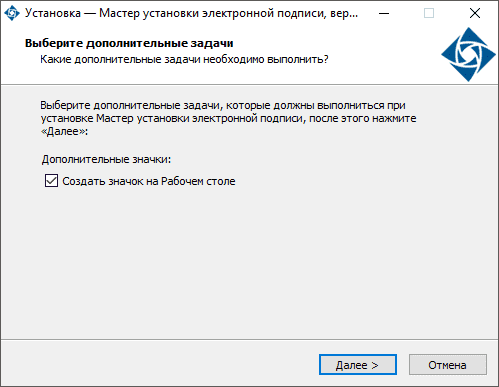
Подождите, пока ПО установится на компьютер.
В открывшемся окне кликните по кнопке «Завершить».
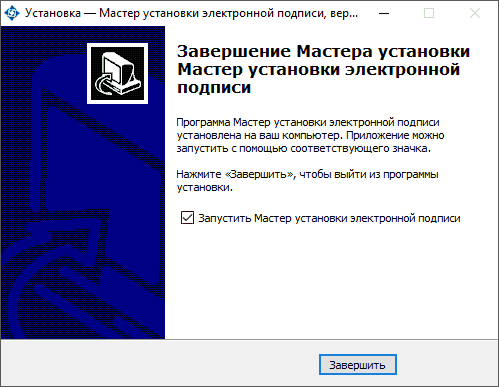
Подсоедините носитель ЭП к компьютеру.
В «Мастере» кликните по кнопке «Настроить компьютер».
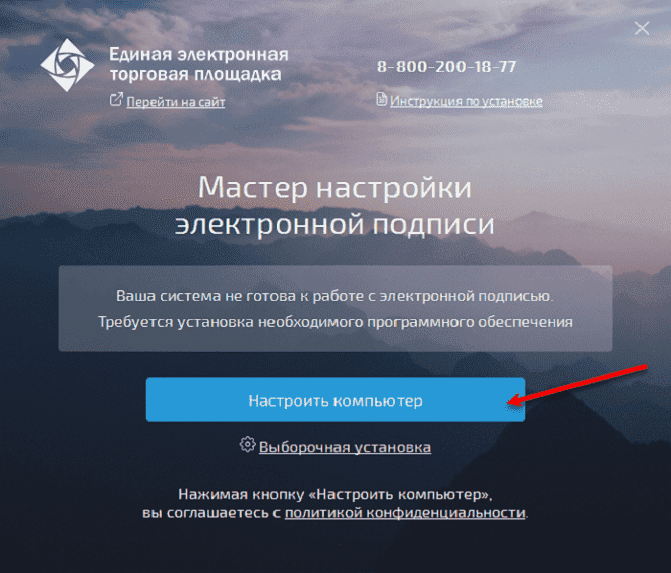
Снова разрешите выполнить изменения на ПК.
После завершения настройки нажмите кнопку «Далее».
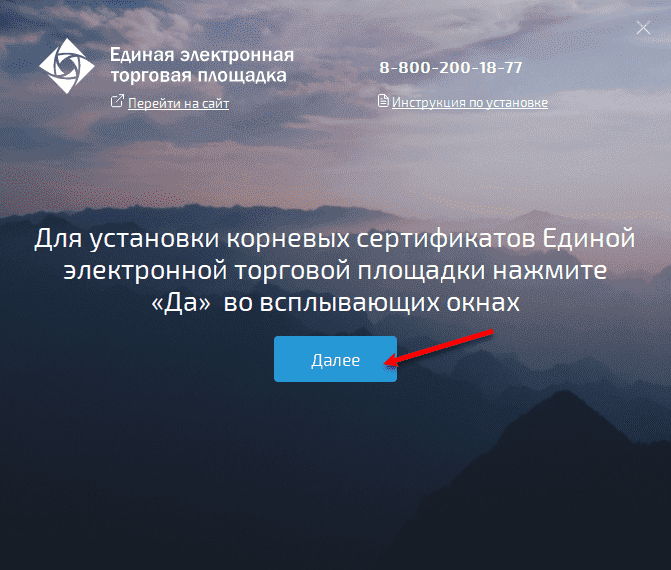
Согласитесь с инсталляцией корневого сертификата УЦ, предупреждение появится в новом окне.
Нажмите кнопку «Да» при появлении сообщения об установке пользовательского сертификата.
После окончания настройки можете приступать к работе с ЭП.
Закройте «Мастер настройки».
Выборочная установка
Требуется, когда основное ПО уже есть на компьютере, но какие-то компоненты нужно установить дополнительно или обновить устаревшие версии. В этом случае вы будете изменять только отмеченные данные, остальная информация останется нетронутой.
Загрузите файл с установочной программой.
Найдите его в «Загрузках» и запустите.
Откроется окно с предупреждением о внесении изменений на ПК, кликните по кнопке «Да».
В следующем окне «Выберите дополнительные задачи» нажмите «Далее».
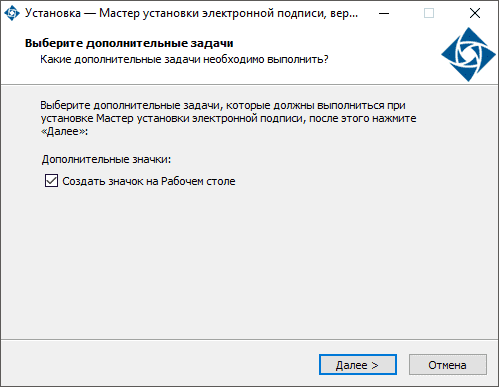
Подождите, пока программа установится на ваш ПК.
После нажатия кнопки «Завершить» появится окно с «Мастером настройки».
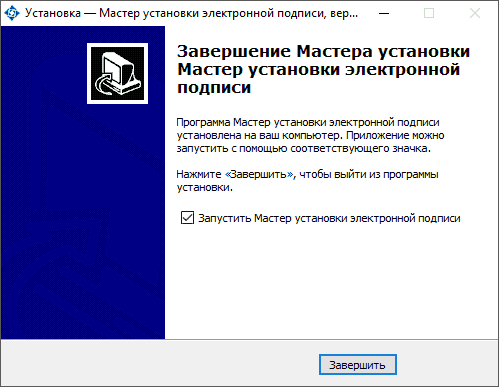
Подключите ваше устройство, на котором записан сертификат.
Кликните по ссылке «Выборочная установка». Перед вами появится окно с перечнем компонентов.
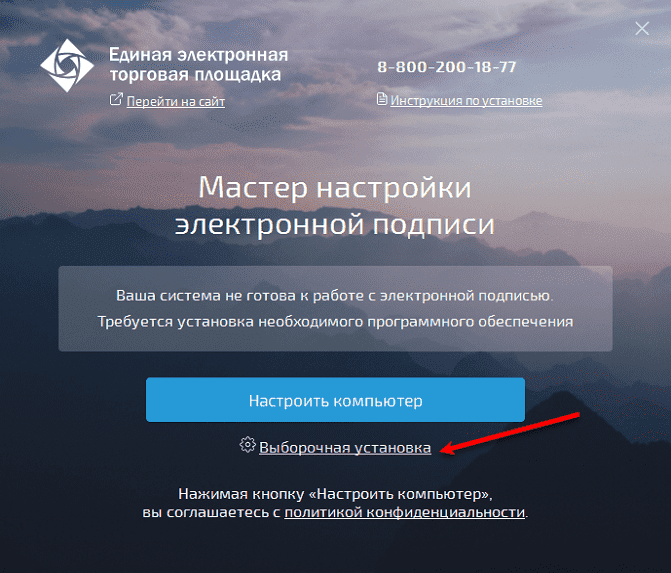
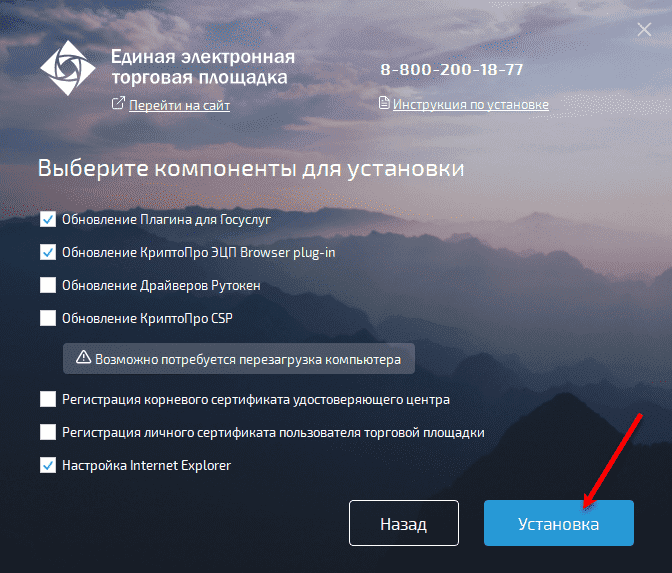
Отметьте галочками те программы, которые вы хотите обновить или установить.
Нажмите на кнопку «Установка».
В новом окне появится предупреждение о вносимых изменениях на ПК. Согласитесь, нажав кнопку «Да».
Подождите, пока «Мастер» завершит процесс настройки. П К будет готов работать с вашей ЭП, в некоторых случаях потребуется перезагрузка.
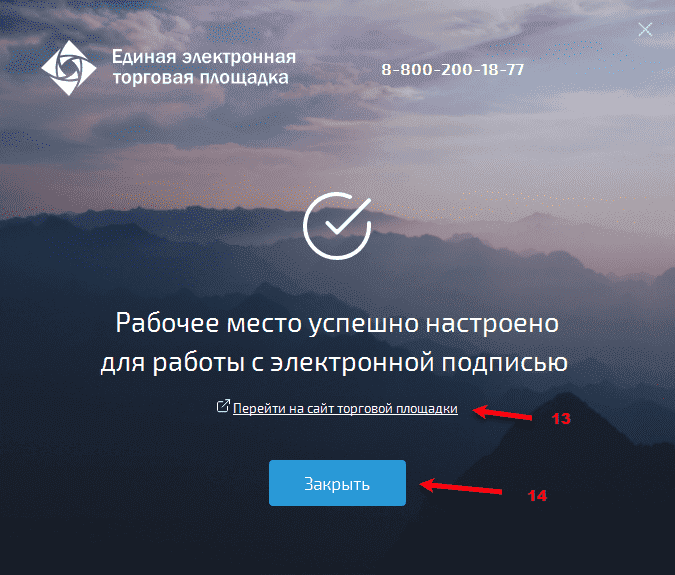
Кликните по ссылке ТП, с которой вы собираетесь работать.
Закройте «Мастер настройки».
Статья была полезна?
% читателей считают статью полезной
Продукты по направлению
Электронная подпись для участия в торгах, работы на государственных порталах и электронного документооборота
Другие направления
Предыдущая статья
Следующая статья
Следующая статья
Электронная торговая площадка (ЭТП) РТС-Тендер является одной из крупнейших, наряду со Сбербанк АСТ, в России для проведения государственных и муниципальных торгов по 44-ФЗ и коммерческих аукционов согласно 223-ФЗ. Наши специалисты проведут настройку рабочего места, подключение (добавление) электронной цифровой подписи (ЭЦП) на ЭТП за 1 рабочий день.
Настройка рабочего места на RTS Tender позволит выполнять ежедневную работу:
- по поиску опубликованных и планируемых электронных аукционов (ЭА), запросов котировок (ЗК) и иных процедур через интерфейс ЭТП РТС Тендер;
- для подачи заявок на участие в электронных процедурах;
- для непосредственного участия в ходе торгов, в том числе с применением роботов (ботов) и автоматизации подачи ценовых предложений;
- по подписанию документации в электронной форме – протоколов разногласий, контрактов.
Настройка РТС Тендер включает в себя:
- подготовку для работы на площадке операционных систем (ОС) Windows 7, 8, 10;
- настройку браузеров Internet Explorer 10 (и выше), Google Chrome*, Яндекс Браузер;
- установку драйверов Rutoken;
- установку средств криптографической защиты информации (СКЗИ) КриптоПРО CSP версии 4.0 и выше, включая плагины (расширения) КриптоПро ЭЦП Browser plug-in;
- оптимизацию работу антивирусного программного обеспечения (Kaspersky, Dr. Web, Avast и т.д.) при возникновении недоступности ресурсов ЭТП;
- подключение, добавление сертификатов электронной цифровой подписи (ЭЦП);
- при необходимости – регистрацию в Единой информационной системе в сфере закупок и на портале Госуслуг (для последующей аутентификации на ЭТП по ЭЦП и без ЭЦП);
- установка программной платформы . NET Framework 3.5 SP1 (для Windows XP).
Для эффективной работы на площадке RTS Tender помимо непосредственной настройки рабочего места наши специалисты:
- установят и настроят офисные программы – MS Office, LibreOffice, Adobe Acrobat Reader, в т.ч. для удаленной работы Office365
/ Google Gsuite*; архиваторы — RAR, ZIP, WINZIP, 7-Zip; - добавят электронные подписи на сервисы получения финансовых услуг для обеспечения исполнения государственных контрактов – подачи заявок на оформление банковских гарантий (БГ), кредитов.
Настройка браузера под РТС Тендер
РТС Тендер поддерживает работу с тремя браузерами: Internet Explorer 10 (и выше), Google Chrome*, Яндекс Браузер. Традиционно для всех ЭТП по умолчанию используется Internet Explorer версии 11 и выше (например, более ранние версии браузера не поддерживает Сбербанк АСТ). Мы настроим все подходящие для работы с ЭТП браузеры.
Настройка браузера включает в себя:
- добавление веб-узлов https://*. RTS-tender.ru и
в надежные узлы; - настройка уровня безопасности для указанной зоны;
- установка параметров запуска ActiveX элементов;
- актуализация версии Adobe Flash Player для непосредственной подачи ценовых предложений в ходе торгов;
- для Chrome – добавление плагина CryptoPro Extension for CadES Browser Plug-in.
Добавление, обновление, проверка ЭЦП для торгов на РТС Тендер
В комплекс оказываемых услуг по настройке ЭЦП для RTS Tender входит:
- проверка сертификата электронной подписи – квалифицированная ли она, соответствует ли требованиям письма ФСБ РФ от 07.09.2018 г. №149/7/6-363;
- добавление новой электронной цифровой подписи на РТС Тендер – после перевыпуска в связи со сменой генерального директора, юридического адреса, истечением срока действия старой ЭЦП;
- добавление нового пользователя и (или) новой ЭЦП в дополнение к старым;
Мы поможем проверить, добавить (привязать) новую, обновить ЭЦП для входа на РТС Тендер и участия в электронных процедурах за 1 рабочий день.
* — компания-владелец нарушает законодательство РФ.

Смена ЭЦП на Сбербанк АСТ
Установка и настройка электронной цифровой подписи (ЭЦП) на Sberbamk AST, настройка рабочего места в Internet Explorer, Google Chrome. Регистрация через ЕИС, добавление новых сертификатов подписи.

Проверка и настройка ЭЦП для Roseltorg
Установка и настройка электронной цифровой подписи (ЭЦП) на единой электронной торговое площадке (АО ЕЭТП) Росэлторг, настройка рабочего места в браузерах Chrome, Internet Explorer, Спутник. Установка и настройка СКЗИ КриптоПро и ViPNet CSP.
21 октября 2022
После проверки, мастер сообщит о недостающих компонентах и предложит их установить. Нажимаем кнопку « Далее
»
и переходим к следующему пункту.
Мастер настройки проверяет компоненты компьютера и предлагает установить недостающие компоненты. Нажимаем кнопку « Далее
»
и переходим к установке.
Выбираем версию КРИПТО-ПРО CSP и подтверждаем установку компонентов.
После окончания установки, мастер настройки предложит добавить сертификат в личное хранилище на компьютере. Подключите электронную подпись и добавьте сертификат.
После установки сертификата, перезагрузите компьютер, запустите мастер настройки и проверьте настройки компьютера. Зайдите на сайт любой электронной площадки и проверьте электронную подпись. Если настройки выполнены корректно, электронные площадки будут отображать сертификат.
Настройки в системе ЕИС

Не отображается подпись из налоговой
Если электронная подпись не работает на электронных площадках и не появляется в системе ЕИС, это связано с тем, что на компьютере не установлена программа КриптоПРО или отсутствует лицензия.
Чтобы проверить наличие лицензии, необходимо открыть программу «КриптоПро CSP»
и в разделе Лицензии, будет указан серийный номер и срок действия лицензии.
Электронная подпись из налоговой выдается без лицензии на программное обеспечение КриптоПРО.
Как передать полномочия для подготовки жалобы в ФАС
Расширяем полномочия для подачи жалобы
Войти в личный кабинет ЕИС
Расширить полномочия сотрудника может директор организации или тендерный специалист, наделенный правами Администратора. Зайдите в личный кабинет системы ЕИС по действующей электронной подписи и расширьте полномочия новому сотруднику.
Перейти в раздел «Администрирование»
В действующем меню, откройте раздел «Администрирование» и перейдите в раздел «Пользователи». В этом разделе, откроется список пользователей имеющих доступ в личный кабинет в системе ЕИС.
Расширение полномочий
Выберите в списке сотрудника, которому нужно расширить полномочия для формирования жалобы в ФАС. Вызовите контекстное меню и перейдите в раздел «Регистрационные данные». В этой вкладке, поставщики могут редактировать сведения о сотруднике и его контактную информацию.
Права доступа пользователей
В второй вкладке «Права доступа пользователя» размещается информация о полномочиях сотрудника. Перейдите в нее, найдите раздел «Формирование, подписание и подача жалоб в электронном виде» и установите в поле отметку.
Какой использовать браузер
Рекомендации по выбору браузера
Для работы в системе ЕИС, мы рекомендуем настраивать стандартный браузер, установленный в операционной системе. Такие браузеры получают официальные обновления от разработчика операционной системы, а поставщики сторонних расширений, оперативно исправляют ошибки.
Если на вашем компьютере установлена система Windows, настройте Internet Explorer.
Стандартный браузер Internet Explorer поддерживает Transport Layer Security (TLS v. 1.0/1.2, RFC 5246) с использованием российских криптографических стандартов и программное обеспечение для работы с электронными подписями КриптоПро (версии 4.0.2 и выше). КриптоПро ЭЦП Browser plug-in (версии 2.0 и выше).
Система ЕИС поддерживает следующие браузеры:
- Internet Explorer (версии 11.0 и выше)
- Opera (версии 26 и выше)
- Mozilla FireFox (версии 40 и выше)
- Google Chrome (версия 44 и выше)
- Apple Safari (версия 8 и выше).
Вход в ЕИС по электронной подписи
Как проверить полномочия
Войдите в личный кабинет на Госуслугах
Перейдите в раздел «Войти как организация»
Проверьте роли в организациях
Если в разделе с полномочиями, не отображается должность и нет информации о вашей компании, создайте новую учетную запись и обновите полномочия.
Как войти в ЕИС
Зайдите на сайт zakupki.gov.ru
zakupki.gov.ru
– официальный сайт, где размещается информация о проводимых торгах.
Раздел «Личный кабинет участника закупок»
На главной странице нажмите на «Личный кабинет» и откройте кабинет участника закупок.
Войдите на портал по электронной подписи
Система ЕИС, загружает полномочия с портала Госуслуги и разрешает доступ на портал.
Где получить электронную подпись
Электронная подпись Для участия в закупках, требуется Квалифицированная Электронная Подпись (КЭП).
Для участия в закупках, требуется Квалифицированная Электронная Подпись (КЭП).
С 1 июля 2021 года, квалифицированную электронную подпись для руководителя организации, будет выдавать Федеральная налоговая служба.
Подпись используется для сдачи отчетности в налоговый орган, подписание электронных документов и работе на электронных площадках.
При первичной регистрации в системе ЕИС, заявление может подать только руководитель организации. Пройти регистрацию по доверенности не получится. Но после регистрации, руководитель может назначить доверенное лицо, за осуществление действий на площадках.
Квалифицированную электронную подпись для сотрудников, могут выпускать аккредитованные Удостоверяющие центры. Министерство цифрового развития, связи и коммуникации регистрирует организацию и выдает право выдачи электронной подписи.
Перед покупкой электронной подписи у Удостоверяющего центра, проверьте лицензию на выдачу подписи и в реестре зарегистрированных организаций.
Получить электронную подпись
Электронную подпись на руководителя организации, можно получить в Федеральной налоговой службе. Она нужна для подписи электронных документов, заявок, ценовых предложений и контрактов на площадках.
Обновить настройки компьютера
Обновить полномочия
На портале Госуслуги, нужно включить возможность входить на портал с помощью электронной подписи и обновить полномочия сотрудника или руководителя организации.
Подать заявление на аккредитацию
Система ЕИС автоматически получит информацию о руководителе организации с портала Госуслуги. Появится возможность зарегистрировать организацию как участника закупок.
Как добавить новый сертификат
Новая электронная подпись
Не нужно загружать новый сертификат в систему ЕИС
Для работы в Единой информационной системы, нужна квалифицированная электронная подпись. Эта подпись используется при сдаче отчетности в налоговый орган или подписанию документов в системе электронного документооборота.
Сведения о выданном сертификате, автоматически загружается в систему Госуслуги. Для входа в систему ЕИС, используется авторизация с помощью подписей, загруженных в систему Госуслуги.
Если вы получили новую подпись, сведения о сертификате автоматически загружаются на Госуслуги и используется для подтверждения полномочий.
Установка сертификата на компьютер
После получения новой электронной подписи, нужно установить сертификат на компьютер. Для этого вставьте токен с электронной подписью в компьютер, откройте программу «Крипто-Про CSP»
, перейдите в раздел «Сервис»
-> «Посмотреть сертификаты в контейнере»
.
В открывшимся окне, выберите раздел «Обзор»
и выберите новый сертификат из списка установленных на токене. У вас откроется раздел «Сертификат для просмотра»
, где будет указана информация о сертификате, срок действия и другая информация.
Проверьте срок действия сертификата и нажмите «Установить»
. Сертификат установится в реестр на компьютере и его можно использовать для входа на площадку.
После установки сертификата, перезагрузите компьютер.
Статьи по теме
Свяжитесь с тендерными специалистами, они помогут разобраться в торгах и ответят на ваши вопросы
Все тендеры и закупки площадки РТС-тендер можно посмотреть ссылке
1. Установка АРМ
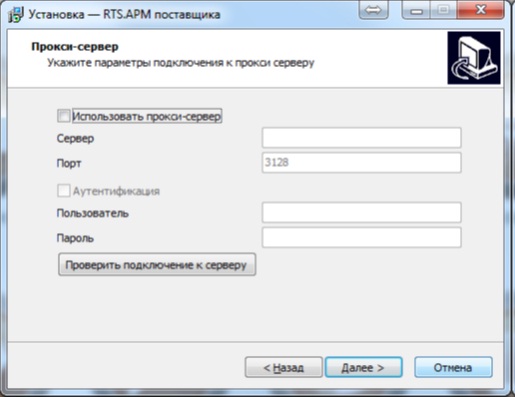
Во время установки Вам будет предложено установить параметры соединения интернет, менять настойки нужно только если Ваша компания, при подключении в интернет, использует прокси сервер, если же используется прямое подключение, то необходимо оставить настройки по умолчанию, после завершения настроек нажимаем далее:
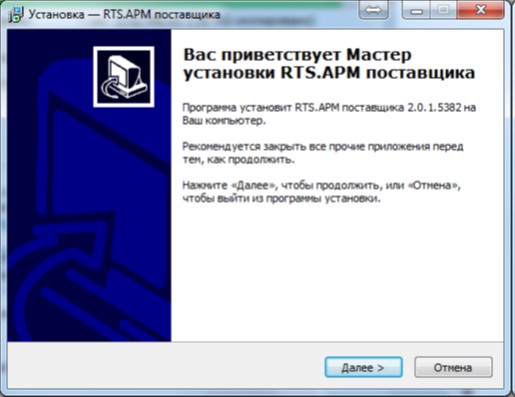
Важно! Перед тем как запустить программу убедитесь в том, что электронно-цифровая подпись установлена на данном ПК.
Данное программное обеспечение периодически обновляется, в связи с чем рекомендуется использовать настройки своей сети интернет, без использование прокси, использование которых может привести к некорректной работе программы
2. Запуск Автоматического рабочего места
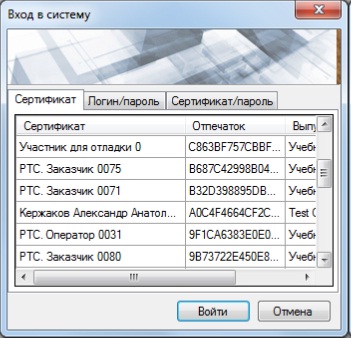
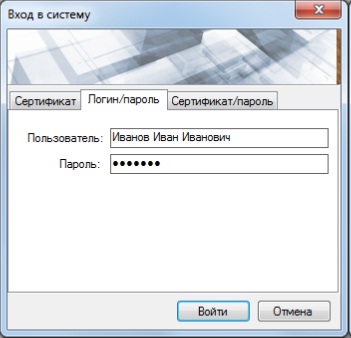
1. Вход по сертификату электронно-цифровой подписи:
В данном случае для входа в систему необходимо выбрать нужный сертификат из хранилища сертификатов Windows
3. Главное окно программы АРМ Участника
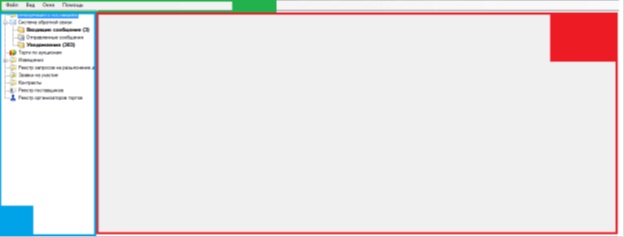
Если Электронно-цифровая подпись установлена правильно, то после запуска программы Вы увидите главное окно, его можно условно разделить на три основные области:
— Область настройки программы.
В этой области производится настройка подключения к прокси- сер-веру, смена пароля для входа АРМ;
— Информационная часть.
В этой области отображаются открываемые разделы.
— Область перехода к разделам АРМ.
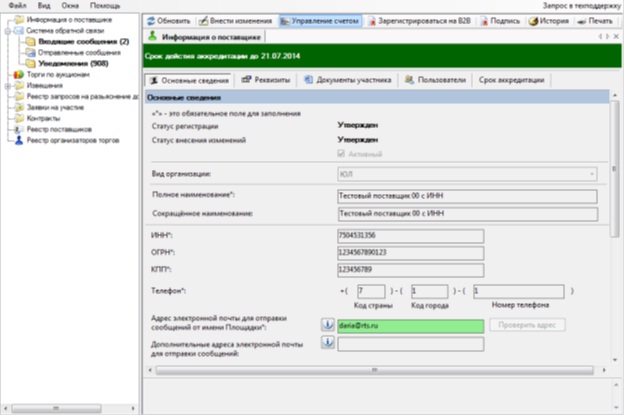
4. Раздел «Информация о поставщике»
«Сохранить» и «Отправить на рассмотрение оператору»
. После того как внесенные изменения будут подтверждены, их можно будет увидеть в сведениях об участнике
Данное окно содержит несколько вкладок:
«Основные сведения»
— здесь содержаться общие сведения о Вашей компании;
«Реквизиты»
— в данном разделе находятся реквизиты Вашей;
«Документы участника»
— в этом разделе находятся, загруженные участником документы, необходимые для получения аккредитации на ЭТП РТС-Тендер, так же здесь находятся и документы, в которые вносились изменения.
«Пользователи»
— в данном разделе администратору организации предоставляется возможность управления правами и допусками пользователей;
«Срок аккредитации»
— показывает информацию о времени и дате начала и окончания срока аккредитации на площадке.
5. Управление счетом
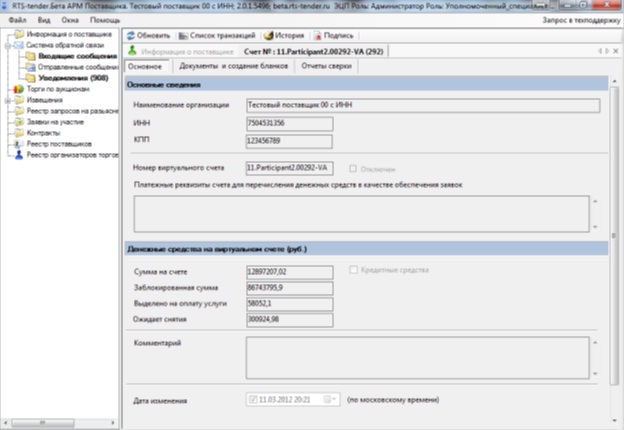
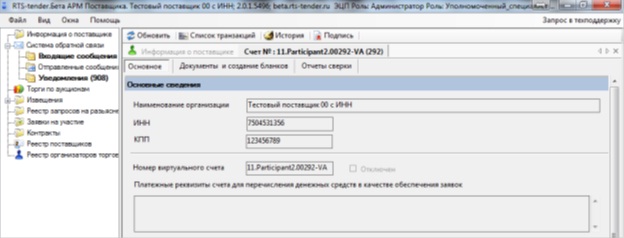
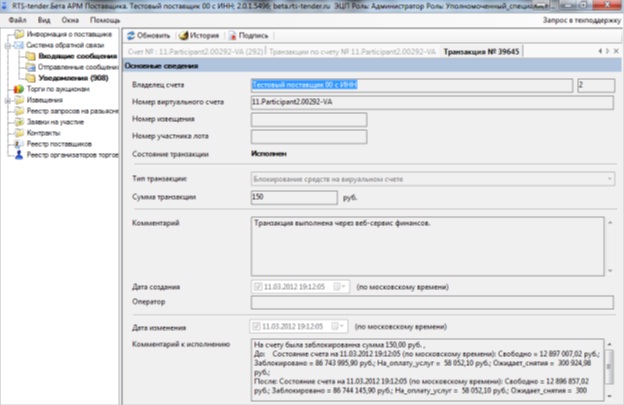
Раздел «Управление счетом» предоставляет информацию о Ваших средствах на виртуальном счете.
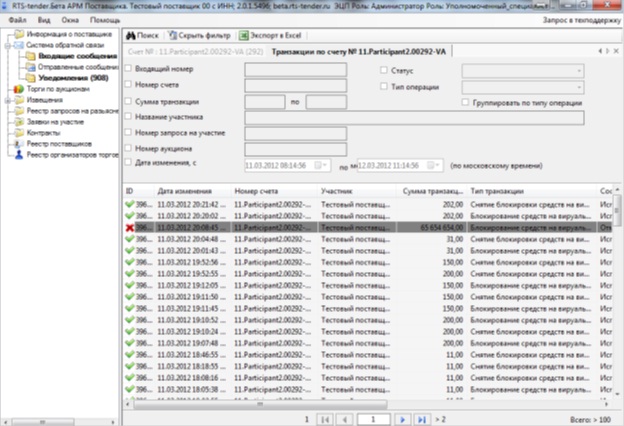
Нажав на кнопку «Список транзакций»
Вы сможете просмотреть все операции проведенные с вашим виртуальным счетом.
Отзыв денежных средств
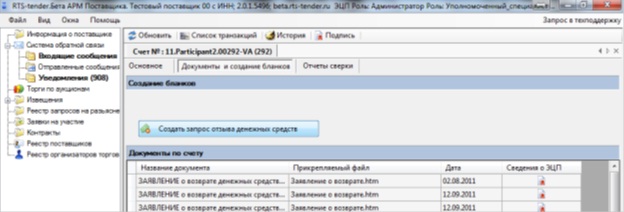
По заявлению, пользователь может отозвать денежные средства с виртуального счета (доступные, не заблокированные), для чего необходимо подать, подписанное ЭЦП, заявление. Для создания заявления на отзыв денежных средств необходимо зайти в раздел «Управление счетом» и перейти во вкладку «Документы и создание бланков» и нажать «Создать бланк отзыва денежных средств».
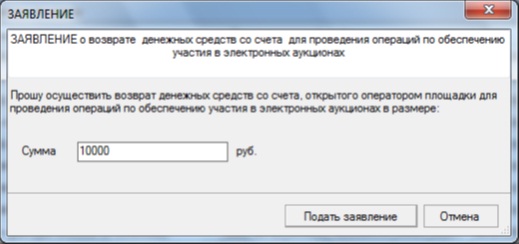
Далее в новом окне указываете необходимую сумму и нажимаете «подать заявление», после чего оно автоматически подпишется эцп и направиться оператору на обработку.
6. Запрос на разъяснение конкурсной документации
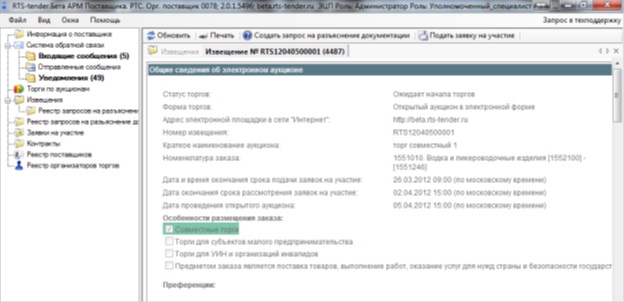
Для того, чтобы подать запрос на разъяснение необходимо зайти в раздел «Извещения» и открыть нужное двойным щелчком мыши.
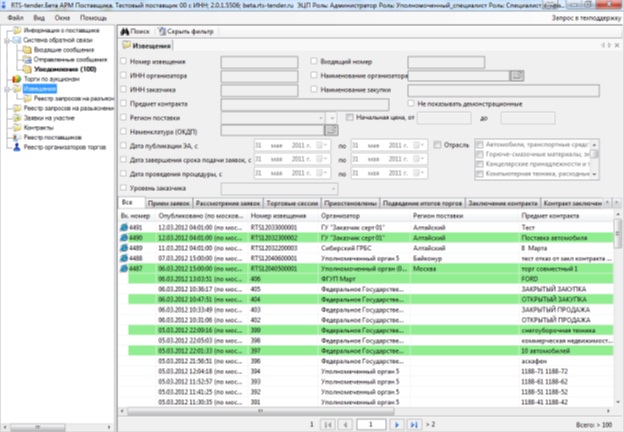
Далее в карточке извещения нужно нажать кнопку «Создать запрос на разъяснение документации»:
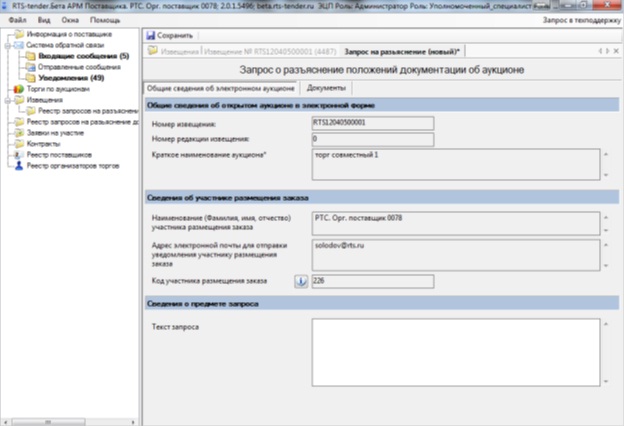
В появившимся окне необходимо в «Текст запроса» описать пункты, требующие разъяснения, и если это необходимо можно прикрепить файл, далее нажимаем «Подписать и отправить»:
7. Подача заявки на аукцион
Для подачи заявки необходимо перейти в раздел «Извещения», открыть интересующее Вас извещения и нажать «Подать заявку на участие»:
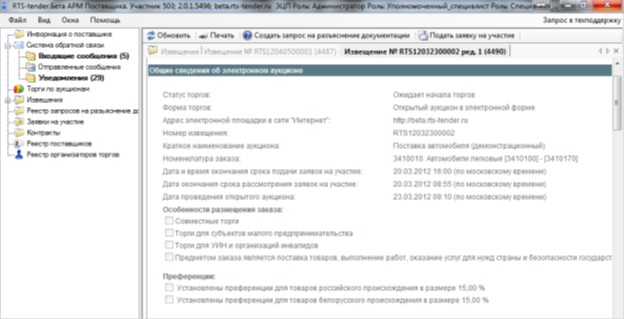
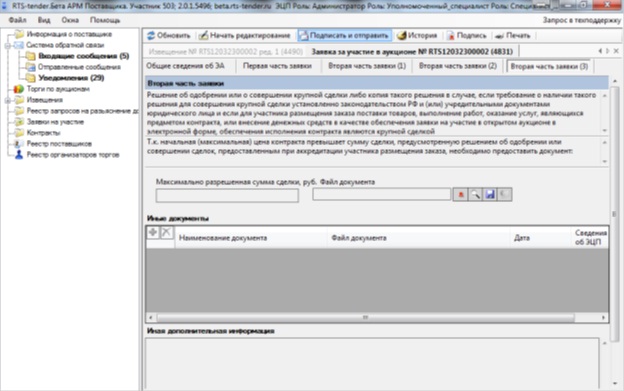
Форма подачи заявки на аукцион разделена на несколько вкладок, в которой необходимо заполнить нужные поля и при необходимости прикрепить документы, описанные в аукционной документации
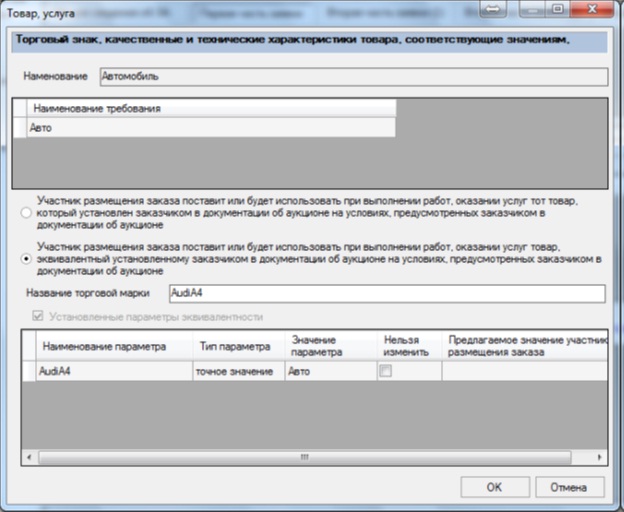
В случае если участником предлагается иной товар, являющийся эквивалентом, заявленного в аукционной документации, то необходимо заполнить соответственные параметры эквивалентности, с указанием марки товара, а так же необходимо прикрепить документ, подтверждающий эквивалент этого товара.
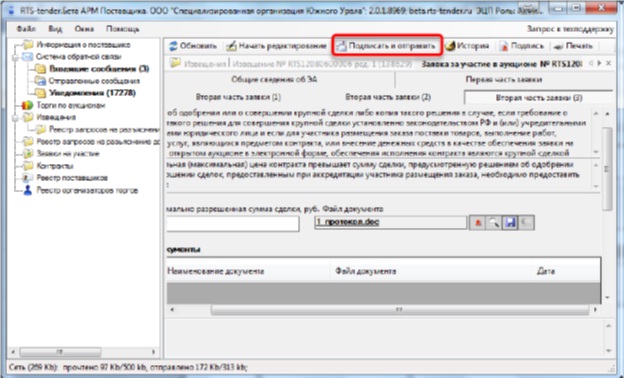
Далее нажимаем «Сохранить» — «Подписать и отправить»
:
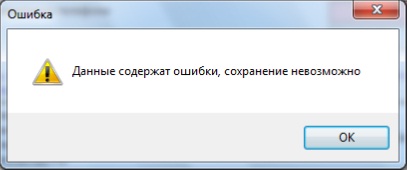
в случае если при подаче заявки возникает ошибка.
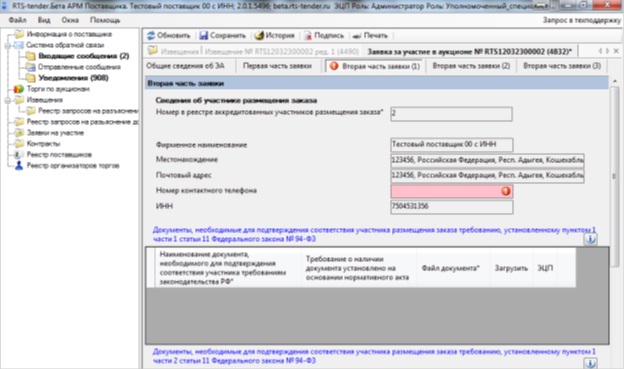
Необходимо проверить правильность заполнения полей, при этом поля с ошибками подсвечиваются красным светом.
Желательно, после подачи заявки, проверить ее статус, для чего переходим в раздел «Заявки на участие»
и открываем нужную заявку, если статус заявки «Утверждена оператором»
, значит все прошло успешно.
Если же заявка сформировалась, но не была подана, то необходимо проверить данные, при необходимости отредактировать их, затем подписать и отправить.
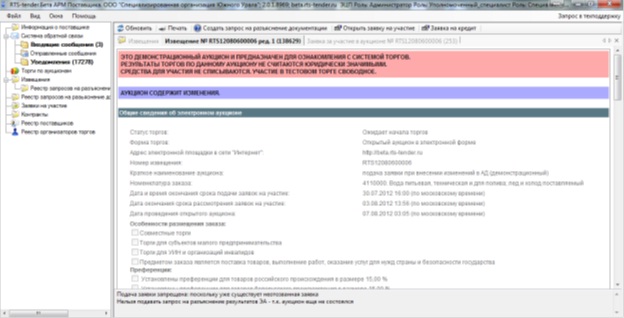
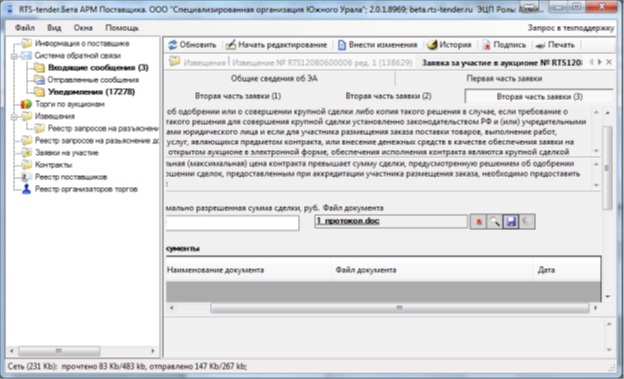
Важно: Сохраненные заявки необходимо обязательно редактировать иначе система выдаст ошибку.
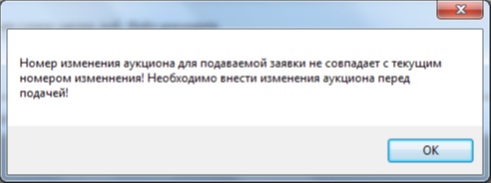
Для редактирования нажимаем «Начать редактирование/Внести изменения»:
Участник вправе отозвать свою заявку, с целью ее редактирования, до срока окончания подачи заявок. В случае если участник аукциона не занимает одно из трех первых мест, он так же имеет право отозвать заявку, при этом денежные средства, являвшиеся обеспечением заявки, разблокируются автоматически.
Для того, чтобы отозвать заявку необходимо нажать «Отозвать заявку»
:
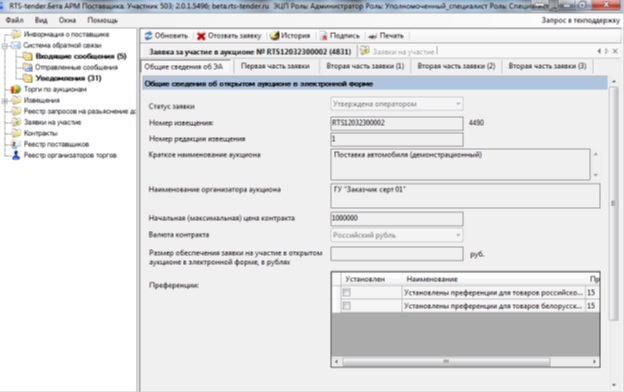
При этом статус заявки измениться на «Отозвана участником»
:
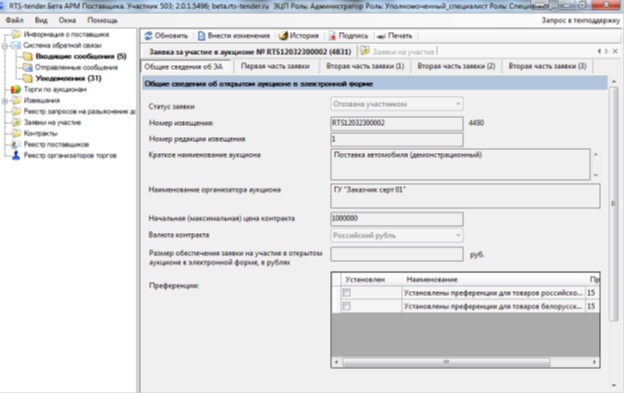
Существует несколько возможных статусов заявки:
— Формирование
– начато формировании заявки, ее редактирование
— На рассмотрении
– еще не утверждена оператором
— Отклонена Оператором
– при этом указывается причина отклонения заявки
— Утверждена оператором
– заявка на аукцион успешно подана
— Отозвана участником
– присваивается в случае, когда участник произвел отзыв заявки
— Первая часть соответствует
– Заказчик одобрил первую часть, заявка соответствует
— Первая часть не соответствует
– Заказчик не одобрил заявку, заявку не допущена
— Вторая часть соответствует
– вторая часть одобрена Заказчиком.
— Вторая часть не соответствует
— вторая часть отклонена Заказчиком.
— Контракт заключен
– присваивается по завершении аукциона
Участие в аукционе
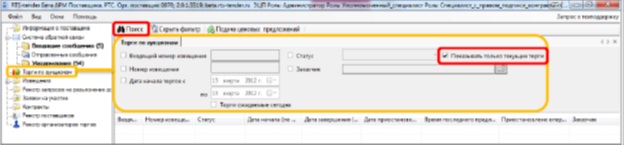
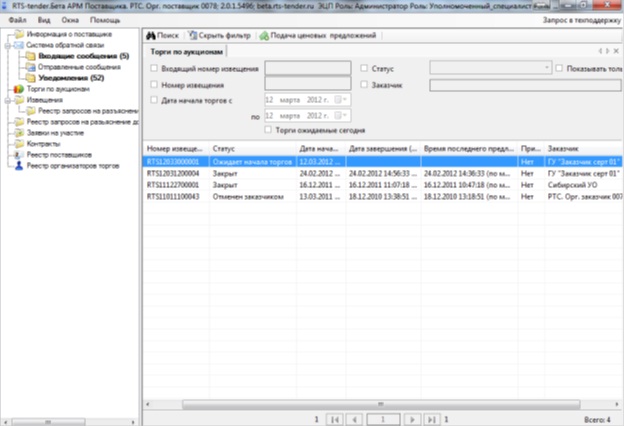
В разделе «Торги по аукционам»
можно просмотреть все текущие торги, имеется несколько фильтров для поиска нужных (можно использовать любой). Для того чтобы просмотреть информацию о проводимых аукционах до его начала, необходимо убрать «Показывать только текущие торги»
и нажать «Поиск»:
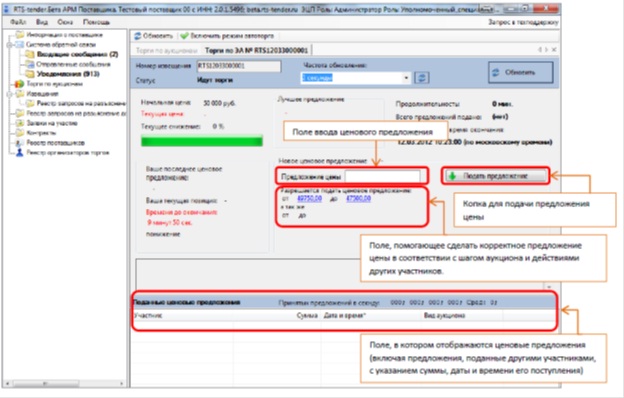
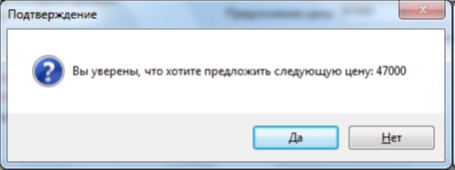
Если ценовое предложение не соответствует требованиям, то выйдет сообщение об ошибке.
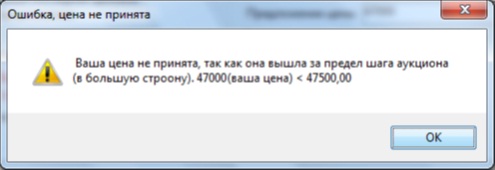
В данном случае необходимо изменить его сумму
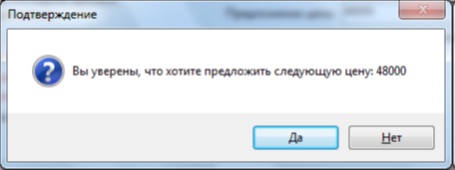
Так же система Вас уведомит, если ваше ценовое предложение окажется лучшим, при этом выйдет следующее сообщение
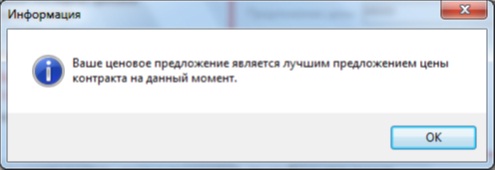
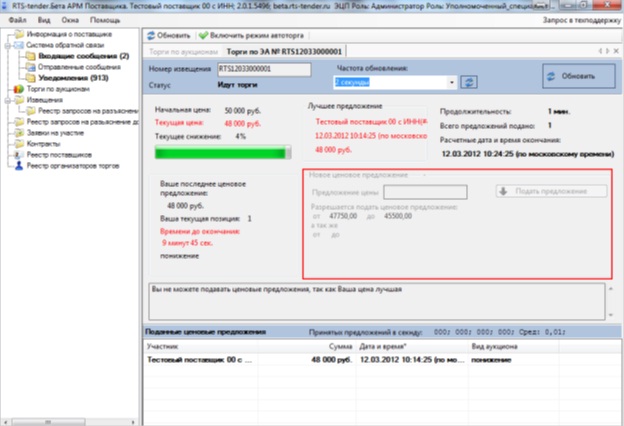
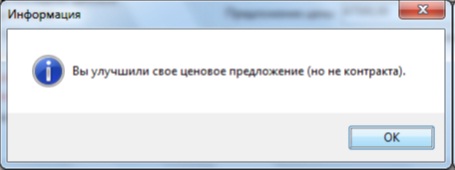
Если Вы улучшаете ценовое предложение, поданное ранее, система так же Вас уведомит
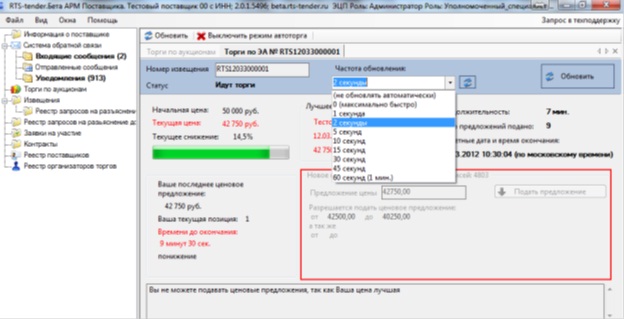
Для того, чтобы новая информация у Вас отобразилась, необходимо обновить страницу, так же можно настроить автоматическое обновление.
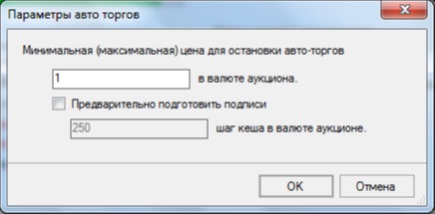
Проведение аукционов возможно в автоматическом режиме, для этого необходимо нажать кнопку «включить режим автоторга» и установить параметры (указать мин. или макс. сумму снижения):
Так же есть возможность просмотреть протоколы аукционов, для этого нужно открыть страницу нужного аукциона и перейти в раздел «история», кликнув в графе «Файл протокола» на документ, он будет открыт:
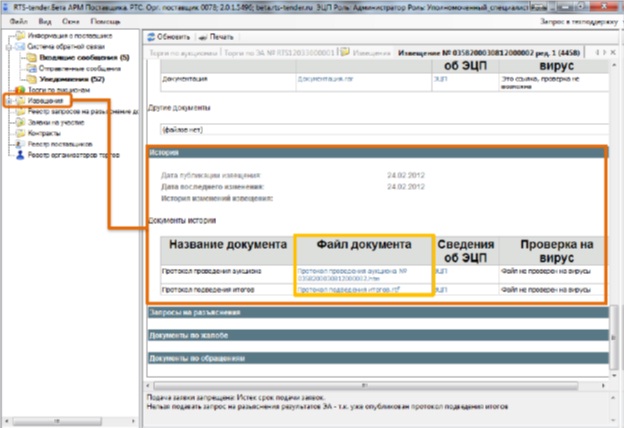
В случае если на аукцион было подано больше чем одно ценовое предложение, то протоколы рассмотрения первых частей не публикуются, в этом случае участникам высылается уведомление о допуске, а так же дата проведения аукциона, если же заявка была отклонена, то высылается причина отклонения.
В разделе «Контракты» находятся все проекты контрактов: как активные (подписанные), так и контракты, находящиеся в проекте подписания и контракты которые, по той или иной причине, не были заключены.
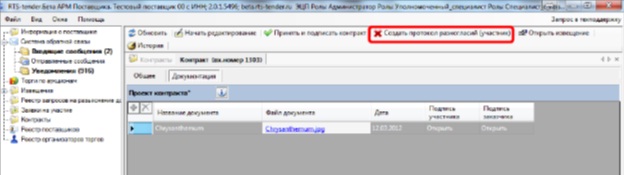
Дважды щелкнув по нужному контракту, можно просмотреть полную информацию по нему, а также подписать либо составить протокол разногласий.
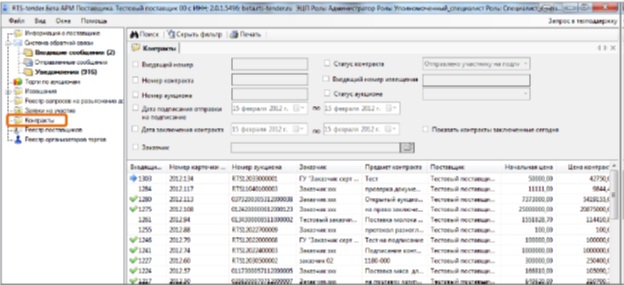
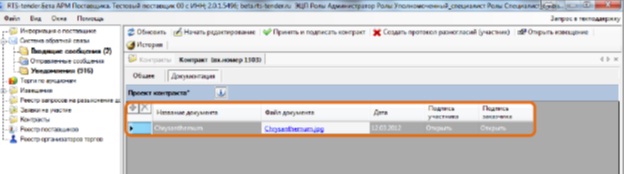
Чтобы просмотреть контракт, необходимо зайти в карточку контракта и открыть файл контракта, прикрепленный Заказчиком, для внесения изменений нужно нажать «Начать редактирование»
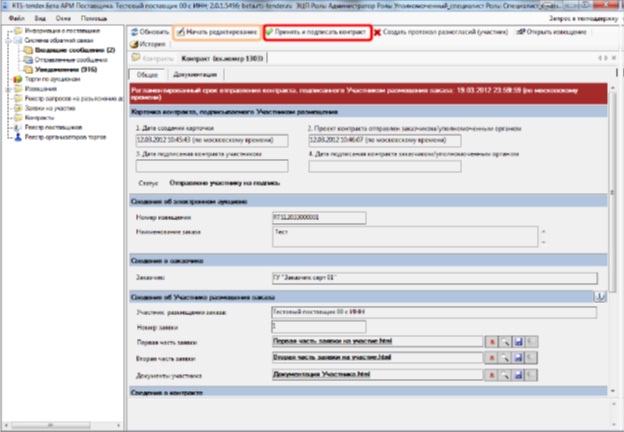
Если в контракте имеется требование по обеспечению заявки, то в «Общее» в поле «Требование обеспечения контракта» можно прикрепить соответствующие документы. Если все в порядке и никаких замечаний нет, то можно нажать «Принять и подписать контракт», если же нет, то тут же можно составить протокол разногласий, после этого статус контракта измениться на «отклонен»
Ой! Данный функционал ещё в разработке
Настройка рабочего места для работы на электронных торговых площадках
Для работы на электронных торговых площадках на компьютере участника должно быть установлено следующее программное обеспечение:
- ОС MS Windows 7, Windows 8(8.1) или Windows 10.
- Программный пакет Microsoft . Net Framework версии 3.5 SP1 или выше.
- СКЗИ КриптоПро CSP
версии 4.0 и выше. - КриптоПро Browser plug-in
. - Internet Explorer версии не ниже 11, Яндекс Браузер, Google Chrome, Opera или Mozilla Firefox.
- Security Update for CAPICOM (KB931906)
- Средства для создания документов (MS Office, LibreOffice, WordPad, Adobe Acrobat Reader).
- Средства сжатия (архивации) файлов (RAR, ZIP, WINZIP).
- Драйвер рутокен или eToken (в зависимости от типа носителя, на котором выдана ЭП), установленных на компьютере. Получить драйвера для конкретного вида носителя необходимо в УЦ, выдавшего ЭП, или же скачать на сайте разработчика.
Условиями для корректной работы на электронной торговой площадке является наличие:
- Единой информационной системе в сфере закупок
- лектронной подписи с актуальным сроком действия, установленной на компьютере. Для получения электронной подписи необходимо сформировать и отправить заявление из ЛК Астрал Подпись. Подробная информация описана в разделе
Личный кабинет Астрал Подпись
. - Корневых сертификатов Удостоверяющего центра (УЦ), где была получена ЭП.
Номер статьи: 141989116
Обновлено: 04.04.2023 12:17+0000