
Из нашей статьи вы узнаете:
Для подписи юридически значимых документов, электронного документооборота в России преимущественно используют электронные ключи или токены. Они значительно надежней привычной пары «login-password» за счет наличия двухфакторной аутентификации, когда кроме PIN-кода (пина) необходим накопитель информации, которое может быть одно из следующих видов:
- Разновидности кодов доступа на подписи Рутокен
- Как сохранить и обезопасить данные
- Как изменить ПИН
- Для чего используется PIN-код администратора Рутокен и как его хранить
- Какой PIN-код администратора установлен по умолчанию
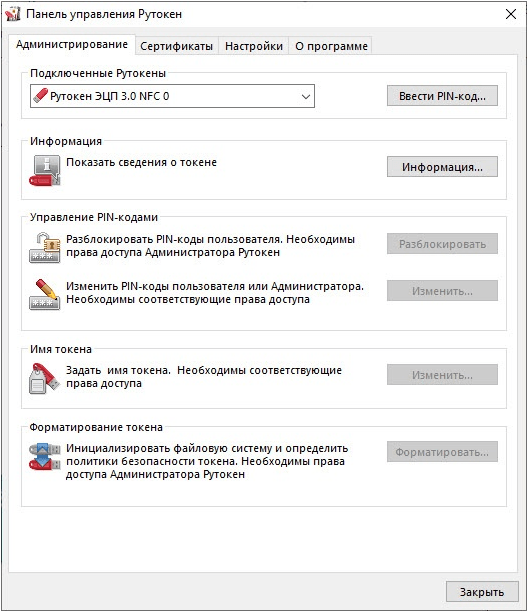
- Как ввести PIN-код администратора в «Панели управления Рутокен»
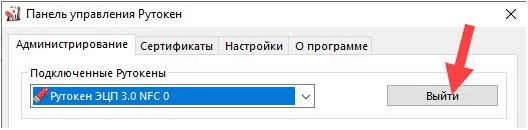
- Инструкция, как ввести пин-код администратора в «Панели управления Рутокен»
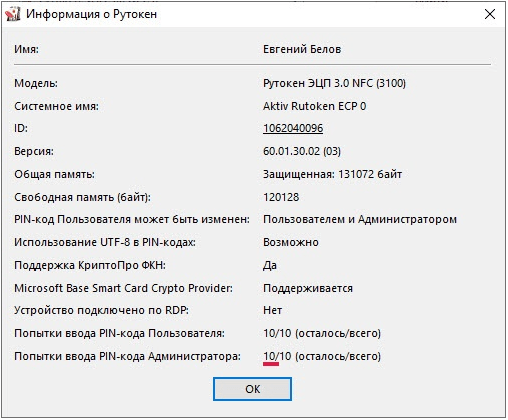
- Как посмотреть количество оставшихся попыток ввода неправильного PIN-кода администратора
- Что делать, если PIN-код администратора заблокирован
- Как в «Панели управления Рутокен» изменить PIN-код администратора
- ПИН код или пароль?
- Как проверить ПИН-код Рутокен по умолчанию?
- Как сменить ПИН-код Рутокен по умолчанию?
- Пин-коды носителей JaCarta
- Вопрос-ответ про пароли для JaCarta
- Можно ли изменить пин-код на JaCarta?
Разновидности кодов доступа на подписи Рутокен
Для подписи документов ЭЦП надо знать два типа подобных кодов:
PIN-код «Пользователя» обязателен для перехода непосредственно к электронной цифровой подписи и объектам, расположенным на вашем компьютере (пара ключей доступа, сертификат). Он понадобится для работы с рядом программного обеспечения от сторонних разработчиков.
PIN-код «Администратор» нужен для управления паролем «Пользователя» и внесения корректировок в настройки устройства. Его используют только внутри панели управления токена.
Как сохранить и обезопасить данные
Утеря ПИНа автоматически означает компрометацию электронной цифровой подписи и повышает риск использования ЭП злоумышленниками. Выходом здесь будет генерация новой ЭЦП, а предупредит проблемы соблюдение простейших правил безопасности:
При выдаче Рутокена пароль Администратора или Пользователя могут не выдаваться. В этом случае они равны значениям по умолчанию (приведены выше).
Как изменить ПИН
Чаще всего при выдаче Рутокена на нем установлены стартовые версии паролей. Для снижения риска потери данных необходимо его перед началом использования заменить на новый. При задании обновленного пароля придерживайтесь следующих рекомендаций:
Как скорректировать ПИН Пользователя после получения ЭЦП Рутокен
Делать это необходимо сразу после получения для увеличения уровня безопасности, так как типовой пароль известен и одинаков для всех токенов. Изменить PIN-код Пользователя можно по следующему алгоритму:
Как войти в Рутокен с помощью пин-кода
После подключения токена к ноутбуку либо компьютеру выполните следующие действия:
Если ПИН был введен корректно, то появится кнопка «Выйти». В противном случае на окне появится сообщение с указанием числа попыток до блокировки. Если произошла последняя, то на экране появится соответствующее сообщение.
Как разблокировать Рутокен после неправильных вводов PIN-кода Пользователя?
Выполните действия по следующему алгоритму:
Основные нюансы работы с PIN-кодами Администратора
Этот пароль служит для административного управления токеном, его кодами. Он должен находиться в надежном недоступном для третьих лиц месте (в идеале, знать его должен только администратор). По умолчанию он представляет собой число 87654321.
Рутокен имеет счетчик неверных попыток для ввода PIN-кода «Администраторы» (если не изменены заводские настройки, то значение равно 10). Оставшееся количество этих попыток указывается на экране после неверного ввода (автоматически сбрасывается на первоначальное значение при правильном вводе). Если их не осталось, то необходимо сбросить токен до изначальных заводских настроек, что приведет к потере всех хранящихся на токене данных.
Как скорректировать ПИН Администратора
Для изменения действующих настроек придерживайтесь следующего алгоритма:
Как вернуться к заводским настройкам Рутокен
Подобное возможно только при случае, когда пользователь 10 раз неправильно ввел пароль Администратора. Об этом сообщит информационное окно, а для последующего сброса не понадобится введение паролей. Перед выполнением подобной процедуры необходимо учитывать ряд моментов:
Непосредственно возврат Рутокен к исходным настройкам идет следующим образом:
Перед началом форматирования необходимо заполнить ряд установочных основных данных Рутокена, которые будут действовать после возврата к заводским стартовым настройкам:
Изменение политики по смене пользовательского PIN-кода
Перед форматированием можно установить способы изменения пароля Пользователя. Здесь 3 варианта переключателей:
Каждый из пунктов имеет ряд специфических ограничений. Например, при установке переключателя в позицию «Пользователь» можно изменить ПИН только после ввода прежнего варианта. Одновременно есть 2 важных ограничения:
При установке галочки напротив пункта «Администатор» вы сможете изменить PIN-код Пользователя только при введении администраторского пароля. Одновременно теряется возможность изменения ПИН Администратора с использованием встроенного сервиса Microsoft Base Smart Card Crypto Provider.
Если вы установите переключатель в положение «Пользователь и Администратор», то появится возможность изменить пользовательский PIN-код при знании любого из действующих.
Способы установки PIN-кода Администратора и Пользователя
Для выполнения действия предварительно снимите флажок с позиции «Использовать PIN-код по умолчанию» (иначе для доступа достаточно будет ввести 12345678 или 87654321). Затем в соответствующих полях введите новые значения. Также обратим внимание на возможность выбора минимальной и максимальной длины паролей. Оптимальным с точки зрения безопасности и удобства при использовании вариантом будет установка на уровне в 6 и 10 символов соответственно.
Способы защиты от указания слабого PIN-кода
Все виды паролей делят на 3 группы: надежные, средние и слабые. Для предотвращения использования последних и повышения общей безопасности достаточно настроить индивидуальную политику для задания PIN-кодов, которая будет действовать при их смене. Для этого в ЭЦП Рутокен есть несколько ключей инсталляторов (отдельно они будут рассмотрены чуть ниже):
DEFPIN (параметр, установленный в рамках базовых настроек, – NO) задает политику по выводу специального сообщения при сохранении установленного ранее по умолчанию ПИН с предложением его изменить.
PINENCODING (параметр, установленный в рамках базовых настроек, — ANSI) определяет политику в использовании любых символов кодировки UTF-8. Если значение установлено на значении UTF-8, то будет разрешено устанавливать PIN-код, где есть символы в этой кодировке (это доступно исключительно для ЭЦП Рутокен). Если будет установлено значение ANSI, то использовать символы кодировки UTF-8 запрещено.
PPACCEPTBLEBEHAVIOR (параметр, установленный в рамках базовых настроек, – 0) определяет возможность применения PIN-кода со «слабой» надежностью. При установлении параметра на уровне 0 это допускается, а на уровне два подобное запрещено. При значении 1 появляется предупреждающее окно, что требует дополнительного подтверждения для использования слабого по уровню защиты пароля.
PPACCEPTABLEPINBEHAVIOR (параметр, установленный в рамках базовых настроек, – 0) определяет возможность использования пароля со «средним» уровнем безопасности. При значении 0 это допускается, а если значение 1, то будет выведено соответствующее сообщение с предупреждением.
PPONLYNUBERALS (параметр, установленный в рамках базовых настроек, – 0) определяет возможность использования в пароле только цифр. Если значение 0, то это допустимо, а если 1, то запрещено.
PPONLYLETERS (параметр, установленный в рамках базовых настроек, – 0) определяет возможность использования в новом пароле для доступа исключительно букв. Если значение 0, то это допустимо, а если 1, то запрещено.
PPONESYMBOLPIN (параметр, установленный в рамках базовых настроек, – 0) политика определяет возможность указания PIN-кода, включающего только один повторяющийся символ. При установлении параметра в значение 0 это допустимо, а если 1, то запрещено.
PPCURRENTPIN (параметр, установленный в рамках базовых настроек, – 0) политика предусматривает возможность установки PIN-кода, который полностью совпадает с прежним. При значении 0 это допустимо, а если 1, то запрещено.
PPDEFAULTPIN (параметр, установленный в рамках базовых настроек, — 0) определяет возможность использования PIN-кода по умолчанию. При значении 0 это разрешено, а если 1, то запрещено.
DEFPIN (параметр, установленный в рамках базовых настроек, – NO) определяет вывод сообщения при применении заводского пароля. Если выбрано положение YES, то после ввода будет появляться на экране каждый раз окно с предупреждением: «Вы используете PIN-код по умолчанию для этого токена. Хотите его сейчас поменять?» Если выбрано положение NO, то окно не выводится.
PPMINPINLENGTH (параметр, установленный в рамках базовых настроек, — 1) определяет минимальное значение PIN-кода в символах и может составлять от 1 до 16.
PPBADPINBORDER (параметр, установленный в рамках базовых настроек, – 0) определяет границу, которая отделят «средние» пароли от «слабых». Может составлять от 0 до 100.
(параметр, установленный в рамках базовых настроек, – 100) политика определяет границу, которая отделяет «надежные» PIN-коды от «средних». Значение это обязательно должно оставаться выше PPBADPINBORDER.
PPPINLENGHTWEIGHT (параметр, установленный в рамках базовых настроек, – 73) значение определяет суммарное значение длины пароля в общей оценки его сложности. Может составлять от 0 до 100.
Как изменить политики
Вторым вариантом изменения конкретных политик будет использование Панели управления Рутокен. Здесь необходим пароль Администратора и понимание, что изменения касаются только конкретного компьютера. Для учета конкретных, которые понадобятся для оценки актуальной степени безопасности установленного, выполните следующие действия:
Как разблокировать PIN-код?
Для предотвращения возможности подбора в Рутоке предусмотрено ограничение на количество попыток неверного ввода пользовательского или администраторского пароля (по умолчанию показатель установлен на уровне в 10 и может быть изменен во время форматирования). По умолчанию действуют следующие правила:
Работа с PIN-кодами через утилиту rtAdmin
В последнее время все более популярными стали смарт-карты Рутокен, которые по техническим возможностям схожи с традиционными USB-накопителями. Они имеют одинаковые функции, но для работы непосредственно с PIN-кодами есть несколько моментов. Речь в необходимости иметь при работе с компьютером считыватель для смарт-карт. Если же в планах использование мобильного устройства, то на последнем должен быть активирован NFC-модуль (последний по умолчанию есть во всех смартфонах за исключением моделей бюджетной категории).
По умолчанию подобные смарт-карты имеют стандартные PIN-коды для работы в режиме Пользователя и Администратора (12345678 и 87654321).
Как изменить пароль смарт-карты Рутокен с помощью компьютера
При использовании ноутбука или ПК под управлением Windows сначала понадобится загрузка и установка полного комплекта драйверов Рутокен, что можно сделать с помощью официального сайта разработчика либо УЦ, где вы оформили ЭЦП. Теперь подключите смарт-карту следующим образом:
Если действия выполнены корректно, то загорится индикатор, а при последних он будет либо неактивен, либо начнет мигать (конкретное зависит от модели считывателя).
Для изменения пароля выполните следующие действия:
Дополнительно через Панель управления вашего ЭЦП Рутокен можно узнать всю ключевую информацию о смарт-карте. Речь про идентификатор, прошивку, флаг состояния, суммарный объем доступной и свободной памяти, возможность работы по каналу ФКН и так далее.

Pin-код или пароль администратора Рутокен — это специальный набор символов для ключевого носителя. Он предоставляют права на действия, которые недоступны обычному пользователю.
Рутокен или Rutoken — это торговая марка компании «Актив». Является одним из ведущих производителей аппаратной продукции для работы с электронной подписью (ЭП или ЭЦП). Выпускает, в том числе, собственную линейку ключевых носителей.
Расскажем, что такое пин-код администратора Рутокен, для чего он нужен и как с ним работать.
Для чего используется PIN-код администратора Рутокен и как его хранить
Пин-код администратора позволяет управлять настройками и пин-кодами пользователей ключевого носителя. Руководство осуществляется через программу «Панель управления Рутокен». Пароль запоминают или хранят в надёжном месте, недоступном для третьих лиц
Какой PIN-код администратора установлен по умолчанию
Производители ключевых носителей устанавливают на токены стандартные пароли. Компания «Актив» не исключение. Паролем администратора на Rutoken по умолчанию является последовательность цифр — 87654321.
Как ввести PIN-код администратора в «Панели управления Рутокен»
Ключевой носитель ЭЦП Рутокен имеет встроенный счётчик. Он считает количество неправильно введённых попыток ввода пин-кода администратора. Их десять. При каждой неудачной попытке счётчик уменьшает значение на одну единицу. После того, как администратор укажет верный пин-код, счётчик обнуляется, и и у пользователя снова становится десять попыток.
Количество оставшихся попыток можно посмотреть в «Панели управления Рутокен» в разделе «Неудачная аутентификация». Если у администратора осталась одна попытка, и он введёт неправильный пароль, то доступ к устройству заблокируется. В таком случае нужно сбросить настройки ключевого носителя до стандартных.
Инструкция, как ввести пин-код администратора в «Панели управления Рутокен»
Как посмотреть количество оставшихся попыток ввода неправильного PIN-кода администратора
Что делать, если PIN-код администратора заблокирован
После блокировки устройства, необходимо осуществить сброс настроек до заводских. При этом хранящиеся данные будут удалены из памяти ключевого носителя безвозвратно.
Для возврата к заводским настройкам необходимо:
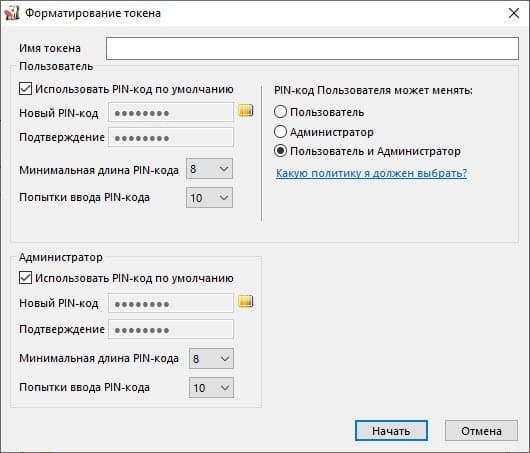
После данных действий Рутокен вернётся к заводским настройкам.
Как в «Панели управления Рутокен» изменить PIN-код администратора
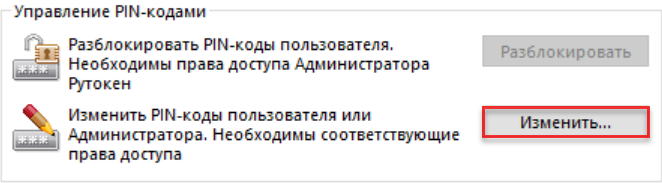
После данных действий PIN-код Администратора изменится.
Любой Рутокен по умолчанию имеет 2 ПИН кода:
ПИН код или пароль?
По умолчанию задан цифровой ПИН, но в дальнейшем вы можете поменять его на буквенно-цифровой пароль.
Все Рутокены работают с электронной подписью через программу КриптоПро, в настройках которой уже записан пароль от Рутокен по умолчанию. Поэтому если вы не меняли пароль по умолчанию, то программа не будет спрашивать его, т.к. она его уже знает.
Как проверить ПИН-код Рутокен по умолчанию?
Для проверки пароля Рутокен необходимо открыть Панель управления Рутокен и подключить ключ к компьютеру.
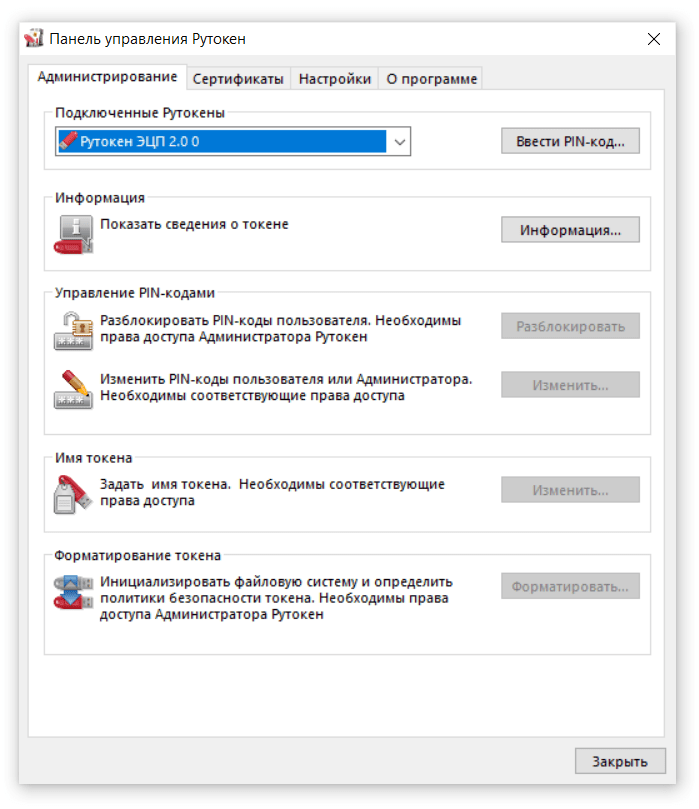
Введите ПИН код Рутокен по умолчанию.
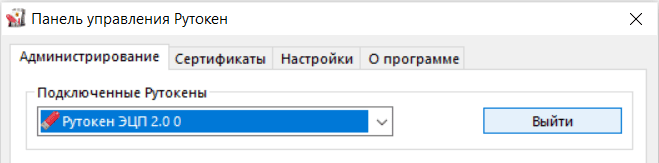
Если ПИН-код ввели не верно, появится окно с информацией об ошибке. И указанием счетчика оставшихся попыток ввода пароля.
Если ввести 10 раз подряд ПИН-код неправильно, Рутокен заблокируется.
Причем если вы ввели 10 раз неправильно ПИН-код Пользователя, то Рутокен можно разблокировать, введя пароль администратора.
А если был 10 раз введен Пароль администратора неправильно, то токен не подлежит восстановлению, никакая информация с него не может быть получена. Необходимо приобрести новый Рутокен и заново записать на него новую подпись.
Как сменить ПИН-код Рутокен по умолчанию?
Производитель настоятельно рекомендует сменить пароль Рутокен по умолчанию, т.к. он обще доступный и в случает потери токена, злоумышленник, начнет подбор с ввода ПИН кода по умолчанию.
Для смены ПИН кода необходимо ввести текущий ПИН, как это указано выше. После успешной авторизации станет доступен раздел «Управление PIN-кодами»
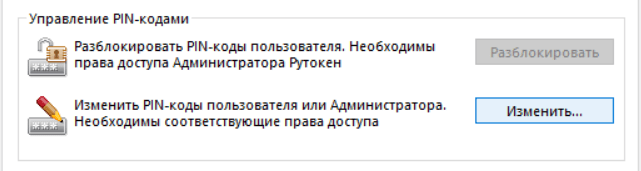
Нажмите кнопку «Изменить». Появится окно ввода нового ПИН кода.
Введите новый ПИН-код 2 раза. Теперь ваш Рутокен стал максимально безопасным.
Если у вас остались вопросы по смене и установке ПИН-Кода на Рутокен, напишите их в комментариях ниже , ответим оперативно.

Пин-код — это одно из средств защиты носителей электронной подписи от несанкционированного доступа. В то же время компания-изготовитель («Аладдин Р. Д.») устанавливает стандартные пин-коды JaCarta, что обеспечивает возможность всегда к ним вернуться.
Пин-коды носителей JaCarta
В большинстве носителей пароль JaCarta есть как для администратора, так и для пользователя, и они разные. Для удобства и быстрого поиска мы подготовили соответствующую таблицу.
В случае «комбинированной» модели, например, JaCarta PKI/ГОСТ используются пароли по умолчанию для каждого из апплетов. Исключение составляет JaCarta PKI/ГОСТ SE(2 SE, модель JC-267): PIN-код пользователя ГОСТ-апплета: 0987654321, остальные пароли стандартные.
Если пароли, установленные на токене, отличны от паролей, указанных выше, то необходимо обратиться к специалистам компании-дистрибьютора, где приобретался токен, для дополнительной информации.
Вопрос-ответ про пароли для JaCarta
Разблокировать пин-код администратора JaCarta невозможно. В этом случае единственный выход — форматирование (инициализация) носителя, которую также можно выполнить в «Едином клиенте JaCarta». Носитель при этом будет сброшен к заводским установкам, а все данные с него будут удалены.
Можно ли изменить пин-код на JaCarta?
В JaCarta пин-код по умолчанию можно сменить на собственный. Сделать это можно также в «Едином клиенте JaCarta», перейдя на соответствующую вкладку. Например, если нужно сменить пин-код ГОСТ JaCarta, нужно перейти на вкладку «ГОСТ» и нажать «Сменить пин-код администратора».
Если же нужно сменить пин-код пользователя JaCarta, а не администратора, в режим администрирования переходить не нужно. Просто нажмите «Сменить пин-код» напротив «ГОСТ» или «PKI».
Основных форм-факторов, в которых выпускаются токены, три: USB-токен, смарт-карта и брелок. Защита при помощи PIN-кода чаще всего встречается в USB-токенах, хотя последние модели USB-токенов выпускаются с возможностью установки RFID-метки и с жидкокристаллическим дисплеем для генерации одноразовых паролей.
Остановимся подробнее на принципах функционирования токенов с PIN-кодом. P IN-код — это специально заданный пароль, который разбивает процедуру аутентификации на два этапа: присоединение токена к компьютеру и ввод собственно PIN-кода.
Наиболее популярные модели токенов на современном электронном рынке России – Рутокен, eToken от компании “Аладдин”, и электронный ключ от компании “Актив”. Рассмотрим наиболее часто задаваемые вопросы касательно PIN-кодов для токена на примере токенов этих производителей.
1. Какой PIN-код используется по умолчанию?
В таблице ниже представлены информация о PIN-кодах по умолчанию для токенов Рутокен и eToken. Пароль по умолчанию отличается для разных уровней владельцев.
2. Надо ли изменять PIN-код по умолчанию? Если да, то в какой момент работы с токеном?
PIN-код по умолчанию настоятельно рекомендуется изменить сразу после старта работы с токеном.
3. Что делать, если PIN-коды на токене неизвестны, а PIN-код по умолчанию уже сброшен?
Единственный выход — полностью очистить (отформатировать) токен.
4. Что делать, если PIN-код пользователя заблокирован?
Разблокировать PIN-код пользователя можно через панель управления токена. Для выполнения этой операции необходимо знать PIN-код администратора.
5. Что делать, если PIN-код администратора заблокирован?
Разблокировать PIN-код администратора невозможно. Единственный выход — полностью очистить (отформатировать) токен.
6. Какие меры безопасности предприняты производителями для снижения риска подбора пароля?
Основные пункты политики безопасности для PIN-кодов USB-токенов компаний “Аладдин” и “Актив” представлены в таблице ниже. Проанализировав данные таблицы можно сделать вывод, что eToken предположительно будет иметь более защищенный пин код. Рутокен, хоть и позволяет задавать пароль всего из одного символа, что небезопасно, по остальным параметрам не уступает продукту компании “Аладдин”.
Важность сохранения PIN-кода в секрете известна всем тем, кто использует токены в личных целях, хранит на нем свою электронную подпись, доверяет электронному ключу информацию не только личного характера, но и детали своих бизнес-проектов. Токены компаний “Аладдин” и “Актив” обладают предустановленными защитными свойствами и вместе с определенной долей предосторожности, которая будет проявлена пользователем, снижают риск подбора пароля до минимума.
Программные продукты Рутокен и eToken представлены в интернет-магазине Cryptostore.ru в различных конфигурациях и форм-факторах. Предлагаемый ассортимент позволит вам выбрать именно ту модель токена, которая наиболее отвечает вашим требованиям, будь то токен в виде USB-брелока или электронный ключ, дополненный флэш-картой для хранения ваших данных.