
«КРИПТО-ПРО» и «Аладдин Р. Д.», разработчик и поставщик решений для обеспечения информационной безопасности, получили положительное заключение ФСБ России на совместный продукт «КриптоПро ФКН CSP» версии 3.9, использующий в своём составе USB-токены и смарт-карты JaCarta CryptoPro.
Полученная выписка из заключения ФСБ России свидетельствует о соответствии средства криптографической защиты информации «КриптоПро ФКН CSP» версии 3.9 (исполнения 1 и 2) «Требованиям к шифровальным (криптографическим) средствам, предназначенным для защиты информации, не содержащей сведений, составляющих государственную тайну» и «Требованиям к средствам электронной подписи» по классам КС1 и КС2.
Продукт «КриптоПро ФКН CSP» версии 3.9 (ранее известный на рынке под названием «КриптоПро eToken CSP») предназначен для формирования электронной подписи в системах юридически значимого электронного документооборота и других информационных системах, где требуются технологии ЭП (системы дистанционного банковского обслуживания (ДБО), электронные торговые площадки, системы сдачи электронной отчётности, электронное декларирование грузов, перемещаемых через границу, системы корпоративного/ведомственного электронного документооборота (СЭД) и др.).
«КриптоПро ФКН CSP» версии 3.9 состоит из двух основных компонент – криптопровайдера (CSP) разработки компании «КРИПТО-ПРО» и нового токена JaCarta CryptoPro от «Аладдин Р. Д.». В «КриптоПро ФКН CSP» основные криптографические функции выполняются внутри токена JaCarta CryptoPro, а главной особенностью созданного решения является возможность формирования и хранения закрытых ключей и ключей ЭП на токене в неизвлекаемом виде (срок действия закрытого ключа увеличивается до трёх лет). Канал передачи данных между токеном JaCarta CryptoPro и программной частью «КриптоПро ФКН CSP» защищён с использованием технологии ФКН.
Функциональный ключевой носитель (ФКН) – это технология, позволяющая существенно повысить безопасность систем, использующих электронную подпись и поддерживающая архитектуру программно-аппаратных продуктов со смарт-картой или USB-ключом, аппаратно реализующих российские криптоалгоритмы ЭП и шифрования (ГОСТ Р 34.10-2001/ГОСТ Р 34.11-94, ГОСТ 28147-89), позволяющая безопасно хранить и использовать закрытые ключи в защищённой памяти смарт-карты или USB-ключа.
«Ключевыми для пользователя в истории с «КриптоПро ФКН CSP» версии 3.9 являются два исключительно практических момента: защита секретного ключа пользователя выведена на качественно новый уровень и срок действия секретных ключей увеличен до 3х лет», – отмечает Игорь Курепкин, заместитель генерального директора ООО «КРИПТО-ПРО».
По словам Сергея Груздева, генерального директора компании «Аладдин Р. Д.»: «Отличительной особенностью нового токена является принцип Secure by design – сконструирован как безопасный и для целей обеспечения безопасности. Он имеет встроенную защиту как на аппаратном, так и на программном уровнях от клонирования, взлома и прочих атак, известных на сегодняшний день, а также является самым быстрым среди других ФКН-устройств. Продукт давно ждут на рынке, основными потребителями станут компании различных сегментов рынка, имеющие дело с большими объёмами подписываемых документов».
Компании «Аладдин Р. Д.» и «КриптоПро» завершили тестовые испытания на совместимость своих продуктов. Сертификаты совместимости, выданные по результатам тестирования, подтверждают корректность работы электронных ключей линейки JaCarta и средства криптографической защиты информации (СКЗИ) «КриптоПро JCP» версии 2.0 R4.
Корректность совместного использования доказана для USB-токенов и смарт-карт JaCarta PKI, JaCarta PRO, JaCarta-2 ГОСТ, JaCarta-2 PKI/ГОСТ, JaCarta-2 PRO/ГОСТ и JaCarta LT. В качестве дополнительного программного обеспечения, необходимого для корректного функционирования, использовались программное средство «Библиотека поддержки СКЗИ «КриптоПро JCP» версии 2.0.1.245. Тестирование проводилось в среде исполнения Java Runtime Environment версий 7, 8.
Тестирование проводилось в операционных системах Windows 7 (32/64-bit), Windows 8 (32/64-bit), Windows 8.1 (32/64-bit), Windows 10 (32/64-bit), Windows 2003 Server (32/64-bit), Windows 2008 Server R2, Windows 2012 Server, Windows 2012 Server R2, Windows 2016 Server, дистрибутивах Linux, удовлетворяющих стандарту Linux Standard Base ISO/IEC 23360 версии LSB 4.x и MacOS 10.14/10.15/11.
Добрый день! Уважаемые читатели и подписчики IT блога Pyatilistnik.org. Последние два дня у меня была интересная задача по поиску решения на вот такую ситуацию, есть физический или виртуальный сервер, на нем установлена наверняка многим известная КриптоПРО. На сервер подключен USB ключ JaCarta, который используется для подписи документов для ВТБ24 ДБО. Локально на Windows 10 все работает, а вот на серверной платформе Windows Server 2016 и 2012 R2, Криптопро не видит ключ JaCarta. Давайте разбираться в чем проблема и как ее поправить.
- Описание окружения
- Алгоритм решения проблем с JaCarta
- Возможные причины с определением контейнера
- Установка единого клиента JaCarta PKI
- Установка КриптоПРО
- Не возможно подключиться к службе управления смарт-картами
- Рутокен
- Настройка для СКЗИ КриптоПро CSP
- Основные причины невозможности доступа к ключу JaCarta
- Установка и настройка считывателя «КриптоПро»
- Установка программного обеспечения
- Единый клиент JaCarta
- ПО для JaCarta PKI
- Утилита для JaCarta Flash
- КриптоПро 4. хххх , КриптоПро 5. хххх, Linux
- Решение
Описание окружения
Есть виртуальная машина на Vmware ESXi 6.5, в качестве операционной системы установлена Windows Server 2012 R2. На сервере стоит КриптоПРО 4.0.9944, последней версии на текущий момент. С сетевого USB хаба, по технологии USB over ip, подключен ключ JaCarta. Ключ в системе видится, а вот в КриптоПРО нет.
Алгоритм решения проблем с JaCarta
КриптоПРО очень часто вызывает различные ошибки в Windows, простой пример (Windows installer service could not be accessed). Вот так вот выглядит ситуация, когда утилита КриптоПРО не видит сертификат в контейнере.
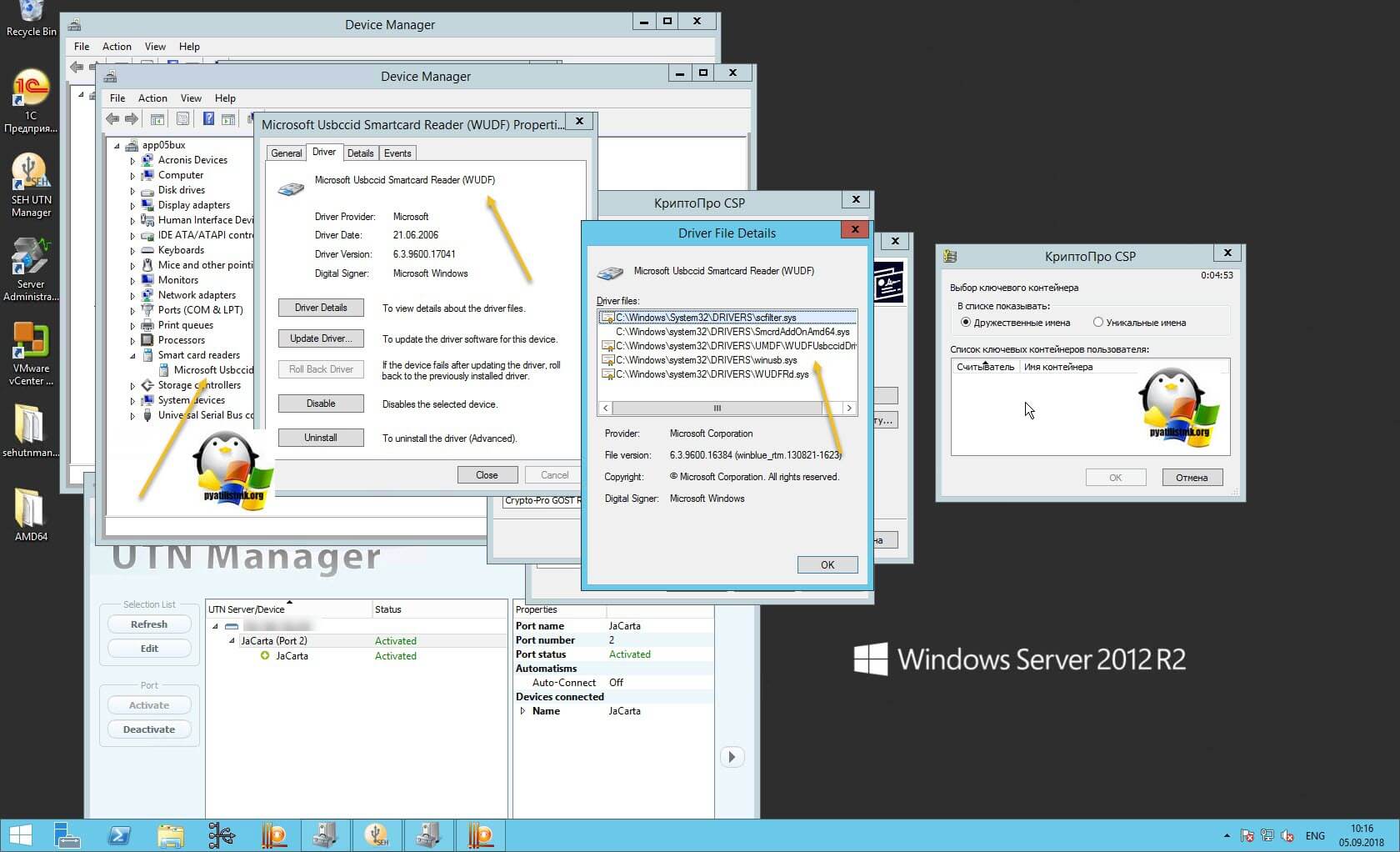
Как видно в утилите UTN Manager ключ подключен, он видится в системе в смарт картах в виде Microsoft Usbccid (WUDF) устройства, но вот CryptoPRO, этот контейнер не определяет и у вас нет возможности установить сертификат. Локально токен подключали, все было то же самое. Стали думать что сделать.
Возможные причины с определением контейнера
Создали новую виртуальную машину и стали ставить софт все последовательно.
Перед установкой любого программного обеспечения работающего с USB носителями на которых находятся сертификаты и закрытые ключи. Нужно ОБЯЗАТЕЛЬНО отключить токен, если воткнут локально, то отключаем его, если по сети, разрываем сессию
Установка единого клиента JaCarta PKI
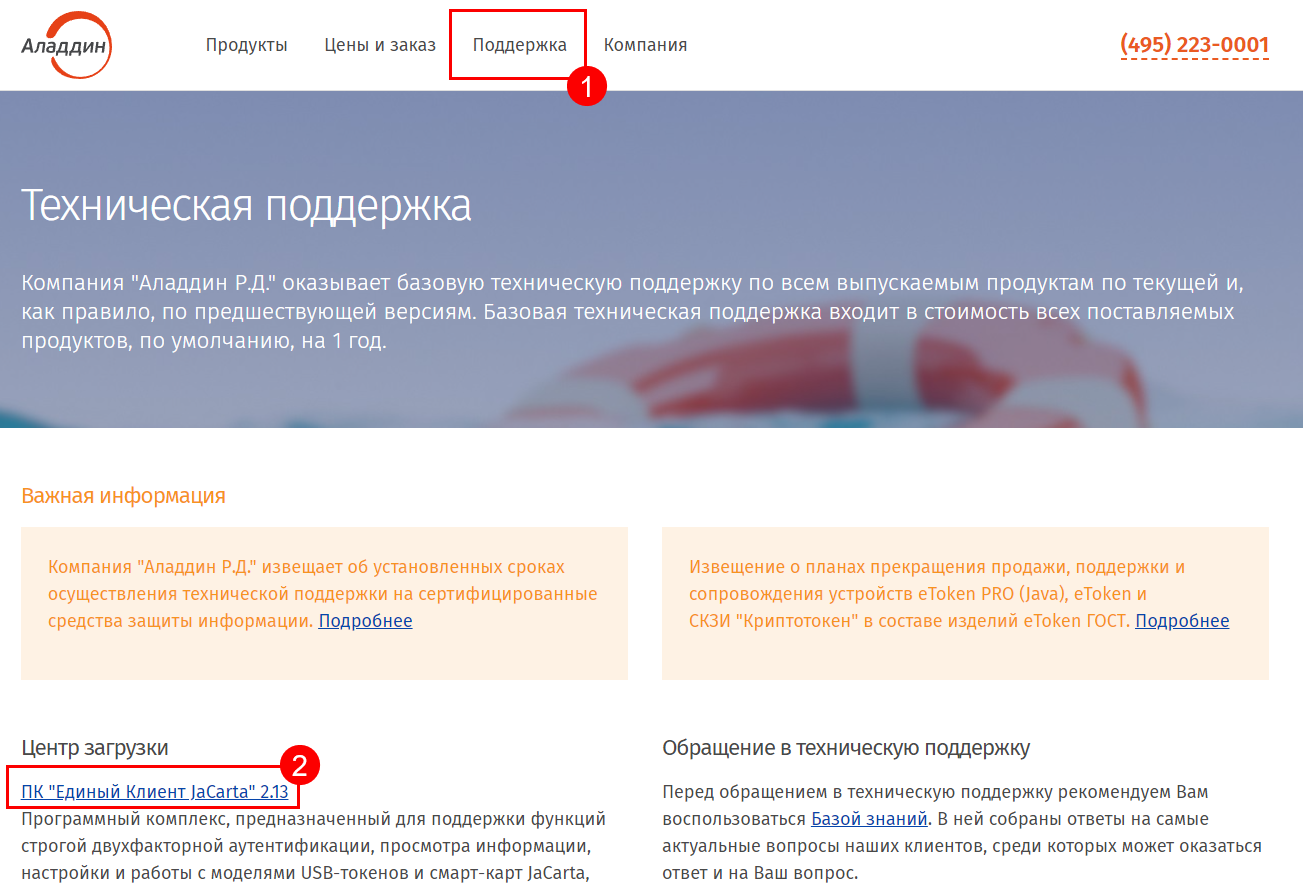
Единый Клиент JaCarta — это специальная утилита от компании «Аладдин», для правильной работы с токенами JaCarta. Загрузить последнюю версию, данного программного продукта, вы можете с официального сайта, или у меня с облака, если вдруг, не получиться с сайта производителя.
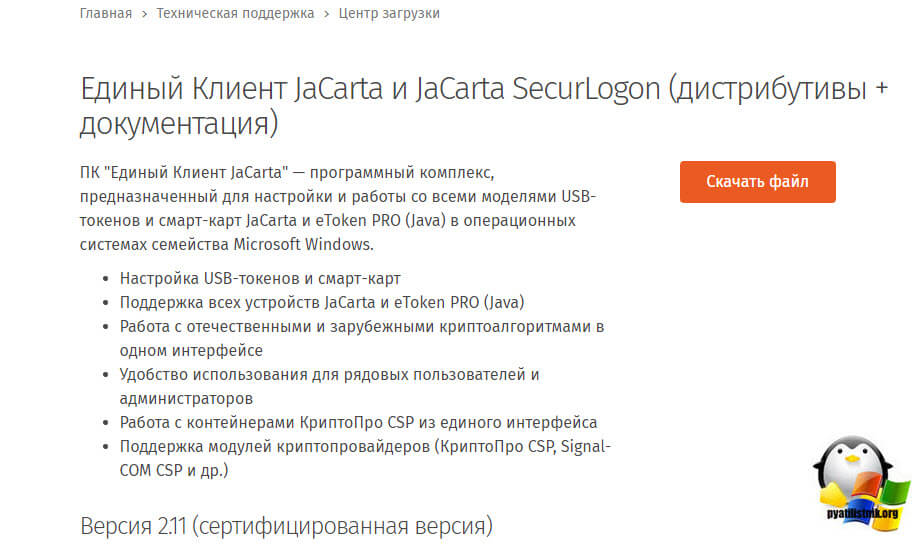
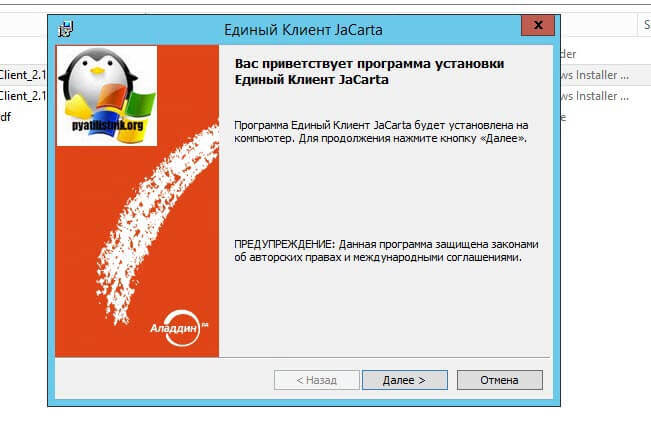
Далее полученный архив вы распаковываете и запускаете установочный файл, под свою архитектуру Windows, у меня это 64-х битная. Приступаем к установке Jacarta драйвера. Единый клиент Jacarta, ставится очень просто (НАПОМИНАЮ ваш токен в момент инсталляции, должен быть отключен). На первом окне мастера установки, просто нажимаем далее.
Принимаем лицензионное соглашение и нажимаем «Далее»
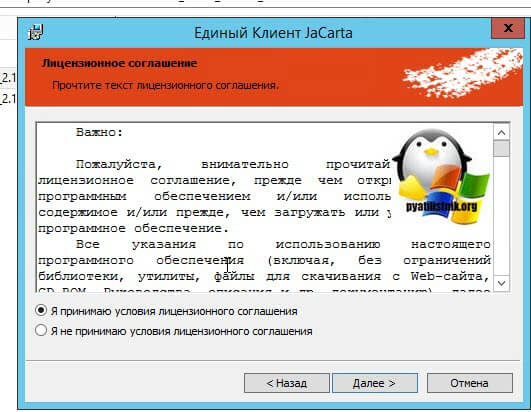
Чтобы драйвера токенов JaCarta у вас работали корректно, достаточно выполнить стандартную установку.
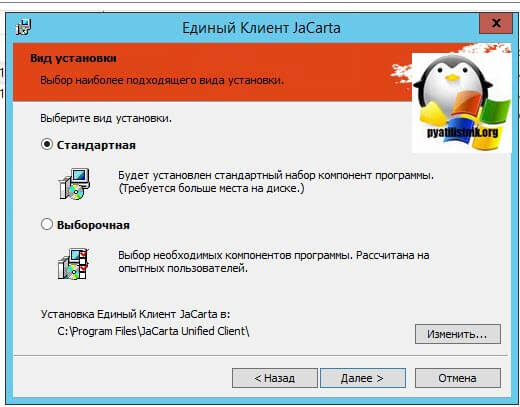
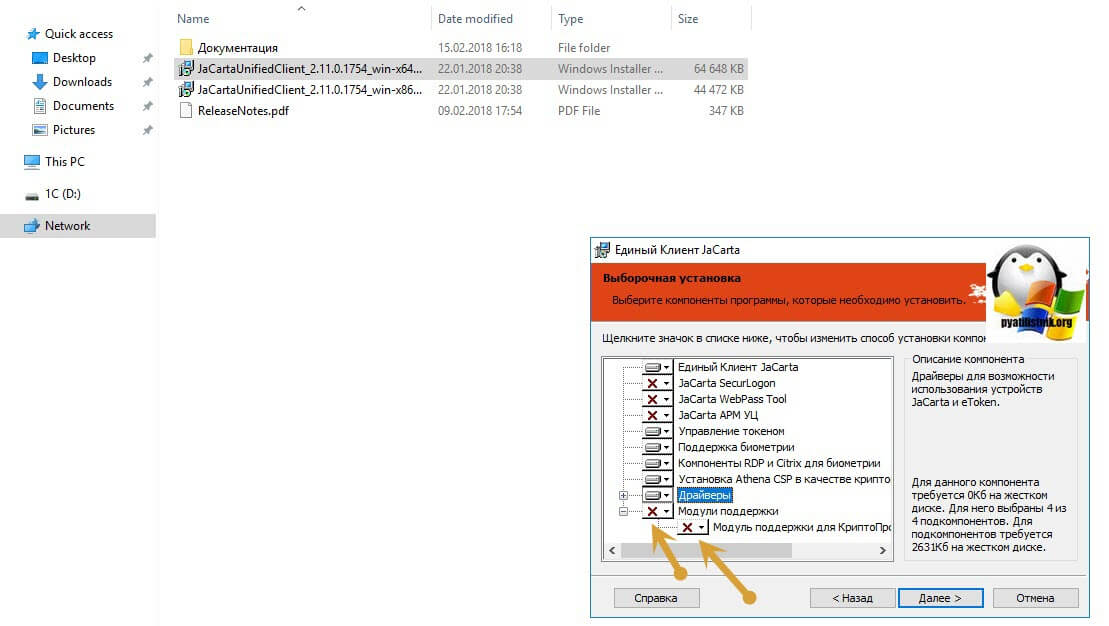
Если выберете «Выборочную установку», то обязательно установите галки:
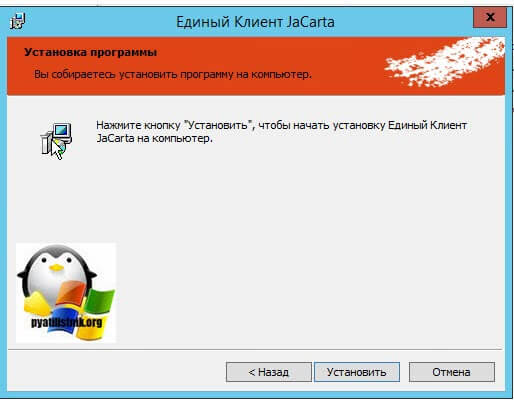
Далее нажимаем «Установить».
Через пару секунд, Единый клиент Jacarta, успешно установлен.
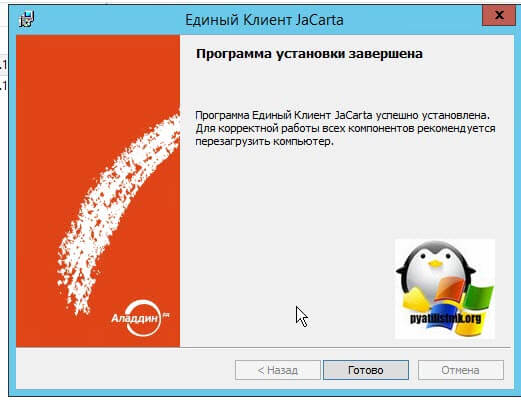
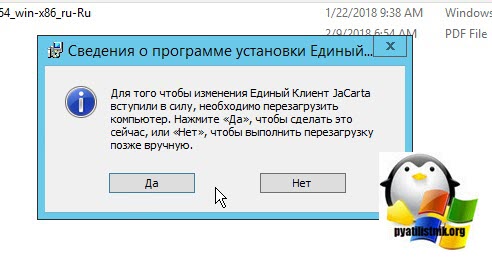
Обязательно произведите перезагрузку сервера или компьютера, чтобы система увидела свежие драйвера.
Установка КриптоПРО
После установки JaCarta PKI, нужно установить КриптоПРО, для этого заходите на официальный сайт.
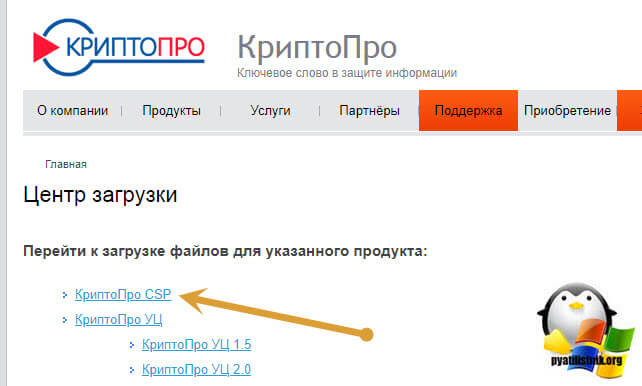
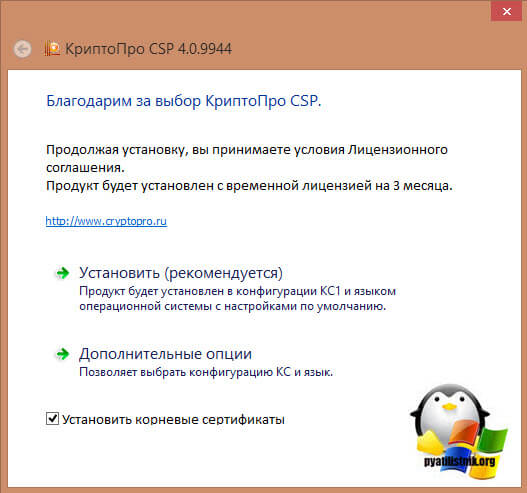
На текущий момент самая последняя версия КриптоПро CSP 4.0.9944. Запускаем установщик, оставляем галку «Установить корневые сертификаты» и нажимаем «Установить (Рекомендуется)»
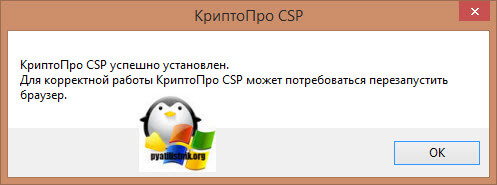
Инсталляция КриптоПРО будет выполнена в фоновом режиме, после которой вы увидите предложение, о перезагрузке браузера, но я вам советую полностью перезагрузиться.
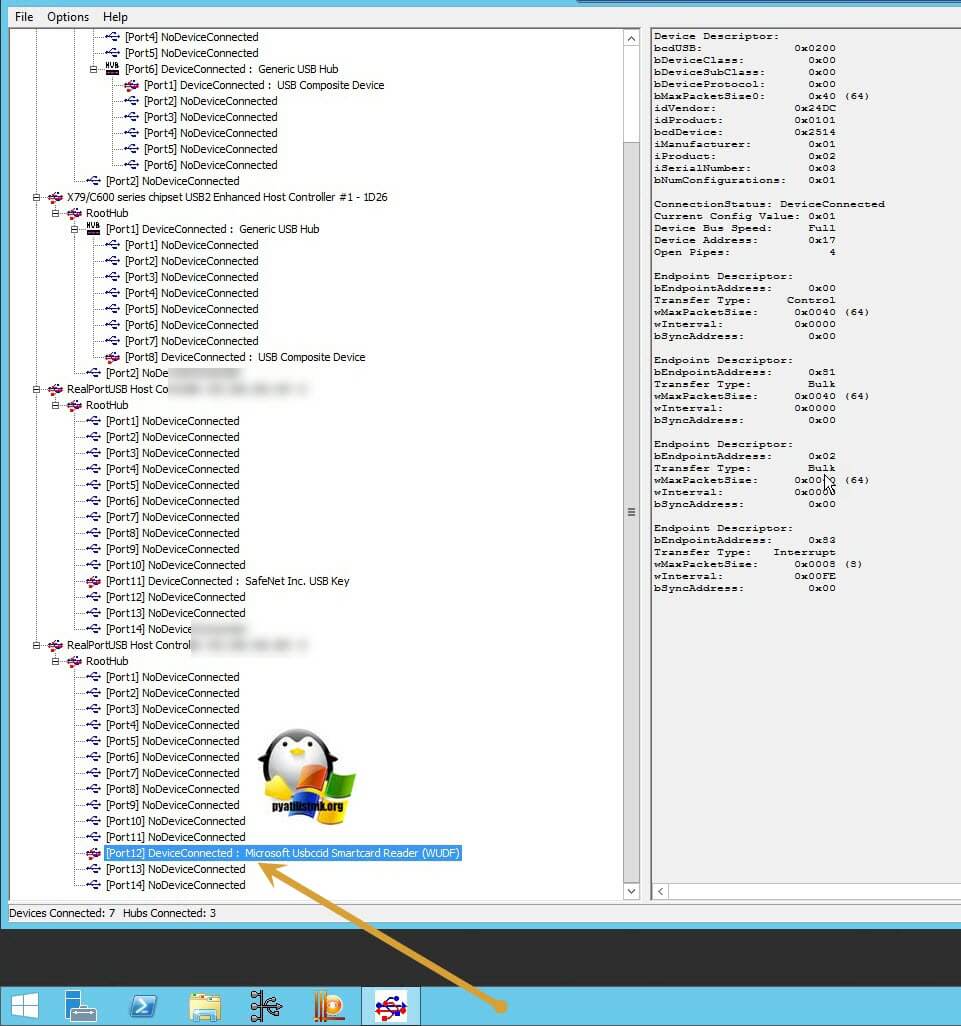
После перезагрузки подключайте ваш USB токен JaCarta. У меня подключение идет по сети, с устройства DIGI, через клиента Anywhere View. В клиенте Anywhere View, мой USB носитель Jacarta, успешно определен, но как Microsoft Usbccid (WUDF), а в идеале должен определиться как JaCarta Usbccid Smartcard, но нужно в любом случае проверить, так как все может работать и так.
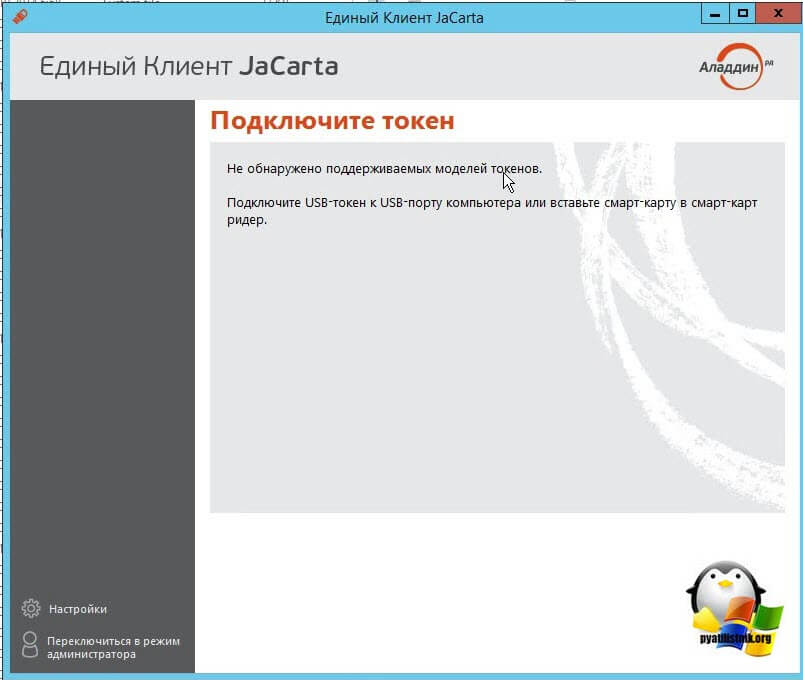
Открыв утилиту «Единый клиент Jacarta PKI», подключенного токена обнаружено не было, значит, что-то с драйверами.
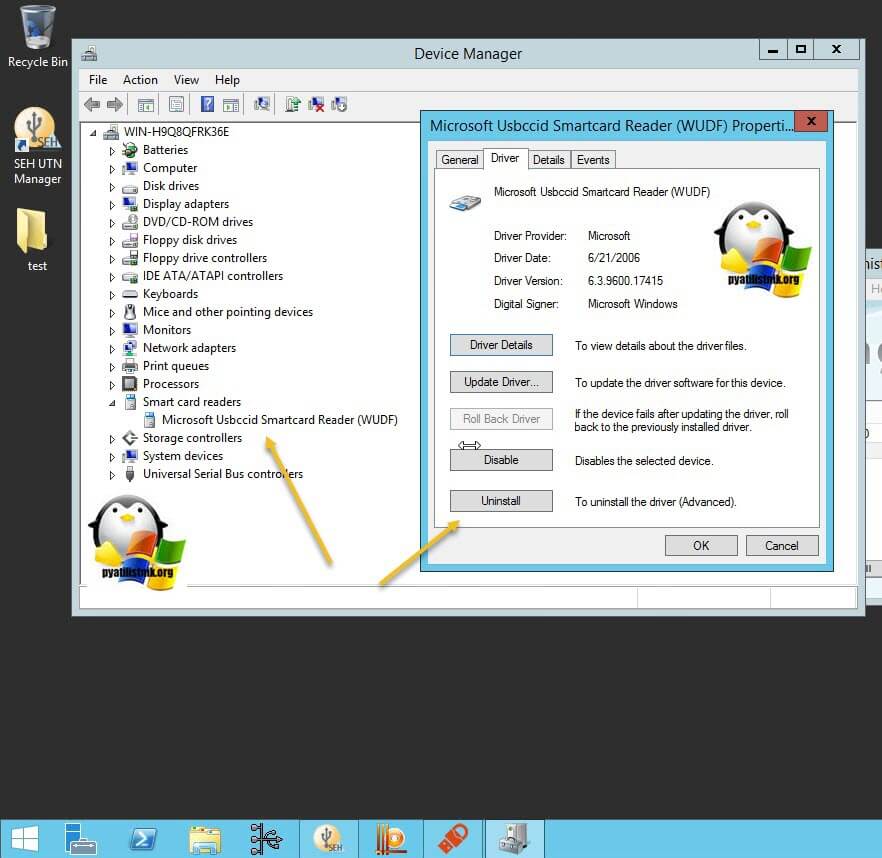
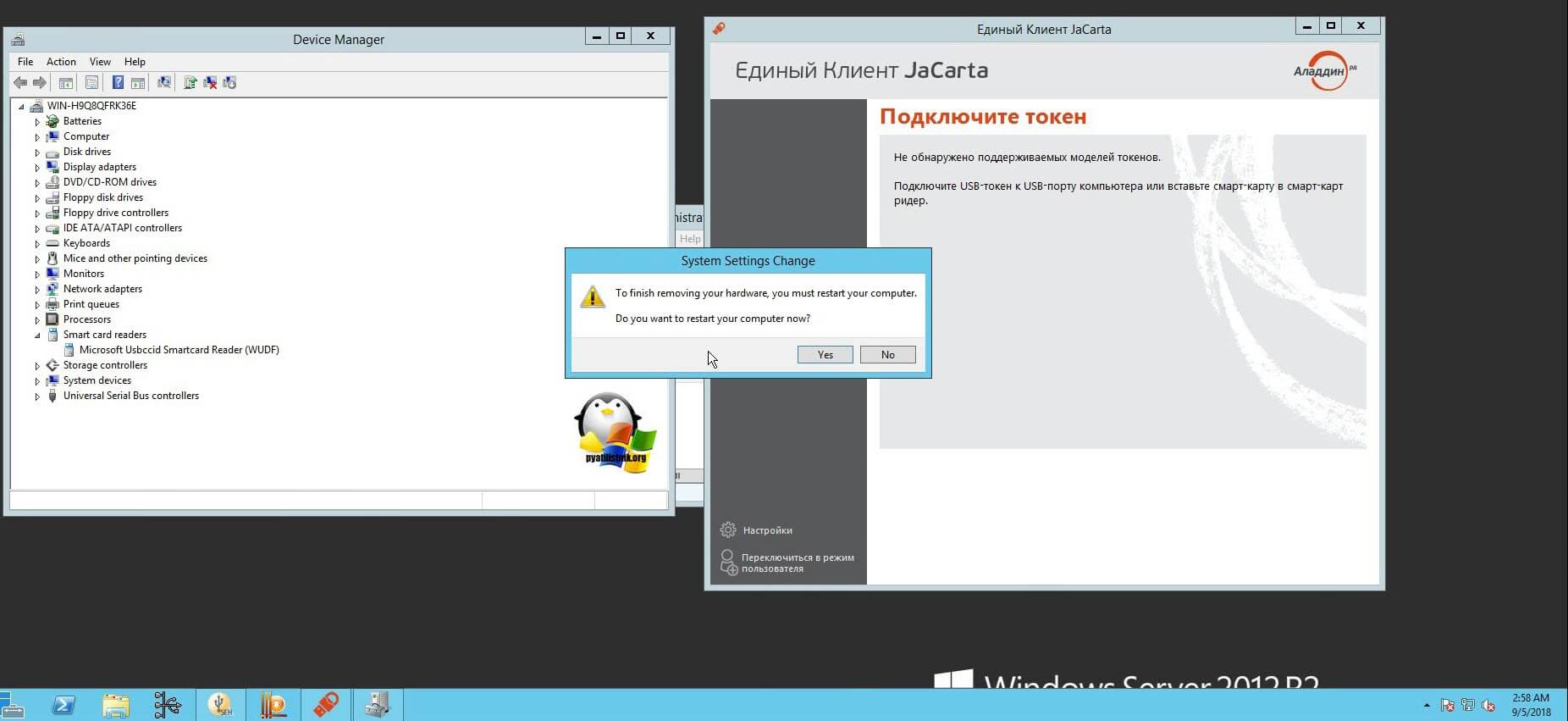
Microsoft Usbccid (WUDF) — это стандартный драйвер Microsoft, который по умолчанию устанавливается на различные токены, и бывает, что все работает, но не всегда. Операционная система Windows по умолчанию, ставит их в виду своей архитектуры и настройки, мне вот лично в данный момент такое не нужно. Что делаем, нам нужно удалить драйвера Microsoft Usbccid (WUDF) и установить драйвера для носителя Jacarta.
Откройте диспетчер устройств Windows, найдите пункт «Считыватели устройств смарт-карт (Smart card readers)» щелкните по Microsoft Usbccid (WUDF) и выберите пункт «Свойства». Перейдите на вкладку «Драйвера» и нажмите удалить (Uninstall)
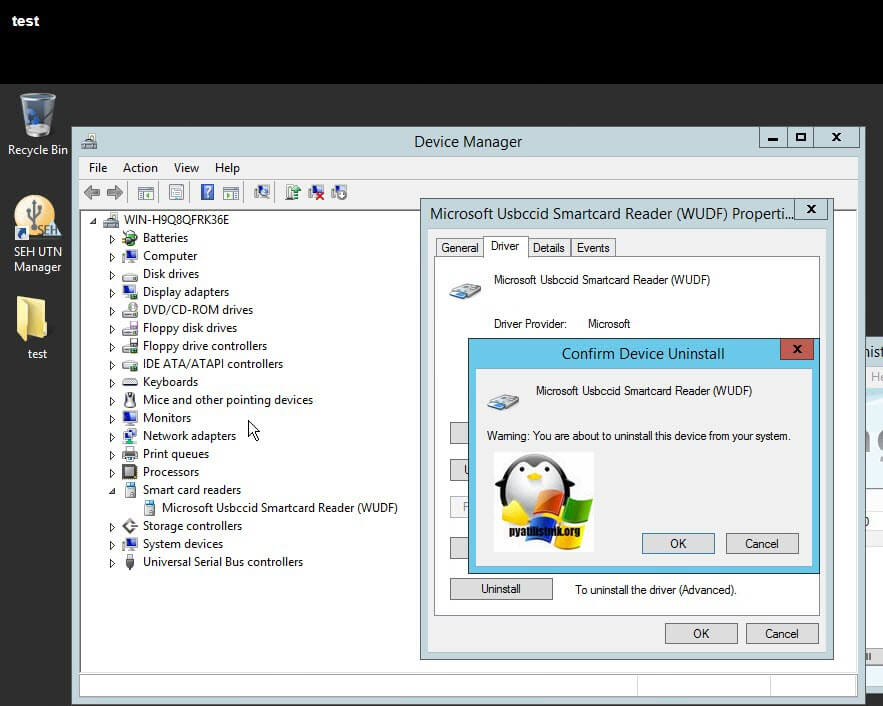
Согласитесь с удалением драйвера Microsoft Usbccid (WUDF).
Вас уведомят, что для вступления изменений в силу, необходима перезагрузка системы, обязательно соглашаемся.
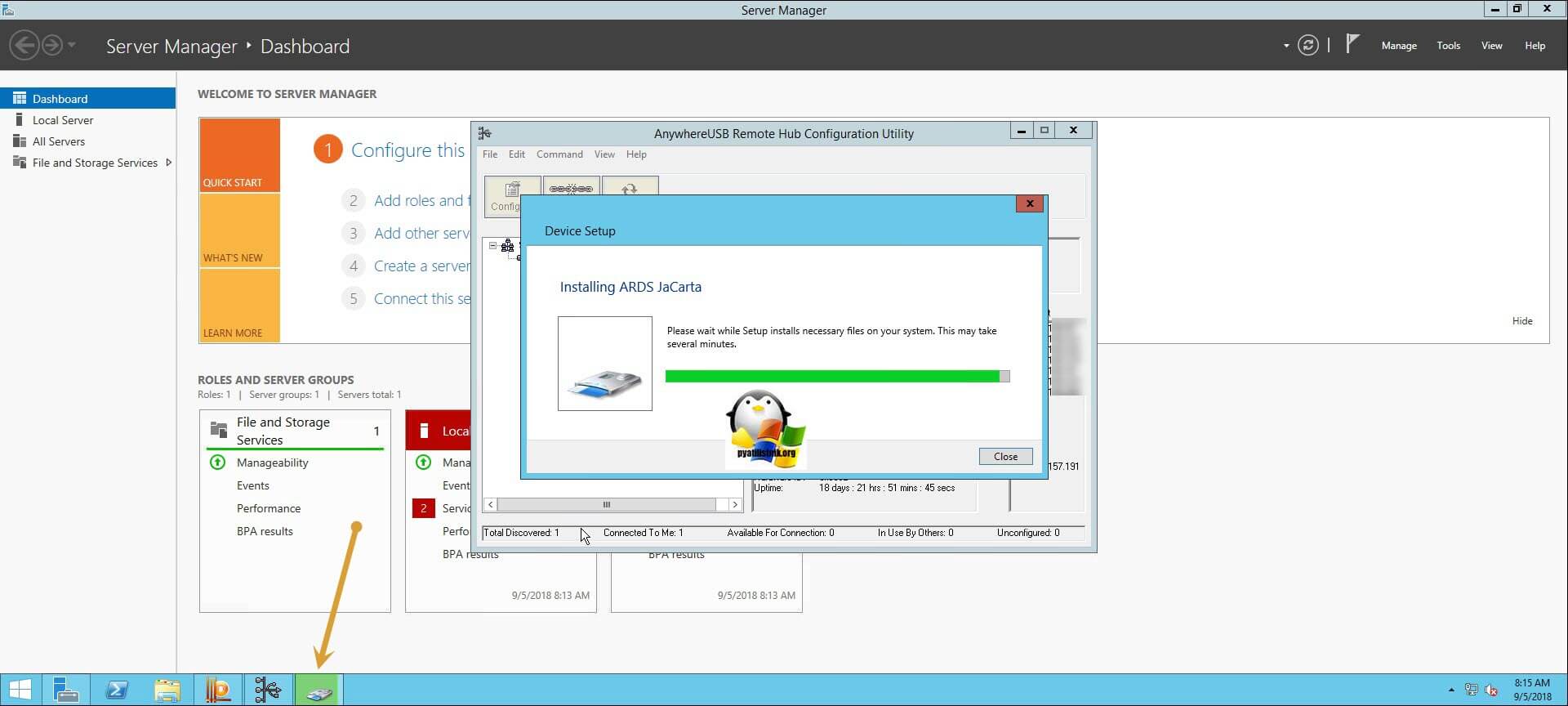
После перезагрузки системы, вы можете увидеть установку устройства и драйверов ARDS Jacarta.
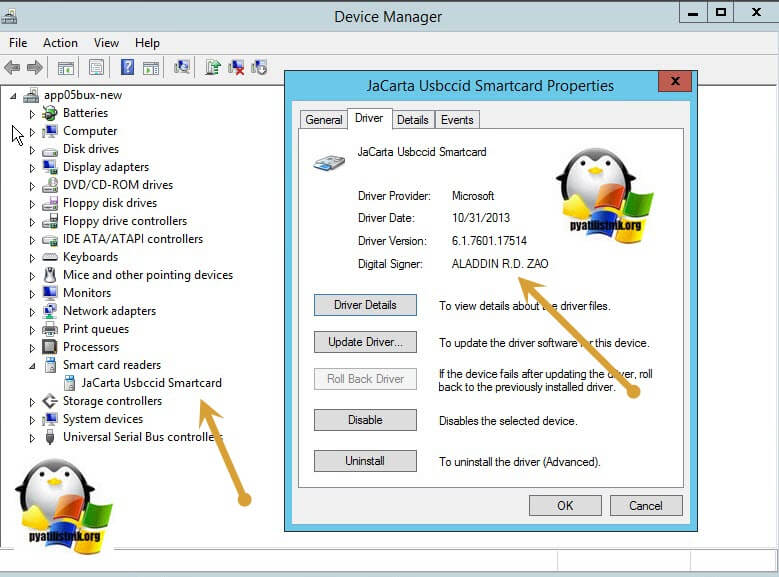
Откройте диспетчер устройств, вы должны увидеть, что теперь ваше устройство определено, как JaCarta Usbccid Smartcar и если зайти в его свойства, то вы увидите, что смарт карта jacarta, теперь использует драйвер версии 6.1.7601 от ALADDIN R. D. ZAO, так и должно быть.
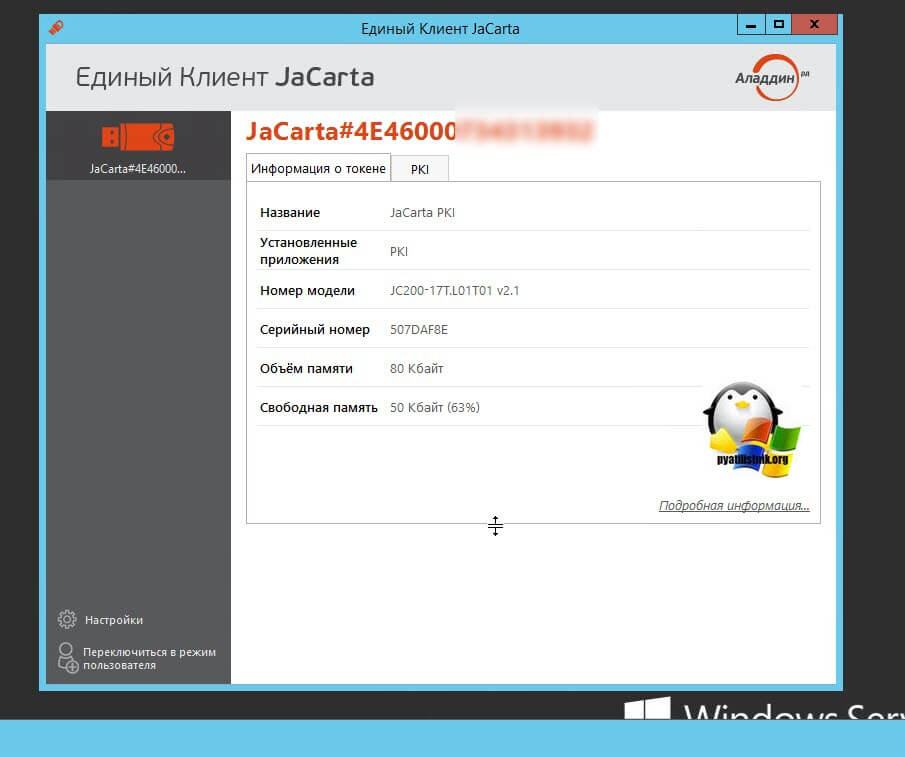
Если открыть единый клиент Jacarta, то вы увидите свою электронную подпись, это означает, что смарт карта нормально определилась.
Открываем CryptoPRO, и видим, что криптопро не видит сертификат в контейнере, хотя все драйвера определились как нужно. Есть еще одна фишка.
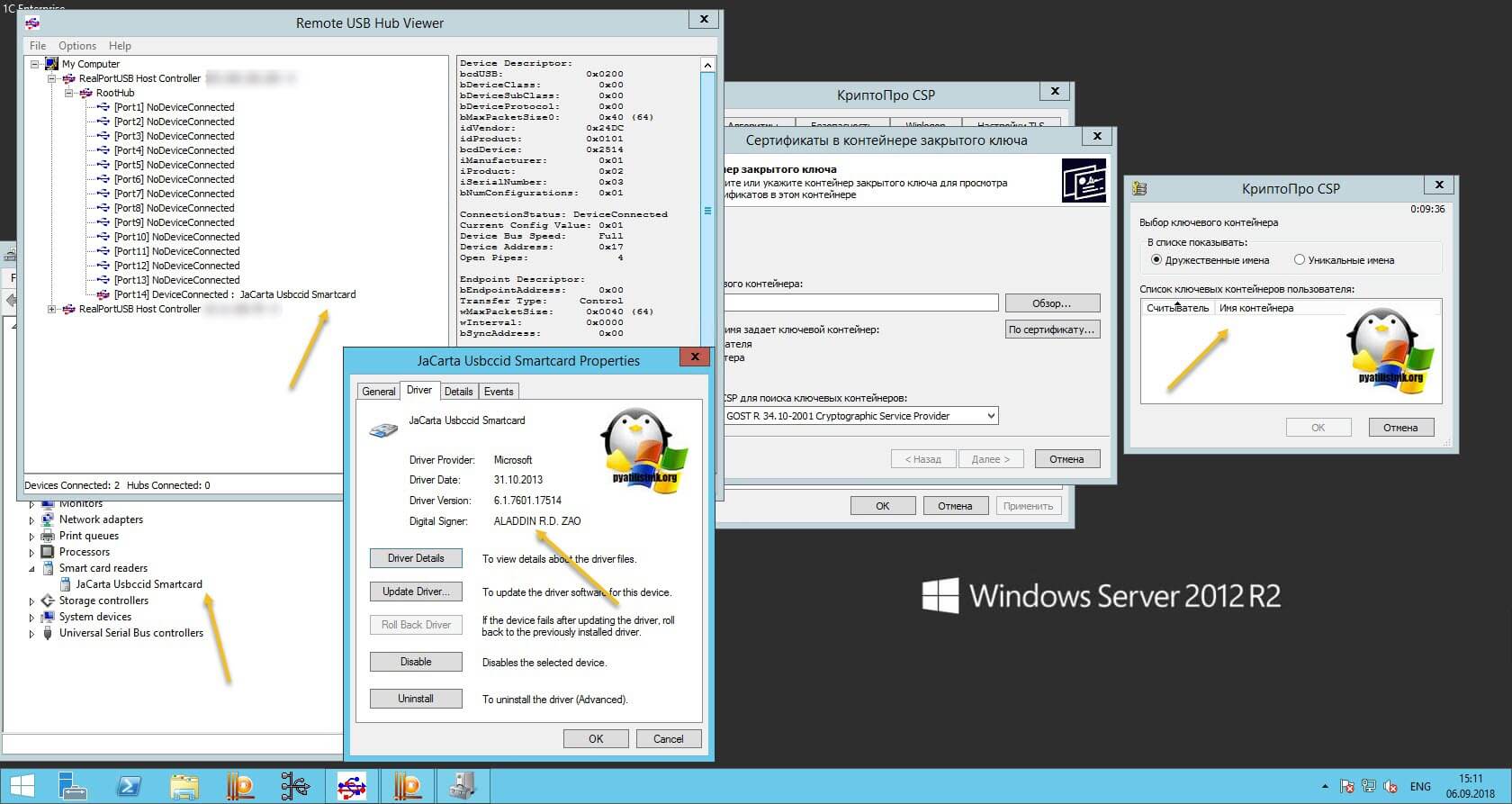
ОБЯЗАТЕЛЬНО снимите галку «Не использовать устаревшие cipher suite-ы» и перезагрузитесь.
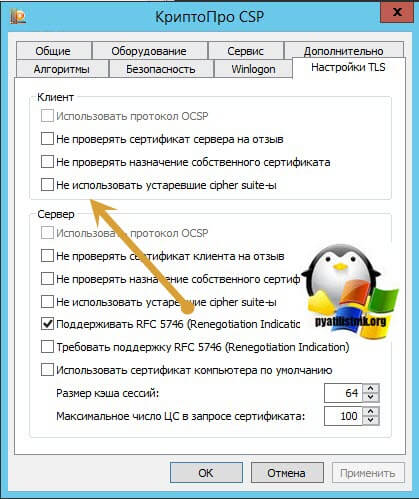
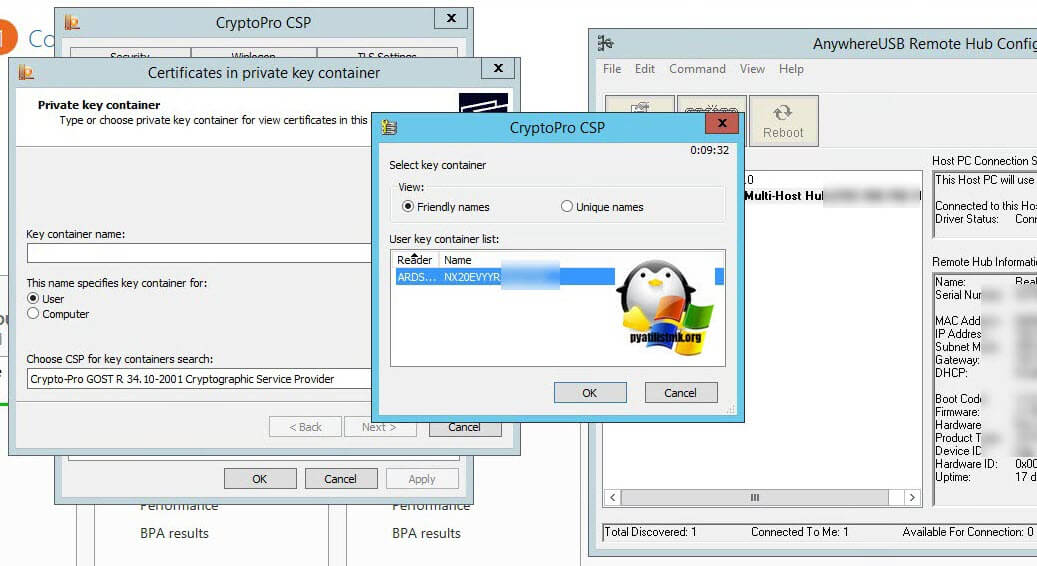
После этих манипуляций у меня КриптоПРО увидел сертификат и смарт карта jacarta стала рабочей, можно подписывать документы.
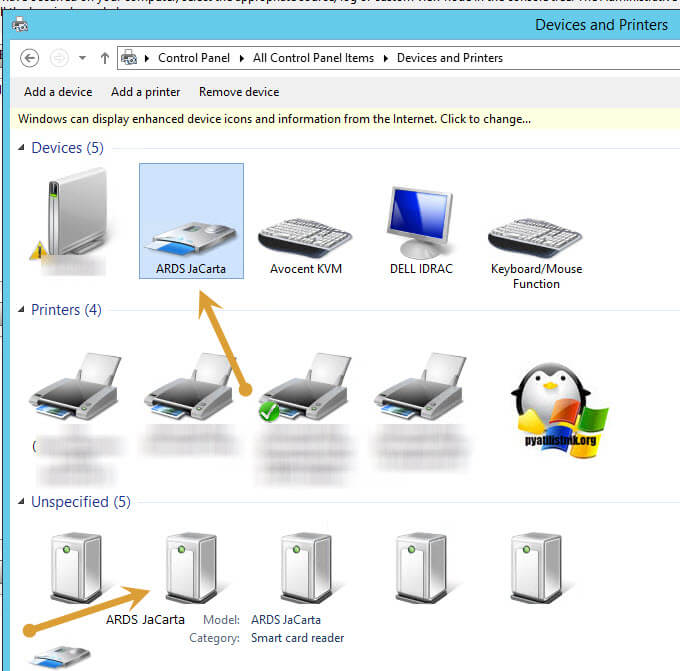
Еще можете в устройствах и принтерах, увидеть ваше устройство JaCarta,
Если у вас как и у меня, токен jacarta установлен в виртуальной машине, то вам придется устанавливать сертификат, через console виртуальной машины, и так же дать на нее права ответственному человеку. Если это физический сервер, то там придется давать права на порт управления, в котором так же есть виртуальная консоль.
Не возможно подключиться к службе управления смарт-картами
Когда вы установили все драйвера для токенов Jacarta, вы можете увидеть при подключении по RDP и открытии утилиты «Единый клиент Jacarta PKI» вот такое сообщение с ошибкой:
Не возможно подключиться к службе управления смарт-картами
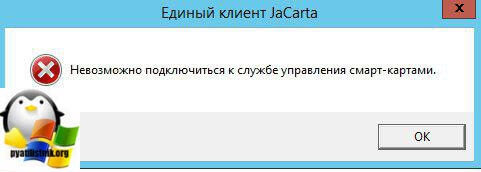
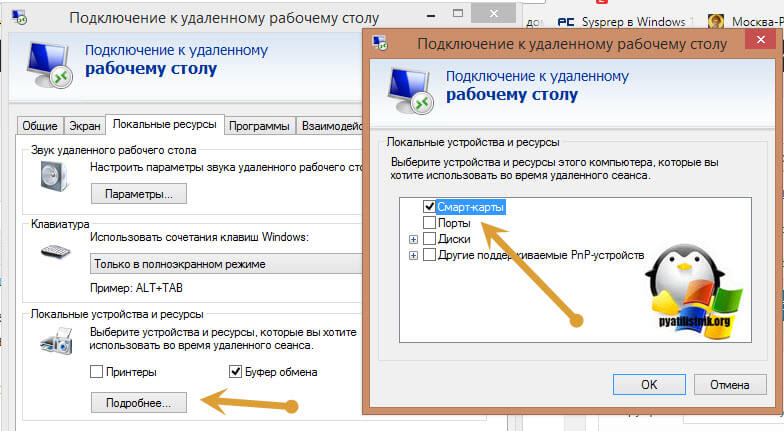
Как исправить ошибку «Не возможно подключиться к службе управления смарт-картами».
Вот такой вот был траблшутинг по настройке токена Jacarta, КриптоПРО на терминальном сервере, для подписи документов в ВТБ24 ДБО. Если есть замечания или поправки, то пишите их в комментариях.
Форум КриптоПро
Средства криптографической защиты информации
КриптоПро CSP 5.0
Сертификат выданный налоговой JaCarta-2 PRO/ГОСТ не видит КриптоПро 5.0
Для корректной работы токена необходимо предварительно настроить ПК или ноутбук.
В связи с тем, что УЦ ФНС и его доверенные лица в большинстве случаев выпускают электронные подписи на токенах под СКЗИ КриптоПро CSP, для использования токена на компьютере должен быть установлен СКЗИ КриптоПро CSP. Если на вашем компьютере уже установлен СКЗИ VipNet CSP, то для работы с токеном вам необходимо перейти на использование СКЗИ КриптоПро CSP, предварительно удалив СКЗИ VipNet CSP со своего компьютера. Одновременное использование двух и более СКЗИ на одном рабочем месте настоятельно не рекомендуется.
Если же ваша подпись на токене выпущена под СКЗИ VipNet CSP, а у вас установлен СКЗИ КриптоПро CSP, то для работы с токеном вам необходимо перейти на использование СКЗИ VipNet CSP, предварительно удалив СКЗИ КриптоПро CSP.
Рутокен
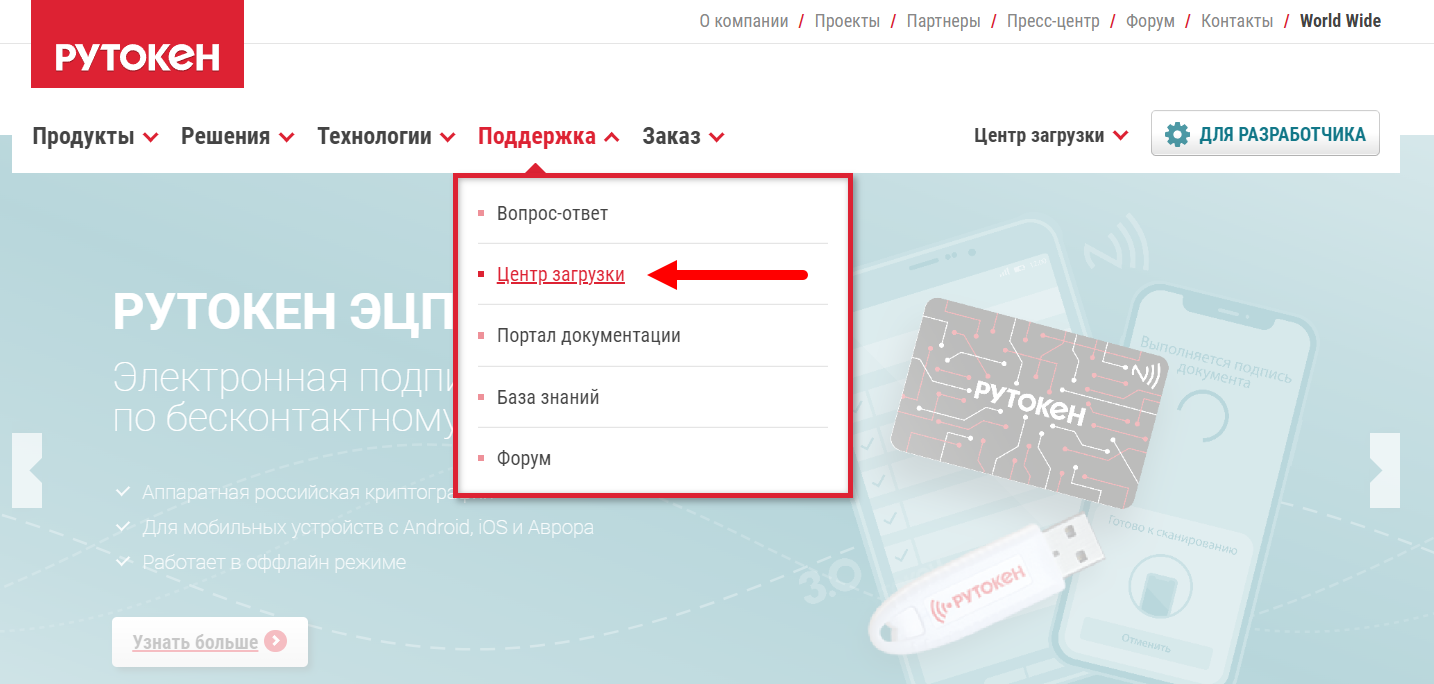
Нажмите на гиперссылку Драйверы Рутокен для Windows, EXE:
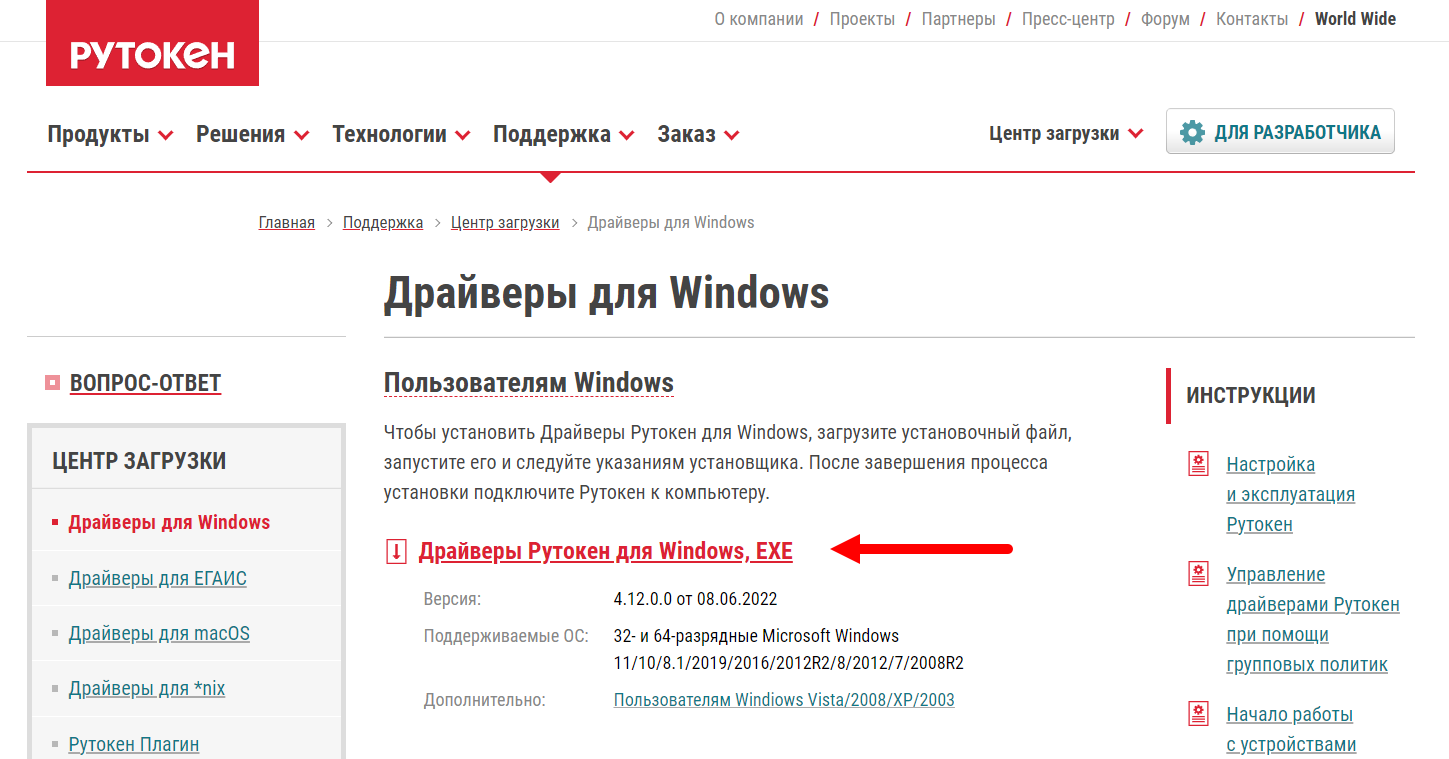
Запустите скачанный файл и следуйте подсказкам установщика: нажимайте Далее/Установить. После установки перезагрузите компьютер.
Далее подключите ваш рутокен к компьютеру. Если рутокен к этому моменту уже был вставлен, извлеките его и снова подключите к компьютеру.
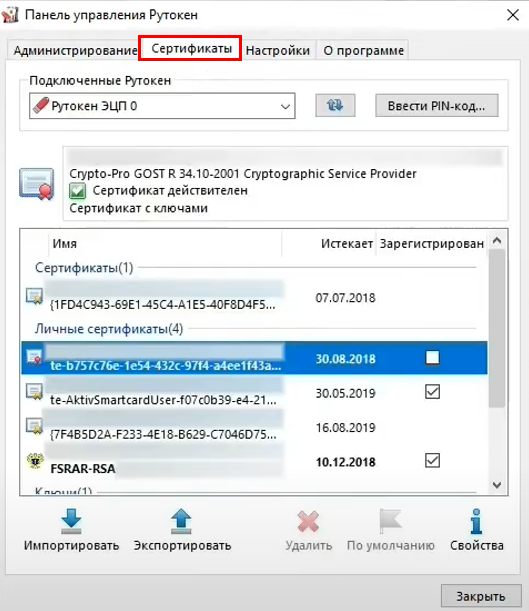
В панели управления Рутокен перейдите на вкладку Сертификаты, на ней отобразится ваш рутокен и все сертификаты:
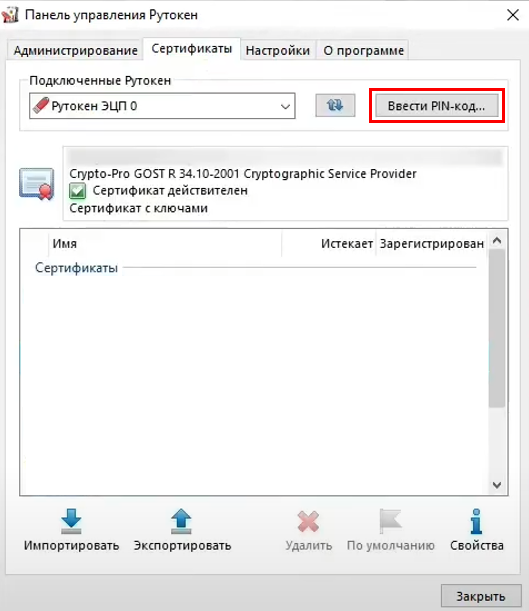
Если список пуст, нажмите кнопку Ввести пин-код и введите пин-код от рутокена:
Пин-коды по умолчанию
После ввода для обновления списка нажмите кнопку с двумя синими стрелками:
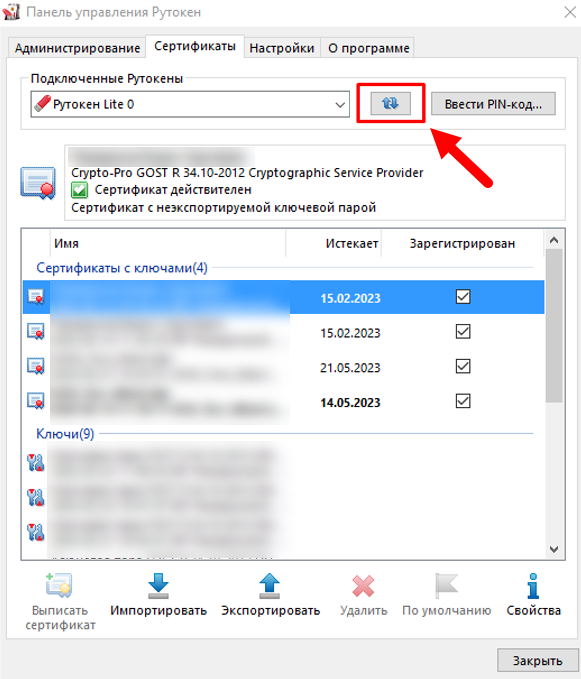
Если после обновления список пуст, значит на рутокене нет записанных ключевых пар.
После перезагрузки откройте меню Пуск и найдите программу Единый клиент JaCarta.
Далее подключите токен JaCarta к компьютеру. Если токен JaCarta к этому моменту уже был вставлен, извлеките его и снова подключите к компьютеру.
Слева внизу переключитесь нажмите Переключиться в режим администратора, чтобы увидеть содержимое токена. Если список сертификатов пуст, нажмите кнопку Ввести пин-код и введите пин-код от JaCarta:
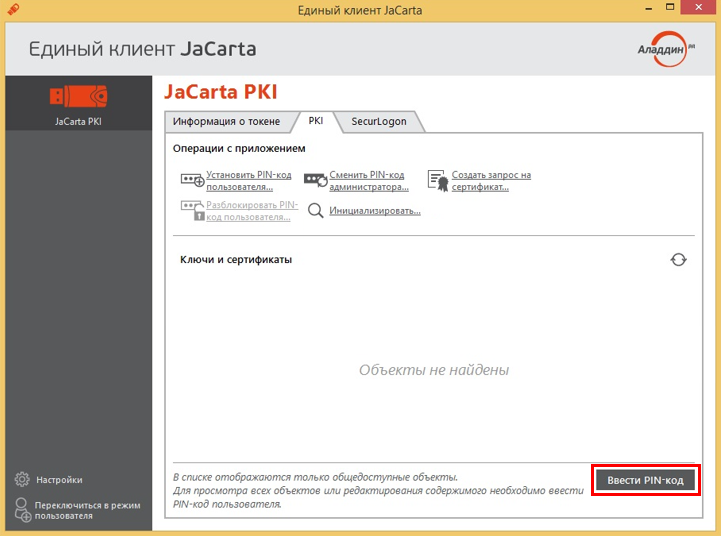
После ввода нажмите кнопку с двумя стрелками, чтобы обновить список. Если после обновления список пуст, значит на JaCarta нет записанных ключевых пар.
Настройка для СКЗИ КриптоПро CSP
После настройки токена установите сертификат в хранилище компьютера с помощью КриптоПро CSP.
Если в СКЗИ не отображается контейнер, проверьте настроены ли считыватели. Должен быть добавлен считыватель Все считыватели Смарт-карт:
Если считыватели добавлены, но контейнер не отображается, проверьте какая версия КриптоПро CSP установлена. Если установлена версия 4.0, то необходимо обновить до версии 5.0, т.к. некоторые сертификаты работают только с ней. После установки версии 5.0 контейнер должен отобразиться в КриптоПро CSP.
Если у вас уже приобретена лицензия на версию 4.0, то можно обновить КриптоПро CSP до версии 5.0.11455 без потери лицензии.

Из нашей статьи вы узнаете:
К сожалению, довольно часто операционная система Windows и «КриптоПро» конфликтуют между собой, что ведет к невозможности «увидеть» ключ ЭЦП и подписать документ. Источники проблем могут быть разные, но их вполне реально оперативно решить.
Основные причины невозможности доступа к ключу JaCarta
Для предотвращения проблем, когда «КриптоПро» не видит JaCarta, важно правильно настроить программное обеспечение для работы с токеном. Ниже вы найдете подробный алгоритм, но мы сразу отметим, что подключать JaCarta к компьютеру можно только после завершения установки всего объема ПО, идущего следующим образом:
Установка и настройка считывателя «КриптоПро»
Следующим этапом становится установка драйвера CCID с обязательной перезагрузкой, а также настройка считывателей в «КриптоПро». Делают это следующим образом:
После завершения установки нажмите кнопку «Готово». Теперь нужно выбрать из перечня доступных считывателей AKS ifdh 0 и нажать кнопку «Далее» (в последующем данную процедуру нужно будет повторить и для других типов считывателей). После завершения вновь надо перезагрузить компьютер.
Теперь в диалоговом окне «Управление считывателями» будет доступен весь перечень считывателей. Для дальнейшей настройки необходимо настроить носители. Для этого выполните следующие действия:
После завершения установки необходимо опять перезагрузить компьютер для подключения уже непосредственно носителя JaCarta, который должен быть виден в «КриптоПро», что позволит подписывать ЭЦП документы и отчеты для государственных органов.
При наличии вопросов и необходимости генерации сертификатов ЭП любого типа обращайтесь в компанию «Астрал». Мы предлагаем подобные услуги на выгодных условиях и с максимальной оперативностью. Дополнительно мы готовы проконсультировать по вопросам установки, выбора конкретного тарифного плана и типа электронных подписей с учетом специфики вашей компании.

Чтобы работать со смарт-картами и токенами JaCarta недостаточно просто подключить их к компьютеру, для полноценного администрирования нужно устанавливать специальное программное обеспечение.
Разберёмся, как установить драйвер для JaCarta и дополнительные программы.
Установка программного обеспечения
Во время установки важно помнить о двух правилах: носитель не должен быть подключён, а все действия нужно выполнять от имени администратора.
Единый клиент JaCarta
После того как программа завершит установку, нажмите «Готово» и обязательно перезагрузите компьютер.
ПО для JaCarta PKI
Порядок установки на Windows следующий:
После этого нужно перезагрузить систему, а затем можно приступать к работе с JaCarta PKI.
Утилита для JaCarta Flash
Важно упомянуть, что при работе с утилитой, устройство не должно быть извлечено из компьютера. В скачанном архиве нужно запустить установочный файл и выбрать нужное устройство.
Компании «Аладдин Р. Д.» и «КРИПТО-ПРО» завершили тестовые испытания на совместимость своих продуктов.
Москва, 29 июля 2021 года. — Компания «Аладдин Р. Д.», ведущий российский разработчик и поставщик решений для обеспечения информационной безопасности, и «КРИПТО-ПРО», лидер в сфере разработки средств криптографической защиты информации и развития Инфраструктуры Открытых Ключей на территории РФ, сообщают о завершении тестовых испытаний на совместимость своих продуктов.
Совместимость и корректность совместного использования доказана для USB-токенов и смарт-карт JaCarta PKI, JaCarta PRO, JaCarta-2 ГОСТ, JaCarta-2 PKI/ГОСТ, JaCarta-2 PRO/ГОСТ и JaCarta LT. В качестве дополнительного программного обеспечения, необходимого для корректного функционирования, использовались программное средство «Библиотека поддержки СКЗИ «КриптоПро JCP» версии 2.0.1.245. Тестирование проводилось в среде исполнения Java Runtime Environment версий 7, 8.
КриптоПро 4. хххх , КриптоПро 5. хххх, Linux
Как правильно настроить корректную работу ключевых носителей JaCarta в КриптоПро на Linux.
Решение
sudo apt-get install libccid pcscd
tar -xf linux-amd64_deb.tgz
sudo dpkg -i cprocsp-rdr-gui-gtk-64_*_amd64.deb
Где версия компонентов, согласно версии КриптоПро .
sudo dpkg -i cprocsp-rdr-pcsc-64_*_amd64.deb
sudo dpkg -i cprocsp-rdr-jacarta-64_*_amd64.deb
/opt/cprocsp/bin/amd64/csptest -card -enum -verbose
/opt/cprocsp/bin/amd64/csptest -keyset -enum_cont -verifycontext -fqcn