

Требования к рабочему месту
Для подготовки и отправки декларации по телекоммуникационным каналам связи через интернет-сайт ФНС России требуется:
— квалифицированная электронная подпись (далее — КЭП) на ИП или на руководителя организации (с 01.01.2022 выдают налоговые органы бесплатно);
— настроить рабочее место для работы с КЭП;
— сервис ФНС России «Представление налоговой и бухгалтерской отчетности». Доступен по ссылке: https://service.nalog.ru/nbo/;
— программа «Налогоплательщик ЮЛ». Доступна для скачивания на сайте ФНС России по ссылке: https://www.nalog.gov.ru/rn29/program/5961229/ .
Для получения идентификатора налогоплательщика:
1. Перейдите в Сервис самостоятельной регистрации налогоплательщиков в системе сдачи налоговой отчетности (https://service.nalog.ru/reg/Account/Login?mode=fns).
2. Если Вы зарегистрированы в данном сервисе nalog.ru, перейдите к следующему пункту.
Выполните регистрацию в сервисе, указав электронный адрес и пароль, и активируйте учётную запись (на указанный e-mail поступит письмо со ссылкой для активации).
3. Войдите в Вашу учетную запись в сервисе самостоятельно регистрации налогоплательщиков в системе сдачи налоговой отчетности используя e-mail и пароль.
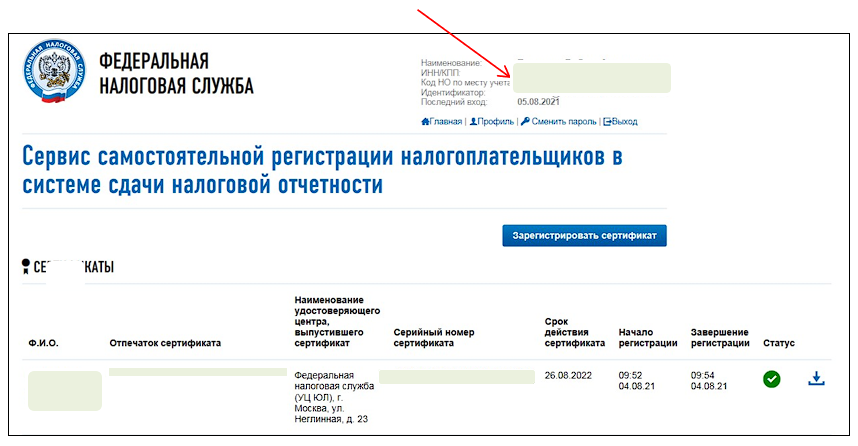
4. Если ранее Ваш сертификат был зарегистрирован в сервисе, Вы увидите его в списке сертификатов на главной странице. Идентификатор (код абонента) будет указан в правом верхнем углу.
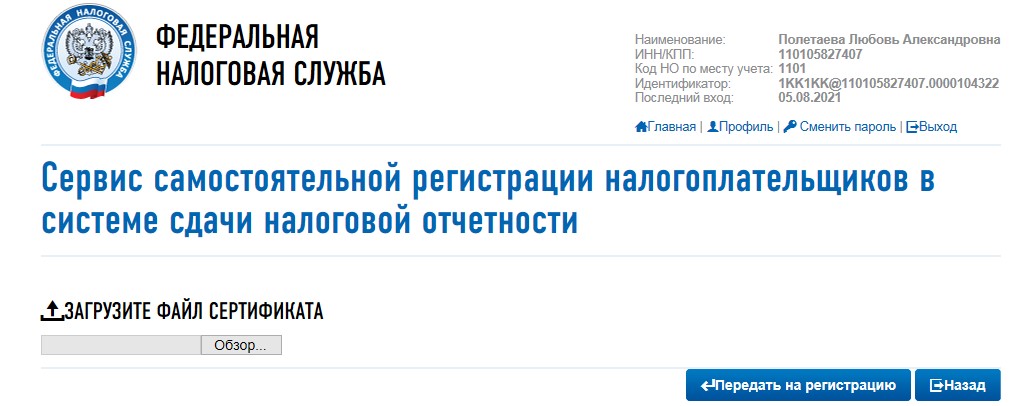
Если сертификат ранее не был зарегистрирован на главной странице нажмите «Зарегистрировать сертификат», выберете файл Вашего сертификата («Как экспортировать отрытый ключ»), введите «Код налогового органа» (остальные данные заполняться из сертификата), нажмите «Передать на регистрацию».
5. Через некоторое время на главной странице в строке загруженного сертификата в поле «Статус» будет стоять зеленая галочка, а на e-mail, указанный при регистрации, Вы получите письмо об успешной регистрации сертификата.
Идентификатор будет указан как на главной странице в правом верхнем углу сервиса, так и в полученном на e-mail письме.
Отдел технической поддержки
- Получение кода абонента
- Сформировать файл транспортного контейнера (ТК)
- Установка программы «Налогоплательщик ЮЛ»
- Устанавливаем программное обеспечение
- Уведомление о получателе требований (УОПТ)
- Получатель документов
- Представление уведомления
- Заполнение уведомления
- Идентификатор абонента (ИРУД)
- Поиск идентификатора абонента (ИРУД) в Экстерне
- Экспорт (сохранение) отдельного файла сертификата ключа КЭП
- Отправка транспортного контейнера на сайте ФНС
- Установка КриптоПро ЭЦП Browser Plug-in
- Установка драйвера носителя
Получение кода абонента
Код абонента (идентификатор абонента, идентификатор налогоплательщика) — это уникальный код абонента, используемый во внутренней системе доверенного удостоверяющего центра. Код выдается удостоверяющим центром.
Код абонента можно получить самостоятельно через сервис ФНС по ссылке: https://service.nalog.ru/reg/Account/Login/
Необходимо пройти регистрацию в сервисе.
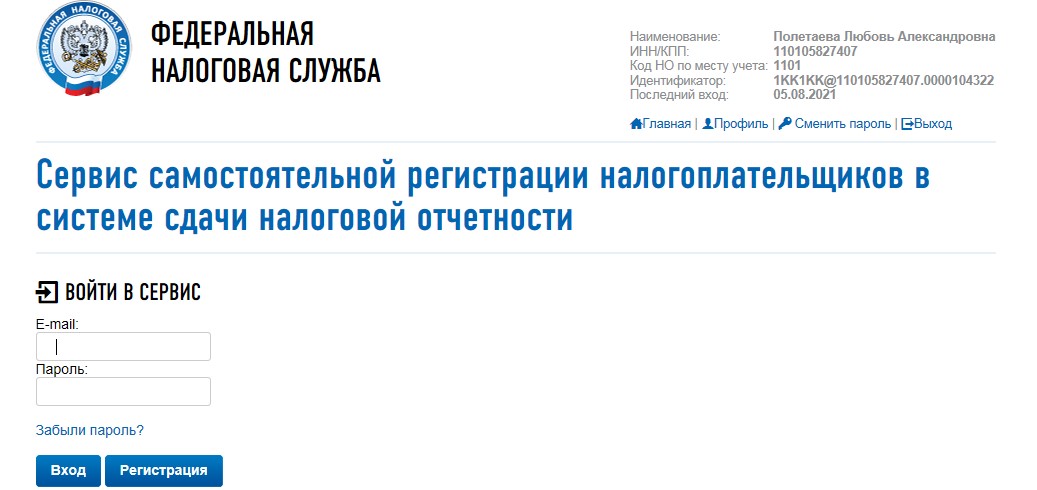
Загрузить файл сертификата ключа КЭП и отправить на регистрацию.
Через некоторое время появится информация о регистрации сертификата и код абонента (идентификатор)
Сформировать файл транспортного контейнера (ТК)
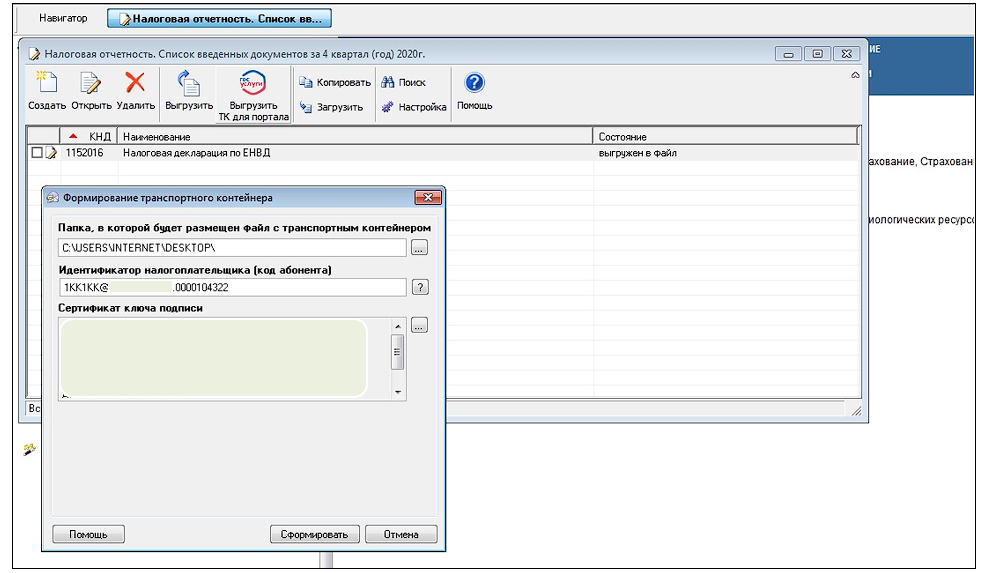
Файл ТК формируется из списка введенных документов (меню Документы – Налоговая отчетность и из реестра выгруженных файлов меню Сервис — Реестр выгруженных файлов (кроме бухгалтерской отчетности с приложениями), нажав кнопку «Выгрузить ТК для портала ФНС, Госуслуг ».
В окне формирования транспортного контейнера вводятся настройки:
• Папка, в которой будет размещен файл с транспортным контейнером — это путь к папке, в которой после формирования будет лежать файл транспортного контейнера;
• Сертификат ключа для подписи — необходимо выбрать ранее сохраненный файл сертификата КЭП, которым будет подписан передаваемый файл налоговой отчетности (выдается удостоверяющим
центром);
• Код абонента (идентификатор абонента, идентификатор налогоплательщика).
Установка программы «Налогоплательщик ЮЛ»
В программе «Налогоплательщик ЮЛ» подготовить, ввести необходимую для отправки всю налоговую и бухгалтерскую отчетность, за исключением налоговой декларации по налогу на добавленную стоимость.
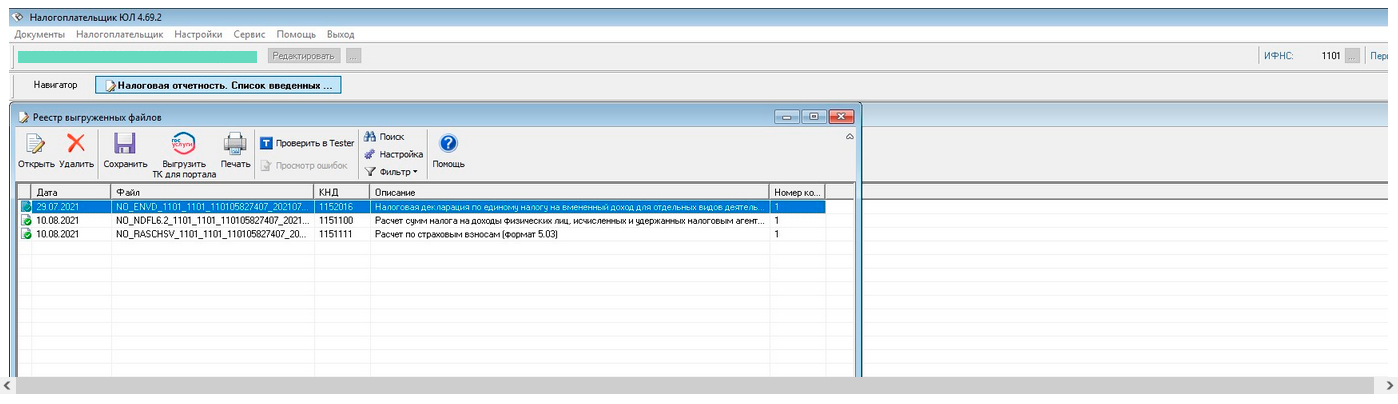
Устанавливаем программное обеспечение
Обращаем внимание! Для бесплатного использования программного обеспечения необходимо получить электронную подпись в налоговом органе.
Обращаем внимание! Программное обеспечение работает только с сертификатами УЦ ФНС России, полученными в Удостоверяющем центре ФНС России после 12 апреля 2022 г.
Программное обеспечение разработчика ООО «Криптопро» доступно по ссылке: https://cryptopro.ru/fns_experiment
Программное обеспечение разработчика АО «ИнфоТеКС» доступно по ссылке: https://infotecs.ru/fns_experiment
Установка сертификата пользователя в хранилище личных сертификатов компьютера, если сертификат находится в контейнере закрытого ключа на носителе.
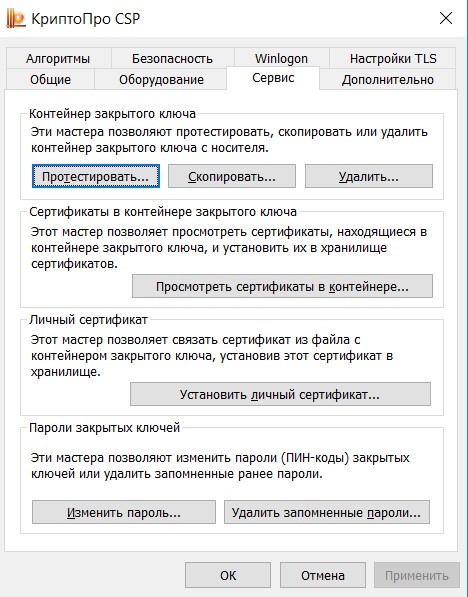
Для этого следует последовательно производить действия: кнопка «Пуск» – все программы – КРИПТО-ПРО – КриптоПро CSP.
Перейти на вкладку «Сервис»:
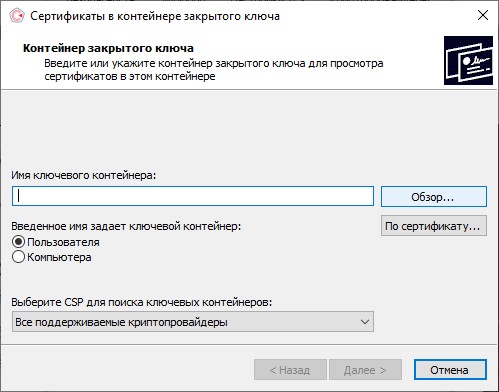
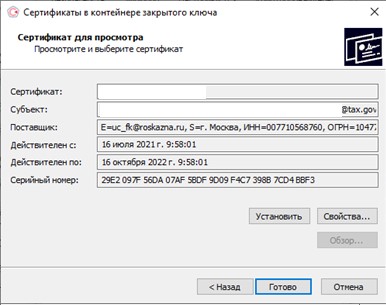
В открывшемся окне мастера установки сертификата нажать кнопку «Обзор», выбрать ключевой контейнер с действующим сертификатом и нажать кнопку «Ок»:
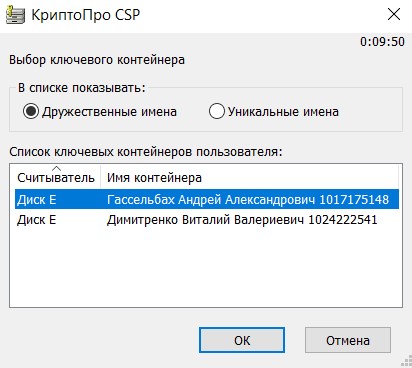
Дождаться соответствующего сообщения и нажать кнопки «ОК» и «Готово»:
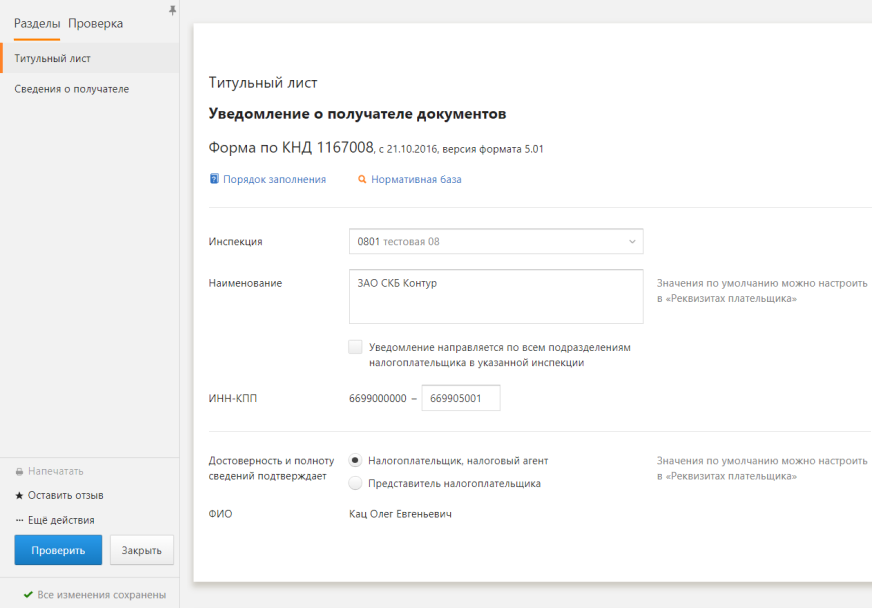
Уведомление о получателе требований (УОПТ)
Уведомление о получателе документов позволяет сообщить ИФНС сведения об учетной записи налогоплательщика, куда направлять электронные документы по ТКС. Его нужно подать при смене оператора ЭДО и если у налогоплательщика несколько адресов.
Получатель документов
Под получателем понимается должностное лицо налогоплательщика или его уполномоченного представителя, который вправе получать документы.
Если ИФНС не найдет уведомление о получателе документов или в уведомлении отсутствуют получатели, удовлетворяющие условиям, указанным в п. 5.1 ст. 23 НК РФ, документы отправят в адрес отправителя последнего документа, на который сформирована квитанция о приеме.
Представление уведомления
Уведомление подает налогоплательщик или его уполномоченный представитель в электронной форме, подписав усиленной квалифицированной электронной подписью, через оператора ЭДО. Вы можете заполнить и отправить форму (КНД 1167008) в Экстерне в разделе «ФНС».
Документ можно представить в налоговые органы, в которых налогоплательщик состоит на учете. Уведомление подается отдельно на каждого налогоплательщика, которому налоговый орган может направлять документы.
Каждое новое уведомление, которые вы подаете, отменяет действие предыдущего. Чтобы добавить в число получателей нового сотрудника, нужно прописать в новом уведомлении его и всех остальных действующих получателей.
Заполнение уведомления
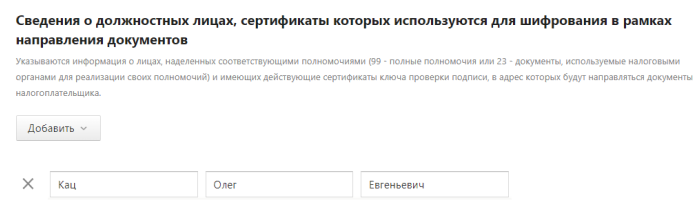
Сведения о должностных лицах, сертификаты которых используются для шифрования в рамках направления документов
Укажите ФИО доверенных физлиц, которым будут направляться документы, касающиеся деятельности налогоплательщика, наделенных соответствующими полномочиями (99 — полные полномочия или 03 — получать документы в инспекции ФНС России) и имеющих действующие сертификаты ключа проверки подписи.
Идентификатор абонента (ИРУД)
Список префиксов системы
Поиск идентификатора абонента (ИРУД) в Экстерне
Если вы еще не отчитывались через Экстерн:
Если ранее вы уже отправляли какие-либо документы через Экстерн, действуйте следующим образом:
Экспорт (сохранение) отдельного файла сертификата ключа КЭП
Для этого следует последовательно производить действия: кнопка «Пуск» — все программы – КРИПТО-ПРО – Сертификаты пользователя
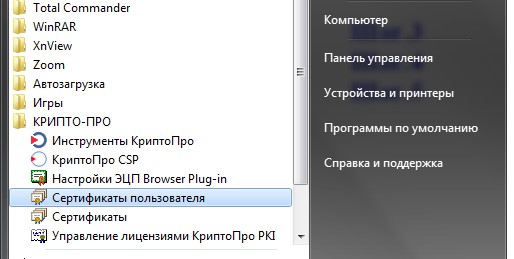
Далее — Личное – Сертификаты — на экране появится ФИО владельца сертификата, нажать правую кнопку мыши – Все задачи – Экспорт.
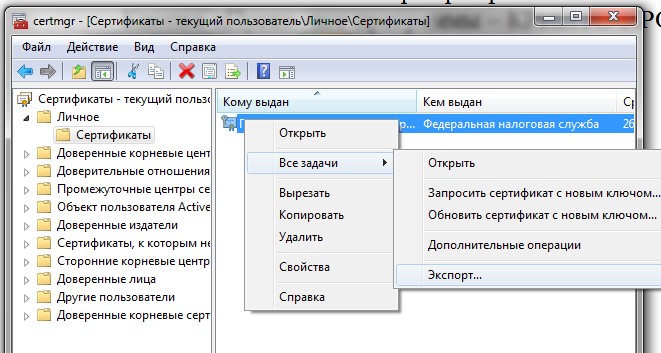
Далее на компьютере выбрать папку, в которой будет размещен файл сертификата ключа КЭП – дать файлу имя – «Сохранить».
Отправка транспортного контейнера на сайте ФНС
Транспортный контейнер с налоговой и бухгалтерской отчетностью передается через сервис Интернет-сайта ФНС России «Предоставление налоговой и бухгалтерской отчетности»: http://www.nalog.gov.ru/rn29/service/pred_elv/
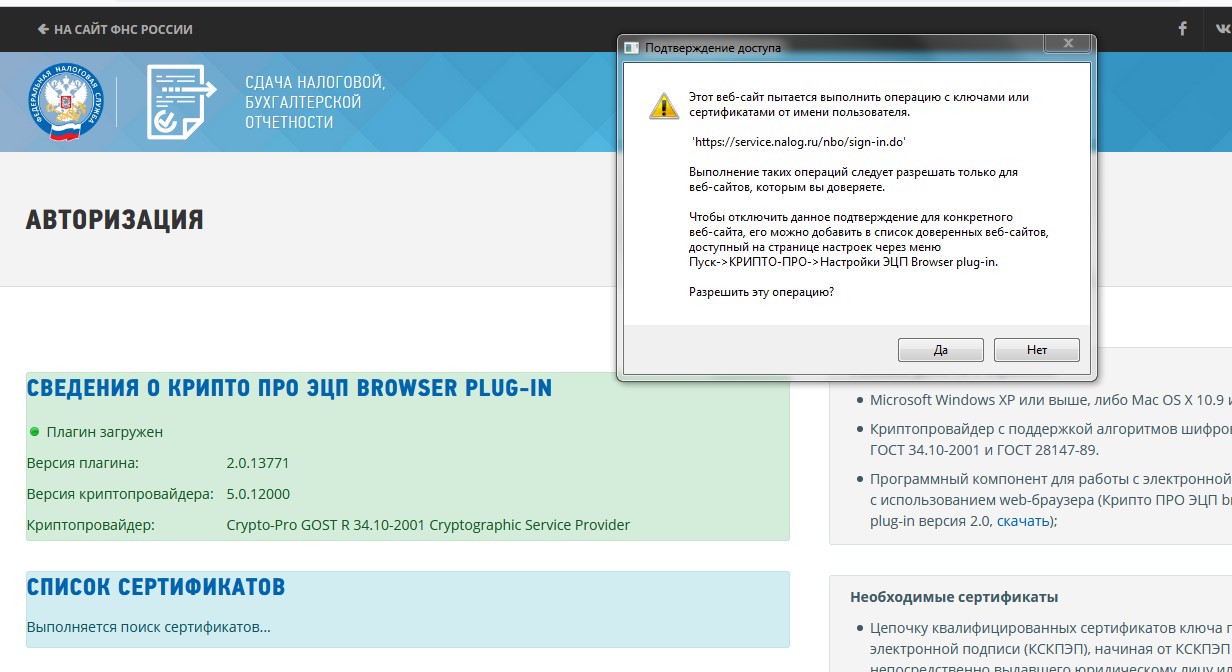
Пройти авторизацию в сервисе с помощью сертификата ключа электронной подписи.
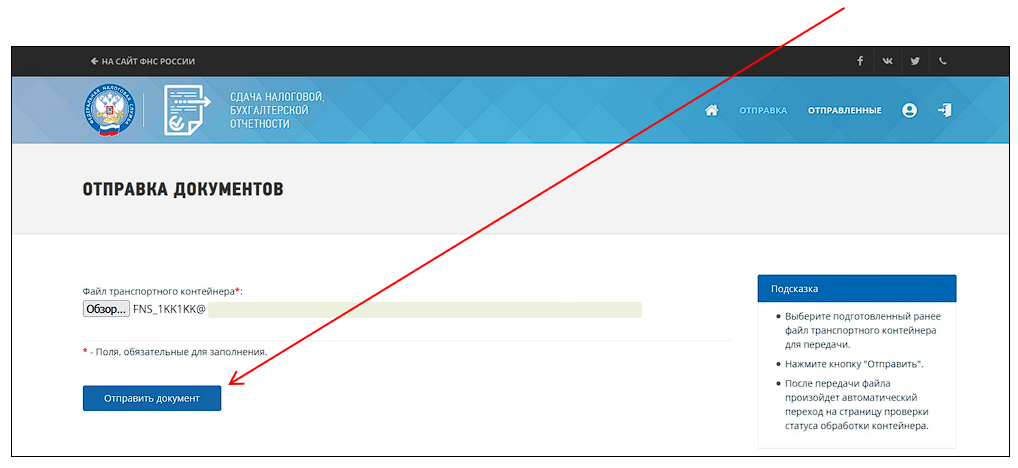
С помощью кнопки «Отправка» загрузить файл ТК и отправить документ.
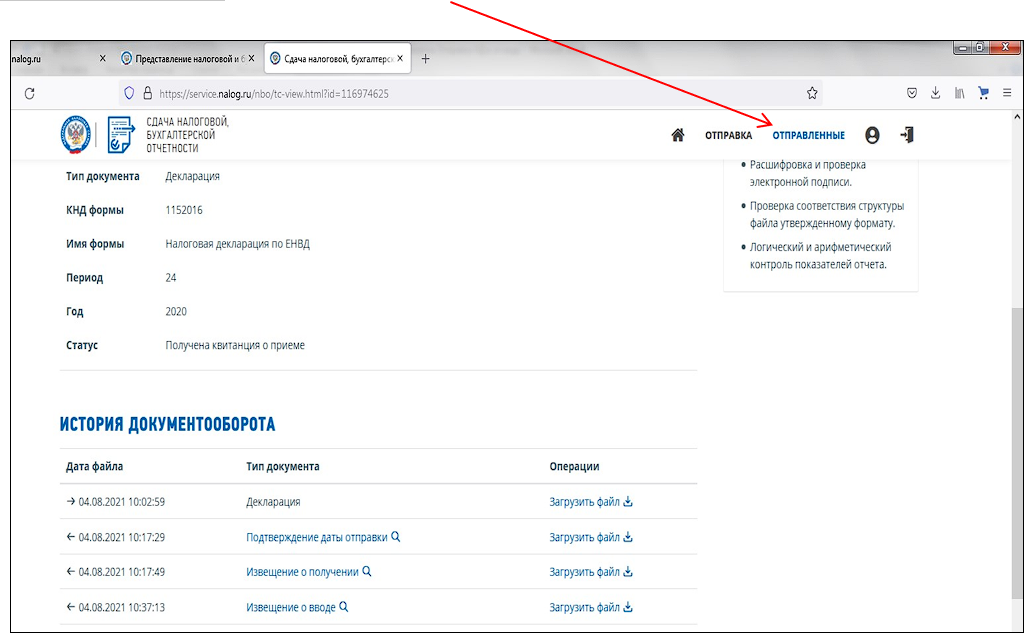
С помощью кнопки «отправленные» можно посмотреть историю документооборота.
Где можно использовать ЭП?
— На всех электронных площадках и сервисах.
— При предоставлении налоговых деклараций (расчетов):
— Через операторов электронного документооборота;
— Через сервис «Представление налоговой и бухгалтерской отчетности в электронной форме» на сайте www.nalog.gov.ru
Установка КриптоПро ЭЦП Browser Plug-in
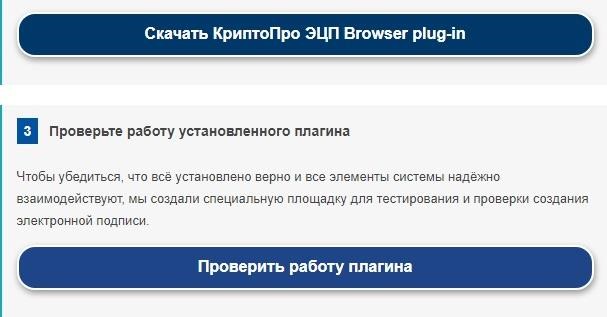
Скачиваем на сайте КриптоПро сам плагин
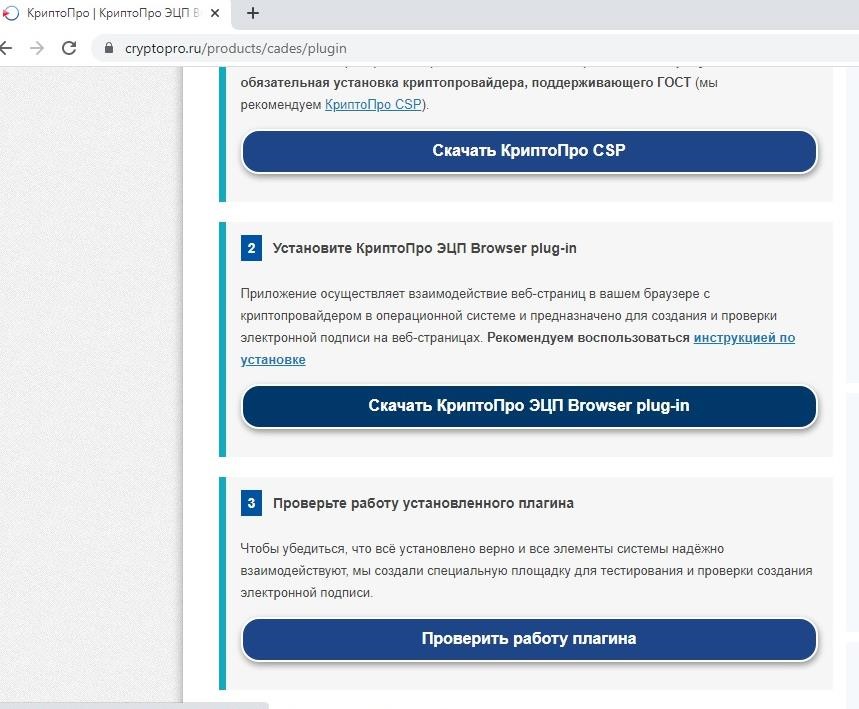
Запускаем установочный файл плагина
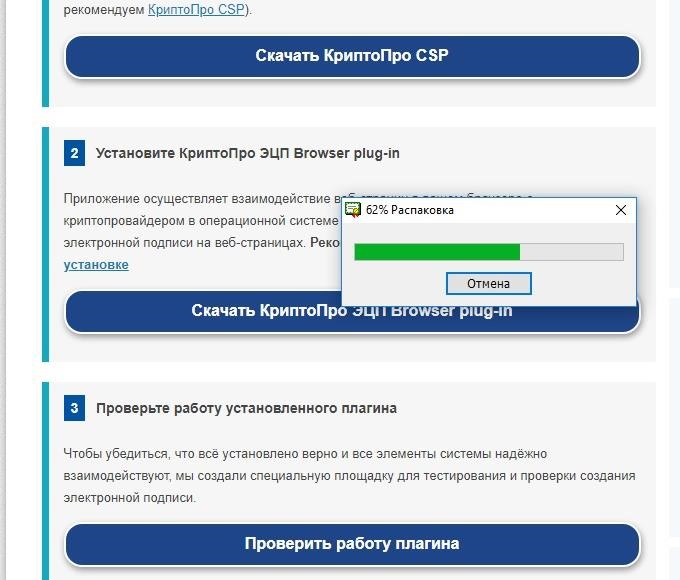
Соглашаемся с установкой плагина
И дожидаемся, когда произойдет установка плагина на рабочее место.
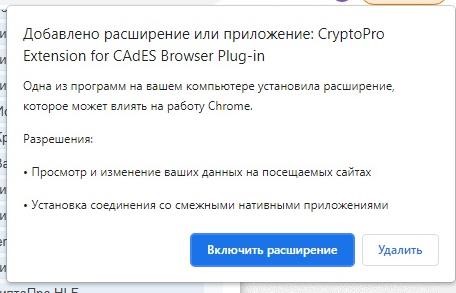
При появлении окна с предложением включения плагина в браузере – Включить расширение
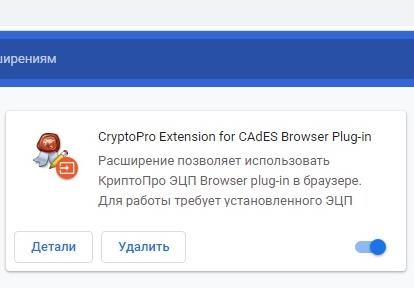
Затем перейти в расширения в браузере и проверить, что расширение включилось:
После установки по желанию можно проверить на сайте КриптоПро, корректно ли установился плагин. Для этого необходимо нажать на кнопку на той же странице где скачивали плагин «Проверить работу плагина»
После выполнения данных действий на вашем компьютере будет установлен плагин КриптоПро.
Ваш персональный компьютер готов к работе с электронной подписью.
Для дальнейшей работы необходимо, чтобы ваш ключевой носитель с КЭП был подключен в USB порт.
Установка драйвера носителя
Определяем визуально или с помощью имеющихся документов тип носителя, на который записана электронная подпись.
В зависимости от типа носителя скачиваем необходимый установочный пакет:
Rutoken Lite https://www.rutoken.ru/support/download/get/rtDrivers-exe.html
Рутокен ЭЦП 2.0 https://www.rutoken.ru/support/download/egais/
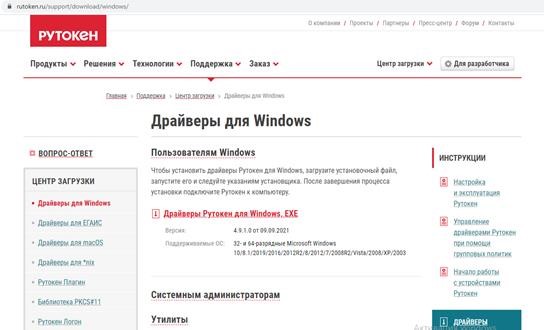
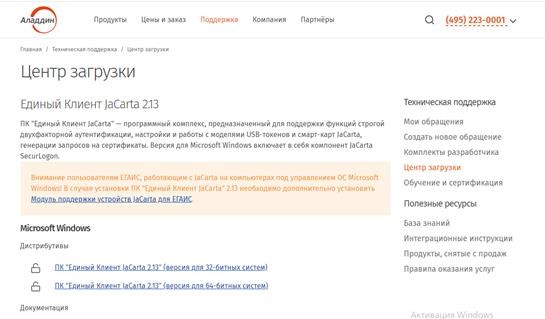
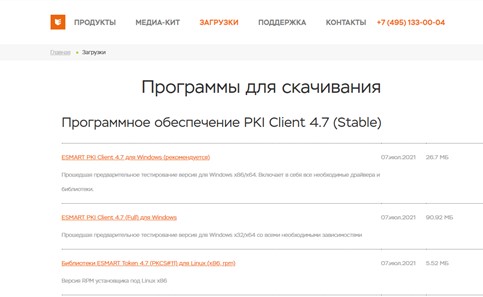
Запускаем скачанный установочный пакет драйвера носителя:
Устанавливаем драйвера устройств в режиме по умолчанию, просто нажимая кнопку «Далее».
После того как драйвера установились, появится сообщение о завершении установки и кнопка «Готово».
Нажимаем кнопку «Готово».
Драйвера для вашего носителя установлены, можно переходить к следующему пункту установки.