
Установка сертификата в хранилище «Личные»
Некоторым торговым площадкам и госпорталам для работы с ЭП нужно, чтобы сертификат вашей подписи был установлен в хранилище «Личные».
Запустите мастер настройки рабочего места — он не только установит сертификаты, но и подготовит компьютер к работе с ЭП.
Поместить сертификат в хранилище «Личные» можно и вручную. Порядок действий зависит от операционной системы.
Установка корневого или кросс-сертификата
Каждый сертификат, используемый на компьютере, проверяется на подлинность. Для выполнения такой проверки в системе должен быть установлен корневой или кросс-сертификат того удостоверяющего центра, которым он выдан.
Сертификаты, необходимые для работы в «СБИС Электронная отчетность», ставятся на компьютер автоматически при установке программы; для работы на ЭТП — при запуске мастера настройки рабочего места.
Затем дважды кликните левой кнопкой мыши по нему (Рис. 1).
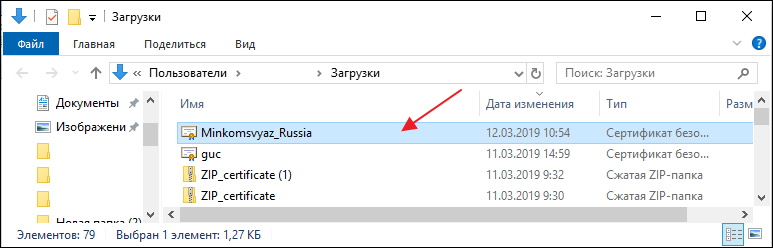
Рис. 1. Скачанный корневой сертификат
Во всплывающем предупреждающем окне нажмите «Открыть» (Рис. 2).
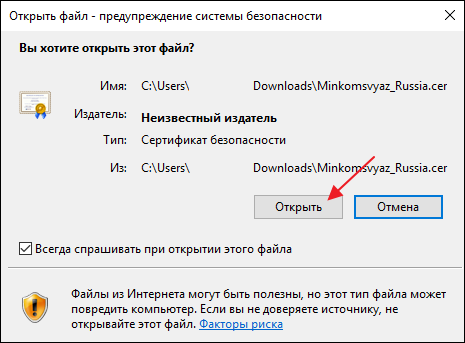
Рис. 2. Предупреждающее окно
Откроется сертификат. Во вкладке «Общие» нажмите кнопку «Установить сертификат» (Рис. 3).
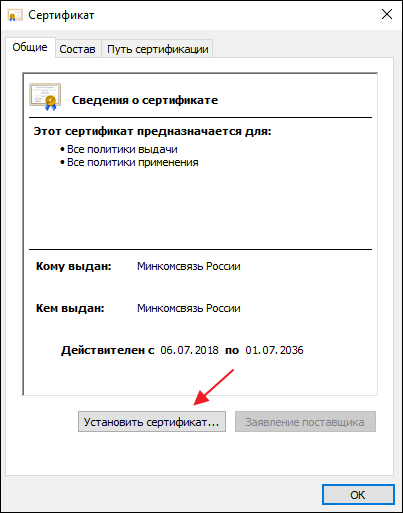
Рис. 3. Корневой сертификат
Откроется окно «Мастер импорта сертификатов». Нажмите кнопку «Далее» (Рис. 4).
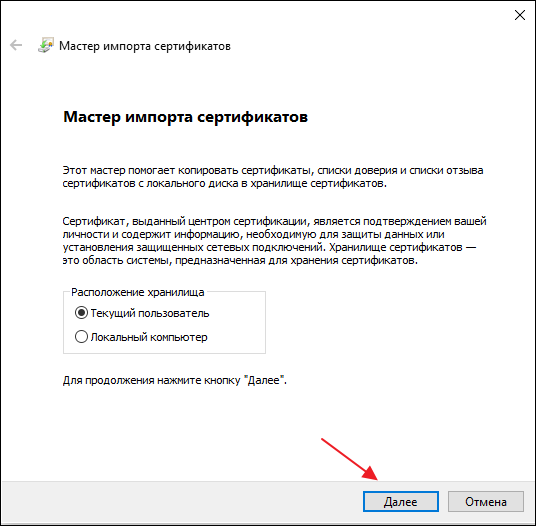
Рис. 4. Окно «Мастер импорта сертификатов»
Далее отметьте строку «Поместить все сертификаты в следующее хранилище» и нажмите кнопку «Обзор» (Рис. 5).
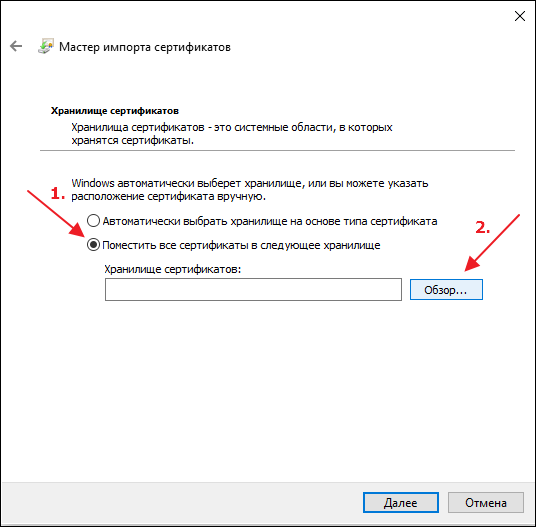
Рис. 5. Хранилище сертификатов
В открывшемся окне выберите «Доверенные корневые центры сертификации», затем нажмите кнопку «Ок» (Рис. 6).
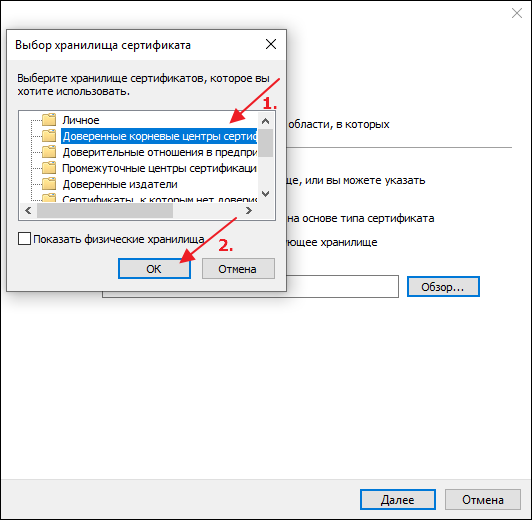
Рис. 6. Выбор хранилища сертификатов
В окне «Мастер импорта сертификатов» нажмите кнопку «Далее» (Рис. 7).
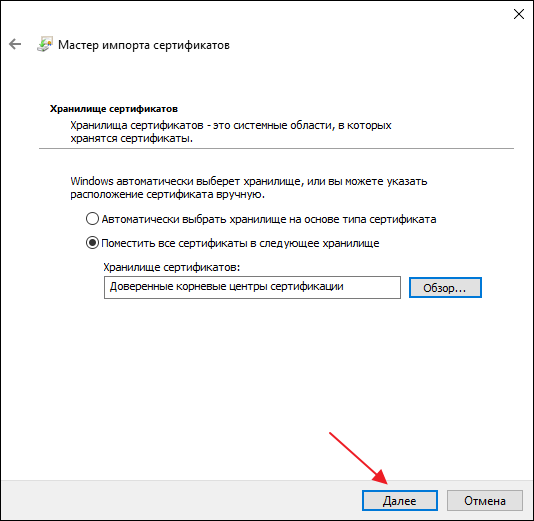
Рис. 7. Окно «Мастер импорта сертификатов»
Далее нажмите кнопку «Готово» (Рис. 8).
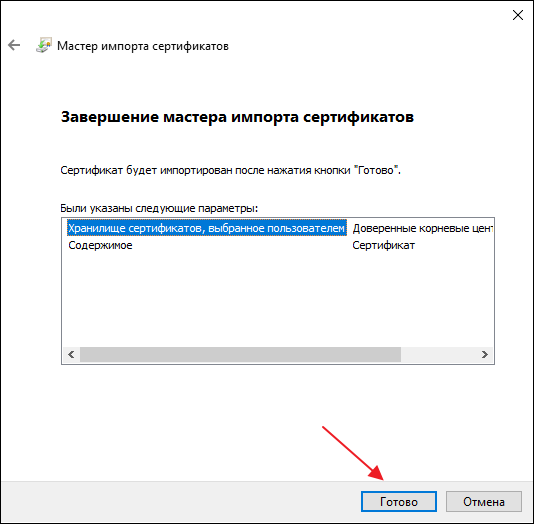
Рис. 8. Завершение «Мастера импорта сертификатов»
Дождитесь завершения установки корневого сертификата. По окончанию нажмите кнопку «Ок» (Рис. 9).
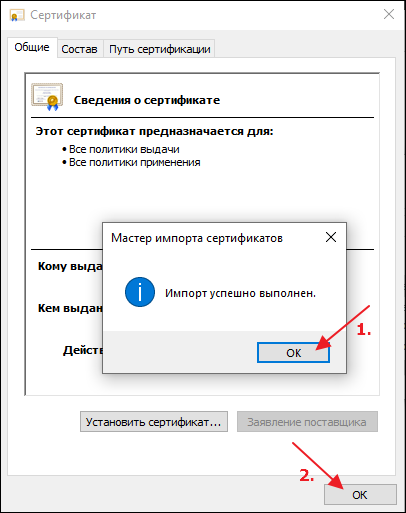
Рис. 9. Предупреждение о безопасности
Подготовить, проверить и сдать отчетность в ФНС, ПФР, ФСС, Росстат, РАР, РПН через интернет
Установить личный сертификат можно двумя способами:
Установка через меню «Просмотреть сертификаты в контейнере»

2. В открывшемся окне нажмите на кнопку «Обзор», чтобы выбрать контейнер для просмотра. После выбора контейнера нажмите на кнопку «Ок».

3. В окне нажмите кнопку «Далее».
4. В окне нажмите на кнопку Установить», после чего утвердительно ответьте на уведомление о замене сертификата (если оно появится).
5. Если кнопка Установить отсутствует, то в окне Сертификат для просмотра нажмите на кнопку Свойства

6. В открывшемся окне выберите Установить сертификат.

7. В окне Мастер импорта сертификатов выберите Далее. В следующем окне оставьте переключатель на пункте Автоматически выбрать хранилище на основе типа сертификата и нажмите Далее. Сертификат будет установлен в хранилище Личные.

8. В следующем окне выберите Далее, затем нажмите на кнопку Готово и дождитесь сообщения об успешной установке.
- Установка через меню «Установить личный сертификат»
- Установка сертификата автоматически с выбором хранилища
- Установка сертификата вручную с выбором хранилища
- Установка сертификата через «Личный сертификат»
- (Рис. 24). В окне «Хранилище сертификатов» нажмите кнопку «Далее» (Рис. 25). Рис. 25. Хранилище сертификатов Нажмите «Готово» (Рис. 26). Рис. 26. Мастер установки личного сертификата Отобразятся сообщения о чтении ключевой информации и произведении записи информации, нажмите «Ок» (Рис. 27, 28). Рис. 27. Список хранилищ Рис. 28. Список хранилищ Если ранее сертифкат уже был в хранилище, то система предложит заменить его. Нажмите кнопку «Да» (Рис. 29). Рис. 29. Замена сертификата Сертификат будет установлен. Из КриптоПро CSP Сертификат установлен в хранилище «Личные». Из ViPNet CSP Права и роли Из КриптоПро 4 Если хотите посмотреть, какие сертификаты установлены в хранилище «Личные», используйте команду /opt/cprocsp/bin/certmgr -list Из КриптоПро 5 Разберем на примере дистрибутива семейства Debian (x64). Нашли неточность? Выделите текст с ошибкой и нажмите ctrl + enter. Установите сертификат Порядок действий зависит от версии СКЗИ: Корневой или кросс-сертификат УЦ установлен, можно приступать к работе с электронной подписью.
- Из КриптоПро CSP
- Из ViPNet CSP
- Из КриптоПро 4
- Из КриптоПро 5
- Установите сертификат
Установка через меню «Установить личный сертификат»

2. В окне Мастер импорта сертификатов» нажмите на кнопку Далее. В следующем окне кликните по кнопке Обзор файл сертификата.

3. Далее укажите путь к сертификату и нажмите на кнопку ОткрытьДалее.

4. В следующем окне кликните по кнопке Далее

5. Нажмите кнопку Обзор.

6. Укажите контейнер закрытого ключа, соответствующий сертификату, и нажмите кнопку Ок

7. После выбора контейнера нажмите на кнопку Далее.

8. В окне Выбор хранилища сертификатов кликните по кнопке Обзор
Если установлена версия КриптоПро CSP 3.6 R2 (версия продукта 3.6.6497) или выше, то поставьте галку Установить сертификат в контейнер

9. Выберите хранилище Личные и нажмите ОК.
10. После выбора хранилища нажмите на кнопку Далее, затем Готово. После нажатия на кнопку Готово может появиться вопрос о замене существующего сертификата новым. В окне запроса выберите Да.
Дождитесь сообщения об успешной установке. Сертификат установлен.
Для установки личного сертификата электронной подписи компании используйте один из способов:
Установка сертификата автоматически с выбором хранилища
1. Для того, чтобы установить личный сертификат, откройте «КриптоПро CSP» (Рис. 1).
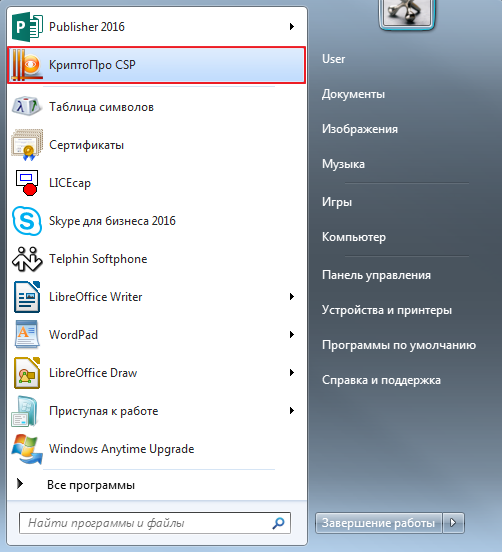
Рис. 1. Меню «Пуск»
2. В открывшейся программе перейдите во вкладку «Сервис», затем нажмите «Просмотреть сертификаты в контейнере» (Рис. 2).
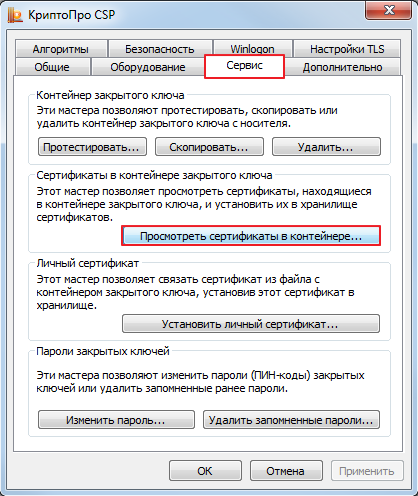
Рис. 2. Вкладка «Сервис»
3. В открывшемся окне нажмите кнопку «Обзор» (Рис. 3).
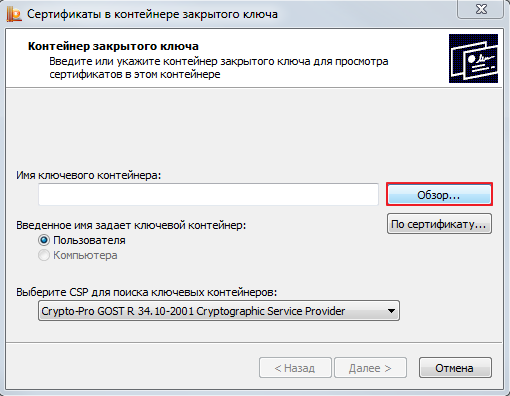
Рис. 3. Окно «Сертификаты в контейнере закрытого ключа»
4. Выберите ключевой контейнер из списка и нажмите кнопку «Ок» (Рис. 4).
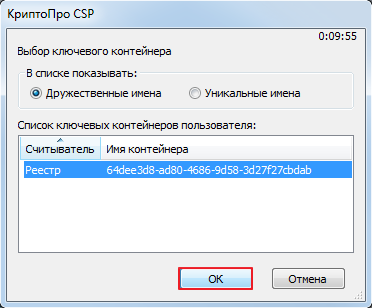
Рис. 4. Выбор ключевого контейнера
5. В окне «Сертификаты в контейнере закрытого ключа» нажмите кнопку «Далее» (Рис. 5).
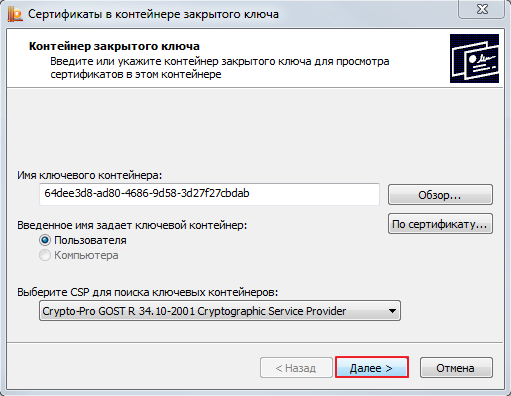
Рис. 5. Окно «Сертификаты в контейнере закрытого ключа»
6. Затем нажмите кнопку «Установить» (Рис. 6).
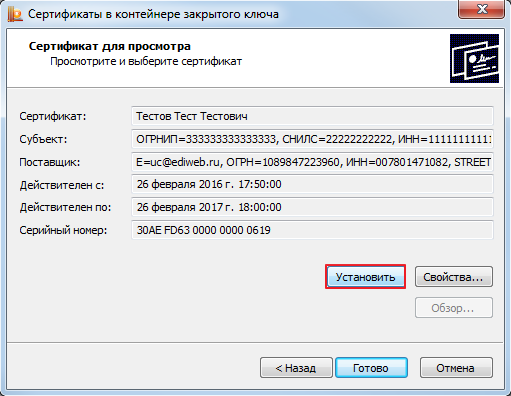
Рис. 6. Просмотр сертификата
7. Сертификат установится в хранилище «Личные» текущего пользователя.
Установка сертификата вручную с выбором хранилища
Для установки личного сертификата (сертификата вашей организации) вручную выполните следующие действия.
На рабочем столе нажмите кнопку «Пуск», выберите «Панель управления», затем «КриптоПро CSP». В появившемся окне «КриптоПро CSP» перейдите на вкладку «Сервис» и нажмите кнопку «Посмотреть сертификаты в контейнере» (Рис. 7).
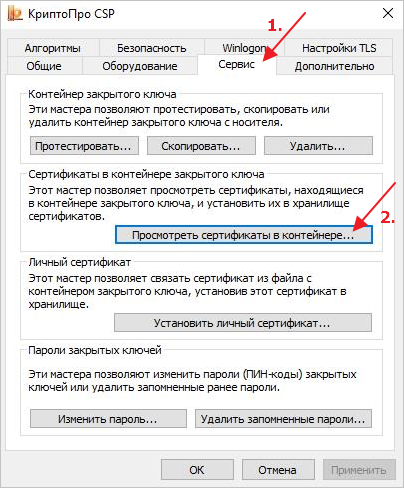
Рис. 7. Окно «КриптоПро CSP»
В открывшемся окне нажмите кнопку «Обзор» (Рис. 8).
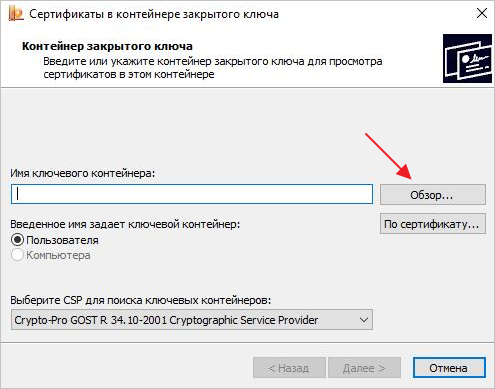
Рис. 8. Сертификаты в контейнере закрытого ключа
Выберите нужный контейнер и нажмите кнопку «Ок» (Рис. 9).
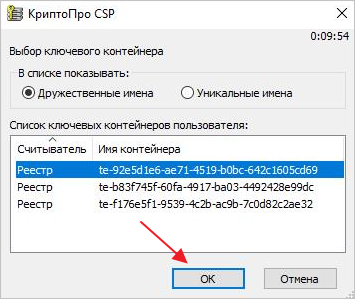
Рис. 9. Выбор контейнера закрытого ключа
В следующем окне кликните по кнопке «Далее» (Рис. 10).
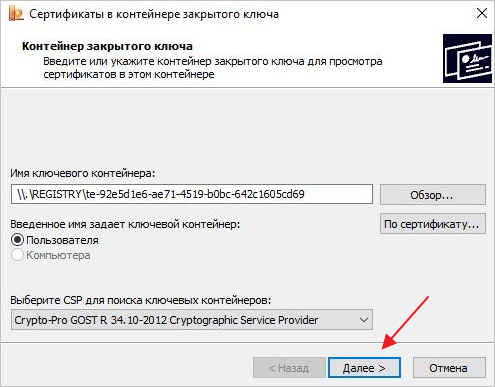
Рис. 10. Сертификаты в контейнере закрытого ключа
Нажмите кнопку «Свойства» (Рис. 11).
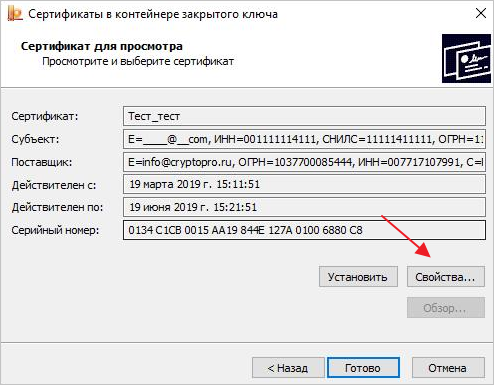
Рис. 11. Просмотр сертификата
Если информация не подгрузилась, значит выбрали не тот контейнер (Рис. 9). Вернитесь «назад» и выберите другой контейнер, пока не подгрузятся данные в окне согласно рисунку 11.
В открывшемся окне нажмите кнопку «Установить сертификат» (Рис. 12).
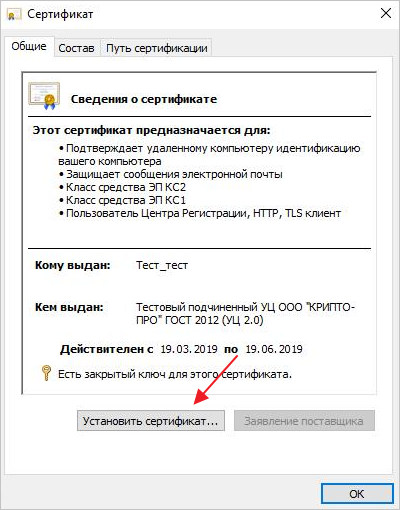
Рис. 12. Сведения о выбранном сертификате
Выберите расположение хранилища «Текущий пользователь» и нажмите «Далее» (Рис. 13).
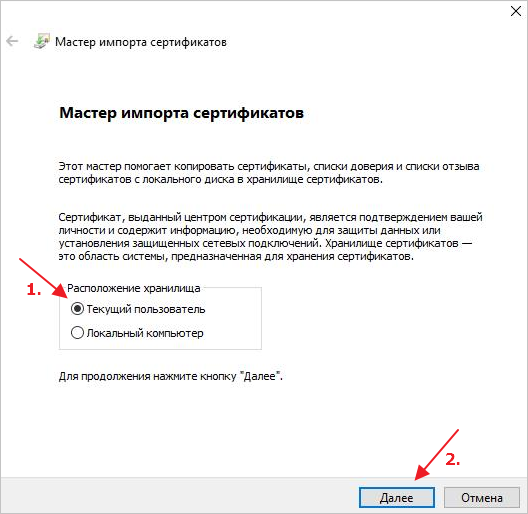
Рис. 13. Выбор расположения хранилища
Укажите расположение сертификата вручную, выбрав «Поместить все сертификаты в следующее хранилище» и нажмите кнопку «Обзор» для выбора хранилища сертификатов (Рис. 14).
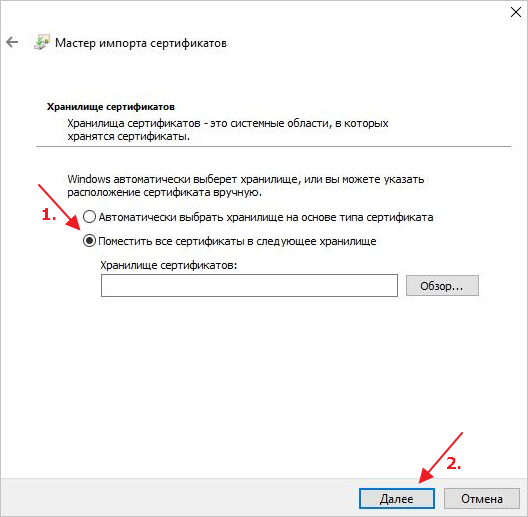
Рис. 14. Выбор расположения сертификата
Выберите «Личное» и нажмите «Ок» (Рис. 15).
Рис. 15. Список хранилищ
Нажмите кнопку «Далее» (Рис. 16).
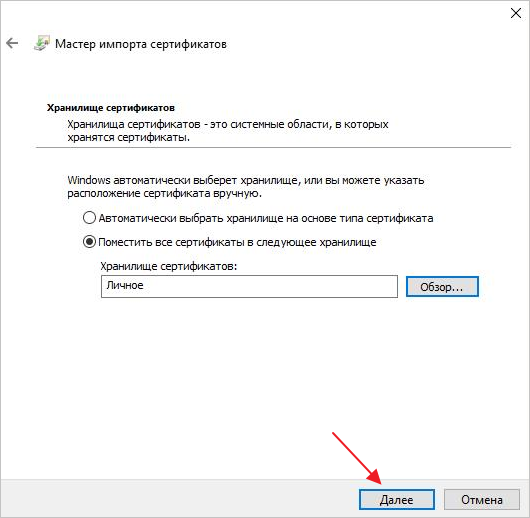
Рис. 16. Выбор хранилища
Нажмите кнопку «Готово» (Рис. 17).
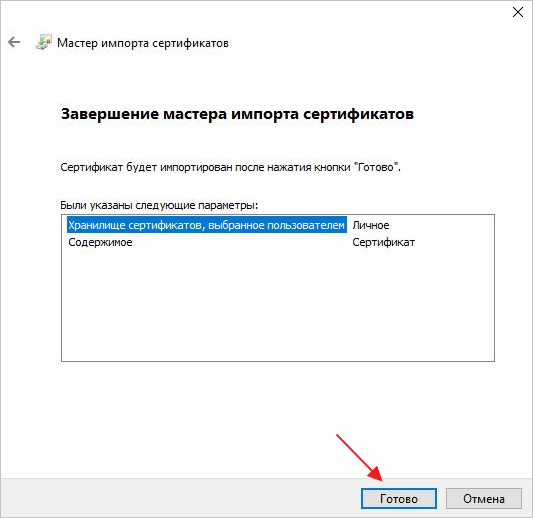
Рис. 17. Импорт сертификата
Нажмите кнопку «Ок» (Рис. 18).
Рис. 18. Завершение импорта сертификата
Установка сертификата через «Личный сертификат»
Для установки личного сертификата (сертификата вашей организации) через «Личный сертификат» выполните следующие действия.
На рабочем столе нажмите кнопку «Пуск», выберите «Панель управления», затем «КриптоПро CSP». В появившемся окне «КриптоПро CSP» перейдите на вкладку «Сервис» и нажмите кнопку «Установить личный сертификат» (Рис. 19).
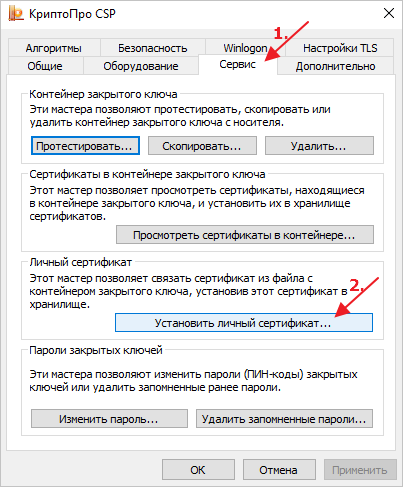
Рис. 19. Окно «КриптоПро CSP»
В открывшемся окне нажмите кнопку «Обзор» (Рис. 20).
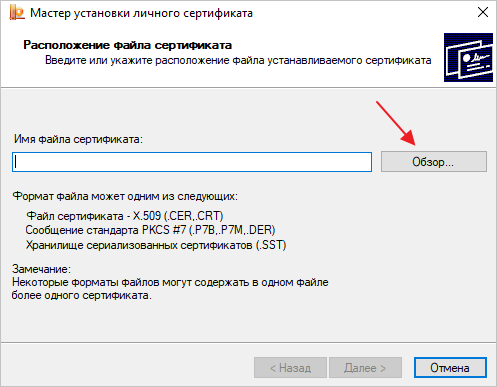
Рис. 20. Расположение файла сертификата
Выберите нужный сертификат и нажмите кнопку «Открыть» (Рис. 21).
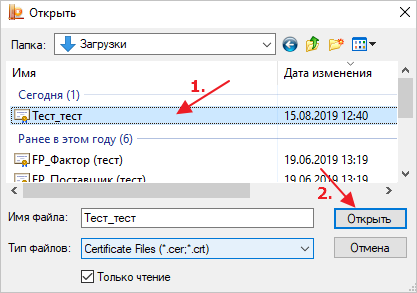
Рис. 21. Выбор сертификата
В следующем окне нажмите кнопку «Далее» (Рис. 22).
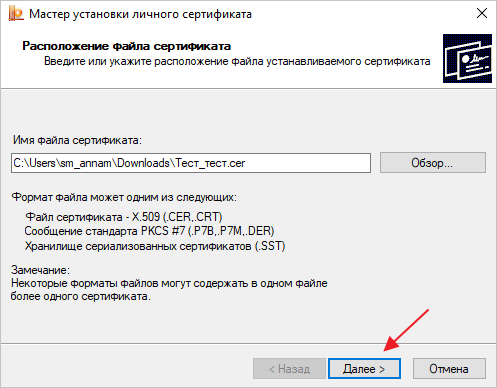
Рис. 22. Расположение файла сертификата
Нажмите кнопку «Далее» (Рис. 23).
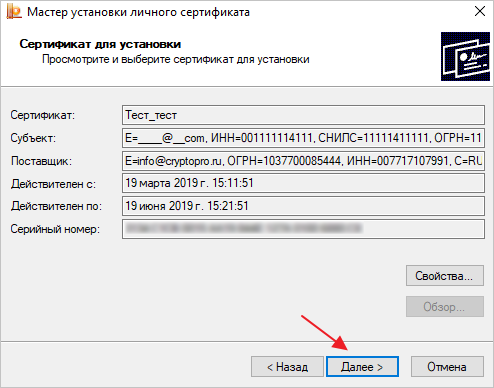
Рис. 23. Сертификат для установки
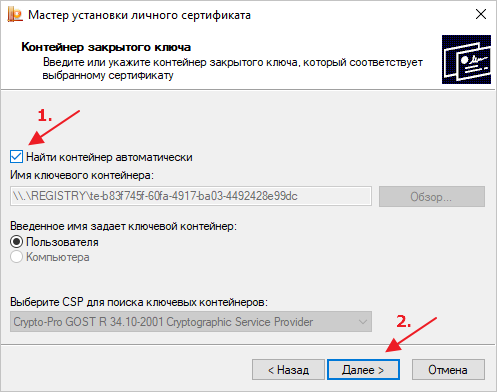
В открывшемся окне отметьте поле «Найти контейнер автоматически»
и нажмите кнопку «Далее»
(Рис. 24).
В окне «Хранилище сертификатов» нажмите кнопку «Далее» (Рис. 25).
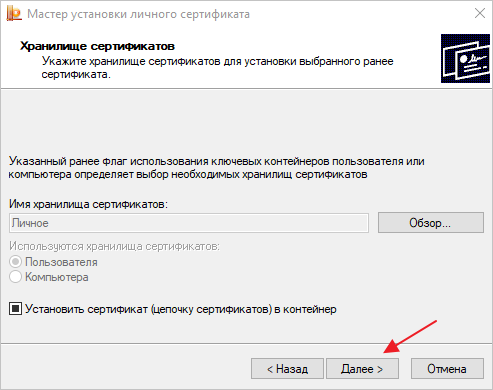
Рис. 25. Хранилище сертификатов
Нажмите «Готово» (Рис. 26).
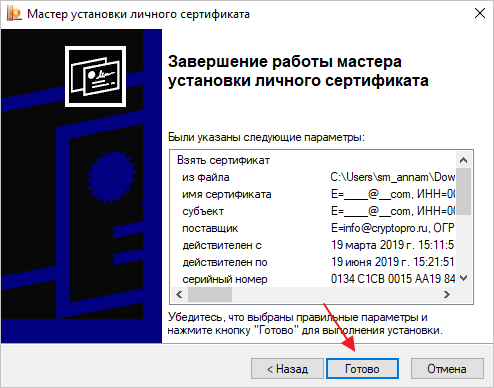
Рис. 26. Мастер установки личного сертификата
Отобразятся сообщения о чтении ключевой информации и произведении записи информации, нажмите «Ок» (Рис. 27, 28).
Рис. 27. Список хранилищ
Рис. 28. Список хранилищ
Если ранее сертифкат уже был в хранилище, то система предложит заменить его. Нажмите кнопку «Да» (Рис. 29).
Рис. 29. Замена сертификата
Сертификат будет установлен.
Из КриптоПро CSP
Сертификат установлен в хранилище «Личные».
Из ViPNet CSP
Права и роли
Из КриптоПро 4
Если хотите посмотреть, какие сертификаты установлены в хранилище «Личные», используйте команду /opt/cprocsp/bin/certmgr -list
Из КриптоПро 5
Разберем на примере дистрибутива семейства Debian (x64).
Нашли неточность? Выделите текст с ошибкой и нажмите ctrl + enter.
Установите сертификат
Порядок действий зависит от версии СКЗИ:
Корневой или кросс-сертификат УЦ установлен, можно приступать к работе с электронной подписью.