
Чтобы выполнить конвертацию изображений, выполните несколько шагов:
Пожалуйста, будьте терпеливы в процессе преобразования.
- Convert DPI
- Способ 2
- DPI Converter
- Поделиться статьей в социальных сетях
- Быстрый и простой способ объединить документы
- Объединение из любого места
- Качество Объединения
- Как объединить TIFF файлы?
- В чем преимущество предлагаемой техники объединения?
- Безопасно ли объединять TIFF изображения с помощью бесплатного приложения Aspose. Imaging «Объединение»?
- Можно ли объединять TIFF на Linux, Mac OS или Android?
- Какой браузер следует использовать для объединения TIFF изображений?
- Могу ли я использовать полученное изображение в коммерческих целях?
- Что такое формат TIFF
- Когда используется JPEG, а когда TIFF?
- Во что сохранять на цифровой камере JPEG, TIFF или RAW?
- Какие преимущества и недостатки есть у TIFF
- Как сделать отображение изображения в формате TIFF?
- Вопросы и ответы при работе с объединением в TIFF
- Преимущества использования TIFF
- Требования, предъявляемые ФНС к электронным документам
- Ошибка «Ширина изображения не должна быть более 3000 точек на дюйм»
- Заключение
- Способ 1
- PDFCandy
- Online Converting
- CoolUtils
- Способ 4
- FileProInfo
Convert DPI
Если изображение формата TIFF имеет разрешение более 300 DPI и вам необходимо получить именно указанное значение, воспользуйтесь онлайн-сервисом Convert DPI. В нем вы найдете основные параметры по изменению картинок, сможете установить подходящие для вас и запустить обработку. Весь процесс выглядит следующим образом:
Способ 2
Рекомендуем использовать онлайн-сервис Clideo для сжатия изображения до 300 DPI только в том случае, если при наличии исходного файла в формате TIFF вас устроит его конвертирование в PNG после выполнения обработки. В противном случае обратитесь к сайтам, описанным в предыдущем или следующем методе данной статьи.
DPI Converter
DPI Converter — самый простой сайт для сжатия TIFF до 300 DPI, поскольку выполняет исключительно эту функцию. Подойдет тем юзерам, которые хотят максимально быстро и просто изменить изображение для налоговой и отправить через соответствующую форму. В данном онлайн-сервисе понадобится только выбрать нужное значение DPI и дождаться обработки.
Поделиться статьей в социальных сетях
Объедините TIFF в TIFF файлы в нужном порядке. Современный бесплатный инструмент для слияния TIFF в TIFF создан для быстрого объединения нескольких файлов в один TIFF в TIFF документ. Это TIFF в TIFF объединение приложение отвечает на запрос, чтобы облегчить отправку, совместное использование, печать и просмотр документов. Вы не должны тратить свое время, выполняя эти операции вручную на настольном программном обеспечении. Наша цель состоит в том, чтобы предоставить вам наиболее эффективные решения для оптимизации рабочего процесса вашего офиса с помощью онлайн-приложений. Объединить несколько TIFF в TIFF изображений в один документ на высокой скорости Благодаря надежному слиянию документов TIFF в TIFF вы можете легко объединить несколько TIFF в TIFF с высокой скоростью и сохранить результат в различных форматах, включая PDF, DOCX, HTML, MD, EPUB, PNG и JPG. T IFF в TIFF инструмент слияния работает для всех платформ: Windows, Linux, MacOS и Android. Установка программного обеспечения для настольных ПК не требуется. Это мощный, современный, быстрый, гибкий, простой в использовании и совершенно бесплатный.
Быстрый и простой способ объединить документы
Загрузите свои документы и нажмите кнопку «ОБЪЕДИНИТЬ». Он объединит ваши файлы документов в один и предоставит вам ссылку для скачивания объединенного документа. Выходной формат будет выходным форматом вашего первого документа.
Объединение из любого места
Он работает со всех платформ, включая Windows, Mac, Android и iOS. Все файлы обрабатываются на наших серверах. Вам не требуется установка плагинов или программного обеспечения.
Качество Объединения
Все файлы обрабатываются с использованием Aspose APIs, которое используются многими компаниями из списка Fortune 100 в 114 странах мира.
Как объединить TIFF файлы?
Во-первых, вам нужно добавить TIFF файлы для объединения: перетащите ваши файлы или щелкните внутри белой области, чтобы выбрать их. Затем задайте настройки объединения и нажмите кнопку «Объединить». После завершения операции объединения можно загрузить получившийся файл
В чем преимущество предлагаемой техники объединения?
Преимущество заключается в возможности стилизовать границу и контролировать размер объединенных изображений. В режиме объединения в одностраничное изображение у Вас также есть возможность выбора типа выравнивания и гибкие настройки размера изображений
Безопасно ли объединять TIFF изображения с помощью бесплатного приложения Aspose. Imaging «Объединение»?
Конечно! Ссылка для загрузки файлов результатов будет доступна сразу после завершения операции объединения. Мы удаляем загруженные файлы через 24 часа, и ссылки на скачивание перестанут работать по истечении этого периода времени. Никто не имеет доступа к вашим файлам. Объединение файлов абсолютно безопасно.
Когда пользователь загружает свои файлы из сторонних сервисов, они обрабатываются таким же образом.
Единственное исключение из вышеуказанных политик возможно, когда пользователь решает поделиться своими файлами через форум, запросив бесплатную поддержку, в этом случае только наши разработчики имеют доступ к ним для анализа и решения проблемы.
Можно ли объединять TIFF на Linux, Mac OS или Android?
Да, вы можете использовать приложение Aspose. Imaging «Объединение» на любой операционной системе, которая имеет веб-браузер. Наше приложение работает онлайн и не требует установки программного обеспечения.
Какой браузер следует использовать для объединения TIFF изображений?
Для объединения TIFF изображений вы можете использовать любой современный браузер, например, Google Chrome, Firefox, Opera, Safari.
Могу ли я использовать полученное изображение в коммерческих целях?
Несмотря на то, что наши приложения бесплатны, вы не ограничены в коммерческом использовании полученных изображений, избегая при этом нарушения прав третьих лиц на исходные изображения. Например, вы можете создать NFT (не взаимозаменяемый токен) из своего изображения и попытаться продать его на торговых площадках NFT.
Начинать конвертацию сразу после окончания загрузки (добавляя файлы вы соглашаетесь с нашей политикой)
Я соглашаюсь на сбор, хранение и обработку моих данных, полученных с помощью этой формы, в соответствии с Политикой конфиденциальности и Условиями использования.
Кликните здесь для выбора файлов или перетащите файлы в эту область
TIFF (Tagged Image File Format) — формат для хранения изображений с большой глубиной цвета. В основном используется при сканировании, отправке факсов, распознавании текста, в полиграфии, широко поддерживается графическими приложениями. С помощью бесплатного онлайн конвертера изображений вы можете добиться требуемого результата с помощью доступных настроек имеющихся в формате TIFF, вы можете указать глубину цвета от 1 до 64 бит, в зависимости от глубины цвета указать тип компрессии — без потерь (LZW, FLATE) или с потерями, но максимальными возможностями сжатия (JPEG). Используйте дополнительные параметры конвертации для более тонкой настройки TIFF формата.
С помощью TIFF конвертера вы можете конвертировать различные графические форматы, например: JPG в TIFF, GIF в TIFF, BMP в TIFF и другие варианты.
Обратите внимание! В поле «настройки для формата TIFF» вы не видите часть настроек, это связано с тем, что они не доступны при указанном сочетании. Меняя глубину цвета и тип сжатия — вы получите доступ к разрешенным настройкам в выбранной комбинации.
Что такое формат TIFF
TIFF означает «Формат файла с метками» и является спецификацией для хранения изображений в электронном виде.
В отличие от более популярного брата, JPEG, TIFF «без потерь», что означает, что каждый пиксел в оригинале (до его преобразования) сохраняется точно. В результате файлы сравнительно большие.
В нашем конвертере вы можете включить сжатие «LZW», которое уменьшит размер файла, но не так сильно как в JPEG, так как данное сжатие без потери качества.
Формат используется для многих вещей (фотографии, сканы, спутниковые снимки).
Вообще, думайте о нем как о большом, высококачественном изображении, где большая часть работы связана с многократным редактированием.
Описываемый формат отлично подходит для этого, так как позволяет сохранять данные снова и снова и каждый раз, когда вы что-то меняете и неизменяемые пиксели остаются неизменными.
В нашем конвертере вы можете увидеть очень много настроек формата, начиная от глубины цвета и выбора метода сжатия и до следования байт. Всё это позволяет использовать большое количество вариантов и функций сжатия.
Такой широкий спектр возможных функций привел к шутке, что TIFF на самом деле означает «Тысячи несовместимых форматов файлов».
Когда используется JPEG, а когда TIFF?
Формат TIFF (.tiff) сохраняет все данные изображения и цвета. В результате получится очень большой файл.
При сохранности всех исходных данных целостность изображения обеспечивается точечно. Есть еще кое-что, о чем следует помнить, TIFF не может быть просмотрен в веб-браузере.
Формат JPEG (.jpg) сжимает изображение и цветовые данные. Сжатие делает файл меньше, идеально подходит для веба. Однако чем больше вы сжимаете, тем больше ухудшается качество.
Компромисс между небольшим размером файла и плохо выглядящим изображением всегда, мало кому понравится если загрузка веб-страницы будет занимать пару минут.
Во что сохранять на цифровой камере JPEG, TIFF или RAW?
Если это относится к цифровой фотографии, в зависимости от используемой камеры вы можете выбрать один из этих трех форматов. Они в основном одинаковые, но то, как сохранит ваша камера, немного отличается.
В этом случае, оптимальным вариантом будет снимать сразу в два формата: JPEG и RAW. В этом случае один снимок камера создает два дубликата файлов.
JPEG предназначен для беглого просмотра, электронной почты, интернета и т.д.
RAW-файл является «цифровым негативом» (не *обработанным* камерой), он сохраняет все настройки на момент съемки и может быть обновлен/переработан позднее.
Какие преимущества и недостатки есть у TIFF
Одно из преимуществ, заключается в том, что в этом формате можно аккуратно хранить и сохранять большое количество изображений. И сохранять их целостность настолько, чтобы быть полезным для печати и подтверждения (при необходимости) документов.
Попробуйте отсканировать документы с помощью сканера, а затем скопировать их в редактор изображений. Затем сохраните его как PNG, GIF и JPG в качестве теста.
Как сделать отображение изображения в формате TIFF?
Это довольно сложный формат файлов для хранения растровых данных, вы можете прочитать спецификацию здесь: https://www.adobe.io/open/standards/TIFF.html
Отвечая на вопрос: если мы предполагаем, что растровое изображение внутри файла имеет достаточное разрешение, разница между просмотрами может заключаться в количестве отображаемых пикселей.
Для быстрого предварительного просмотра Вы обычно не читаете все, а только некоторые данные и тем самым создаете изображение низкого разрешения. Часто изображения действительно содержат 72PPI версию изображения в файле, и самым быстрым способом предварительного просмотра является их извлечение и отображение в приложении.
Для лучшего предварительного просмотра приложение должно считывать все данные из файла. Хитрость для ускорения масштабирования заключается в отображении сначала изображения с низким разрешением, и при увеличении пользователь читает пиксели только те, которые находятся внутри региона, который вы видите.
Таким образом, количество пикселей, которое читает приложение, является по крайней мере постоянным на каждом уровне масштабирования. Сегодня большинство приложений используют libTIFF, библиотеку C с открытым исходным кодом, которая позволяет декодировать TIFF файл.
Сортировка по имени:
Перетащите сюда изображение, чтобы удалить его
Для преобразования любого изображения в «правильный» TIFF (и создания многостраничного файла) не нужно даже устанавливать никакого софта на компьютер. Просто используйте наш онлайн-конвертер.
Инструкция для корректной подготовки документов перед сдачей в ФНС:
Вопросы и ответы при работе с объединением в TIFF
Что я могу сделать с этим сервисом?
Вы можете сделать один TIFF-файл из фотографий или PDF, которые у вас есть. Важно! Для правильно результата не используйте несколько многостраничных PDF.
Почему я вижу только первую страницу в файле?
Почему я вижу черный фон и белые буквы?
Если вы используете любую технику Apple вы столкнетесь именно с такой проблемой. Попробуйте использовать Windows для просмотра или просто поверьте, что с вашим файлом всё в порядке. Налоговая не использует технику Apple, поэтому она увидит нормальные изображения. Но, чтобы убедиться, в том, что ваш файл именно в правильном формате — используйте наш сервис «Онлайн просмотр изображений» и надеюсь все ваши сомнения отпадут.
Какие форматы изображений я могу загрузить?
В настоящее время поддерживаются практически все форматы изображений. Мы преобразуем их в TIFF самостоятельно, но не все графические файлы будут отображаться в вашем браузере.
Что представляет из себя формат TIFF?
TIFF (Tagged Image File Format) – это графический формат, который может использовать сразу несколько изображений, объединяя их в многостраничный документ. Его особенностью является то, что он может содержать в себе графические файлы с максимальным качеством (без потерь). Именно поэтому обычно именно сей формат используют для сканирования официальных документов, различных графических изданий и прочего.
Какую глубину цвета мне выставлять?
Исходя из требования налоговой — им необходимо черно-белое изображение, поэтому требуется оставить глубину цвета в 1бит
Если размер больше 2Мб могу я уменьшить DPI?
Уменьшать DPI бессмысленно, так как это всего лишь значение, которое используется при печати, поэтому рекомендую вам оставить его в значении 300 DPI
Какой тип сжатия подойдёт лучше?
Вы можете выбрать любой тип, но лучше оставить FLATE, так как он обеспечит максимальное сжатие без потери качества.
Преимущества использования TIFF
В чем отличие изображений этого формата от распространенного JPG? По крайней мере в том, что последний использует сильную степень сжатия. А это негативным образом влияет на качество изображения. Иногда текст вообще невозможно прочитать. Но есть у TIFF и другие преимущества.
Требования, предъявляемые ФНС к электронным документам
Налоговая инспекция (как и другие органы власти) имеет свои требования к документам, которые присылаются к ним в электронном виде. Они не всегда адекватны, но их нужно выполнять. Иначе документ вовсе не примут. Что касается информации в формате TIFF, то у налоговиков следующие требования:
Вероятно, такие требования связаны с тем, что в ФНС до сих пор тьма старых машин, которые не умеют работать с большими разрешениями или хорошей глубиной цвета. Но суть не в том. Главное, что есть требования и их нужно выполнять. Помимо TIFF, налоговая принимает документы в форматах PDF, RTF, Microsoft Word, Microsoft Excel, Open Document Text, Document Spreadsheet, Open XML Word и Open XML Spreadsheet. Но TIFF все равно предпочтительнее. Так как «перегнать» документ в TIFF с правильными параметрами? Очень просто.
Ошибка «Ширина изображения не должна быть более 3000 точек на дюйм»
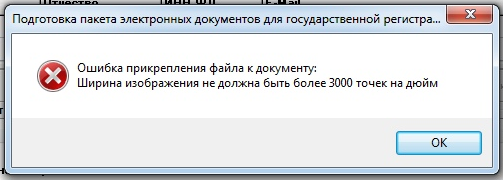
Путем анализа выяснилось, что окончание «на дюйм» — это просто ошибка и нужно читать 3000 точек. Т.е. разрешение вашего изображения не должно превышать именно 3000 пикселей.
И на нашем сервисе есть решение — посмотрите какой размер вашего изображения и установите в поле «Указать размер в процентах» значение, при котором, результат не будет превышать требуемые 3000 пикселей
Например, ширина вашего изображения 4000 пикселей, а надо 3000 — в этом случае 3000/4000 * 100 = 75%, эти цифры не требуется вычислять точно, поэтому если вы поставите 70% никто вас ругать не будет.
Заключение
Создать многостраничный документ в формате TIFF – дело довольно простое. Главное – помнить требования, предъявляемые учреждениями к электронным документам. Только после тщательной проверки всех параметров можно отсылать бумаги в ФНС или еще куда-нибудь.
Способ 1
Aspose — единственный корректно работающий онлайн-сервис, который может автоматически объединить несколько изображений TIFF в один файл без необходимости ручной настройки. При этом пользователь сам может выбрать конечный формат, потратив минимальное количество времени на взаимодействие с сайтом.
Онлайн-сервис IMG2GO предоставляет юзеру доступ к полноценному редактору изображений, при помощи которого вы можете объединить несколько TIFF в один, не используя при этом дополнительные страницы при сохранении. Однако придется потратить немного времени, чтобы расположить все картинки рядом, что делает сам процесс более гибким, поскольку вы самостоятельно выбираете место для каждой составляющей.
PDFCandy
В завершение рассмотрим онлайн-сервис PDFCandy. Его особенность заключается в том, что файлы TIFF объединяются в один PDF-документ. Обратите особое внимание на этот нюанс и приступайте к взаимодействию с сайтом, если уверены в том, что готовы получить из нескольких изображений один PDF, состоящий из страниц с картинками.
Объедините TIFF файлы в нужном порядке. Современный бесплатный инструмент для слияния TIFF создан для быстрого объединения нескольких файлов в один TIFF документ. Это TIFF объединение приложение отвечает на запрос, чтобы облегчить отправку, совместное использование, печать и просмотр документов. Вы не должны тратить свое время, выполняя эти операции вручную на настольном программном обеспечении. Наша цель состоит в том, чтобы предоставить вам наиболее эффективные решения для оптимизации рабочего процесса вашего офиса с помощью онлайн-приложений. Объединить несколько TIFF изображений в один документ на высокой скорости Благодаря надежному слиянию документов TIFF вы можете легко объединить несколько TIFF с высокой скоростью и сохранить результат в различных форматах, включая PDF, DOCX, HTML, MD, EPUB, PNG и JPG. T IFF инструмент слияния работает для всех платформ: Windows, Linux, MacOS и Android. Установка программного обеспечения для настольных ПК не требуется. Это мощный, современный, быстрый, гибкий, простой в использовании и совершенно бесплатный.
Online Converting
Online Converting — самый продвинутый из представленных в данной статье онлайн-сервисов, который поможет в режиме онлайн создать многостраничный TIFF для налоговой. Его преимущество заключается в наличии дополнительных настроек, благодаря которым осуществляется изменение степени сжатия и глубины цвета для изображения, что непосредственно влияет на итоговый размер файла.
Следующий онлайн-сервис с названием Aspose несколько проще в плане взаимодействия, если сравнивать с предыдущим. В нем достаточно только выбрать изображения, задать их последовательность как страниц и указать конечный формат файла. Все эти действия детально рассмотрены в следующей инструкции.
CoolUtils
Объединение TIFF во многостраничный файл через онлайн-сервис CoolUtils тоже не займет много времени, разве что вам придется добавлять каждую картинку отдельно и ограничиться только пятью страницами. Если такой вариант объединения не подходит, переходите к рассмотрению следующих методов.
Способ 4
В качестве следующего примера мы выбрали онлайн-сервис DocSoSo. Одна из доступных функций данного сайта как раз и подразумевает объединение TIFF-файлов в один. Давайте более наглядно ознакомимся с тем, какие действия нужно будет выполнить пользователям, которые решили обратиться к данному онлайн-сервису.
FileProInfo
Завершим статью разбором онлайн-сервиса FileProInfo, который тоже подходит для выполнения поставленной задачи. Он поддерживает сохранение файлов в совершенно разных форматах, включая и многостраничный TIFF. Пользователю понадобится только задать параметры конвертирования и запустить этот процесс.
Обратим ваше внимание на то, что иногда требуется сжатие TIFF до 300 DPI, чтобы отправить файл в налоговую. Это можно сделать уже после получения общего многостраничного изображения в других онлайн-сервисах, которые описаны в статье по ссылке ниже.
Подробнее: Как сжать TIFF до 300 DPI для налоговой онлайн