

Требования к рабочему месту
Для подготовки и отправки декларации по телекоммуникационным каналам связи через интернет-сайт ФНС России требуется:
— квалифицированная электронная подпись (далее — КЭП) на ИП или на руководителя организации (с 01.01.2022 выдают налоговые органы бесплатно);
— настроить рабочее место для работы с КЭП;
— сервис ФНС России «Представление налоговой и бухгалтерской отчетности». Доступен по ссылке: https://service.nalog.ru/nbo/;
— программа «Налогоплательщик ЮЛ». Доступна для скачивания на сайте ФНС России по ссылке: https://www.nalog.gov.ru/rn29/program/5961229/ .
Для получения идентификатора налогоплательщика:
1. Перейдите в Сервис самостоятельной регистрации налогоплательщиков в системе сдачи налоговой отчетности (https://service.nalog.ru/reg/Account/Login?mode=fns).
2. Если Вы зарегистрированы в данном сервисе nalog.ru, перейдите к следующему пункту.
Выполните регистрацию в сервисе, указав электронный адрес и пароль, и активируйте учётную запись (на указанный e-mail поступит письмо со ссылкой для активации).
3. Войдите в Вашу учетную запись в сервисе самостоятельно регистрации налогоплательщиков в системе сдачи налоговой отчетности используя e-mail и пароль.
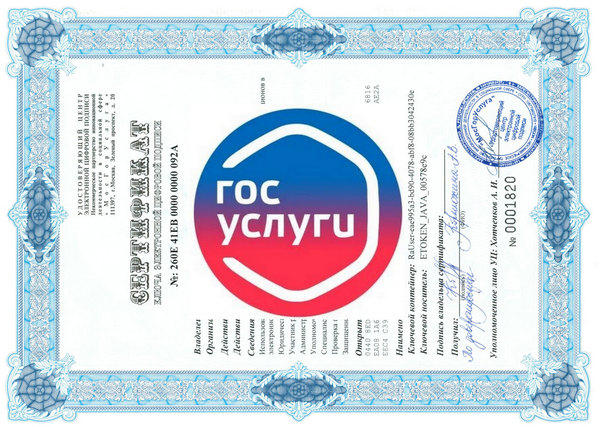
4. Если ранее Ваш сертификат был зарегистрирован в сервисе, Вы увидите его в списке сертификатов на главной странице. Идентификатор (код абонента) будет указан в правом верхнем углу.
Если сертификат ранее не был зарегистрирован на главной странице нажмите «Зарегистрировать сертификат», выберете файл Вашего сертификата («Как экспортировать отрытый ключ»), введите «Код налогового органа» (остальные данные заполняться из сертификата), нажмите «Передать на регистрацию».
5. Через некоторое время на главной странице в строке загруженного сертификата в поле «Статус» будет стоять зеленая галочка, а на e-mail, указанный при регистрации, Вы получите письмо об успешной регистрации сертификата.
Идентификатор будет указан как на главной странице в правом верхнем углу сервиса, так и в полученном на e-mail письме.
Отдел технической поддержки
1. Перейдите в Сервис самостоятельной регистрации налогоплательщиков в системе сдачи налоговой отчетности (https://service.nalog.ru/reg/Account/Login?mode=fns).
2. Если Вы зарегистрированы в данном сервисе nalog.ru, перейдите к следующему пункту.
3. Войдите в Вашу учетную запись в сервисе самостоятельно регистрации налогоплательщиков в системе сдачи налоговой отчетности используя e-mail и пароль.
4. Если ранее Ваш сертификат был зарегистрирован в сервисе, Вы увидите его в списке сертификатов на главной странице. Идентификатор (код абонента) будет указан в правом верхнем углу.
Остались вопросы? Как мы можем помочь?
- Код абонента для сдачи отчетности через портал ФНС России где посмотреть?
- Где посмотреть абонентский код, чтобы сдать отчетность посредством портала ФНС?
- Первый этап получения кода абонента для сдачи отчетности на портале ФНС
- Запрос кода абонента, необходимого на портале ФНС для сдачи отчетности и уплаты налогов
- Следующий шаг – регистрация экспортированного файла
- Как мы можем помочь?
- Отправка транспортного контейнера на сайте ФНС
- Сформировать файл транспортного контейнера (ТК)
- Устанавливаем программное обеспечение
- Получение кода абонента
- Уведомление о получателе требований (УОПТ)
- Получатель документов
- Представление уведомления
- Заполнение уведомления
- Идентификатор абонента (ИРУД)
- Поиск идентификатора абонента (ИРУД) в Экстерне
- Установка программы «Налогоплательщик ЮЛ»
- Установка КриптоПро ЭЦП Browser Plug-in
- Установка драйвера носителя
- Экспорт (сохранение) отдельного файла сертификата ключа КЭП
Код абонента для сдачи отчетности через портал ФНС России где посмотреть?
Код абонента для сдачи отчетности – уникальное для конкретного абонента буквенно-цифровое сочетание, без которого оплатить налоги или сдать бухгалтерскую отчетность невозможно. Код используется профильными организациями для систематизации и учета зарегистрированных и подлежащих контролю физических и юридических лиц. Идентификатор выдает специальный сервис https://service.nalog.ru/reg, предназначенный для автоматизации работы с подотчетными единицами и доступный в рамках портала ФНС РФ, по завершению регистрации квалифицированного сертификата ключа, предназначенного для валидации ЭП (электронной подписи). Те, кто не проходил процедуры, идентификатором не обладают. Где посмотреть индивидуальный код и как стать обладателем в случае отсутствия, читайте в подробном руководстве.
Где посмотреть абонентский код, чтобы сдать отчетность посредством портала ФНС?
Чтобы посмотреть буквенно-цифровую комбинацию, понадобится перейти в предназначенный для целей регистрации участников процесса сервис. Юридические и физические лица, предварительно прошедшие регистрацию, могут увидеть интересующие сведения в верхней части страницы в поле «Идентификатор».
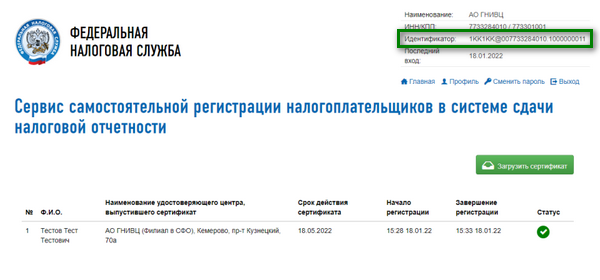
Если посетитель сервиса еще не проходил регистрацию квалифицированного сертификата ключа, секция с индивидуальными данными будет недоступна. В верхней части страницы справа просто выводится предупреждение о невозможности продолжения работы в виду отсутствия необходимых сертификата и идентификатора.
Это может вас заинтересовать: Что делать, если не получается подать заявление через Госуслуги?
Первый этап получения кода абонента для сдачи отчетности на портале ФНС
Как уже упоминалось, код абонента присваивается в ходе создания учетной записи в сервисе, автоматизирующем постановку на учет подотчетных сторон как физических, так и юридических лиц.
Вот как начинают работу с сервисом:
Внимание! В поле «Пароль» не обязательно указывать буквенно-цифровое сочетание, которое служит для входа в личную учетную запись почты. Более того, разумнее для регистрации в сервисе придумать новую комбинацию. Такой подход безопаснее, так как в противном случае завладев учетными данными одного аккаунта, злоумышленники получают доступ и к другим учетным записям.
Возможно, это окажется полезным: Как подтвердить персональные данные МТС через Госуслуги?
Запрос кода абонента, необходимого на портале ФНС для сдачи отчетности и уплаты налогов
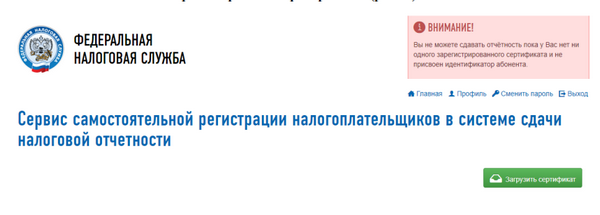
После того как физическое или юридическое лицо создает аккаунт в профильном сервисе, автоматизирующем учет налогоплательщиков идентификатор не присваивается автоматически. Предстоит процедура получения, для которой понадобиться квалифицированный сертификат ключа проверки ЭП.
Выданные сертификаты хранятся в ключевых контейнерах. Для того чтобы зарегистрировать сертификат понадобиться произвести экспорт с помощью поставщика средств криптографии. Указанный инструмент – это могут быть, например, КриптоПро CSP или Панель управления Рутокен – доступен из Панели управления Windows.
Запустив средство криптографической защиты во вкладке «Сервис» или «Сертификаты» соответственно, необходимо выбрать открытый сертификат и запустить «Мастер экспорта сертификатов». Файл необходимо сохранить в формате X.509 (. CER) в кодировке DER.
Следующий шаг – регистрация экспортированного файла
Важно! Каждый новый выпуск квалифицированного ключа проверки ЭП требуется регистрировать вновь на указанном ресурсе описанным способом. Код абонента при этом не меняется.
Как мы можем помочь?
Порядок подачи котировочных заявок в электронном видеОшибка добавления сертификата технического специалиста EAISTO
Отправка транспортного контейнера на сайте ФНС
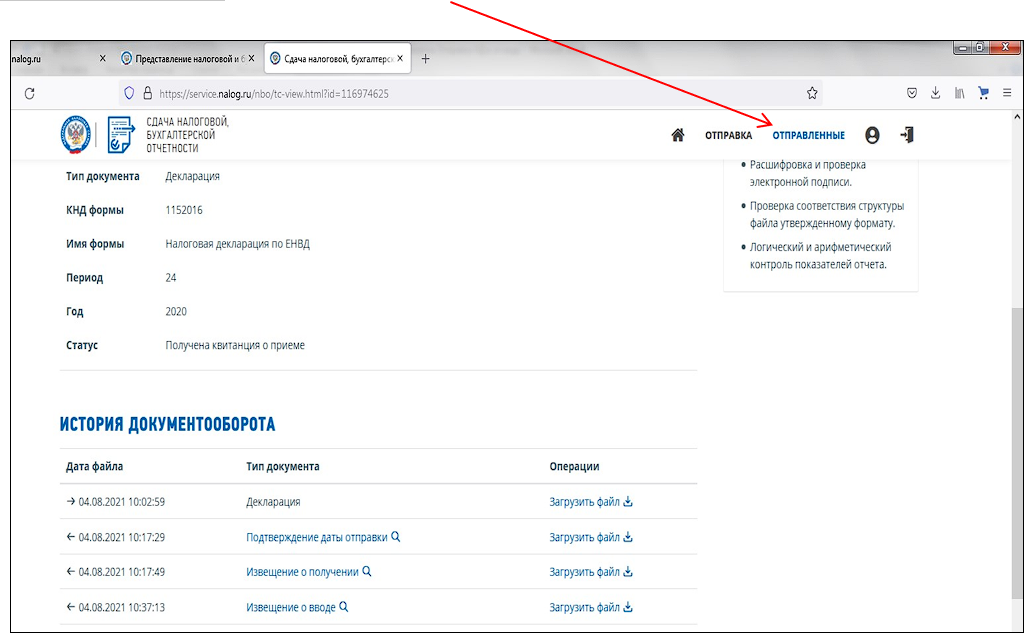
Транспортный контейнер с налоговой и бухгалтерской отчетностью передается через сервис Интернет-сайта ФНС России «Предоставление налоговой и бухгалтерской отчетности»: http://www.nalog.gov.ru/rn29/service/pred_elv/
Пройти авторизацию в сервисе с помощью сертификата ключа электронной подписи.
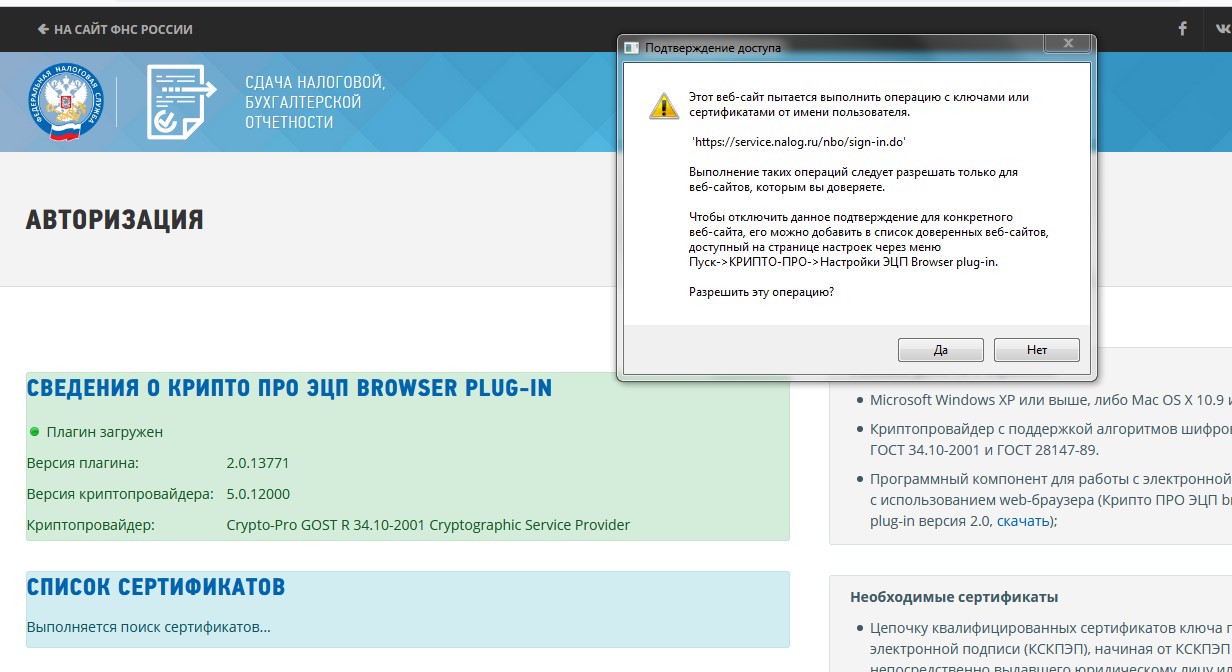
С помощью кнопки «Отправка» загрузить файл ТК и отправить документ.
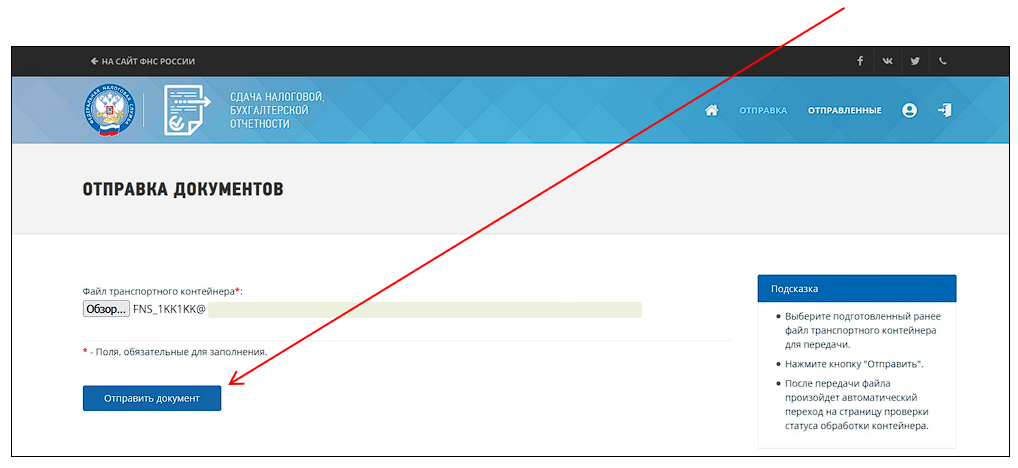
С помощью кнопки «отправленные» можно посмотреть историю документооборота.
Где можно использовать ЭП?
— На всех электронных площадках и сервисах.
— При предоставлении налоговых деклараций (расчетов):
— Через операторов электронного документооборота;
— Через сервис «Представление налоговой и бухгалтерской отчетности в электронной форме» на сайте www.nalog.gov.ru
Сформировать файл транспортного контейнера (ТК)
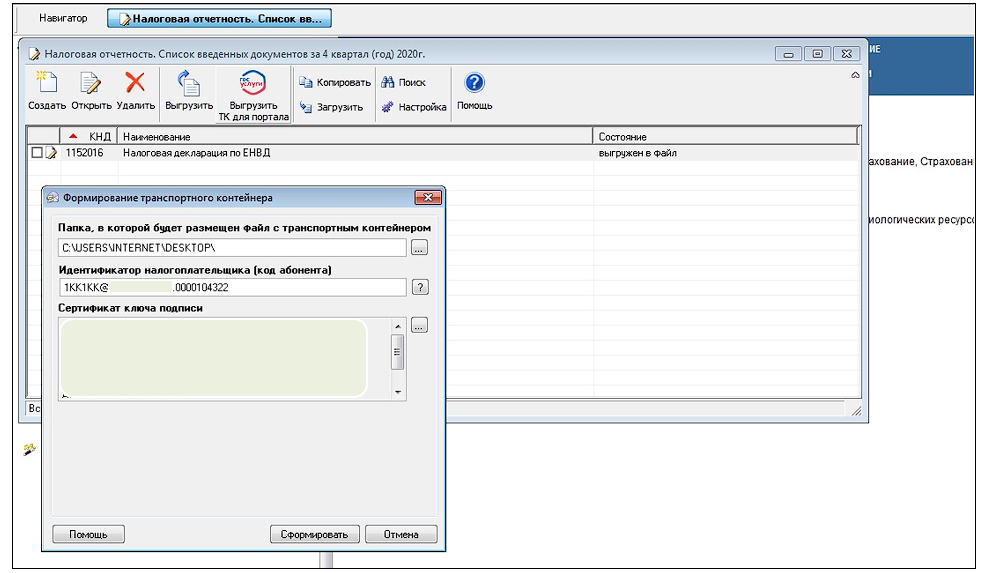
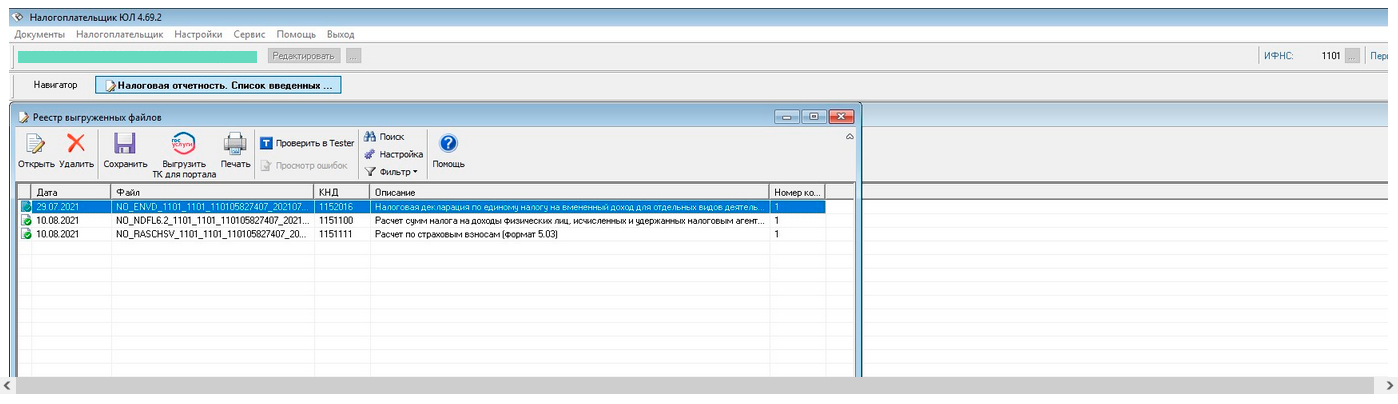
Файл ТК формируется из списка введенных документов (меню Документы – Налоговая отчетность и из реестра выгруженных файлов меню Сервис — Реестр выгруженных файлов (кроме бухгалтерской отчетности с приложениями), нажав кнопку «Выгрузить ТК для портала ФНС, Госуслуг ».
В окне формирования транспортного контейнера вводятся настройки:
• Папка, в которой будет размещен файл с транспортным контейнером — это путь к папке, в которой после формирования будет лежать файл транспортного контейнера;
• Сертификат ключа для подписи — необходимо выбрать ранее сохраненный файл сертификата КЭП, которым будет подписан передаваемый файл налоговой отчетности (выдается удостоверяющим
центром);
• Код абонента (идентификатор абонента, идентификатор налогоплательщика).
Устанавливаем программное обеспечение
Обращаем внимание! Для бесплатного использования программного обеспечения необходимо получить электронную подпись в налоговом органе.
Обращаем внимание! Программное обеспечение работает только с сертификатами УЦ ФНС России, полученными в Удостоверяющем центре ФНС России после 12 апреля 2022 г.
Программное обеспечение разработчика ООО «Криптопро» доступно по ссылке: https://cryptopro.ru/fns_experiment
Программное обеспечение разработчика АО «ИнфоТеКС» доступно по ссылке: https://infotecs.ru/fns_experiment
Установка сертификата пользователя в хранилище личных сертификатов компьютера, если сертификат находится в контейнере закрытого ключа на носителе.
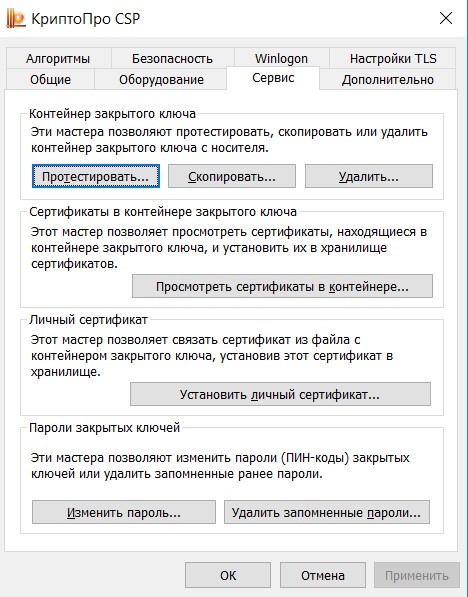
Для этого следует последовательно производить действия: кнопка «Пуск» – все программы – КРИПТО-ПРО – КриптоПро CSP.
Перейти на вкладку «Сервис»:
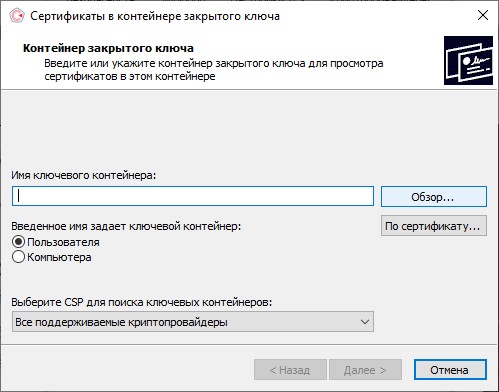
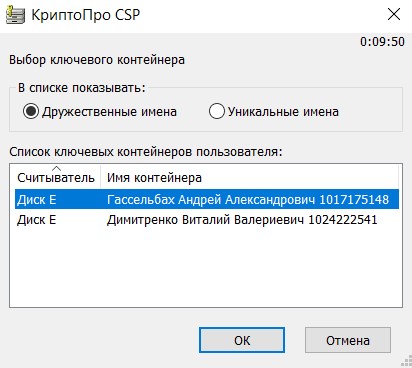
В открывшемся окне мастера установки сертификата нажать кнопку «Обзор», выбрать ключевой контейнер с действующим сертификатом и нажать кнопку «Ок»:
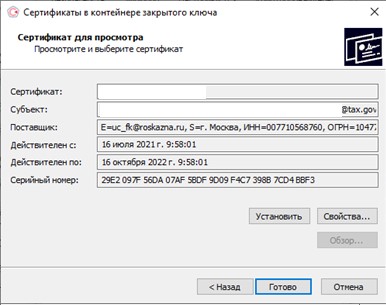
Дождаться соответствующего сообщения и нажать кнопки «ОК» и «Готово»:
Получение кода абонента
Код абонента (идентификатор абонента, идентификатор налогоплательщика) — это уникальный код абонента, используемый во внутренней системе доверенного удостоверяющего центра. Код выдается удостоверяющим центром.
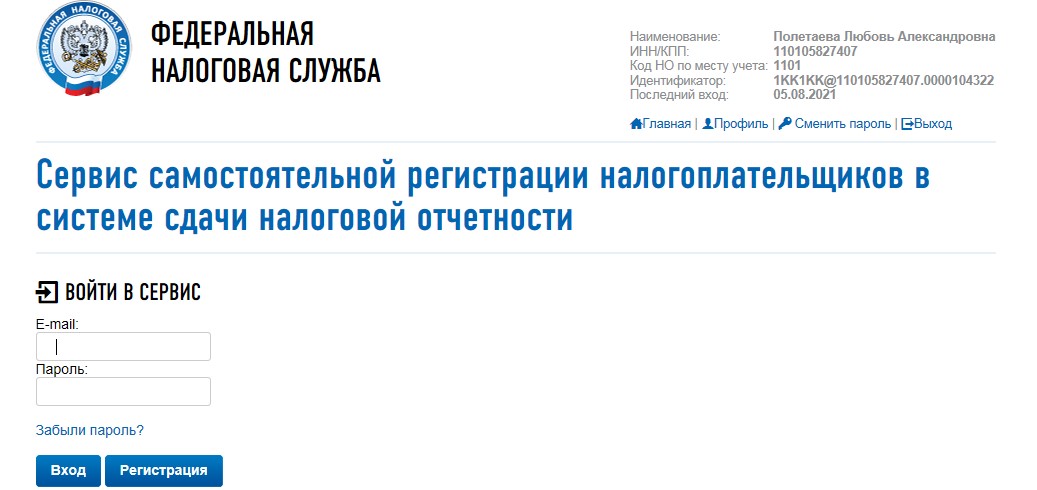
Код абонента можно получить самостоятельно через сервис ФНС по ссылке: https://service.nalog.ru/reg/Account/Login/
Необходимо пройти регистрацию в сервисе.
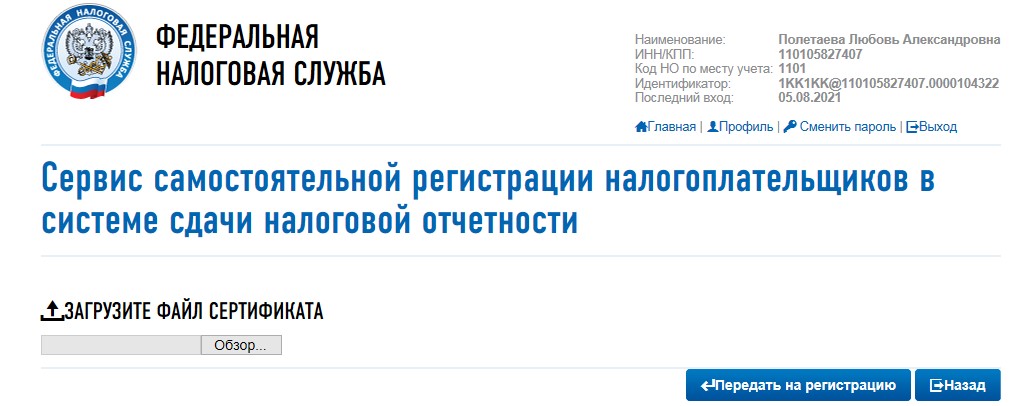
Загрузить файл сертификата ключа КЭП и отправить на регистрацию.
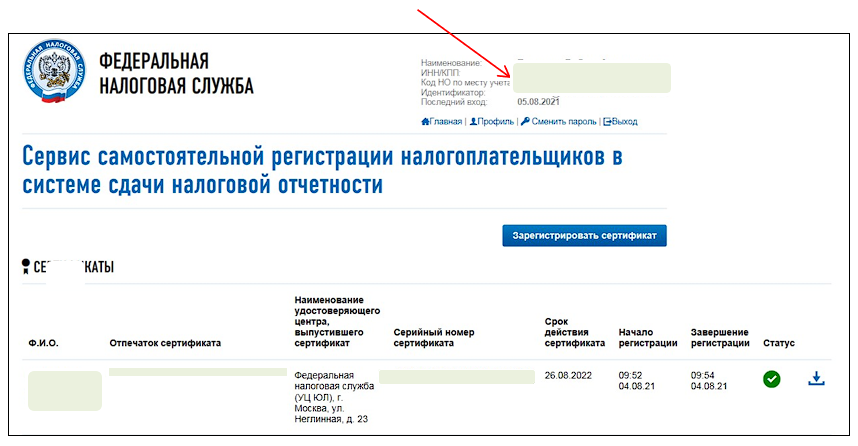
Через некоторое время появится информация о регистрации сертификата и код абонента (идентификатор)
Уведомление о получателе требований (УОПТ)
Уведомление о получателе документов позволяет сообщить ИФНС сведения об учетной записи налогоплательщика, куда направлять электронные документы по ТКС. Его нужно подать при смене оператора ЭДО и если у налогоплательщика несколько адресов.
Получатель документов
Под получателем понимается должностное лицо налогоплательщика или его уполномоченного представителя, который вправе получать документы.
Если ИФНС не найдет уведомление о получателе документов или в уведомлении отсутствуют получатели, удовлетворяющие условиям, указанным в п. 5.1 ст. 23 НК РФ, документы отправят в адрес отправителя последнего документа, на который сформирована квитанция о приеме.
Представление уведомления
Уведомление подает налогоплательщик или его уполномоченный представитель в электронной форме, подписав усиленной квалифицированной электронной подписью, через оператора ЭДО. Вы можете заполнить и отправить форму (КНД 1167008) в Экстерне в разделе «ФНС».
Документ можно представить в налоговые органы, в которых налогоплательщик состоит на учете. Уведомление подается отдельно на каждого налогоплательщика, которому налоговый орган может направлять документы.
Каждое новое уведомление, которые вы подаете, отменяет действие предыдущего. Чтобы добавить в число получателей нового сотрудника, нужно прописать в новом уведомлении его и всех остальных действующих получателей.
Заполнение уведомления
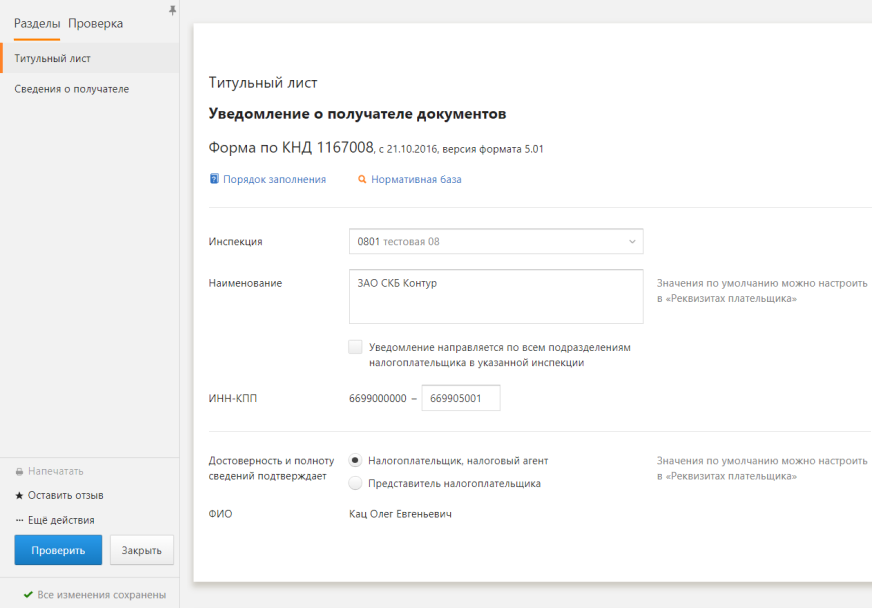
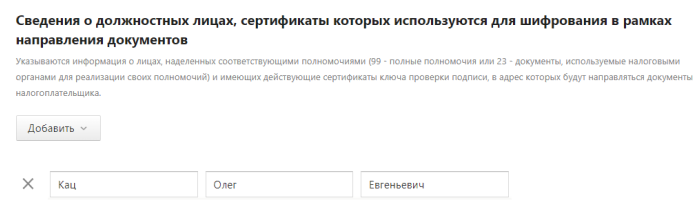
Сведения о должностных лицах, сертификаты которых используются для шифрования в рамках направления документов
Укажите ФИО доверенных физлиц, которым будут направляться документы, касающиеся деятельности налогоплательщика, наделенных соответствующими полномочиями (99 — полные полномочия или 03 — получать документы в инспекции ФНС России) и имеющих действующие сертификаты ключа проверки подписи.
Идентификатор абонента (ИРУД)
Список префиксов системы
Поиск идентификатора абонента (ИРУД) в Экстерне
Если вы еще не отчитывались через Экстерн:
Если ранее вы уже отправляли какие-либо документы через Экстерн, действуйте следующим образом:
Установка программы «Налогоплательщик ЮЛ»
В программе «Налогоплательщик ЮЛ» подготовить, ввести необходимую для отправки всю налоговую и бухгалтерскую отчетность, за исключением налоговой декларации по налогу на добавленную стоимость.
Установка КриптоПро ЭЦП Browser Plug-in
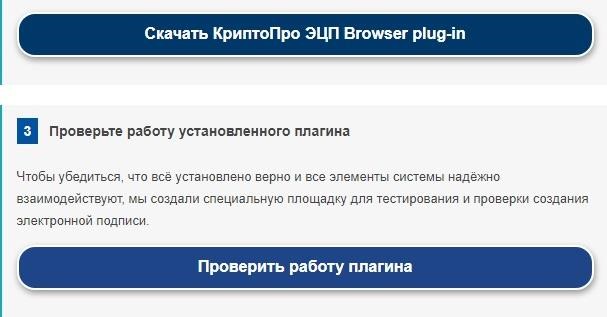
Скачиваем на сайте КриптоПро сам плагин
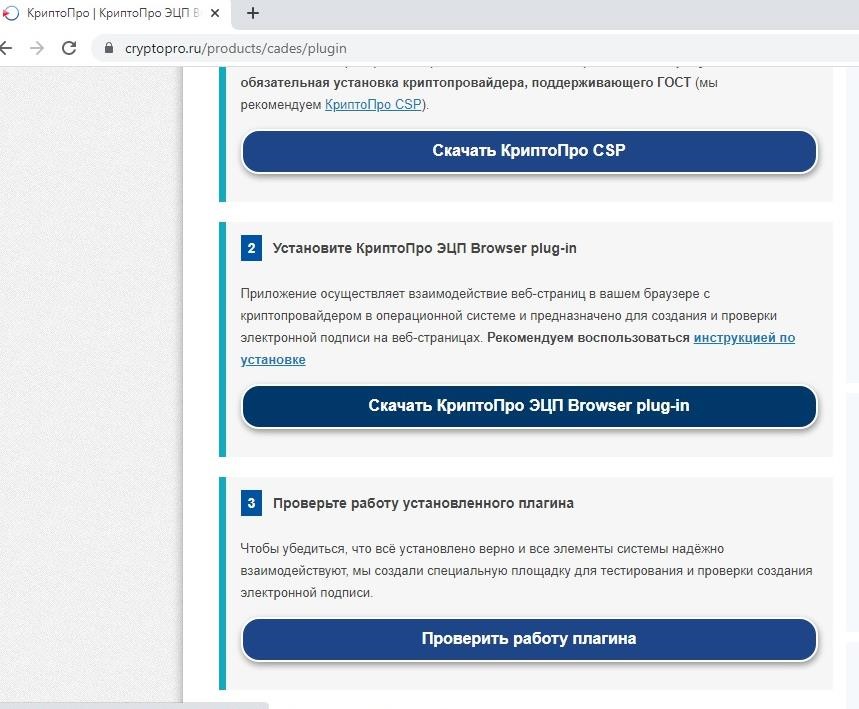
Запускаем установочный файл плагина
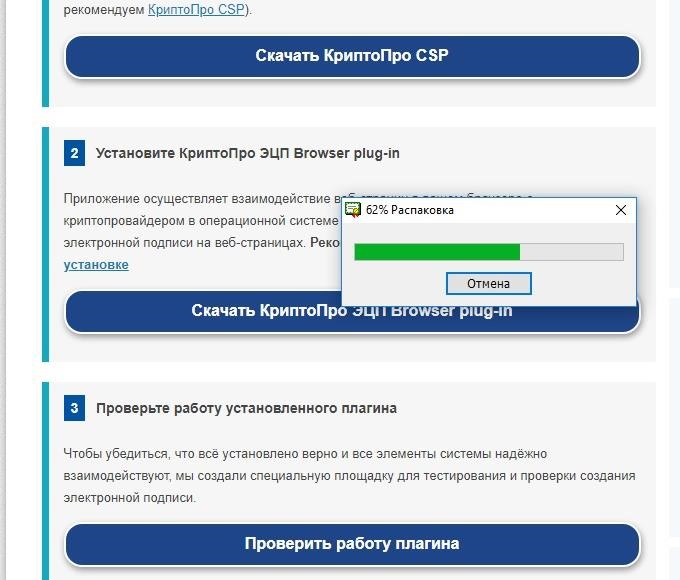
Соглашаемся с установкой плагина
И дожидаемся, когда произойдет установка плагина на рабочее место.
При появлении окна с предложением включения плагина в браузере – Включить расширение
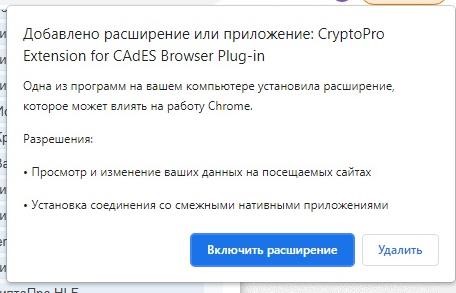
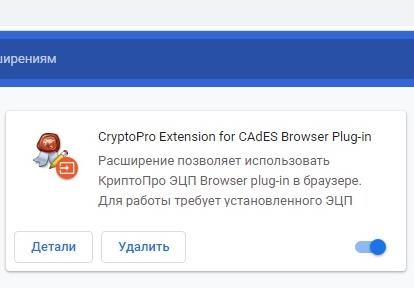
Затем перейти в расширения в браузере и проверить, что расширение включилось:
После установки по желанию можно проверить на сайте КриптоПро, корректно ли установился плагин. Для этого необходимо нажать на кнопку на той же странице где скачивали плагин «Проверить работу плагина»
После выполнения данных действий на вашем компьютере будет установлен плагин КриптоПро.
Ваш персональный компьютер готов к работе с электронной подписью.
Для дальнейшей работы необходимо, чтобы ваш ключевой носитель с КЭП был подключен в USB порт.
Установка драйвера носителя
Определяем визуально или с помощью имеющихся документов тип носителя, на который записана электронная подпись.
В зависимости от типа носителя скачиваем необходимый установочный пакет:
Rutoken Lite https://www.rutoken.ru/support/download/get/rtDrivers-exe.html
Рутокен ЭЦП 2.0 https://www.rutoken.ru/support/download/egais/
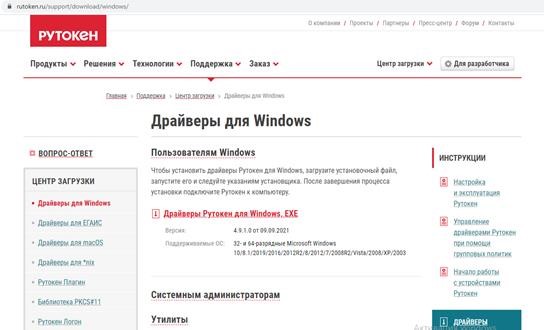
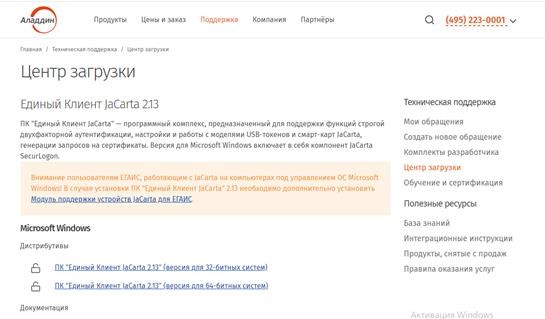
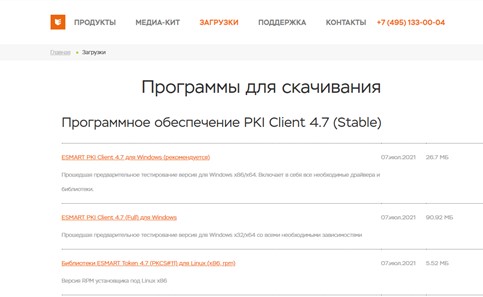
Запускаем скачанный установочный пакет драйвера носителя:
Устанавливаем драйвера устройств в режиме по умолчанию, просто нажимая кнопку «Далее».
После того как драйвера установились, появится сообщение о завершении установки и кнопка «Готово».
Нажимаем кнопку «Готово».
Драйвера для вашего носителя установлены, можно переходить к следующему пункту установки.
Экспорт (сохранение) отдельного файла сертификата ключа КЭП
Для этого следует последовательно производить действия: кнопка «Пуск» — все программы – КРИПТО-ПРО – Сертификаты пользователя
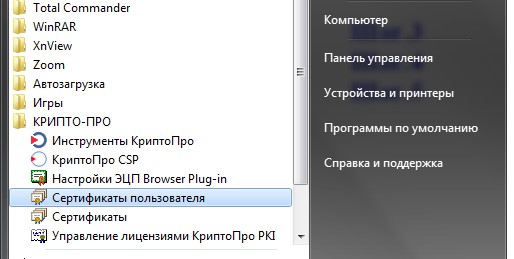
Далее — Личное – Сертификаты — на экране появится ФИО владельца сертификата, нажать правую кнопку мыши – Все задачи – Экспорт.
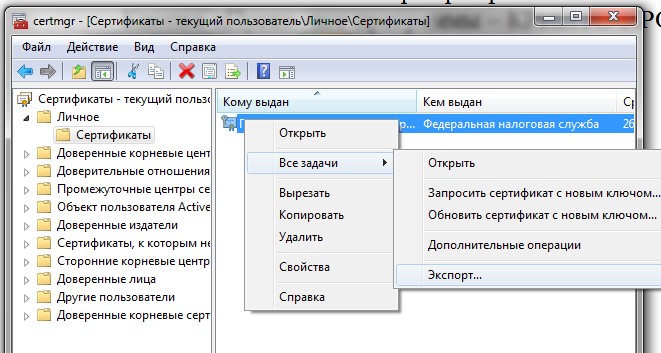
Далее на компьютере выбрать папку, в которой будет размещен файл сертификата ключа КЭП – дать файлу имя – «Сохранить».