
Чтобы бесплатно получить подпись в ФНС, индивидуальный предприниматель, юридическое лицо или нотариус должны приобрести специальный токен. Токен — это носитель электронной подписи, он служит для хранения ключа ЭП и его использования.
В этой статье мы разберёмся в том, какие носители существуют, в чём разница между ними и расскажем, как с ними работать и какие ошибки могут возникнуть во время их эксплуатации.
- Какие носители бывают
- Как работать с носителями
- Какие могут возникнуть ошибки
- Сервисы «Калуга Астрал» для бизнеса
- Гибкие тарифы и низкие цены
- Стоимость использования КриптоПро CSP
- Технические требования для КриптоПро CSP
- Пошаговая инструкция установки ЭЦП в КриптоПро
- Как настроить рабочее место
- Проверка криптопровайдера
- Проверка плагинов
- Удалённая настройка рабочего места
- По кнопке «Просмотреть сертификаты в контейнере»
- По кнопке «Установить личный сертификат»
- Настройка рабочего места под управлением Windows
- Настройка рабочего места под управлением macOS
- Инструкция по настройке Рутокена
- Основные моменты работы с Рутокен ЭЦП
- Как задать безопасный PIN-код
- Как проверить срок действия ЭЦП Рутокен
- Особенности использования токенов
- Как удалить сертификат с Рутокен
- Где приобрести Рутокен и ЭЦП
- Какая ЭЦП нужна для налоговой
- Как юрлицам и ИП сделать ЭЦП для налоговой
- Как получить УКЭП в УЦ ФНС
- Как получить УКЭП в УЦ Центрального банка РФ
- Личный кабинет
- Пункт выдачи сертификатов удостоверяющего центра
- Как установить сертификат электронной подписи для налоговой на компьютер
- Как войти на сайт ФНС с помощью ЭЦП
- Вход в личный кабинет налоговой в качестве ИП
- Вход в личный кабинет налоговой в качестве юрлица
- Установка личного сертификата
- Как установить корневой сертификат КриптоПро
- Как установить контейнер закрытого ключа в реестр
- Ошибки при установке
- Завершение установки личного сертификата
Какие носители бывают
Все токены внешне напоминают флешку и выполняют её функции — выступают в качестве носителя. Однако, в отличие от обычной флешки, токены являются защищёнными носителями: на них устанавливается пароль и в них встроены криптографические алгоритмы. Это сделано для того, чтобы максимально обезопасить хранимую на них электронную подпись от компрометации, то есть доступа постороннего лица к защищённой информации.
Мы лишь вскользь упомянем о том, что хранить электронную подпись можно и на компьютере, но это небезопасно. В то же время, с 1 января 2022 года, получить подпись для юридических лиц, индивидуальных предпринимателей и нотариусов можно будет только в удостоверяющем центре ФНС. И получатель должен иметь при себе токен, на который и будет загружен ключ.
К носителям выставлены определённые требования: они должны быть сертифицированы и соответствовать формату USB Type-A. К этому типу можно отнести следующие токены:
Вы можете приобрести в нашем магазине: JaCarta LTРутокен LiteРутокен ЭЦП 2.0
Носители различают по следующим критериям: производитель, внешний вид, аппаратная криптография, объём защищённой памяти, цена, дополнительные опции, поддержка тех или иных операционных систем и необходимое программное обеспечение для работы.
Токены могут различаться также и по максимальному количеству электронных подписей, которые можно на них установить. Например, если размер носителя 64 Кб, то на него можно установить до 8 электронных подписей.
Объём защищённой памяти варьируется от 32 до 128 Kb, в зависимости от производителя. Некоторые модели могут содержать дополнительную flash-память для автоматического запуска необходимого программного обеспечения. Большинство токенов поддерживает множество версий Windows, а также Mac OS X и GNU/Linux.
Несмотря на все отличия, носители служат одной цели. Мы рекомендуем при выборе токена обращать внимание на то, подходит лишь ваша операционная система или нет для работы с данным носителем. При необходимости можно покупать карту с дополнительными опциями.
Как работать с носителями
Мы говорили об этом раньше, но напомним — токен должен быть сертифицирован ФСТЭК России или ФСБ России. Только на такой носитель УЦ ФНС сможет установить электронную подпись и, соответственно, только с таким носителем сможет работать индивидуальный предприниматель, юридическое лицо или нотариус.
Порядок получения электронной подписи на токен выглядит следующим образом:
Чтобы полноценно работать с установленной на токен электронной подписью, нужно выполнить ещё несколько действий. Главное — на компьютер нужно установить криптопровайдер «КриптоПро CSP», это требование налоговой. Остальное зависит от выбранного носителя: нужно будет установить драйвер для работы с токеном.
Порядок работы с носителями очень прост: в случае с Рутокеном, который является самым распространённым российским носителем, достаточно установить драйвер и воткнуть сам токен в гнездо USB. Настройка носителя осуществляется в специальной панели управления, которая устанавливается вместе с драйвером.
После выполненных действий электронную подпись можно будет использовать по назначению: подписывать электронные документы, работать с государственными порталами и участвовать в закупках.
Какие могут возникнуть ошибки
Во время работы с токеном могут возникать ошибки, которые может исправить либо сам пользователь, либо организация, выдавшая носитель. Рассмотрим основные ошибки, которые возникают при работе с Рутокеном.
Носитель ключа электронной подписи нужно хранить в недоступном для посторонних лиц месте, чтобы избежать компрометации. Использовать его нужно чётко в соответствии с прилагаемой инструкцией, а при возникновении проблем — пользоваться вышеуказанными методами их решения или обращаться в службу поддержки.
Сервисы «Калуга Астрал» для бизнеса
Экосистема клиентского сервиса под любые потребности: от ЭЦП до проверки контрагентов
Гибкие тарифы и низкие цены
Оставьте заявку и мы свяжемся с вами
Электронные цифровые подписи (ЭЦП) всё чаще используются предпринимателями и физлицами. Это экономит время и денежные средства. Э ЦП невозможно подделать, а внесение изменений в данные после подписания документа исключено. Причём для взаимодействия с контролирующими органами необходима именно квалифицированная подпись (КЭП). Получить её можно в аккредитованных удостоверяющих центрах. А вот о том, как установить сертификат ЭЦП на компьютер после её получения, мы пошагово расскажем в этой статье.
Электронная подпись может быть сформирована разными криптопровайдерами. В статье мы расскажем о том, как происходит установка сертификата электронной цифровой подписи, сформированной криптопровайдером КриптоПро.
Стоимость использования КриптоПро CSP
Каждый новый пользователь получает бесплатный тестовый период пользования программой – 90 дней. Когда этот период истечёт, нужно будет приобретать лицензию. Но иногда она уже включена в сертификат ЭЦП.
Технические требования для КриптоПро CSP
Перед установкой КриптоПро убедитесь, что ваш компьютер отвечает минимальным техническим требованиям:
Пошаговая инструкция установки ЭЦП в КриптоПро


А если закрытый ключ содержится в виде файлов?
Закрытый ключ может быть в виде шести файлов: header.key, masks.key, masks2.key, name.key, primary.key, primary2.key
И если эти файлы находятся в корневой папке (то есть, записаны непосредственно на жёсткий диск), то КриптоПро CSP их не «увидит». Соответственно, все действия нужно производить только после того, как каждый файл перенесён на флешку. Причём находиться он должен в папке первого уровня.
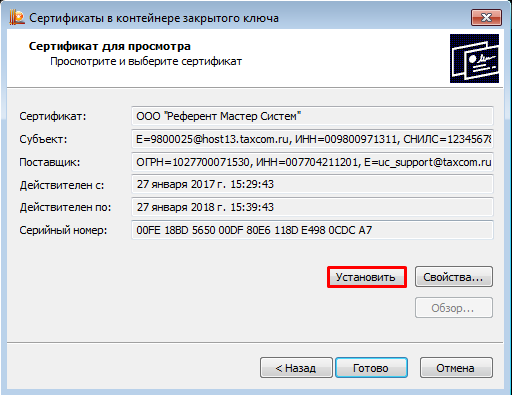
После выбора контейнера откроется окно Сертификаты в контейнере закрытого ключа. С помощью кнопки Установить начните установку сертификата.


Если автоматическая установка сертификата не удалась, может потребоваться ручная установка. О том, как её осуществить, читайте нашей пошаговой инструкции.
Как настроить рабочее место
После установки сертификата квалифицированной ЭЦП на персональном компьютере, потребуется настройка рабочего места. Необходимо проверить установку и работоспособность:
Проверка криптопровайдера
Для настройки работы браузера с ЭЦП, использующей КриптоПро, необходимо произвести установку плагина. Для каждого браузера потребуется определённое расширение. Разобраться поможет наша подробная инструкция.
Проверка плагинов
При возникновении проблем с Астрал Плагин требуется произвести его переустановку или произвести настройку межсетевого экрана или интернет-браузеров.
Если используются «Астрал Онлайн» или «Астрал. ОФД», плагины Astral Toolbox уже могут быть установлены. Версии данных плагинов не совместимы с продуктом «Астрал Отчёт 5.0». Обязательно требуется установка плагина не ниже версии 2.19.2.
Удалённая настройка рабочего места
Если вы не смогли настроить необходимые программы рабочего стола самостоятельно, у нас существует возможность заказать данную услугу. Наши специалисты произведут качественную настройку рабочего места для работы с ЭЦП удалённо: сэкономят время, установят соответствующее расширение для браузера, произведут настройку плагинов, соблюдая нюансы по их установке.
На этом всё! Всем, кто решил обезопасить себя и свой бизнес, используя электронную подпись взамен обычной, желаем успехов в установке!
Установить личный сертификат можно одним из способов:
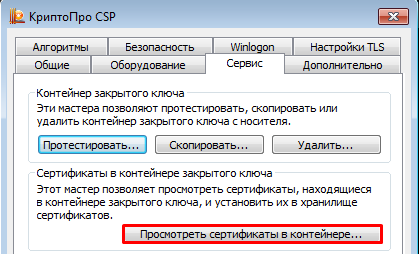
По кнопке «Просмотреть сертификаты в контейнере»
Чтобы установить сертификат с помощью КриптоПро CSP через «Просмотреть сертификаты в контейнере», выполните следующее:
Если кнопка «Установить» отсутствует, выполните следующее:
По кнопке «Установить личный сертификат»
Чтобы установить сертификат:
В окне «Сертификаты в контейнере закрытого ключа» нажмите кнопку «Обзор» и выберите контейнер. После этого нажмите на кнопку «Далее».
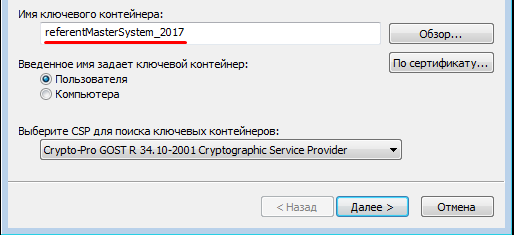
Если при нажатии кнопки «Далее» появится окно выбора носителя с сообщением «Набор ключей не существует», скопируйте ключи с ключевого носителя (резервная копия).
В следующем окне с данными сертификата нажмите клавишу «Установить».
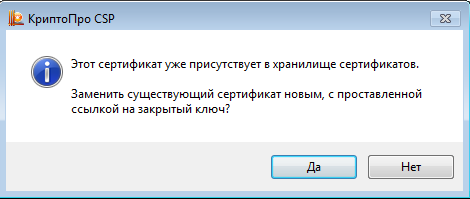
В том случае, если сертификат на данном рабочем месте уже был до этого установлен, появится сообщение, что такой сертификат уже есть в хранилище. В такой ситуации нажмите «Да», чтобы заменить его, и «Ок» в ответ на сообщение об успешной установке, а затем «Готово».
На этом установка сертификата считается завершенной. Каждый сертификат устанавливается отдельно.
Из нашей статьи вы узнаете:
Рутокен — носитель, на котором можно безопасно хранить электронную подпись. Данные на нём защищены не только PIN-кодом, но и криптографическими средствами, а сам носитель может быть представлен в разных форм-факторах — токене и смарт-карте.
Для корректной работы токена необходимо предварительно настроить ПК или ноутбук. Это можно сделать самостоятельно, а при необходимости консультацию предоставят сотрудники удостоверяющего центра «Калуга Астрал».
Настройка рабочего места под управлением Windows
Вместе с комплектом драйверов на компьютер будет установлена панель управления. С её помощью можно управлять политикой качества PIN-кода, задавать последний либо форматировать устройство. Теперь можно подключить Рутокен к USB-разъему и компьютер сразу выдаст сообщение, которое подтвердит наличие нового устройства и готовность к его использованию в работе.
Настройка рабочего места под управлением macOS
Установка драйверов проходит следующим образом:
После завершения процедуры необходимо проверить работоспособность в операционной системе macOS. Для этого выполните следующие действия:
Инструкция по настройке Рутокена
Настройка Рутокена выполняется в несколько этапов:
На этом настройка Рутокен закончена.
Основные моменты работы с Рутокен ЭЦП
Если при оформлении ЭЦП вам не выдали пароли для доступа, то они имеют первоначально стандартное значение:
Для обеспечения безопасности при работе и предотвращения компрометации токена необходимо после настройки рабочего места изменить PIN-коды. Сделать это можно следующим образом:
откройте панель управления
зайдите на вкладку «Администрирование»
выберите активный токен
нажмите кнопку Login
перейдите в поле «Управление PIN-кодами»
нажмите кнопку «Изменить»
введите новый пин-код, введя действующий
Аналогичным образом меняют пароль администратора. Новое значение желательно держать отдельно от самого токена в недоступном для посторонних месте для предотвращения компрометации данных.
Во время ввода PIN-кода может быть совершена ошибка. По умолчанию, после 10 ошибок ввода PIN-кода устройство блокируется. Разблокировать его поможет ввод пароля администратора. Если и последний заблокирован (для этого также по умолчанию понадобится 10 неудачных попыток), то необходимо форматирование устройства. Во время процедуры полностью удаляются данные на носителе, сбрасываются все пароли и происходит освобождение памяти.
Как задать безопасный PIN-код
Параметры PIN-кода можно задавать во время настройки политик при форматировании Рутокена. В общем случае рекомендуем придерживаться следующих правил:
Как проверить срок действия ЭЦП Рутокен
Срок действия сертификатов электронной цифровой подписи составляет стандартно 12 месяцев. Связано это с необходимостью обеспечить безопасность и предотвратить возможную компрометацию данных. Пользователю необходимо знать дату завершения срока действия для своевременного продления. Если последнее будет выполнено до его истечения, то все вопросы можно решить в удалённом формате без посещения удостоверяющего центра «Калуга Астрал» с полным пакетом документов для идентификации пользователя.
Для выполнения операции запустите «КриптоПро CSP» и перейдите во вкладку «Посмотреть сертификат в контейнере», расположенную в разделе «Сервис». Далее через кнопку «Обзор» выберите интересующий вас контейнер с сертификатом и кликните по нему дважды мышкой. В итоге откроется окно, где будет указана дата завершения действия сертификата.
Особенности использования токенов
На все токены производитель предлагает гарантийный срок эксплуатации сроком в 12 месяцев. На практике срок службы устройства кратно больше и зависит в основном от соблюдения правил использования. Они включают следующие рекомендации:
На практике, идеальным местом для хранения Рутокен на рабочем месте будет сейф, ящик стола, который закрывается на ключ и куда нет доступа у третьих лиц.
Как удалить сертификат с Рутокен
В отдельных случаях может понадобиться удаление действующего сертификата с Рутокен. Обычно это происходит при заполнении памяти (стандартный токен может включать 6-8 ЭЦП) либо истечении срока действия. Сделать это можно через панель управления Рутокен. Мы же делать этого не рекомендуем. Причина в невозможности затем открыть документы, которые были подписаны удалённым сертификатом даже в случае, когда новый выдан на аналогичные реквизиты.
Оптимальным вариантом станет покупка нового токена, где будут храниться новые данные для ЭЦП, что обеспечит доступ ко всему массиву подписанных документов вне зависимости от даты операции.
Где приобрести Рутокен и ЭЦП
Если для подписи отчётов, ведения электронного документооборота вам необходима электронная подпись и токены, то обращайтесь в УЦ «Калуга Астрал». Мы специализируемся на оформлении ЭЦП любых типов, предлагая клиентам:
Получить дополнительную информацию можно с помощью , по электронной почте или телефону. Мы поможем сформировать полный пакет документов и оперативно окажем необходимые услуги.
Главное правило сдачи налоговой отчётности — это представление документов в электронном виде. Для этого индивидуальные предприниматели, директора организаций и физлица используют электронную подпись (ЭП, ЭЦП).
ЭЦП — это устаревшее понятие. Расшифровывается как «электронная цифровая подпись». В настоящее время законодательством закреплено название ЭП, которое расшифровывается как «электронная подпись».
В статье расскажем, как получить ЭЦП для сдачи налоговой отчётности, как с ней работать и как настроить рабочее место.
Какая ЭЦП нужна для налоговой
Для работы с ФНС требуется усиленная квалифицированная электронная подпись (УКЭП). Именно такой вид подписи регулируется законодательством и имеет высокие технические требования. Защищает файлы от изменений и надёжно шифрует передаваемую информацию. У КЭП равнозначна рукописной подписи. Она подтверждает личность подписанта и придаёт цифровым документам юридическую значимость. Взаимодействие осуществляется через личный кабинет налогоплательщика.
Область применения квалифицированной электронной подписи не ограничена. Ей заверяют любые документы. В зависимости от вида получателя, выдают УКЭП в разных удостоверяющих центрах.
Как юрлицам и ИП сделать ЭЦП для налоговой
С 2022 года правила выдачи квалифицированных электронных подписей изменились. Теперь нотариусы, индивидуальные предприниматели и юрлица получают ЭЦП в налоговой инспекции или её доверенных лиц. В удостоверяющем центре Центробанка РФ выдают УКЭП руководителям финансовых компаний и операторам платёжных систем. Услуга для всех предоставляется бесплатно.
Для ускоренного выпуска квалифицированной ЭП юрлица и ИП рекомендуем воспользоваться услугой Получение КЭП в ФНС под ключ. Специалисты УЦ «Калуга Астрал» помогут сэкономить время на получение электронной подписи и настройку рабочего места, а пройти идентификацию и получить подпись вы сможете у нашего партнёра УЦ «Основание», который признан доверенным лицом УЦ ФНС.
Сотрудники, работающие на индивидуального предпринимателя или в коммерческой организации, получают подпись физлица. А чтобы вести деятельность от имени фирмы, используют машиночитаемую доверенность — МЧД. Она наделяет работника соответствующими полномочиями.
Важно! Машиночитаемая доверенность становится обязательной с 1 сентября 2023 года. Если ЭП сотрудника юрлица выпустили до 31 августа 2023 года, работник может подписывать документы с её помощью и без МЧД до 1 сентября 2024 года. Остальным сотрудникам после 1 сентября 2023 года нужно получить КЭП физлица и МЧД.
Физическое лицо покупает квалифицированную электронную подпись только в удостоверяющем центре, который получил аккредитацию в Минцифры.
Для решения повседневных задач и дистанционной работы с юридически значимыми документами рекомендуем квалифицированные электронные подписи от УЦ «Калуга Астрал». В каталоге представлены тарифы для физических лиц.
Ниже рассмотрим, как получить новую ЭЦП в перечисленных удостоверяющих центрах.
Как получить УКЭП в УЦ ФНС
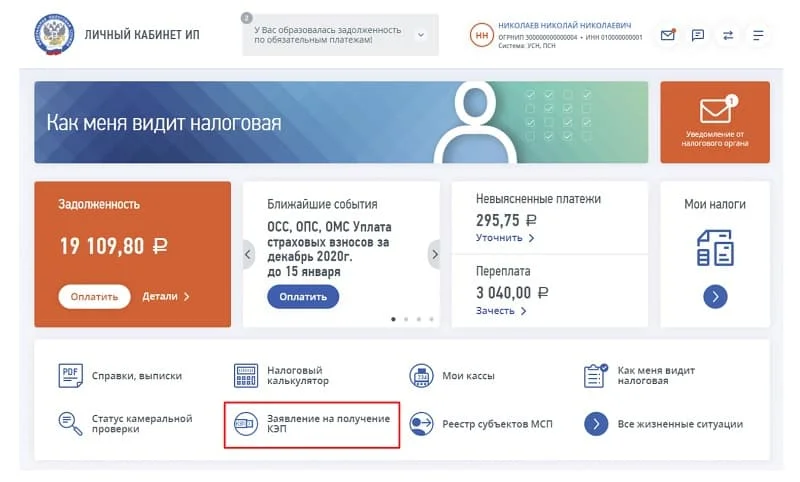
ИП или юрлицо может получить ЭЦП для налоговой двумя способами. Пользователь вправе подать заявление через личный кабинет на сайте ФНС или лично явиться в отделение ведомства и заполнить бумажный бланк собственноручно.
Для удалённой подачи заявления потребуется:
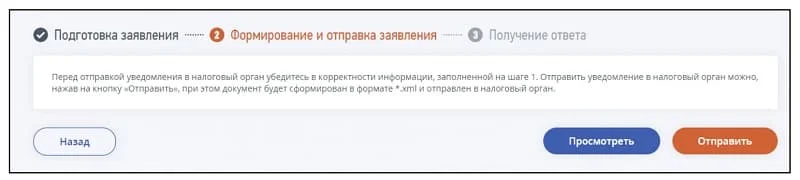

Выбрать подходящий носитель для КЭП рекомендуем в нашем интернет-магазине. В каталоге представлены только сертифицированные модели токенов.
Как получить УКЭП в УЦ Центрального банка РФ
Получить подпись в Центробанке может:
Делается это через личный кабинет Центробанка и в пункте выдачи сертификатов удостоверяющего центра ЦБ РФ.
Личный кабинет
Получение ЭЦП ФНС через Банк России состоит из следующих шагов:
Пункт выдачи сертификатов удостоверяющего центра
Для получения сертификата необходимо:
Важно! Иностранный гражданин не может подать заявку на изготовление УКЭП удалённо. Такой заявитель должен явиться лично в удостоверяющий центр Банка России.
Как установить сертификат электронной подписи для налоговой на компьютер
Перед установкой сертификата квалифицированной электронной подписи пользователь должен настроить рабочее место. На компьютер устанавливают средства криптографической защиты информации (СКЗИ) и специальный плагин для браузера.
Важно! Без соответствующей настройки рабочего места электронная подпись работать на компьютере и в интернете не будет.
Одним из самых популярных производителей таких программ является компания КриптоПро. Это отечественный разработчик, который производит такие продукты как:
Купить подходящую лицензию КриптоПро для ЭЦП ФНС рекомендуем в нашем интернет-магазине. Оставьте короткую заявку, для бесплатной консультации специалиста.
Установка сертификата электронной подписи состоит из следующих шагов:
Как войти на сайт ФНС с помощью ЭЦП
Авторизоваться с помощью электронной подписи на сайте налоговой можно как физическое лицо, индивидуальный предприниматель и юридическое лицо. Делается это через личный кабинет ФНС.
Вход в личный кабинет налоговой в качестве ИП
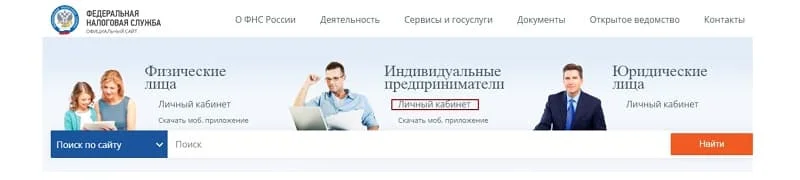
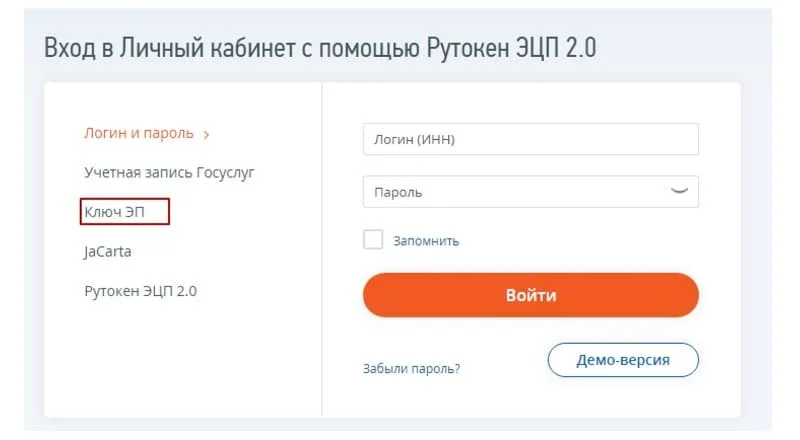
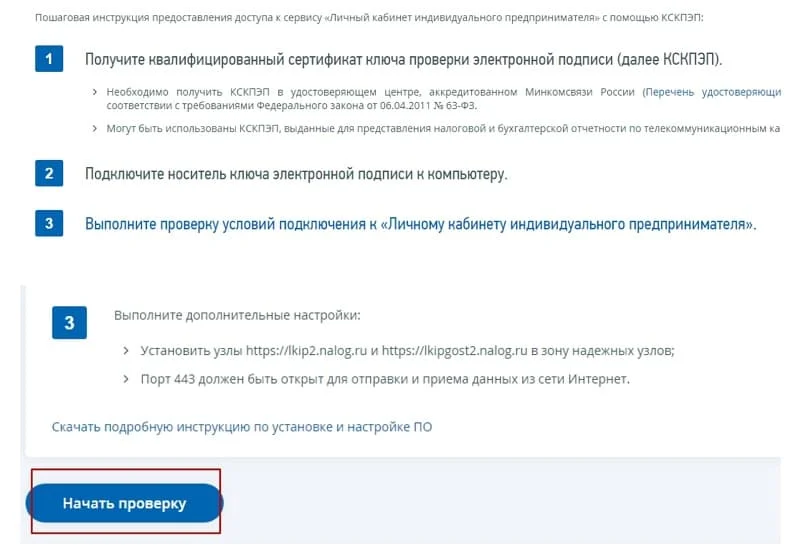
После успешной, проверки кнопка для перехода в личный кабинет становится активна.
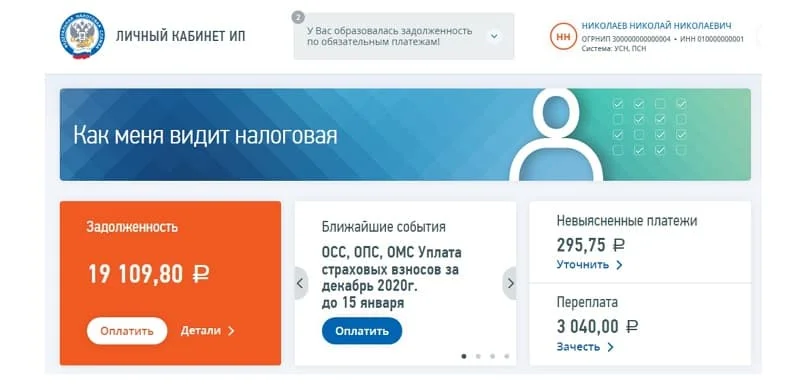
При получении нового сертификата подписи ИП не нужно повторно регистрироваться в личном кабинете налоговой. Обновление данных осуществляется автоматически.
Вход в личный кабинет налоговой в качестве юрлица
Для входа в личный кабинет налоговой в качестве юридического лица необходимо:
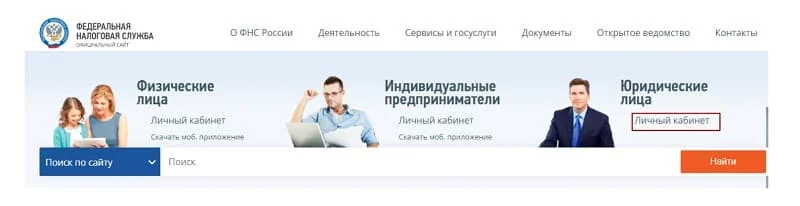
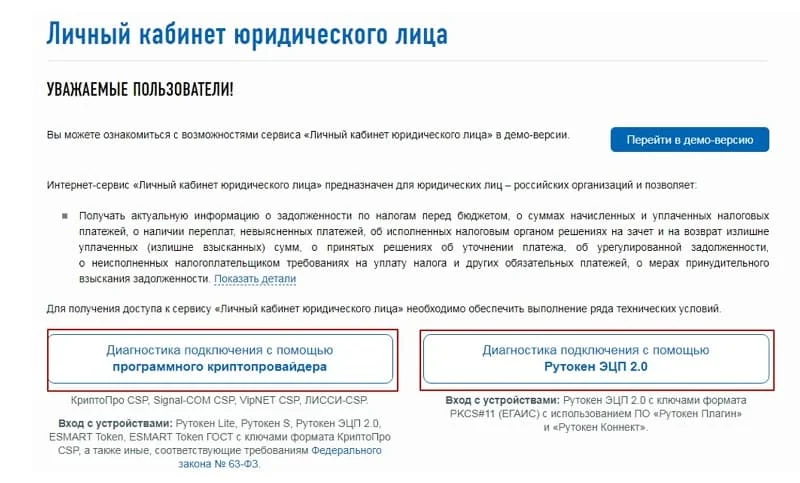
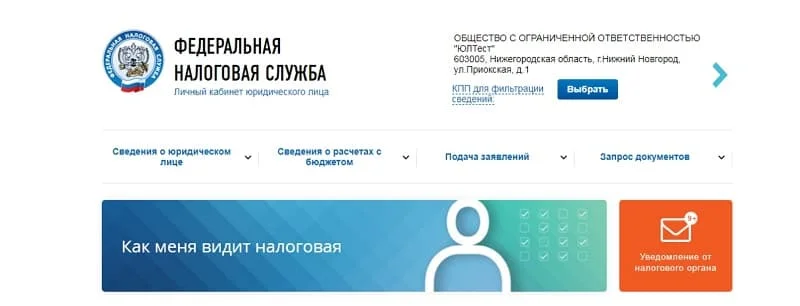
При работе с ЭЦП во время подписи документов может понадобиться установка нового сертификата с использованием «КриптоПро CSP» — например, когда у ЭЦП закончился срок, произошла смена главного бухгалтера или директора предприятия, либо необходима установка нового сертификата после оформления в удостоверяющем центре.
Для корректной работы может потребоваться установка личного и корневого сертификата в КриптоПро. Чтобы это сделать придерживайтесь следующей инструкции.
Установка личного сертификата
Для того чтобы установить сертификат с помощью «КриптоПро CSP», выполните следующий алгоритм:
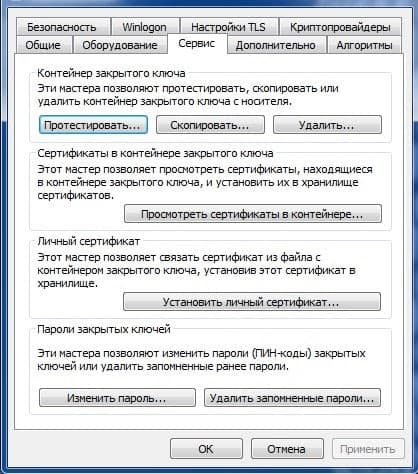
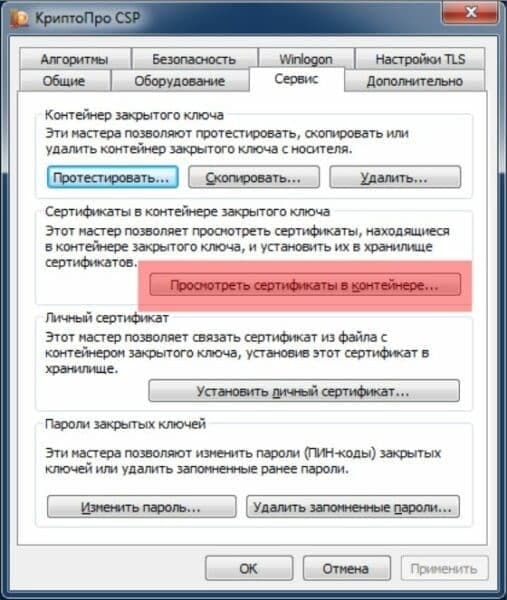
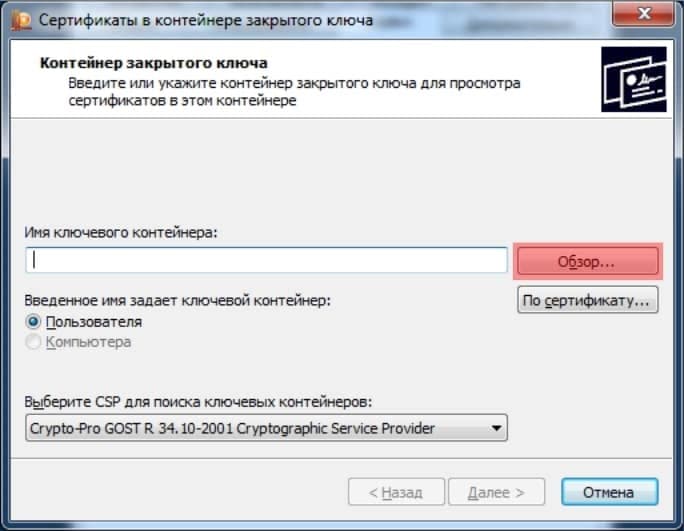
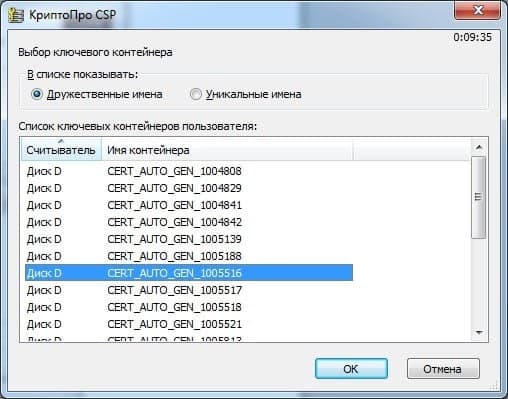
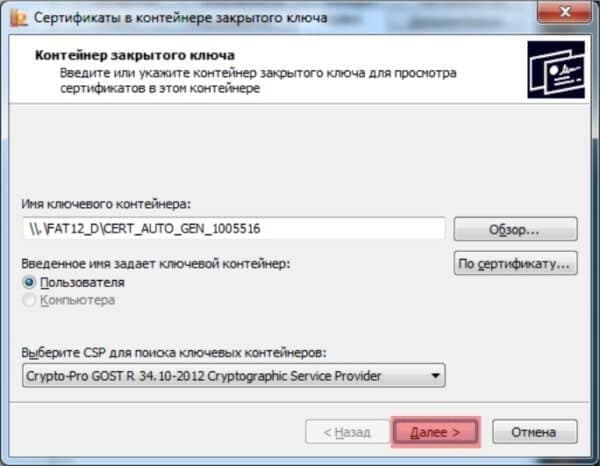
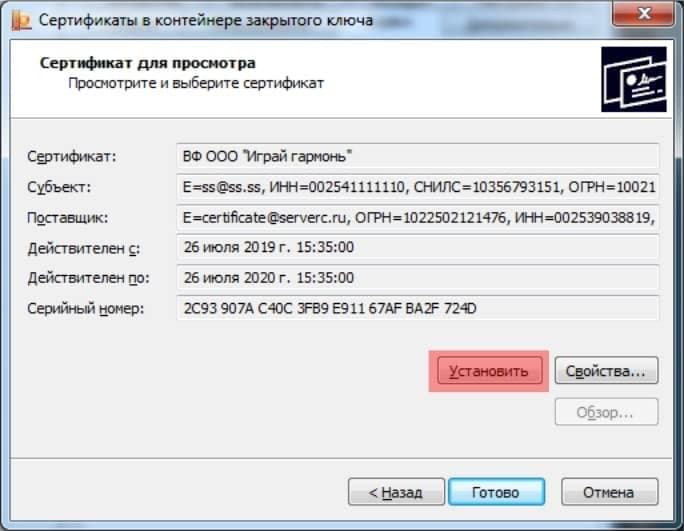
Обратите внимание, что при установке система запоминает последний контейнер, с которого была проведена операция. Например, если вы установили личный сертификат из реестра вашего компьютера, а потом повторили процедуру с флешки, то при отсутствии последней система не сможет найти контейнер.
Как установить корневой сертификат КриптоПро
Для корректной работы сервера надо установить предварительно корневой сертификат в ваше хранилище. Для его получения необходим тестовый центр по сертификации продукта, куда можно попасть при наличии прав администратора. Также для предотвращения проблем необходимо добавить адрес интернет-сайта в список доверенных. Запросите сертификат, загрузив его из сертификационного центра. Чтобы его установить, откройте его и выполните следующие действия:
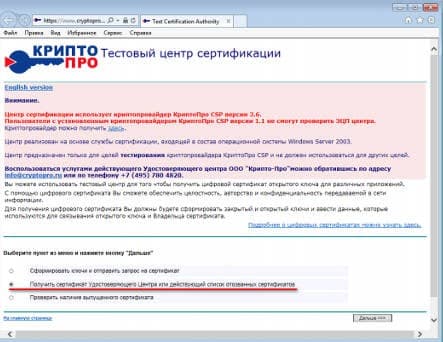
Если процесс пройдёт корректно, то корневой сертификат появится в хранилище среди доверенных центров.
Как установить контейнер закрытого ключа в реестр
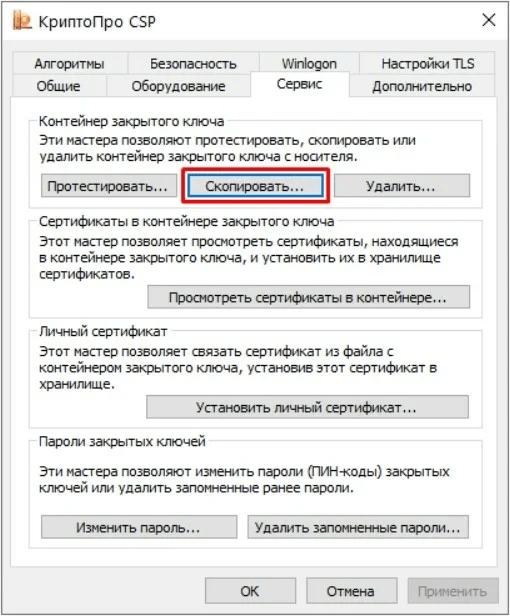
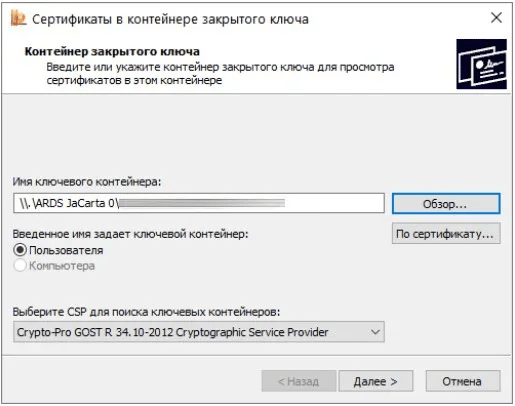
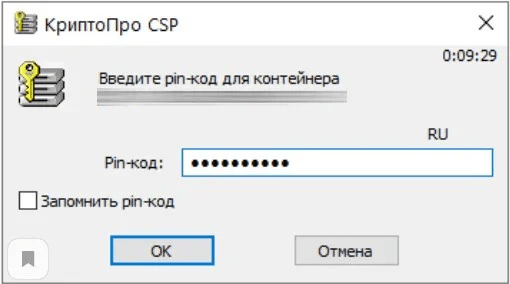
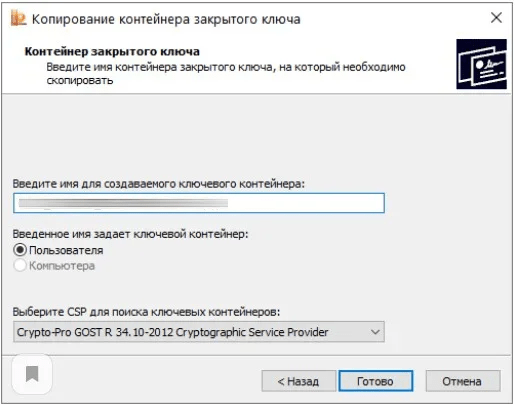
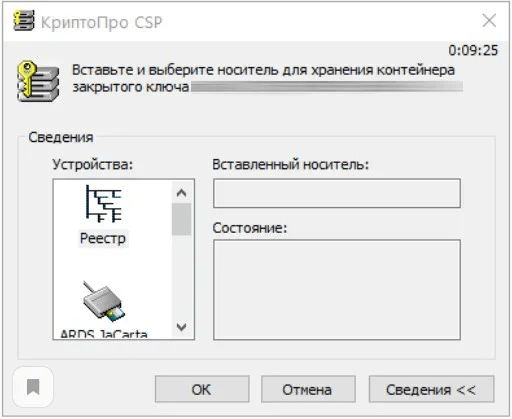

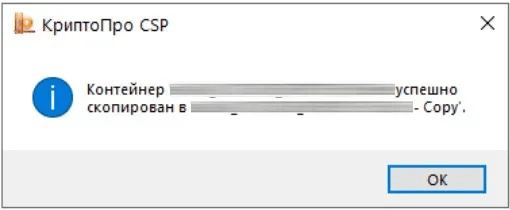
После успешного копирования контейнера личный сертификат нужно установить в хранилище «Личные».
Ошибки при установке
Довольно распространённой проблемой при установке становится зависание компьютера. Обычно это связано с установкой нелицензионного ПО, наличием ошибок или отсутствием критических обновлений. Также проблемы могут возникнуть в следующих случаях:
Для корректной работы рекомендуем использовать только лицензионное ПО. Приобрести его и получить комплексную техническую поддержку можно в компании «Астрал-М». Мы входим в число официальных дилеров компании «КриптоПро», что подтверждает информация на сайте разработчика. Обращаясь в «Астрал-М», вы получаете:
Для приобретения электронной подписи или криптопровайдера заполните форму обратной связи, чтобы наш специалист связался с вами.
Завершение установки личного сертификата
Для подтверждения установки сертификата нажмите кнопку «Готово»
Если появится сообщение «Этот сертификат уже присутствует в хранилище сертификатов», нажмите кнопку «Да»