

Из нашей статьи вы узнаете:
Для работы с квалифицированной электронной подписью необходимо средство криптографической информации (СКЗИ). Это программа для защиты от изменений и шифрования подписанных данных. Также она запрашивает пароль контейнера при аутентификации пользователя. В настоящее время одним из самых популярных СКЗИ является КриптоПро CSP от компании КриптоПро.
Рассмотрим, где взять пароль КриптоПро CSP, если пользователь его забыл, как его удалить и какие пароли ставят по умолчанию на физические носители.
Купить
лицензию КриптоПроCSP рекомендуем в нашем интернет-магазине. Оставьте короткую заявку для бесплатной консультации специалиста.
1.
Вставьте в компьютер носитель с действующим сертификатом.
2.
Откройте меню « Пуск
» — « Панель управления
» — « КриптоПро CSP
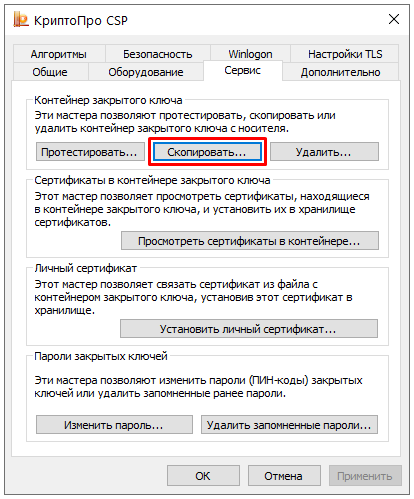
». В открывшемся окне откройте вкладку « Сервис
», нажмите « Скопировать
».
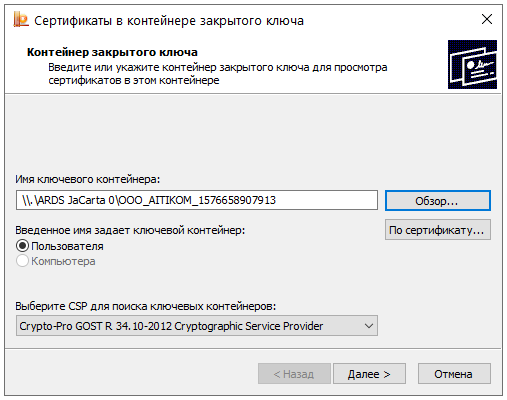
4.
Введите Pin-код от ключевого контейнера (носителя). Нажмите « ОК
»

5.
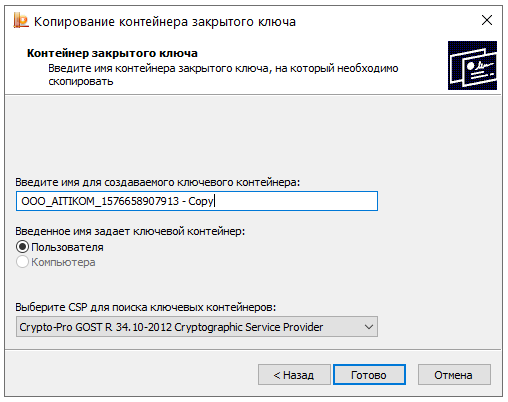
Введите имя для создаваемого ключевого контейнера. Советуем оставлять имя контейнера, предложенное по умолчанию. Нажмите « Готово
».
6.
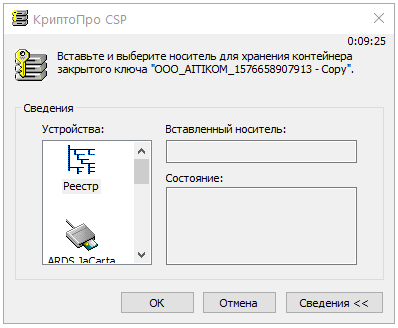
Выберите носитель для хранения контейнера (по умолчанию выбран «Реестр»). Нажмите « ОК
».
7.
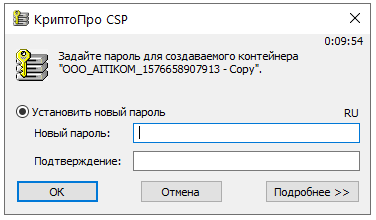
Задайте пароль для создаваемого контейнера, нажмите « ОК
».
8.
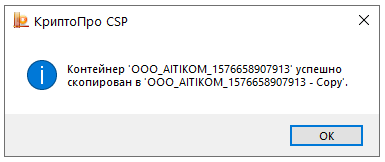
Дождитесь успешного копирования контейнера.
9.
Для того, чтобы пользоваться электронной подписью, записанной в реестр, не вставляя ключевой носитель, необходимо переустановить личный сертификат в хранилище « Личные
». Инструкция «КриптоПро CSP: сообщение « Вставьте ключевой носитель» или «Вставлен другой ключевой носитель
» — выполите действия, описанные в п.2.
Отдел технической поддержки
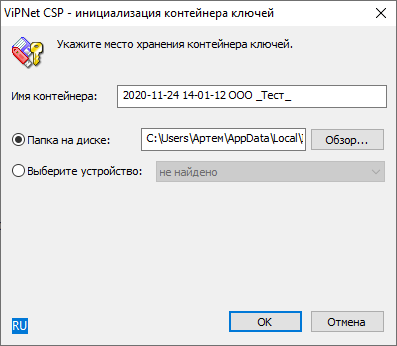
Для формирования контейнера с помощью СКЗИ VipNet CSP, после нажатия кнопки Создать закрытый ключ
, укажите место хранения контейнера закрытого ключа. По умолчанию контейнер сохраняется в скрытую системную папку на локальном диске компьютера:
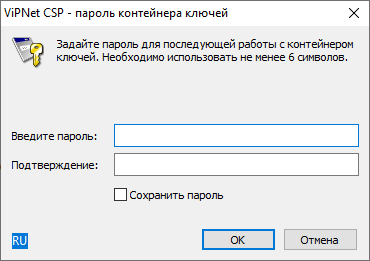
В окне для ввода пароля контейнера ключа задайте пароль и подтвердите его. Пароль должен содержать в себе не менее 6 символов:

Обязательно запомните либо запишите пароль. Если пароль будет утерян, вы не сможете пользоваться электронной подписью.
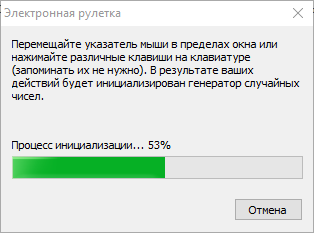
Появится окно электронной рулетки. Передвигайте указатель мыши в пределах окна либо нажимайте любые клавиши на клавиатуре. В результате этих действий будет инициализирован генератор случайных чисел:
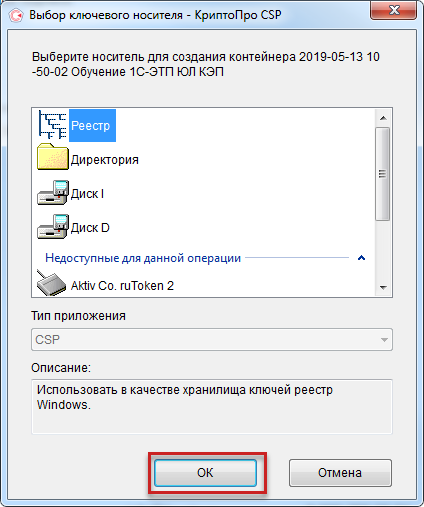
Для формирования контейнера с помощью СКЗИ КриптоПро CSP, после нажатия кнопки Создать закрытый ключ
, укажите место хранения контейнера закрытого ключа и нажмите кнопку
ОК
:

Для работы в системе электронных торгов контейнер закрытого ключа обязательно должен быть сохранен на защищенный носитель. В случае утраты контейнера закрытого ключа восстановить его невозможно.
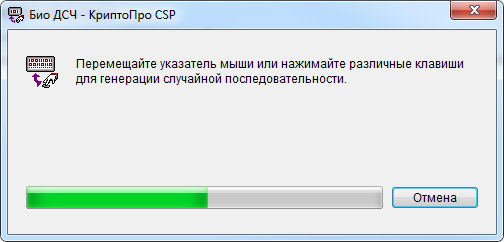
Откроется окно биологического датчика случайных чисел. Для создания ключа перемещайте указатель мыши в пределах окна или нажимайте различные клавиши на клавиатуре:
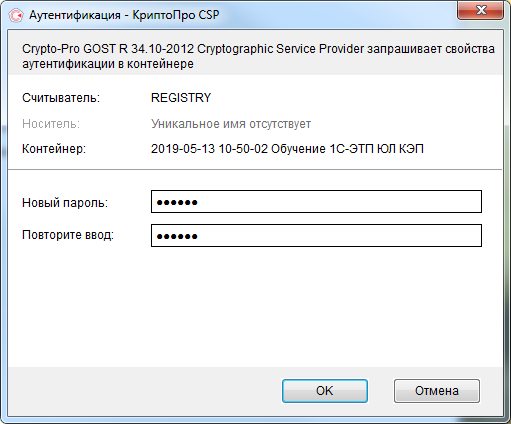
На следующем этапе введите пароль для ограничения доступа к контейнеру. Пароль должен содержать не менее 6 символов, при необходимости можете установить флажок
Сохранить пароль
. Для продолжения работы нажмите кнопку
ОК
:
Обязательно запомните либо запишите пароль. Если пароль будет утерян, вы не сможете пользоваться электронной подписью.
Рекомендуем сделать копию ключа на другой защищенный носитель
, чтобы в случае поломки одного из них не остаться без подписи. Э П, которые хранятся на носителях со встроенной СКЗИ, а также подписи, выданные ФНС, копировать нельзя.
- Почему нельзя хранить ключи на незащищенных носителях и передавать по незащищенным каналам?
- Откройте раздел с вашей фамилией, перейдите в раздел «Подписи», нажмите

и выберите «Скопировать подпись».
- Как еще можно запустить копирование ЭП?
- Как еще можно запустить копирование ЭП?
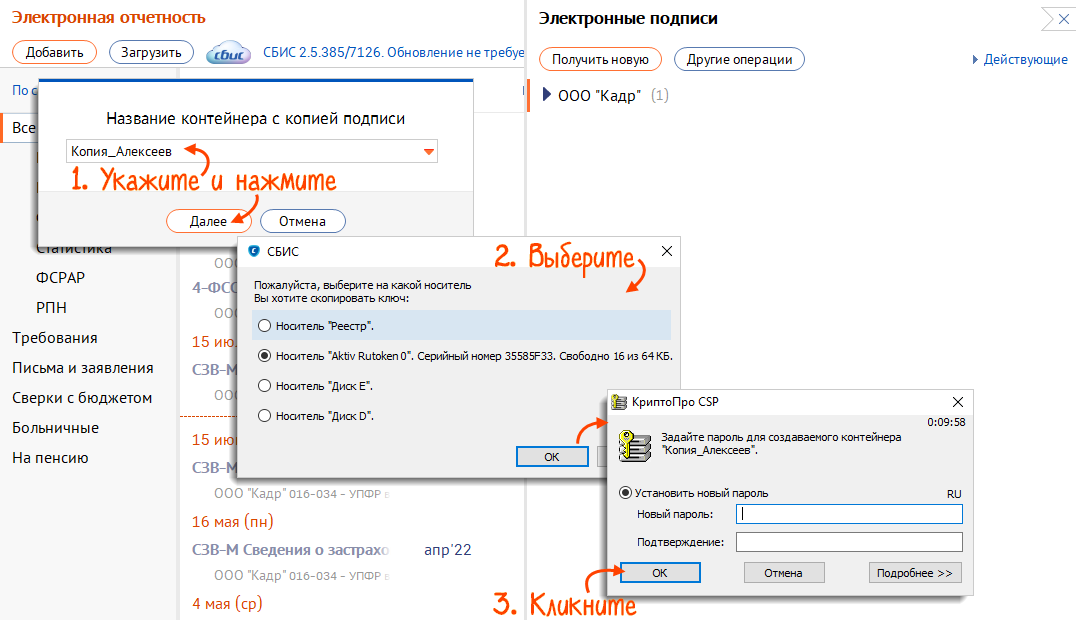
- В открывшемся окне выберите подпись, которую копируете. Введите название копии и нажмите «Далее».

- Выберите носитель для хранения копии ключа.
- Придумайте и введите пароль на контейнер ЭП или оставьте поля пустыми. Нажмите «ОК». При копировании с защищенного носителя или на него система дополнительно запросит его ПИН-код
.- Какой носитель выбрать на MacOS?

- Какой носитель выбрать на MacOS?
- Откройте меню «Сервис/Скопировать ЭП».
- Кликните сертификат, который хотите скопировать.
- Укажите имя копии контейнера и нажмите «Скопировать».

- Выберите носитель для хранения копии ключа. Придумайте и введите пароль на контейнер ЭП или оставьте поля пустыми. Нажмите «ОК».

- Перезапустите СБИС.
- Как скопировать подпись из карточки сотрудника?
- Кнопкой

откройте список ЭП. - Нажмите «Другие операции/Скопировать» и выберите подпись.

- Укажите имя копии контейнера и нажмите «Далее».
- Выберите носитель для хранения копии ключа. Придумайте и введите пароль на контейнер ЭП или оставьте поля пустыми. Нажмите «ОК».
- Перейдите в раздел «Настройки/Электронные подписи» и откройте свою ЭП.

- Нажмите «Скопировать».
- Нет ссылки «Скопировать». Что делать?
- Нет ссылки «Скопировать». Что делать?
- Выберите каталог для хранения копии ключа и укажите имя архива. Нажмите «Сохранить».
- Придумайте и введите пароль, нажмите «Продолжить».

Чтобы загрузить копию подписи на другой телефон либо в мобильное приложение СБИС после его переустановки, перейдите в раздел «Настройки/Электронные подписи», откройте ЭП и нажмите «Восстановить» или «Загрузить копию». Введите пароль от контейнера и подтвердите.

1) Необходимо определить носитель, на котором располагается контейнер закрытого ключа.
Способ для
CSP 4.0/5.0
Для этого откройте Пуск-Все программы-КриптоПро CSP-Вкладка Сервис- Протестировать-Обзор
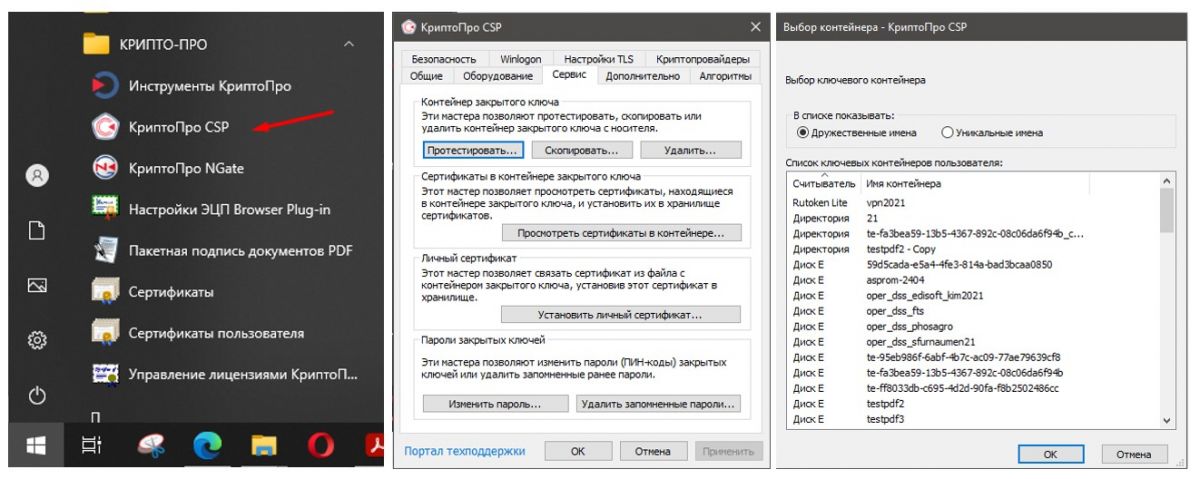
В колонке считыватель Вы увидите На каком носителе записан контейнер закрытого ключа.
Способ для
CSP 5.0
Для этого откройте Пуск-Все программы- Инструменты КриптоПро
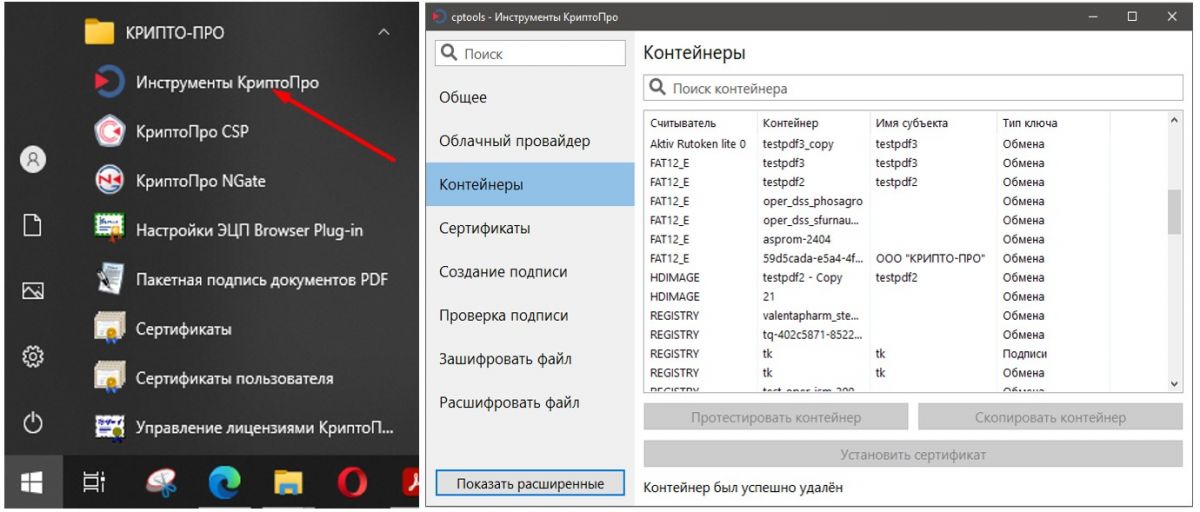
В колонке считыватель Вы увидите на какой носитель записан контейнер закрытого ключа.
2) Определить тип носителя
—
CLOUD
значит контейнер закрытого ключа расположен на облачном сервере. Необходимо понять забыт пароль на контейнер или учетную запись пользователя.
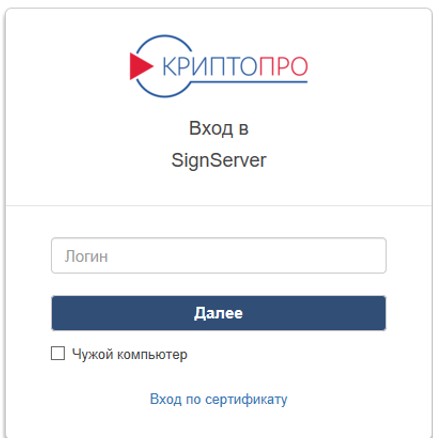
То необходимо обратиться в организацию, выдавшую Вам облачную электронную подпись, они помогут восстановить данные.
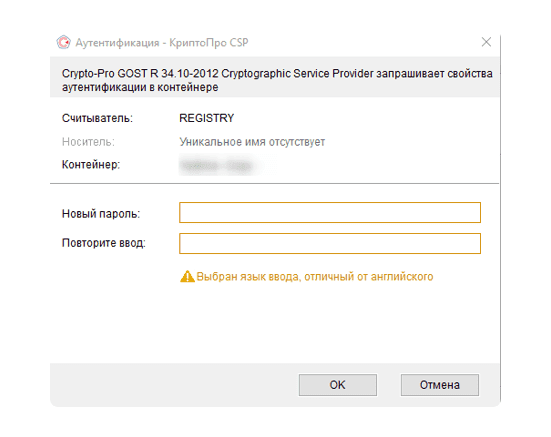
Если при подписи Вы успешно прошли авторизацию и видите перед собой окно такого вида:
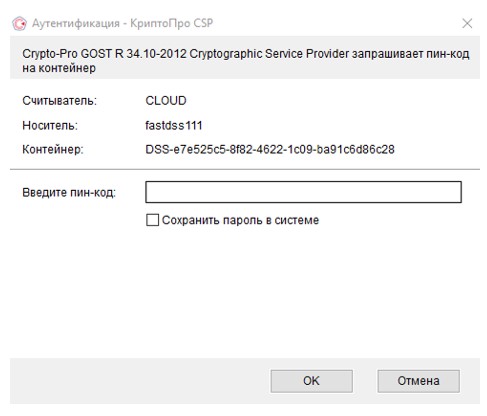
То Вы забыли пароль на закрытый ключ, восстановить его нельзя, только подобрать. Необходимо вспомнить пароль, либо перевыпустить подпись.
Важно
: обычно у Вас есть ограниченное количество попыток при вводе пароля на облачный ключ, после превышения данного количества ключ будет временно заблокирован (обычно есть 5 попыток), блокировку могут снять в организации, выдавшей Вам облачную электронную подпись, после чего Вы сможете продолжить попытки подбора пароля.
—
REGESTRY
ключ расположен в реестре. Количество попыток ввода ограниченно 5 за одну попытку, но ключ не блокируется, можно продолжать подбор пароля заново.
—
FAT
12_<буква диска>
ключ расположен на съемном диске. Количество попыток ввода ограниченно 5 за одну попытку, но ключ не блокируется, можно продолжать подбор пароля заного.
—
HDIMAGE
ключ расположен на локальном диске. Количество попыток ввода ограниченно 5 за одну попытку, но ключ не блокируется, можно продолжать подбор пароля заного.
Какой либо из перечисленых:
Если Вы обнаружили что имя считывателя совпадает с одиним из Выше перечисленных занчений, то контейнер закрытого ключа расположен на токене. Вы имеете ограниченное количество попыток для подбора пароля, после их исчерпания токен будет заблокирован.
Послезно знать пароли по умолчанию:
В некоторых случаях, после исчерпания попыток, токен можно разблокировать с помощью пароля администратора. Для этого необходимо обратится к производителю токена.
- ОСНОВНЫЕ ПОНЯТИЯ
- Носители Rutoken S/Lite/ЭЦП 2.0:
- Носитель eToken:
- Носители eSmart/JaCarta/JaCarta LT:
- Носитель Jacarta SE (Обычно используется для работы с системой ЕГАИС):
- Копирование с помощью КриптоПро CSP
- Установка через меню «Установить личный сертификат».
- Стандартная ситуация
- Подробнее о пароле
- Пин-код
- Если пароль забыт и потерян
- Восстанавливаем пароль подписи
- Что делать с забытым пин-кодом токена
- 1. Используем заводские настройки
- 2. Метод подбора
- Шаг 1
- Шаг 2
- Шаг 3
- КриптоПро в помощь!
- Определить тип носителя
- Определить носитель
- КриптоПро CSP 4.0/5.0
- КриптоПро CSP 5.0
- Просмотреть сохраненный пароль (пинкод) на контейнер закрытого ключа ЭЦП
- Добавить комментарий
- На MacOS в КриптоПро CSP версии 5
ОСНОВНЫЕ ПОНЯТИЯ
Ключевой носитель
(Электронный идентификатор) — это компактное устройство в виде USB-брелка, которое служит для авторизации пользователя в сети или на локальном компьютере, защиты электронной переписки, безопасного удаленного доступа к информационным ресурсам, а также надежного хранения персональных данных.
USB-флеш-накопитель
(сленг. флешка, флэшка , флеш-драйв) — запоминающее устройство, использующее в качестве носителя флеш-память, и подключаемое к компьютеру или иному считывающему устройству по интерфейсу USB.
ПИН
(англ. Personal Identification Number — персональный идентификационный номер) — аналог пароля
Защищенный носитель
— это компактное устройство, предназначенное для безопасного хранения электронной подписи. Представляет собой устройство в виде USB-флешки с защищенной паролем картой памяти, на которой хранится информация для создания электронной подписи. Обеспечивает двухфакторную аутентификацию пользователя: для работы необходимо вставить токен в USB-разъем компьютера и ввести пароль.
Если в качестве ключевого носителя используется защищенный носитель, то следует указать стандартный pin-код ознакомившись со списком ниже в зависимости от того какой носитель используется:
Носители Rutoken S/Lite/ЭЦП 2.0:
- 12345678 – пользователь
- 87654321 – администратор
Носитель eToken:
- Стандартный пин-код пользователя: 1234567890
Носители eSmart/JaCarta/JaCarta LT:
- Стандартный пин-код на таких токенах: 12345678
Носитель Jacarta SE (Обычно используется для работы с системой ЕГАИС):
Стандартный пин-код для PKI-части:
- Администратора 00000000;
- Пользователя 11111111;
Стандартный пин-код для ГОСТ части:
- Администратора 1234567890;
- Пользователя 0987654321.
Если в качестве ключевого носителя используется USB-флеш-накопитель или реестр, то данный пароль (PIN-код) был установлен пользователем при формировании либо копировании контейнера, в этом случае следую выполнить следующие шаги:
1.
Попытаться вспомнить пароль. Если он был установлен иным лицом, необходимо обратиться к нему для уточнения пароля. Количество попыток ввода пароля, которое указывается в окне «Осталось попыток ввода пароля», на самом деле не соответствует действительности. После окончания попыток можно пробовать подбирать снова.
2.
Если восстановить пароль предложенным выше способом не удалось / не представляется возможным, необходимо обратиться в удостоверяющий центр для выпуска нового ключа.
Отдел технической поддержки
Если для работы используется дискета или flash-накопитель, копирование можно выполнить средствами Windows (этот способ подходит для версий КриптоПро CSP не ниже 3.0). Папку с закрытым ключом (и файл сертификата — открытый ключ, если он есть) необходимо поместить в корень дискеты (flash-накопителя). Название папки при копировании рекомендуется не изменять. Папка с закрытым ключом должна содержать 6 файлов с расширением .key
.
Пример закрытого ключа — папки с шестью файлами, и открытого ключа — файла с расширением .cer
.
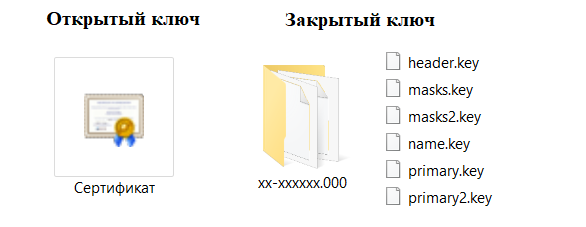
Копирование контейнера также можно выполнить с помощью КриптоПро CSP. Для этого необходимо выполнить следующие шаги:Как правило, в закрытом ключе присутствует открытый ключ (файл header.key в этом случае будет весить больше 1 Кб). В этом случае копирование открытого ключа выполнять не обязательно.
Копирование с помощью КриптоПро CSP
1.
Выбрать Пуск
/ Панель Управления
/ КриптоПро CSP
.
2.
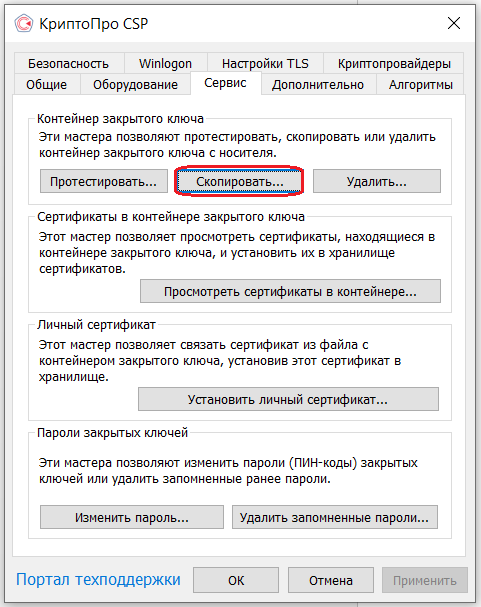
Перейти на вкладку Сервис
и кликнуть по кнопке Скопировать контейнер
.
3.
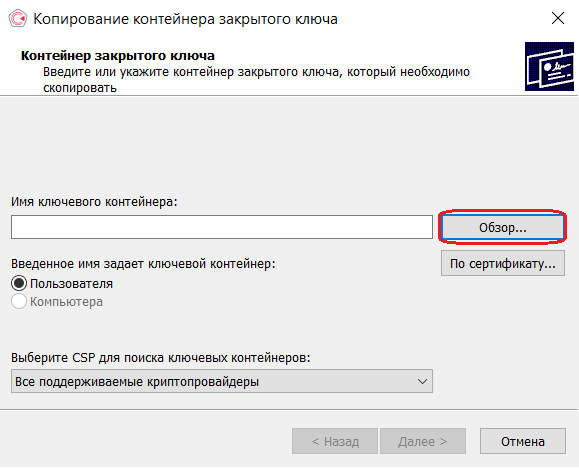
В окне «Копирование контейнера закрытого ключа» нажмите на кнопку « Обзор
».
4.
Выберите контейнер, который необходимо скопировать, и кликните по кнопке « Ок
», затем « Далее
».
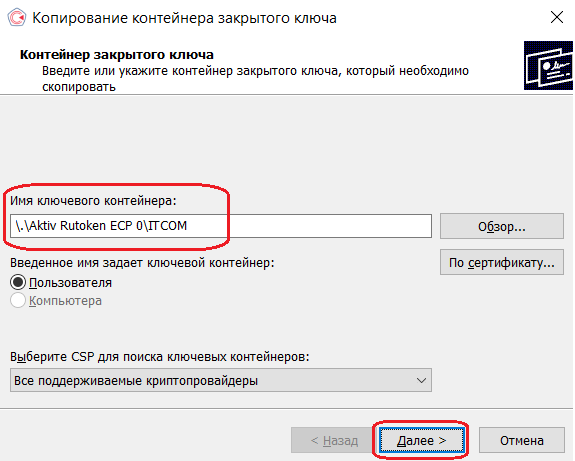
5.
Если вы копируете с защищённого ключевого носителя, то появится окно ввода, в котором следует указать pin-код.
6.
Если вы не меняли pin-код на носителе, стандартный pin-код необходимо вводить соответственно его типу:
Rutoken
— стандартный pin-код 12345678
eToken /JaCarta
– 1234567890
7.
В следующем окне необходимо ввести имя Вашей копии. Придумайте и укажите вручную имя для нового контейнера. В названии контейнера допускается русская раскладка и пробелы. Затем кликните « Готово
».
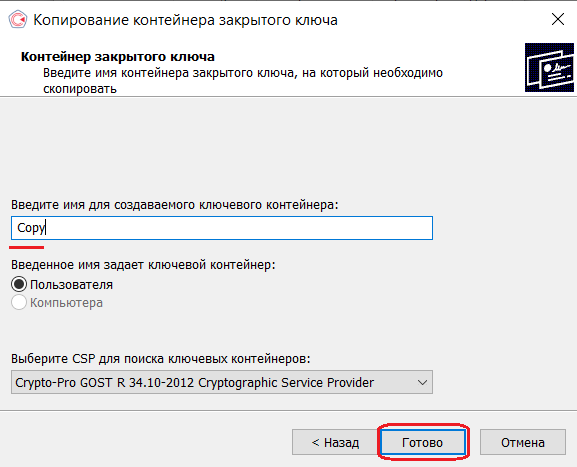
8.
В окне « Выбор ключевого носителя
» выберите носитель, на который будет помещен новый контейнер.
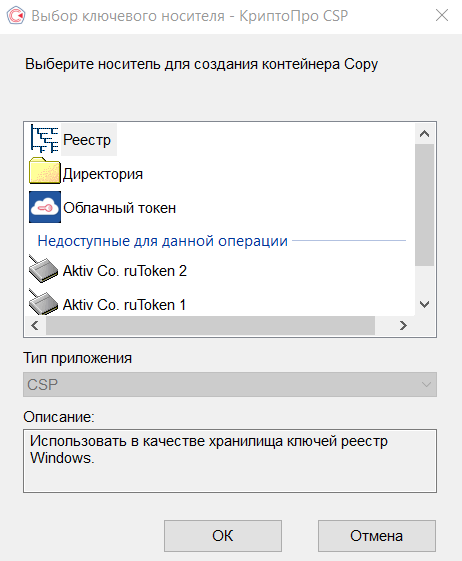
9.
На новый контейнер будет предложено установить пароль. Рекомендуем установить такой пароль, чтобы вам было легко его запомнить, но посторонние не могли его угадать или подобрать. Если вы не хотите устанавливать пароль, можно оставить поле пустым и нажать « ОК
».
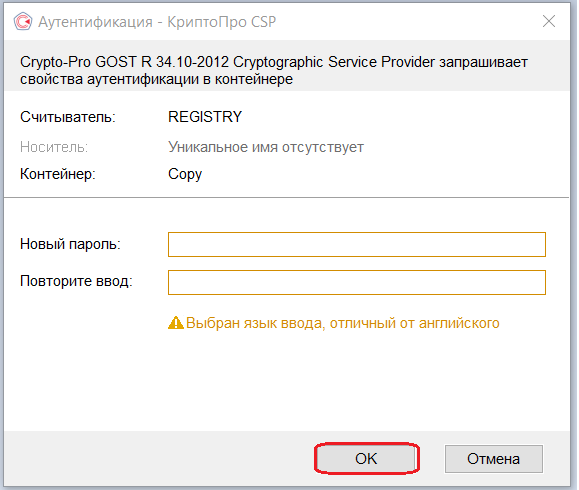
В случае утери пароля/pin-кода использование контейнера станет невозможным.
10.
Если вы копируете контейнер на смарт-карту ruToken/eToken /JaCarta, окно запроса будет выглядеть так:
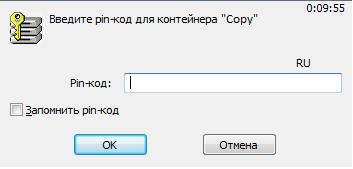
11.
В окне ввода укажите pin-код. Если вы не меняли pin-код на носителе, стандартный pin-код
Rutoken
— 12345678
eToken /JaCarta
– 1234567890
12.
После копирования система вернется на вкладку « Сервис
» КриптоПро CSP. Копирование завершено.
13.
Для работы с копией ключевого контейнера необходимо установить личный сертификат.
14.
В меню Пуск выберите пункт « КРИПТО-ПРО
», запустите приложение « КриптоПро CSP
»
15.
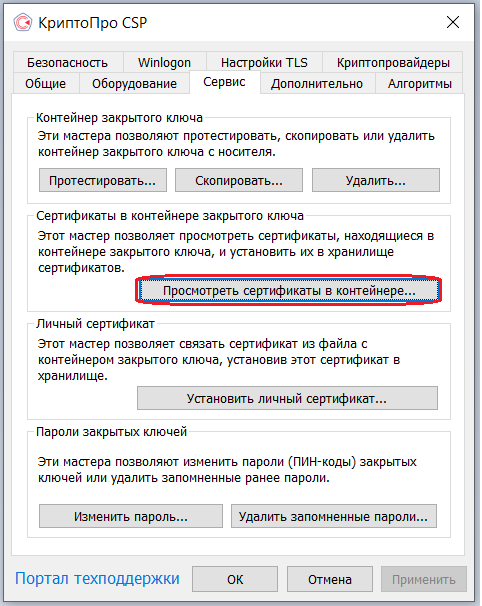
Перейдите на вкладку « Сервис
» и нажмите кнопку « Просмотреть сертификаты в контейнере
»:
16.
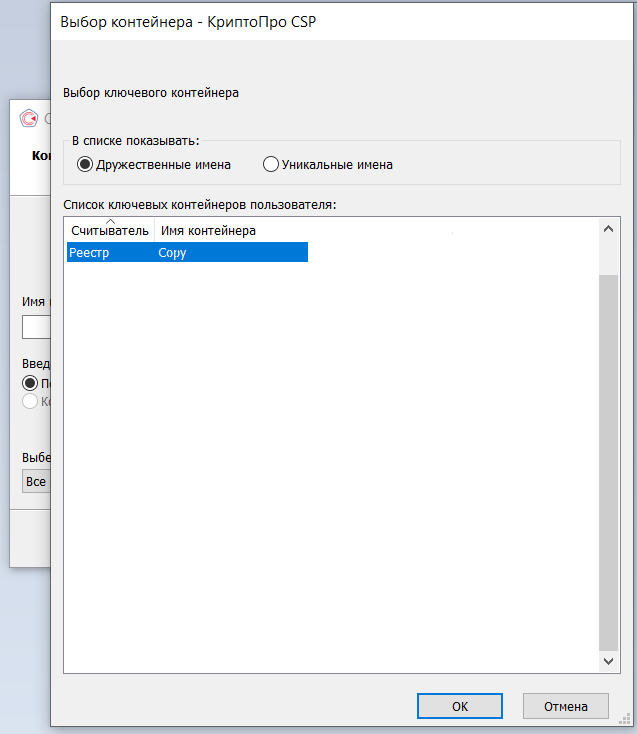
В следующем окне нажмите кнопку Обзор
, чтобы выбрать контейнер для просмотра (в нашем примере контейнер находится в Реестре):
17.
После выбора контейнера нажмите кнопку Ок
, затем Далее
18.
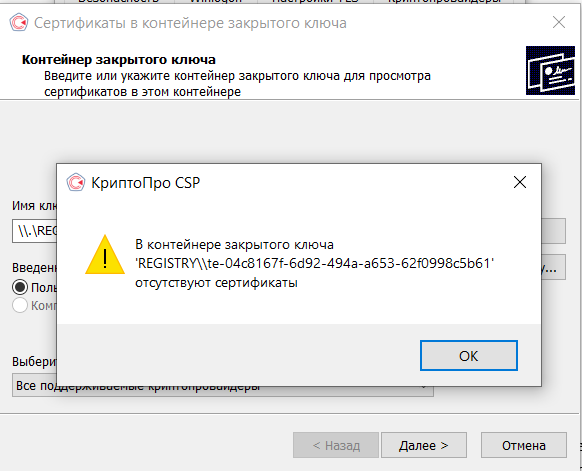
Если после нажатия на кнопку Далее
Вы видите такое сообщение:
19.
« В контейнере закрытого ключа отсутствует открытый ключ шифрования
», следует установить сертификат по рекомендациям, описанным в разделе «Установка через меню «Установить личный сертификат».
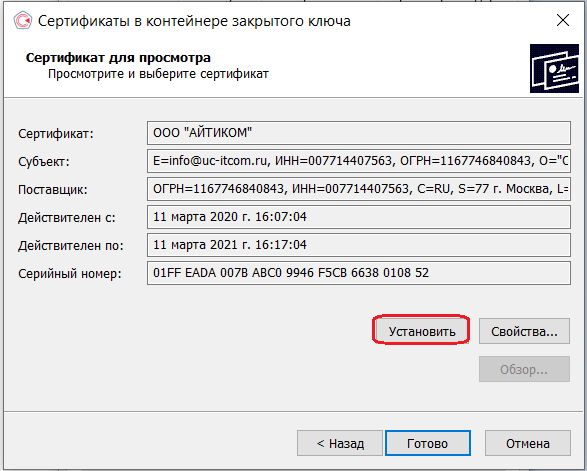
20.
В окне Сертификат для просмотра нажмите кнопку Установить
:
21.
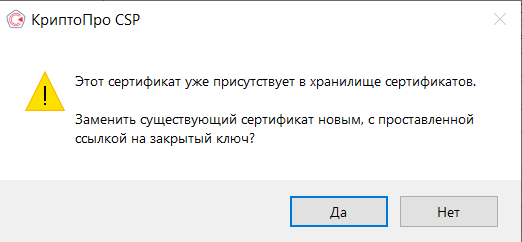
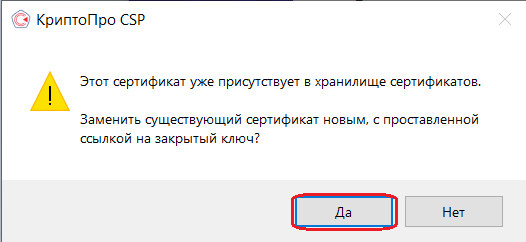
Если откроется сообщение «Этот сертификат уже присутствует в хранилище сертификатов. Заменить существующий сертификат новым, с проставленной ссылкой на закрытый ключ?», нажмите Да
:
22.
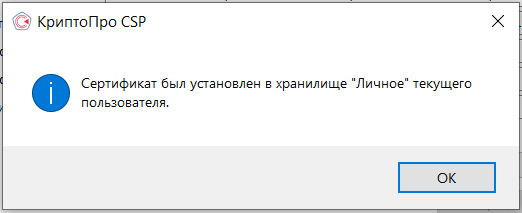
Дождитесь сообщения об успешной установке:
23.
Сертификат установлен. Можно закрыть все открытые окна КриптоПро.
Установка через меню «Установить личный сертификат».
1.
Для установки сертификата этим способом Вам понадобится файл сертификата (файл с расширением.cer).
2.
В меню Пуск выберите пункт « КРИПТО-ПРО
», запустите приложение « КриптоПро CSP
»
3.
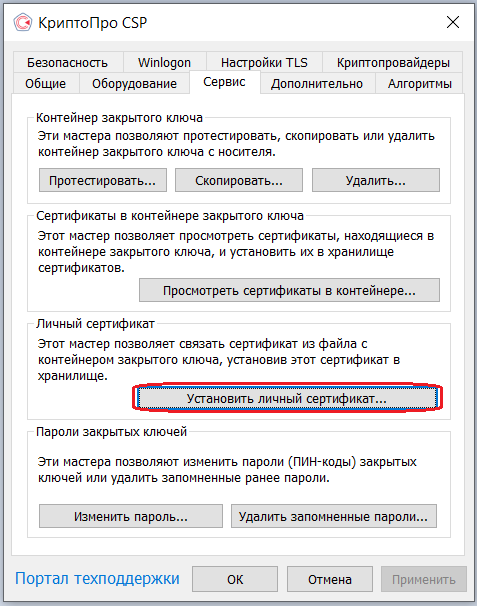
Перейдите на вкладку « Сервис
» и нажмите кнопку « Установить личный сертификат
»:
4.
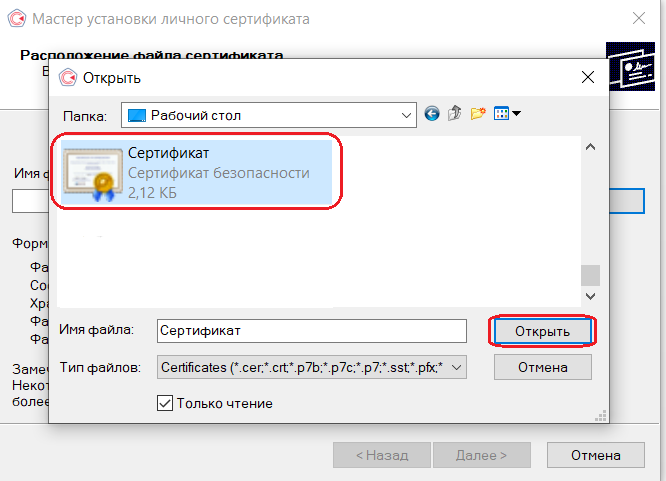
В следующем окне нажмите кнопку Обзор
, чтобы выбрать файл сертификата. Укажите путь к файлу сертификата и нажмите кнопку Открыть
(в нашем примере файл сертификата находится на Рабочем столе):
5.
В следующем окне нажмите кнопку Далее
; в окне Сертификат для установки нажмите Далее
.
6.
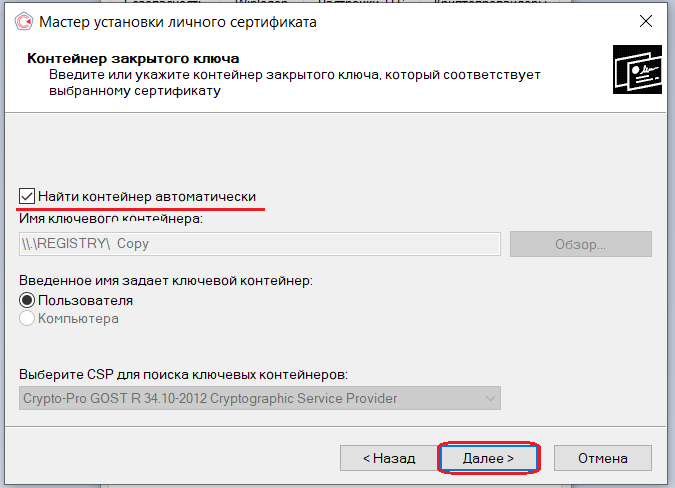
Поставьте галку в окне Найти контейнер автоматически (в нашем примере контейнер находится в Реестре компьютера) и нажмите Далее
:
7.
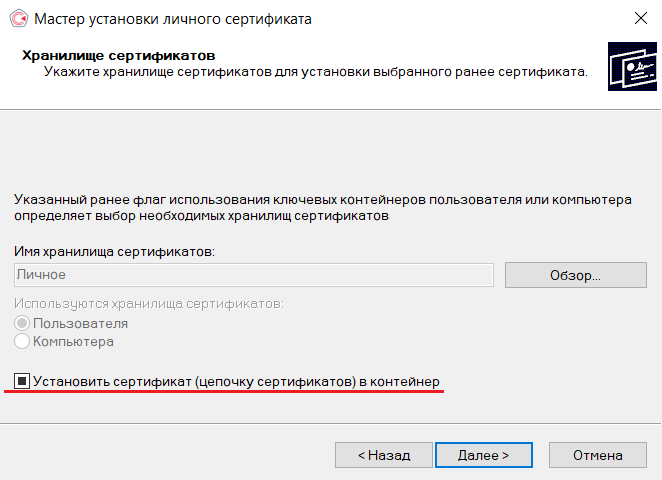
В следующем окне отметьте пункт Установить сертификат
(цепочку сертификатов) в контейнер и нажмите Далее
:
8.
В окне Завершение мастера установки личного сертификата нажмите Готово
.
9.
Если КриптоПро CSP запрашивает pin-код от контейнера, введите нужный код или попробуйте стандартные pin-коды носителей:
Rutoken
— 12345678
eToken /JaCarta
– 1234567890
10.
Если откроется сообщение «Этот сертификат уже присутствует в хранилище сертификатов. Заменить существующий сертификат новым, с проставленной ссылкой на закрытый ключ?», нажмите Да
:
11.
Сертификат установлен. Можно закрыть все открытые окна КриптоПро.
Отдел технической поддержки
Из нашей статьи вы узнаете:
Поскольку ЭЦП является ключевым моментом при подписании документов в рамках ЭДО и имеет большое правовое и финансовое значение, для нее необходима надежная защита. При внедрении ЭЦП в делопроизводство было решено применять защиту паролем и пин-кодом, аналогичным тому, которые используются для защиты банковских кредитных и дебетовых карт. Проверенный годами способ помогает с желаемой степенью надежности обеспечить защиту ЭЦП от посягательств мошенников. Но есть и обратная сторона медали. Пользователь может забыть свой пин-код. И если он не найдет у себя соответствующую запись, то не сможет воспользоваться ЭЦП в нужный момент. Как можно восстановить забытый пароль?
Стандартная ситуация
На самом деле забыть пин-код от ЭЦП гораздо проще, чем пароль от кредитной карты. Дело в том, что карточкой мы пользуемся ежедневно, а пин-код ЭЦП применяем гораздо реже. К примеру, мы вводим пин-код при установке ЭЦП на ПЭВМ, а в следующий раз он может нам понадобиться через несколько месяцев, если мы будем работать на другом компьютере. Мало кто может запомнить код, который использовал один раз полгода назад. Далеко не все надежно хранят записанные пароли. Поэтому потеря пин-кода является стандартной проблемой, и путь ее решения также для всех одинаковый.
Подробнее о пароле
Сразу отметим, что у ЭЦП могут быть два вида защиты: пин-код (как у банковской карты) и пароль (как у учетной записи на сайте того же банка, который выдал кредитную или дебетовую карту).
Продолжая аналогию с банковскими продуктами, рассмотрим особенности пароля. Пароль используется владельцем ЭЦП для внесения сертификата подписи на свой персональный компьютер или на любой обычный переносной диск памяти (флешку, например). Пароль пользователь придумывает сам, стараясь задать достаточно сложный набор из цифр, знаков и букв (как латинского, так и русского алфавита). Тот же пароль пользователь будет вводить при каждом сеансе работы с ЭЦП. Кажется, забыть его будет сложно. Но у браузеров компьютера имеется удобная опция – запоминание паролей. Если ею воспользоваться однажды, то во все последующие сеансы работы с ЭЦП ее владельцу можно будет не вводить пароль, что может спровоцировать его забывание.
Пин-код
Пин-код защищает не только ЦП, но и ее основной физический носитель – токен, выполненный в виде ЮСБ-флешки. Посторонние лица, даже завладев токеном, не смогут воспользоваться ЭЦП, также как не смогли бы снять деньги с чужой банковской карты, не зная ее пин-кода.
Пин-код применяется владельцем ЭЦП сразу после ее выпуска в процессе записи на токен. Токен – стандартное электронной устройство, которое изначально имеет заводской восьмизначный пин-код в виде ряда чисел от 1 до 8 по порядку. Понятно, что такой пин-код использовать небезопасно, поэтому после получения нового токена код нужно сменить.
Далее, как и при использовании пароля, пин-код будет необходим при каждой операции с ЭЦП. И так же, как и в случае с паролем, браузер предложить запомнить код. Чтобы не забыть его, нужно хранить резервную запись на электронном или бумажном носителе (но не держать ее вместе с токеном!).
Если пароль забыт и потерян
Если держатель ЭЦП воспользовался опцией запоминания пароля (пин-кода) и благополучно забыл его, а запись на бумажном носителе потерял или не делал вовсе, то при смене компьютера или при его ремонте после неисправности он уже не сможет использовать ЭЦП. При этом проще восстановить доступ к банковской карте, чем сменить или восстановить забытый код сертификата электронной подписи. Дело в том, что пин-код или пароль не сможет восстановить даже выпустивший ЭЦП удостоверяющий центр. Хорошей новостью будет старинной изречение о том, что безвыходных ситуаций не бывает. Ведь пароль можно вспомнить или подобрать.
Восстанавливаем пароль подписи
Начнем с того, что ограничений на количество неправильных попыток ввода пароля нет, поэтому пароль можно будет подобрать. Проще подбирать пароли, в которых содержится какая-либо значимая для владельца информация (памятные даты, пароли от других сервисов, номера автомобилей, телефонов, кабинетов и т. п.). Можно также поднять СМС переписку с УЦ, который изначально присылает код активации, который также мог быть использован в качестве пароля.
Если пользователь задал пароль по всем правилам безопасности, использовав сложную и бессмысленную комбинацию букв, цифр и знаков, то подобрать забытый пароль, как правило, практически невозможно. В этом случае можно попытаться перенести со старого компьютера на новый всю папку контейнера, которая помимо сертификата ЭЦП может содержать и запомненный пароль. Иногда такой трюк срабатывает и ЭЦП продолжает применяться на новом компьютере без ввода забытого пароля.
Последнее, что можно сделать, если пароль вспомнить не получилось, а фокус с переносом папки не удался, это обратиться в УЦ за новым сертификатом, предварительно отозвав старый. Данный процесс аналогичен получению ЭЦП впервые и занимает определенное время. Поэтому при получении нового сертификата, помня о неприятном опыте, стоит сохранить пароль в надежном месте, а также принять решение о целесообразности его запоминания браузером компьютера. При этом не стоит забывать о безопасности и задавать слишком простой пароль, ведь его сможет подобрать не только пользователь, но и мошенник.
Что делать с забытым пин-кодом токена
Невозможность восстановления пин-кода токена является гарантией его надежности. Очень важно, чтобы, даже завладев устройством, злоумышленники не могли бы использовать ЭЦП. Так что при потере заветной комбинации УЦ не сможет оказать помощь забывчивому владельцу ЭЦП. Остается полагаться только на свои силы и знания и попытаться решить вопрос одним из двух предлагаемых ниже способом.
1. Используем заводские настройки
Можно использовать то обстоятельство, что изначально на новые токены устанавливают стандартные заводские коды, которые, в зависимости от производителя, могут быть следующими:
Следует отметить, что использовать заводские настройки получается далеко не всегда. Поэтому целесообразно заранее вооружиться еще одним способом.
2. Метод подбора
В отличие от пароля, пин-код нельзя подбирать больше чем за 10 попыток. На десятой неверной попытке доступ к токену будет заблокирован. Но при этом есть способ получить возможность дополнительных попыток. Для этого пользователю понадобятся права администратора компьютера. Алгоритм действий будет следующим:
Шаг 1
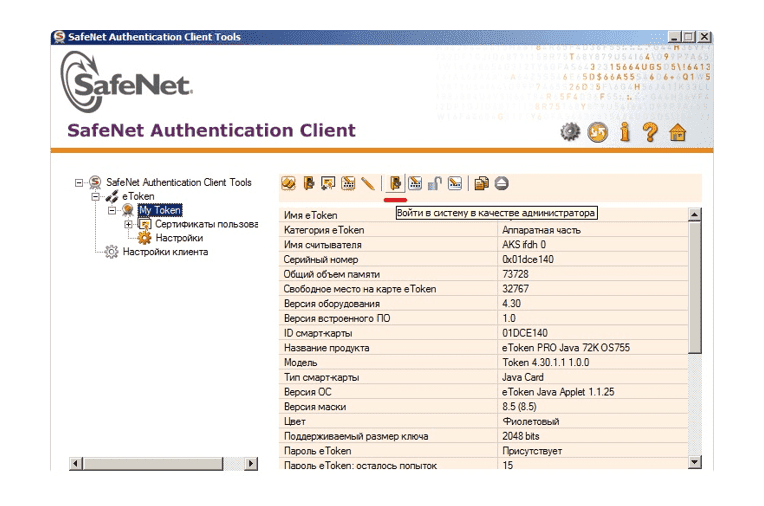
Открыть панель управления устройством (токеном). Для большинства моделей это можно сделать через меню «Пуск», в котором выбираем кнопку панели управления токеном и открываем раздел администрирования. Важно учесть, что если при создании подписи не применялся пароль администратора, тогда его восстановить невозможно.
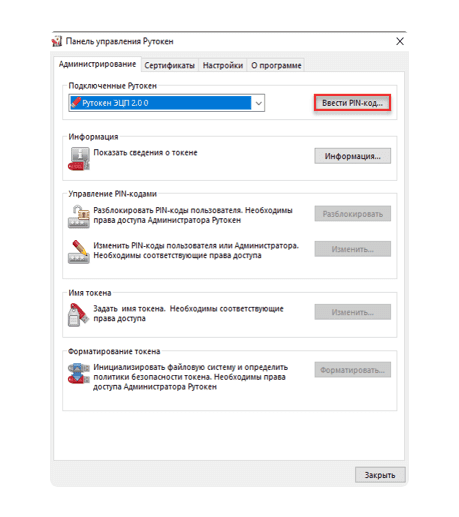
Шаг 2
В открывшейся ячейке вводим код администратора. В зависимости от производителя устройства эти коды будут следующими:
- «00000000»(РКI) + «1234567890» (ГОСТ) — Jacarta SE;
- «87654321» — Рутокен.
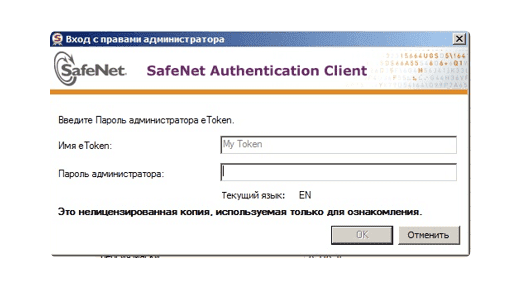
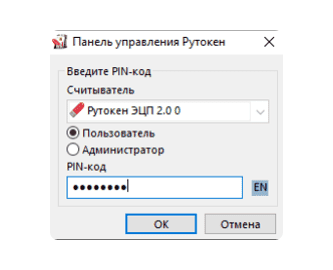
Возможно, что пользователь заменил эти стандартные коды на другие. В этом случае их можно ввести, использовав при этом не более десяти попыток. При десятикратном неверном вводе доступ к токену будет заблокирован.
Шаг 3
Если код администратора подошел, то остается только нажать на клавишу разблокировки пин-кода токена и продолжить подбор пин-кода.
КриптоПро в помощь!
Если пользователю известен код администратора, то «обнулить» количество ввода пробных попыток пин-кода токена можно другим способом, использовав КриптоПроCSP, после входа в который в опции «Оборудование» выбираем команду «Настройка типов носителей». Из предложенных вариантов выбираем тип своего токена и открываем его свойства. После этого входим в раздел информации, где успешно снимаем блокировку пин-кода. Далее продолжаем подбор пин-кода токена.
В обоих случаях мы получаем лишь возможность продолжить подбор пин-кода. И если подобрать его не удается, то, как и в случае с навечно забытым паролем, придется обращаться в УЦ за новым сертификатом ЭЦП. Старый сертификат также потребуется отозвать, но при том можно повторно использовать токен, предварительно отформатировав его.
Если ЭЦП записывается на новое устройство, то не стоит забывать о том, что по умолчанию на нем будут стоять заводские настройки. Несмотря на возможность повторной потери пин-кода, заводской код все же лучше сменить на собственный, более надежный. При этом настоятельно рекомендуется сохранить пин-код, чтобы вновь не сталкиваться проблемой его восстановления.
Определить тип носителя
Рассмотрим типы носителей, на которых хранится контейнер закрытого ключа:
- CLOUD — это контейнер закрытого ключа, который хранится в облачном сервере. Что делать, если пользователь забыл пароль и не знает, что вводить на данной странице:
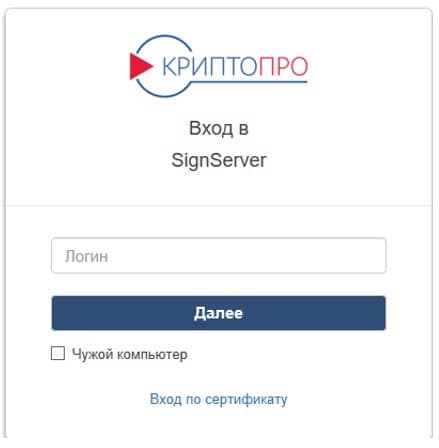
В этом случае требуется обратиться в удостоверяющий центр, который выдал облачную электронную подпись, для восстановления данных.
Если при подписи документа авторизация пройдена, но всплывает данное окно:
- REGESTRY — ключ находится в реестре. Ввод пароля ограничен 5 попытками.
- FAT12_<буква диска> — ключ хранится на съёмном диске. Ввод пароля ограничен 5 попытками.
- HDIMAGE — ключ находится на локальном диске. Ввод пароля ограничен 5 попытками.
- JaCarta, eToken, Rutoken, TokenPlusPlus, ESMART, MSKEY — ключ записан на физический носитель (токен). Количество попыток ввода пароля ограничено производителем токенов. Пароли по умолчанию, которые производитель устанавливает на носитель:
- JaCarta — 1234567890;
- Rutoken — 12345678 или 11111111;
- eToken — 1234567890.
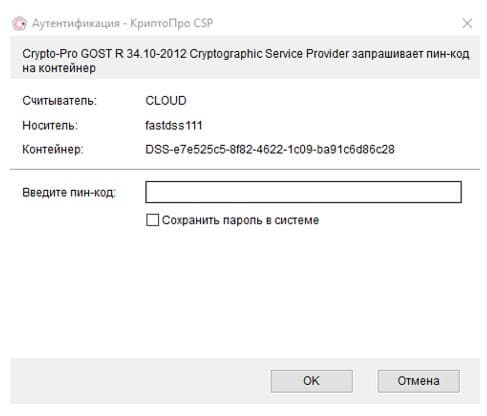
То пароль закрытого ключа забыт. Он не восстанавливается. Его можно только подобрать, вспомнить или сделать перевыпуск сертификата. Для того чтобы вспомнить пароль, у пользователя есть ограниченное количество попыток. Если они закончились, ключ блокируется. Разблокируют его только в организации, выпустившей сертификат.
Выбрать подходящий носитель для КЭП рекомендуем в нашем интернет-магазине
. В каталоге представлены только сертифицированные модели токенов.
Определить носитель
КриптоПро CSP 4.0/5.0
Для КриптоПро CSP версии 4.0/5.0 достаточно выполнить следующие шаги:
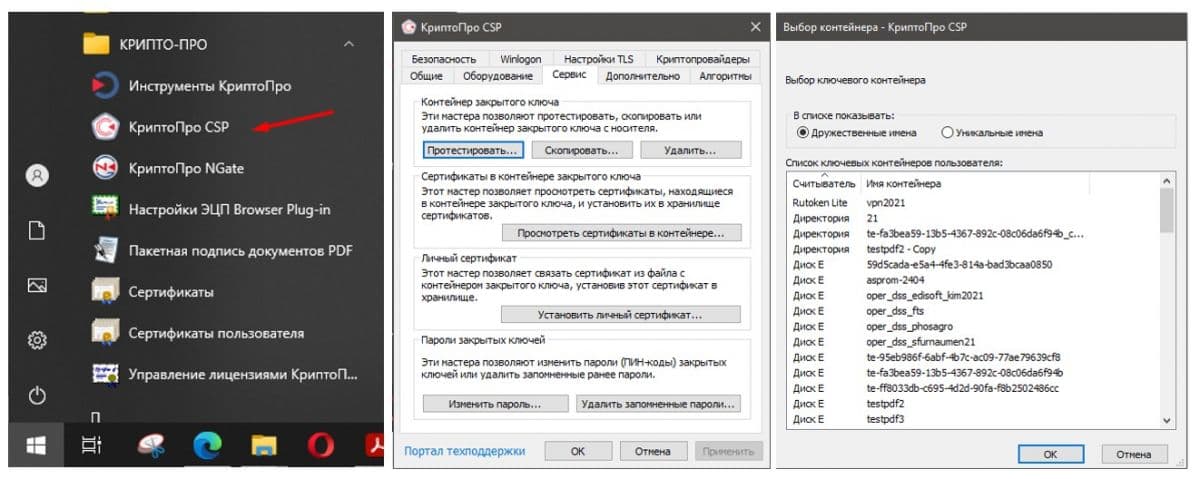
Носитель, на котором записан контейнер закрытого ключа, будет показан в колонке «Считыватель».
КриптоПро CSP 5.0
В КриптоПро CSP версии 5.0 носитель контейнера можно посмотреть следующим образом:
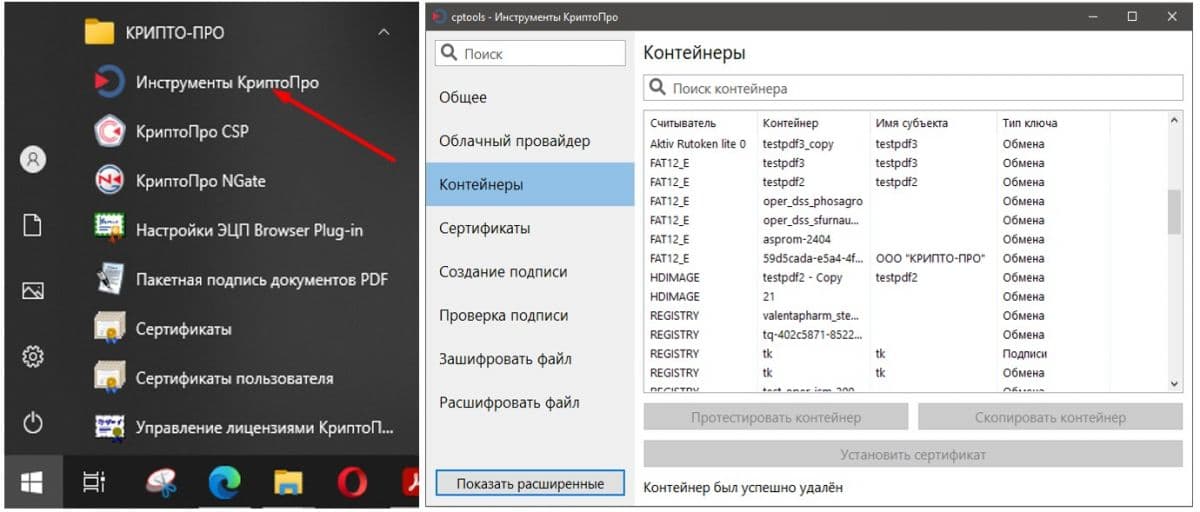
Носитель, на котором записан контейнер закрытого ключа, будет показан в колонке «Считыватель».
Просмотреть сохраненный пароль (пинкод) на контейнер закрытого ключа ЭЦП
Зачастую пользователи не могут вспомнить пароль (пинкод) от контейнера ЭЦП, что неудивительно меняется он раз в год при плановой смене ключа ЭЦП после чего ставится галочка «запомнить пароль» и пароль больше никогда не вводится. Сохраненный пароль можно посмотреть с помощью консольной утилиты csptest, входящей в состав КриптоПро CSP.
Утилита находится в папке с установленным КриптоПро (по умолчанию C:\Program Files\Crypto Pro\CSP\).
Переходим в директорию с программой
cd «C:\Program Files\Crypto Pro\CSP\»
Смотрим имена доступных контейнеров закрытого ключа ЭЦП:
csptest -keyset -enum_cont -fqcn -verifycontext
команда выводит список доступных контейнеров вида: \\.\<имя считывателя>\<имя контейнера>
После этого выводим сохраненный пароль для нужного контейнера:
csptest -passwd -showsaved -container «<имя контейнера>»
PS: Данный способ подходит для КриптоПро 3.6 и выше. В КриптоПро 3.0 у утилиты csptest отсутствует опция -showsaved.
PPS: Если этот метод не помогает и у вас аппаратные контейнеры (токены), можно попробовать ввести пароль по умолчанию. Для rutoken это 12345678
, для eToken 1234567890
, для JaCarta PKI/ГОСТ 11111111
( 1234567890
если включена опция обратная совместимость).
Добавить комментарий
На MacOS в КриптоПро CSP версии 5
- Откройте программу Launchpad и введите в строке поиска «КриптоПро CSP». Запустите приложение.
- Перейдите в раздел «Контейнеры».
- Выберите подпись и нажмите «Скопировать контейнер».
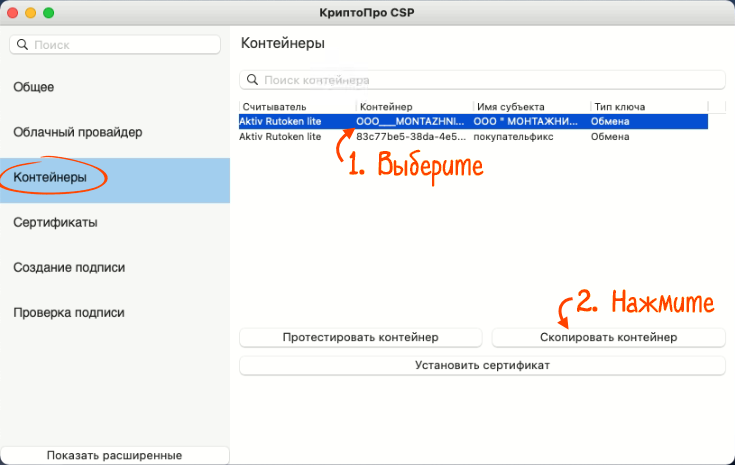
- Укажите носитель, на который хотите скопировать подпись. Если появилось сообщение «Authentication» придумайте пароль для контейнера.

- Вставьте носитель в компьютер. Откройте программу «VipNet CSP» (Пуск/Все программы/VipNet/VipNet CSP).
- В разделе «Контейнеры ключей» выберите контейнер, который нужно скопировать. Нажмите «Копировать в.».
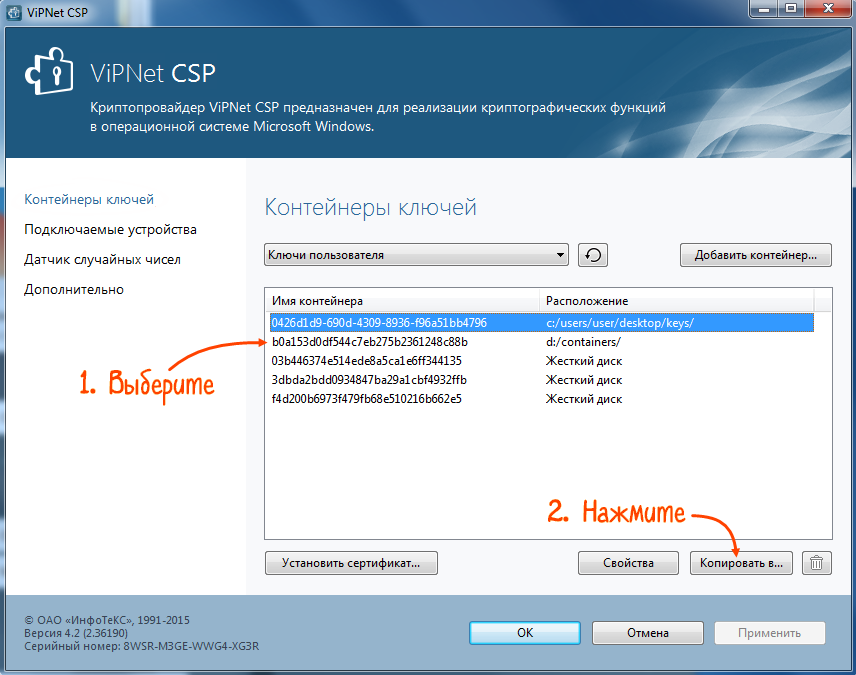
- Укажите новое имя контейнера (например, ФИО руководителя или название организации), выберите место хранения нового ключа (носитель или папку) и нажмите «ОК».

- Введите пароль от контейнера, копию которого делаете (если он был установлен при создании контейнера).
- Задайте пароль для нового ключа и нажмите «ОК».
Если вы копируете ЭП, чтобы использовать ее на другом ПК, убедитесь, что на нем установлена та же версия ViPNet CSP или выше.
Нашли неточность?
Выделите текст с ошибкой и нажмите ctrl + enter.
Просмотреть сохраненный пароль (пинкод) на контейнер закрытого ключа ЭЦП
Зачастую пользователи не могут вспомнить пароль (пинкод) от контейнера ЭЦП, что неудивительно меняется он раз в год при плановой смене ключа ЭЦП после чего ставится галочка «запомнить пароль» и пароль больше никогда не вводится. Сохраненный пароль можно посмотреть с помощью консольной утилиты csptest, входящей в состав КриптоПро CSP.
Утилита находится в папке с установленным КриптоПро (по умолчанию C:\Program Files\Crypto Pro\CSP\).
Переходим в директорию с программой
cd «C:\Program Files\Crypto Pro\CSP\»
Смотрим имена доступных контейнеров закрытого ключа ЭЦП:
csptest -keyset -enum_cont -fqcn -verifycontext
команда выводит список доступных контейнеров вида: \\.\<имя считывателя>\<имя контейнера>
После этого выводим сохраненный пароль для нужного контейнера:
csptest -passwd -showsaved -container «<имя контейнера>»
PS: Данный способ подходит для КриптоПро 3.6 и выше. В КриптоПро 3.0 у утилиты csptest отсутствует опция -showsaved.
PPS: Если этот метод не помогает и у вас аппаратные контейнеры (токены), можно попробовать ввести пароль по умолчанию. Для rutoken это 12345678
, для eToken 1234567890
, для JaCarta PKI/ГОСТ 11111111
( 1234567890
если включена опция обратная совместимость).
Добавить комментарий
На MacOS в КриптоПро CSP версии 4
- Откройте программу Launchpad и введите в строке поиска слово «терминал».
- Запустите Терминал (Terminal).
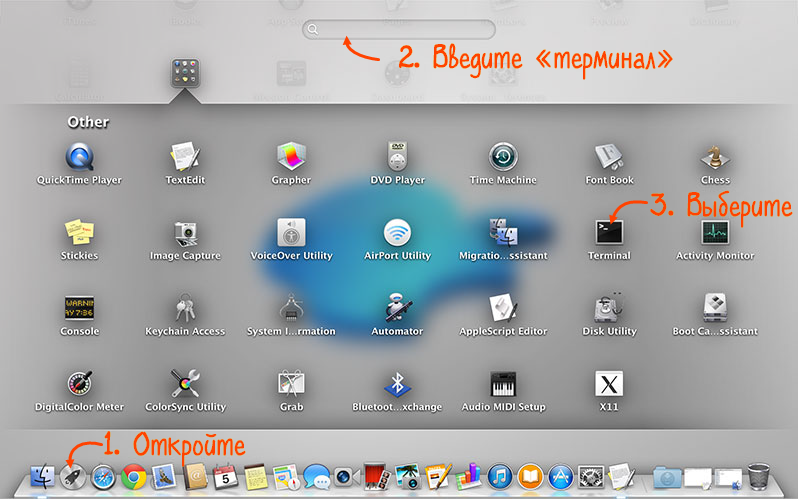
- Введите команду:
/opt/cprocsp/bin/csptestf -keyc -contsrc
<откуда и что копируем> -contdest
<куда и имя копии>- /opt/cprocsp/bin/csptestf -keyc -contsrc ‘SCARD\rutoken_lt_99999999\0A00’ -contdest ‘\\.\HDIMAGE\123’ — с рутокена в реестр;
- /opt/cprocsp/bin/csptestf -keyc -contsrc ‘HDIMAGE\\123.000’ -contdest ‘\\.\FLASH\key’ — из реестра на флешку.
Если появилось сообщение «Authentication» придумайте пароль для контейнера.

Как восстановить пароль контейнера
Восстановить пароль закрытого ключа невозможно. Его можно только подобрать или вспомнить. Чтобы подобрать пароль, пользователь сначала определяет носитель, на котором хранится контейнер закрытого ключа, а потом его тип.
Просмотреть сохраненный пароль (пинкод) на контейнер закрытого ключа ЭЦП
Зачастую пользователи не могут вспомнить пароль (пинкод) от контейнера ЭЦП, что неудивительно меняется он раз в год при плановой смене ключа ЭЦП после чего ставится галочка «запомнить пароль» и пароль больше никогда не вводится. Сохраненный пароль можно посмотреть с помощью консольной утилиты csptest, входящей в состав КриптоПро CSP.
Утилита находится в папке с установленным КриптоПро (по умолчанию C:\Program Files\Crypto Pro\CSP\).
Переходим в директорию с программой
cd «C:\Program Files\Crypto Pro\CSP\»
Смотрим имена доступных контейнеров закрытого ключа ЭЦП:
csptest -keyset -enum_cont -fqcn -verifycontext
команда выводит список доступных контейнеров вида: \\.\<имя считывателя>\<имя контейнера>
После этого выводим сохраненный пароль для нужного контейнера:
csptest -passwd -showsaved -container «<имя контейнера>»
PS: Данный способ подходит для КриптоПро 3.6 и выше. В КриптоПро 3.0 у утилиты csptest отсутствует опция -showsaved.
PPS: Если этот метод не помогает и у вас аппаратные контейнеры (токены), можно попробовать ввести пароль по умолчанию. Для rutoken это 12345678
, для eToken 1234567890
, для JaCarta PKI/ГОСТ 11111111
( 1234567890
если включена опция обратная совместимость).
Добавить комментарий
На Windows в КриптоПро CSP версии 4. 0 или 5
- Откройте программу «КриптоПро CSP» (Пуск/Панель управления/КриптоПро CSP), перейдите на вкладку «Сервис» и выберите «Скопировать.».
- В открывшемся окне нажмите «Обзор».
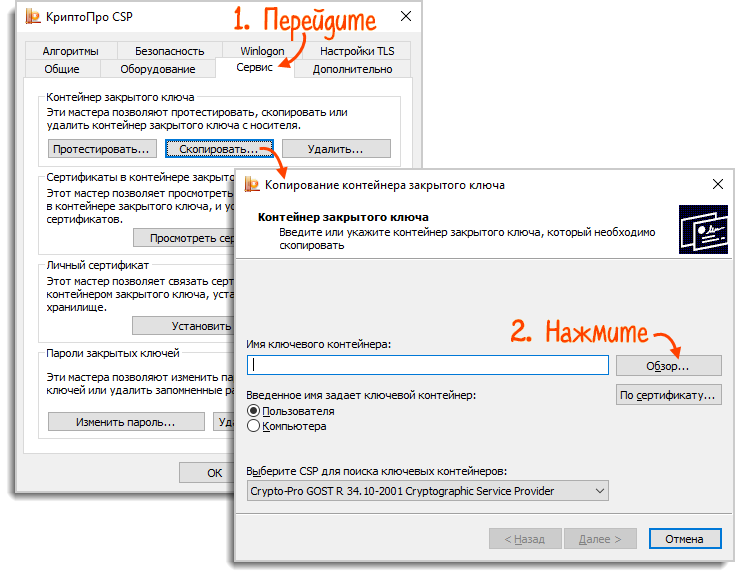
- Выберите в списке доступных контейнеров тот, который нужно скопировать. Нажмите «Далее».
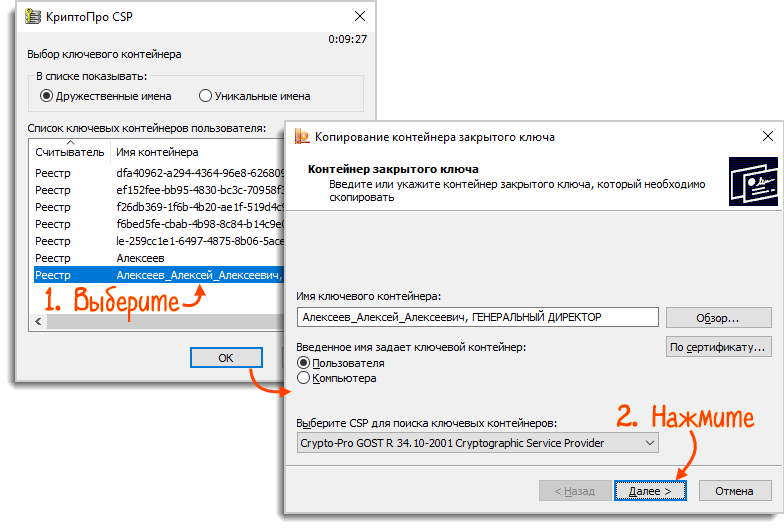
- Задайте имя копии, отличное от оригинала (например, должность или ФИО владельца ключа), и нажмите «Готово».
Выберите носитель для хранения копии ключа. Придумайте и введите пароль на контейнер ЭП или оставьте поля пустыми. Нажмите «ОК».