
В данной инструкции описывается, как записать на Рутокен ЭЦП готовые RSA сертификат и закрытый ключ в формате PFX.
Из нашей статьи вы узнаете:
Рутокен — носитель, на котором можно безопасно хранить электронную подпись. Данные на нём защищены не только PIN-кодом, но и криптографическими средствами, а сам носитель может быть представлен в разных форм-факторах — токене и смарт-карте.
Из нашей статьи вы узнаете:
RSA-ключ нужен для безопасного взаимодействия между пользователем и ЕГАИС. Его записывают на ключевой носитель вместе с закрытым сертификатом электронной подписи.
На примере Рутокен ЭЦП 2.0 рассмотрим, как записать RSA-сертификат на носитель.
Из нашей статьи вы узнаете:
Ключ электронной подписи (ЭП или ЭЦП) записывают на физический носитель — токен. Он взаимодействует с персональным компьютером при подписании цифровых документов. Активация носителя происходит через USB-разъём. Одним из популярных российских производителей физических носителей для электронной подписи является компания Рутокен. Ниже приведём подробную инструкцию о том, как установить ЭЦП с Рутокена на компьютер.
Выбрать подходящий носитель для КЭП рекомендуем в нашем интернет-магазине.
В каталоге представлены только сертифицированные модели токенов.
- Основные моменты работы с Рутокен ЭЦП
- PIN-коды и способы их замены
- Краткое описание работы с утилитой
- Создание запроса на сертификат квалифицированной электронной подписи
- Запись сертификата квалифицированной электронной подписи на устройство Рутокен
- 1. Убедитесь что КриптоПро CSP 4 установлен на вашем компьютере
- 2. Если у вас токен (Рутокен например)
- 3. Если закрытый ключ в виде файлов
- 4. Установка сертификата из закрытого ключа
- 5. Использование электронной подписи без токена или флешки (установка в реестр)
- Порядок действий
- Инструкция по настройке Рутокена
- Установка сертификата ЭЦП с Рутокен
- Панель управления Рутокен
- Кнопка «Просмотреть сертификаты в контейнере»
- Кнопка «Установить личный сертификат»
- Как задать безопасный PIN-код
- Установка ЭЦП осуществляется двумя способами
- Установка драйвера Рутокен
- Как пользоваться ключом ЭЦП с флешки
- Как установить сертификат ЭП на флешку
- Как работать с ЭЦП без флешки
- Регистрация и установка программного решения КриптоПро
- Об электронной цифровой подписи
- Где получить квалифицированную электронную подпись
- Установка личного сертификата
- Установка личного сертификата с помощью «Панели управления Рутокен»
- Установка личного сертификата через кнопку «Просмотреть сертификаты в контейнере»
- Установка личного сертификата с помощью кнопки «Установить личный сертификат»
- Можно ли скопировать подпись от ФНС на компьютер
- Настройка КриптоПро CSP (Рутокен)
- Инструкция. Настройка Рутокен. Как установить сертификат ЭЦП
- Особенности использования токенов
- Установка считывателя
- Установка комплекта «Драйверы Рутокен для Windows»
- Да . В результате запустится процесс установки комплекта драйверов.
- Подключите Рутокен к компьютеру. Запустите Панель управления Рутокен . В результате откроется главное окно панели управления и в поле Подключенные Рутокен отобразится название подключенного устройства.
Основные моменты работы с Рутокен ЭЦП
PIN-коды и способы их замены
Если при оформлении ЭЦП вам не выдали пароли для доступа, то они имеют первоначально стандартное значение:
- пользователь — 12345678;
- администратор — 87654321.
Для обеспечения безопасности при работе и предотвращения компрометации токена необходимо после настройки рабочего места изменить PIN-коды. Сделать это можно следующим образом:

откройте панель управления

зайдите на вкладку «Администрирование»

выберите активный токен

нажмите кнопку Login

перейдите в поле «Управление PIN-кодами»

нажмите кнопку «Изменить»

введите новый пин-код, введя действующий

Аналогичным образом меняют пароль администратора. Новое значение желательно держать отдельно от самого токена в недоступном для посторонних месте для предотвращения компрометации данных.
Во время ввода PIN-кода может быть совершена ошибка. По умолчанию, после 10 ошибок ввода PIN-кода устройство блокируется. Разблокировать его поможет ввод пароля администратора. Если и последний заблокирован (для этого также по умолчанию понадобится 10 неудачных попыток), то необходимо форматирование устройства. Во время процедуры полностью удаляются данные на носителе, сбрасываются все пароли и происходит освобождение памяти.
У каждого устройства Рутокен есть PIN-код Пользователя и PIN-код Администратора.
PIN-код Пользователя
является паролем, который используется для реализации основных функций устройства Рутокен. Его значение по умолчанию — 12345678.
PIN-код Администратора
является паролем, который используется для доступа к административным функциям устройства Рутокен. Его значение по умолчанию — 87654321.
Процесс создания сертификата квалифицированной электронной подписи состоит из следующих этапов:
1 этап
. Создание запроса на сертификат квалифицированной электронной подписи и сохранение его на компьютере.
2 этап
. Подписание запроса на сертификат квалифицированной электронной подписи.
3 этап
. Создание сертификата квалифицированной электронной подписи и сохранение его на компьютере.
4 этап
. Запись сертификата на устройство Рутокен ЭЦП 2.0 и 3.0.
Утилита «Генератор запросов сертификатов для Рутокен ЭЦП 2.0 и 3.0» предназначена:
- для создания запроса на сертификат квалифицированной электронной подписи;
- для записи готового сертификата на устройство Рутокен.
Запрос на сертификат используется для указания всей необходимой информации для сертификата квалифицированной электронной подписи.
Доступ к утилите возможен из Панели управления Рутокен, которая входит в состав комплекта «Драйверы Рутокен для Windows».
Краткое описание работы с утилитой
Создание запроса на сертификат квалифицированной электронной подписи
Перед запуском утилиты отключите от компьютера все лишние устройства Рутокен. Оставьте только устройство, на которое необходимо записать сертификат квалифицированной электронной подписи.
создания запроса
на сертификат квалифицированной электронной подписи:
- Запустите утилиту.
- В раскрывающемся списке Шаблон
выберите название необходимого шаблона.

- Введите необходимые значения полей запроса (все поля заполняются согласно Приказу ФСБ РФ от 29.01.2021 № 31
«О внесении в приказ ФСБ России от 27.12.2011 № 795
«Об утверждении требований к форме квалифицированного сертификата ключа проверки электронной подписи»). Требования к данным, указанным в запросе на сертификат квалифицированной электронной подписи смотрите в таблице
.
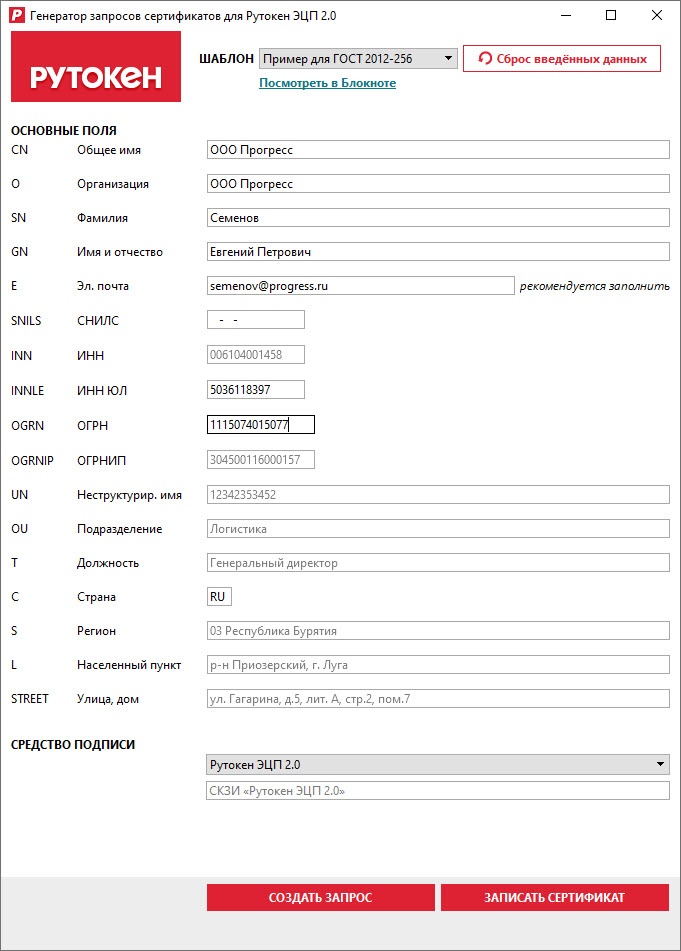
- Нажмите Создать запрос.
- Выберите на компьютере папку для сохранения файла запроса и нажмите Сохранить
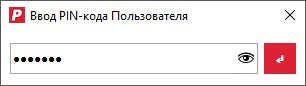
. - Укажите PIN-код Пользователя устройства Рутокен.
- Нажмите на кнопку

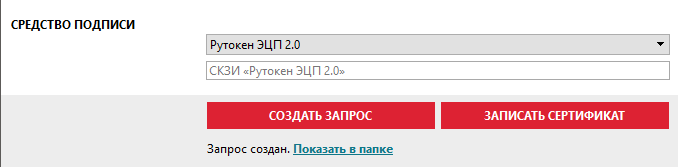
. В результате на компьютере сохранится файл запроса, а на устройстве Рутокен сгенерируется ключевая пара.
- Чтобы убедиться в том, что запрос создан, щелкните по ссылке Показать в папке
. В результате откроется папка, в которой сохранен этот запрос.
Запись сертификата квалифицированной электронной подписи на устройство Рутокен
Для записи
сертификата квалифицированной электронной подписи на устройство Рутокен ЭЦП 2.0 и 3.0:
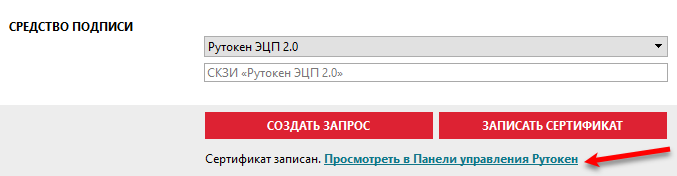
- Нажмите Запись сертификата
. - Выберите на компьютере файл с сертификатом и нажмите Открыть
. В результате сертификат запишется на устройство Рутокен. - Для просмотра сертификата, записанного на устройство Рутокен, щелкните по ссылке Просмотреть в Панели управления Рутокен.
В результате осуществится переход в Панель управления Рутокен.
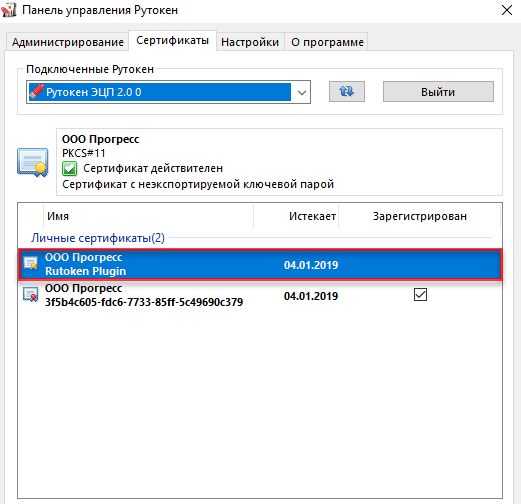
- Перейдите на вкладку Сертификаты
и нажмите на кнопку
. - Найдите созданный сертификат квалифицированной электронной подписи. Сертификат записан на устройство Рутокен.
Мы опишем установку сертификата электронной подписи и закрытого ключа для ОС семейства Windows. В процессе настройки нам понадобятся права Администратора (поэтому нам может понадобится сисадмин, если он у вас есть).
Если вы еще не разобрались что такое Электронная подпись, то пожалуйста ознакомьтесь вот с этой инструкцией.
Или если еще не получили электронную подпись
, обратитесь в Удостоверяющий центр, рекомендуем СКБ-Контур.
Хорошо, предположим у вас уже есть электронная подпись (токен или флешка), но OpenSRO сообщает что ваш сертификат не установлен, такая ситуация может возникнуть, если вы решили настроить ваш второй или третий компьютер (разумеется подпись не «прирастает» только к одному компьютеру и ее можно использовать на нескольких компьютерах). Обычно первоначальная настройка осуществляется с помощью техподдержки Удостоверяющего центра, но допустим это не наш случай, итак поехали.
1. Убедитесь что КриптоПро CSP 4
установлен на вашем компьютере
Для этого зайдите в меню
Пуск
КРИПТО-ПРО
КриптоПро CSP
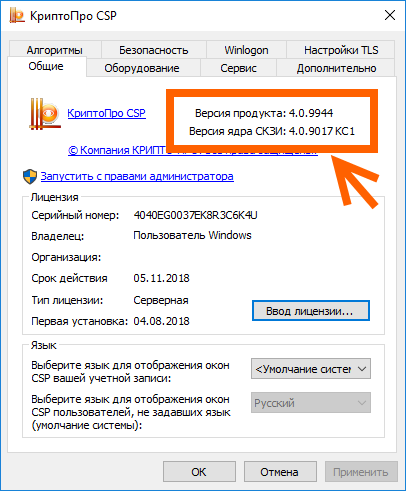
запустите его и убедитесь что версия программы не ниже 4-й.
2. Если у вас токен (Рутокен например)
Прежде чем система сможет с ним работать понадобится установить нужный драйвер.
- Драйверы Рутокен:
https://www.rutoken.ru/support/download/drivers-for-windows/ - Драйверы eToken:
https://www.aladdin-rd.ru/support/downloads/etoken - Драйверы JaCarta:
https://www.aladdin-rd.ru/support/downloads/jacarta
Алгоритм такой:
Скачиваем;
- Устанавливаем.
- Открываем КриптоПро CSP
- Заходим на вкладку Сервис
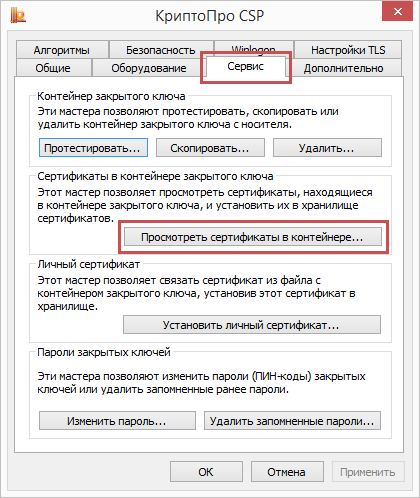
- Нажимаем кнопку Просмотреть сертификаты в контейнере
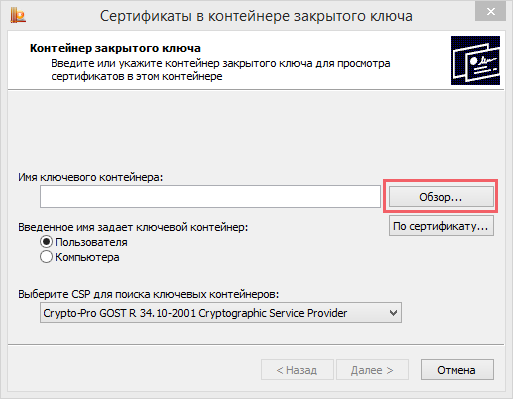
, нажимаем Обзор
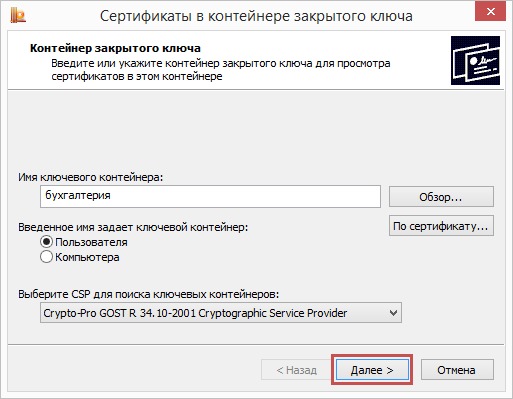
и здесь (если на предыдущих шагах сделали все правильно) у нас появится наш контейнер. Нажимаем кнопку Далее
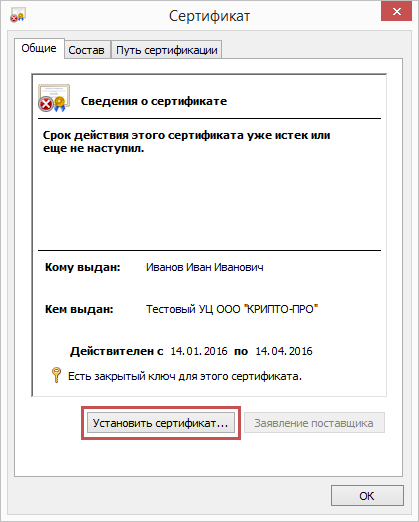
, появятся сведения о сертификате и тут нажимаем кнопку Установить
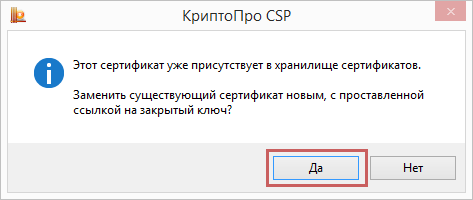
(программа может задать вопрос проставить ли ссылку на закрытый ключ, ответьте «Да») - После этого сертификат будет установлен в хранилище и станет возможным подписание документов (при этом, в момент подписания документа, нужно будет чтобы флешка или токен были вставлены в компьютер)
- Выполните подготовку закрытого ключа, описанную в пунктах
- или
- Далее открываем КриптоПро CSP
- Заходим на вкладку Сервис
- Нажимаем кнопку Скопировать
- С помощью кнопки Обзор
выбираем наш ключ - Нажимаем кнопку Далее
, потом придумаем какое-нибудь имя, например «Пупкин, ООО Ромашка» и нажимаем кнопку Готово - Появится окно, в котором будет предложено выбрать носитель, выбираем Реестр,
жмем Ок - Система попросит Установить пароль
для контейнера, придумываем пароль, жмем Ок - .
Важное замечание:
портал OpenSRO не «увидит» сертификат, если вышел срок его действия.Порядок действий
1. С помощью OpenSSL экспортируем закрытый ключ из PFX-файла:
  # openssl
OpenSSL> pkcs12 -in newcert.pfx -nocerts -out encrypted.key
2. Проводим те же действия с сертификатом:
OpenSSL> pkcs12 -in newcert.pfx -nokeys -out cert.pem
3. Конвертируем полученные сертификат и закрытый ключ в формат DER:
  OpenSSL> x509 -in cert.pem -out cert.crt -outform DER
OpenSSL> rsa -in encrypted.key -out key.der -outform DER
4. Получаем открытый ключ в формате DER:
OpenSSL> rsa -in encrypted.key -out pub.der -outform DER -pubout
5. Записываем сконвертированный закрытый ключ на Рутокен:
# pkcs11-tool --module /usr/lib/librtpkcs11ecp.so -l -y privkey -w key.der --id 10 --label Rutoken1
5. Записываем сертификат *. CRT на токен:
# pkcs11-tool --module /usr/lib/librtpkcs11ecp.so -l -y cert -w cert.crt --id 10 --label Rutoken1
6. Записываем открытый ключ на токен:
# pkcs11-tool --module /usr/lib/librtpkcs11ecp.so -l -y pubkey -w pub.der --id 10 --label Rutoken1
Инструкция по настройке Рутокена
Настройка Рутокена выполняется в несколько этапов:
- Подключите USB-токен к компьютеру.
- Откройте панель управления Рутокен.
- Во вкладке «Администрирование» нажмите кнопку «Информация».
- Обратите внимание на статус Microsoft Base Smart Card Crypto Provider, он должен быть «Поддерживается».
- Перейдите на вкладку «Настройки» и нажмите кнопку с аналогичным названием.
- Для «Рутокен ЭЦП Смарт-карта» и «Рутокен ЭЦП (2.0)» нужно выбрать одинаковое значение — «Microsoft Base Smart Card Crypto Provider».
На этом настройка Рутокен закончена.
Установка сертификата ЭЦП с Рутокен
Установить ЭЦП с Рутокен можно тремя способами: с помощью «Панели управления Рутокен», через кнопки «Просмотреть сертификаты в контейнере» или «Установить личный сертификат».
Панель управления Рутокен
Инструкция по установке сертификата через панель управления Рутокен.
- Открыть «Панель управления Рутокен», затем вкладку «Сертификаты».
- Установить отметку «Зарегистрирован» напротив необходимого сертификата. При снятии отметки сертификат удалится из хранилища «Личное» на данном ПК.
<img src="https://astral.ru/upload/iblock/7b4/n3vrk7vae67ntlvn3gjjerxezybc7maz/8%20
.png» alt=»
«Зарегистрирован»7″>
Кнопка «Просмотреть сертификаты в контейнере»
Для установки сертификата ЭЦП на компьютер из Рутокен через сертификаты потребуется:
- Выбрать «Пуск» → «Панель управления» → «КриптоПро CSP» → вкладка «Сервис» → «Просмотреть сертификаты в контейнере.».
- В открывшемся окне нажать «Обзор», выбрать контейнер и нажать «ОК».
<img src="https://astral.ru/upload/iblock/890/fkhpc3p9c06binitkmmact533l3a0twf/9%20
.PNG» alt=»
«Обзор»8″>
<img src="https://astral.ru/upload/iblock/332/47y35tgb8popdqvvrx6b5mckos3qv3ab/10%20
.PNG» alt=»
«Обзор»9″>
<img src="https://astral.ru/upload/iblock/5c4/qyfyqw2iiro9kxzlgrpcvkcsy2b91stg/11%20
.PNG» alt=»
«ОК»10″>
- В открывшемся окне нажать «Далее».
- Затем «Установить» и подтвердить действие.
- В случае если кнопка «Установить» отсутствует, то в окне «Сертификат для просмотра» нажать на «Свойства».
- Далее нажать «Готово». После этого сертификат будет установлен.
- Выбрать «Пуск» → «Панель управления» → «КриптоПро CSP» → вкладка «Сервис» → кнопка «Установить личный сертификат.».
- В окне «Мастер импорта сертификатов» нажать «Далее» → «Обзор» и выбрать файл сертификата.
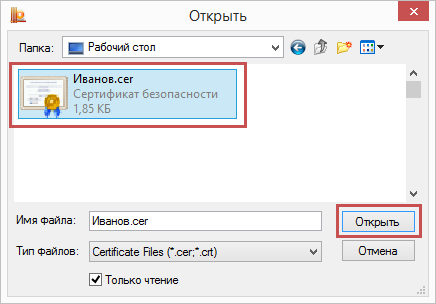
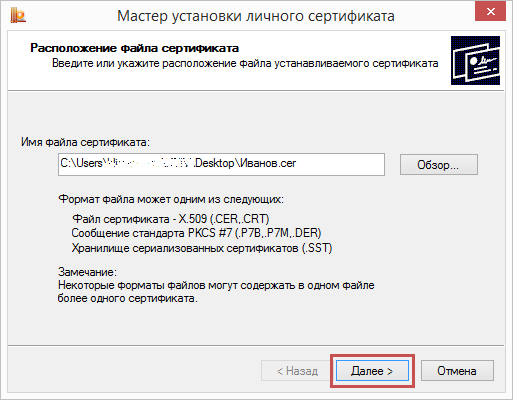
- Указать путь к сертификату, нажать «Открыть» → «Далее» → «Далее».
- Нажать «Обзор».
- Указать контейнер закрытого ключа, соответствующий сертификату и нажать «ОK» → «Далее».
- В окне «Выбор хранилища сертификатов» нажать «Обзор».
- Установить отметку напротив «Установить сертификат в контейнер».
- Выбрать хранилище «Личные» и нажать «ОК».
- После выбора хранилища нажать «Далее» → «Готово».
- После нажатия кнопки «Готово» появится вопрос о замене существующего сертификата новым, где требуется нажать «Да».
- После успешной установки появится соответствующее уведомление.
- длина пароля составляет 6-10 символов (более короткие варианты повышают вероятность подбора, а длинные могут привести к ошибкам при вводе);
- в идеальном случае PIN-код должен одновременно включать цифры, латинские буквы, специальные символы и пробелы;
- пароль не должен представлять распространённые слова, комбинации из букв, расположенных рядом на клавиатуре;
- не следует использовать для PIN-кода личные данные (номер паспорта или телефона, имя, фамилию и другие сведения);
- если на одном токене хранится несколько ЭЦП, то для каждого должен быть установлен индивидуальный PIN-код.
- Закрыть все программы перед установкой.
- Скачать
драйверы с официального портала компании Рутокен. - Запустить файл rtDrivers и перезагрузить компьютер.
- Вставить носитель в ПК.
- Открыть «Пуск» → «Программы» → «КриптоПро CSP».
- Нажать правой кнопкой мыши и запустить программу от имени Администратора.
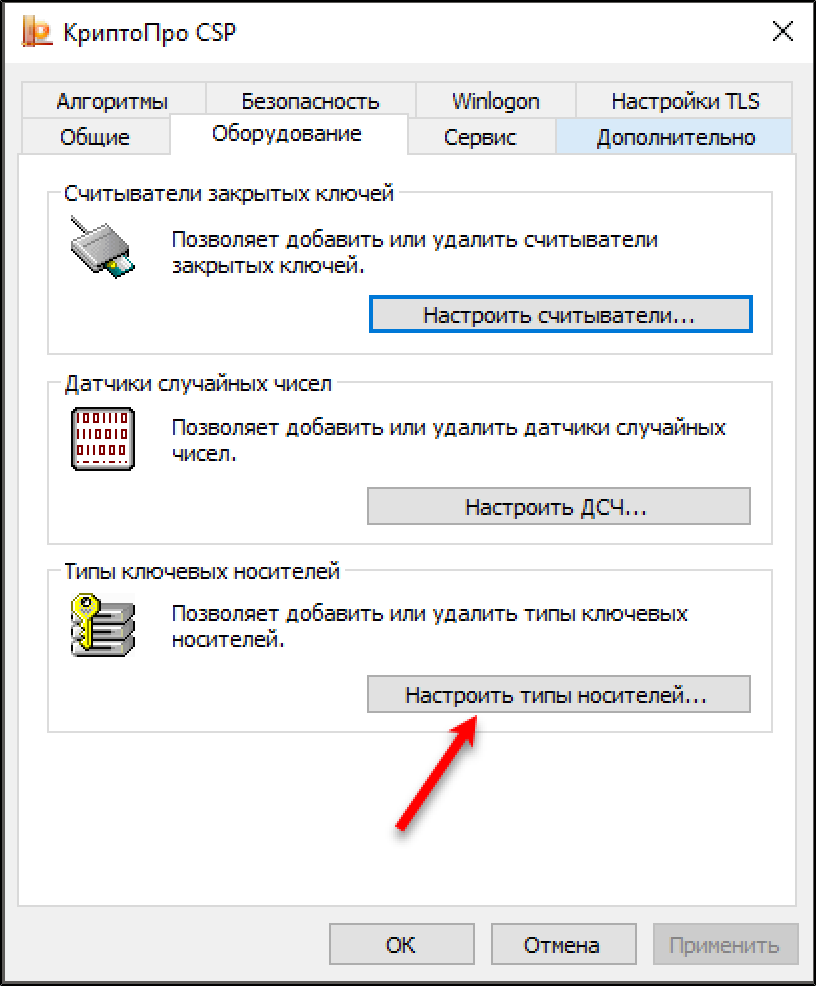
- Перейти во вкладку «Оборудование».
- Нажать «Настроить считыватели».
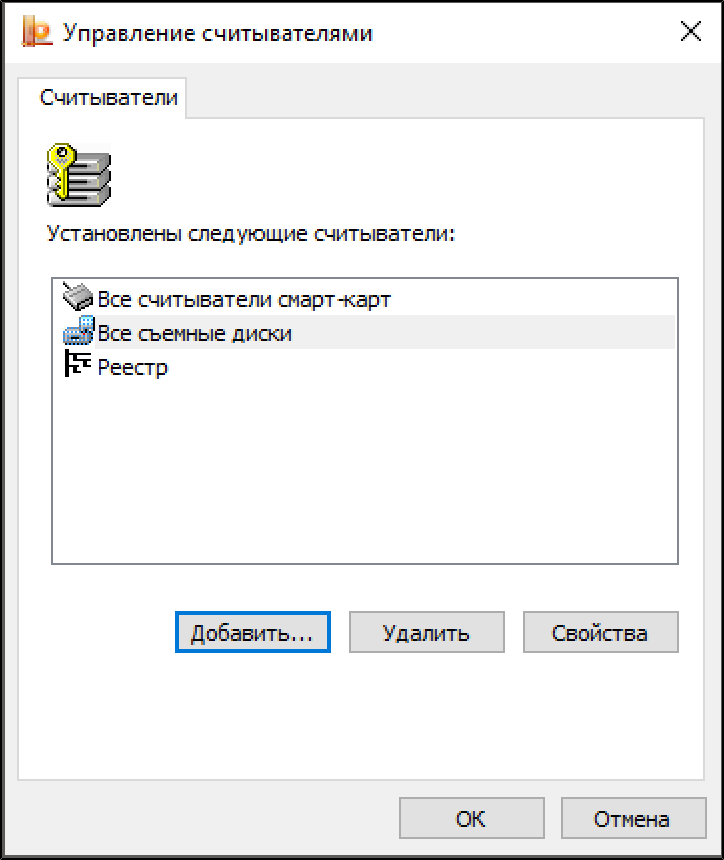
- Откроется окно с доступными считывателями. Если пункт «Все считыватели смарт-карт» отсутствует, нужно нажать «Добавить». При неактивной кнопке перейти во вкладку «Общие» и выбрать «Запустить с правами администратора».
- Нажать «Далее», выбрать → «Все считыватели смарт-карт» → «Далее».
Для токена может понадобиться стандартный (заводской) пин-код, здесь есть стандартные пин-коды носителей
.
3. Если закрытый ключ в виде файлов
Закрытый ключ может быть в виде 6 файлов: header.key
, masks.key
, masks2.key
, name.key
, primary.key
, primary2.key
(Если вы не боитесь командной строки, то съемный носитель можно сэмулировать примерно так: subst x: C:\tmp
появится новый диск (X:), в нем будет содержимое папки C:\tmp, он исчезнет после перезагрузки. Такой способ можно использовать если вы планируете установить ключи в реестр)
Нашли файлы, записали на флешку, переходим к следующему шагу.
4. Установка сертификата из закрытого ключа
Теперь нам нужно получить сертификат, сделать это можно следующим образом:
5. Использование электронной подписи без токена или флешки (установка в реестр)
Если скорость и удобство работы для вас стоит чуть выше чем безопасность, то можно установить ваш закрытый ключ в реестр Windows. Для этого нужно сделать несколько простых действий:
Чтобы для сертификата проставить ссылку на этот закрытый ключ выполните действия из пункта
<img src="https://astral.ru/upload/iblock/61e/tcfw73yq87xg7ixcbjszxwdlj0h6887w/12%20
.PNG» alt=»
«Далее»12″>
<img src="https://astral.ru/upload/iblock/e6d/i6cuqbo4mnznbm1lvabjdd6ryhngf05r/13%20
.PNG» alt=»
«Далее»11″>
<img src="https://astral.ru/upload/iblock/372/rzf1i91w64vr2tcst5dwk11jdv2p6n1y/14%20
.PNG» alt=»
«Установить»13″>
<img src="https://astral.ru/upload/iblock/ab1/nrxmp1c7gbjmknix1o75f075tpqc6dfh/15%20
.PNG» alt=»
подтвердить действие14″>
<img src="https://astral.ru/upload/iblock/591/tpi8pi5vtl96xnm179odw9cxsbex6mg1/16%20
.PNG» alt=»
картинка15″>
<img src="https://astral.ru/upload/iblock/88b/x5sfdt5u3crx3nnwiox49yau9gnksbg5/17%20
.PNG» alt=»
картинка16″>
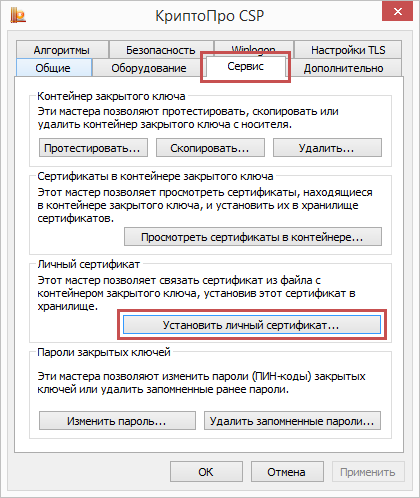
Кнопка «Установить личный сертификат»
Ниже приведена инструкция, как установить сертификат Рутокен с расширением .cer. Для этого необходимо:
<img src="https://astral.ru/upload/iblock/6e1/7t7glwjv6l9z3tsst03p2fe1lrojb3al/18%20
.PNG» alt=»
«Установить личный сертификат17″>
<img src="https://astral.ru/upload/iblock/152/w1imm951pvddqdgr75kw6q9uxivx3uw6/19%20
.PNG» alt=»
«Далее»18″>
<img src="https://astral.ru/upload/iblock/a25/itmw6z8xk8h6dj8e3qd7noc23sfnqmf4/20%20
.PNG» alt=»
«Обзор»19″>
<img src="https://astral.ru/upload/iblock/6be/qydfzucyvw18b2ijad2bi1u5dp99gab9/21%20
.PNG» alt=»
«Открыть»20″>
<img src="https://astral.ru/upload/iblock/434/7swtbye1x8vdu58okl2aus713bfhhyig/22%20
.PNG» alt=»
«Открыть»21″>
<img src="https://astral.ru/upload/iblock/e38/ex3n8yowmgzuq22xgseoiyazflppk44w/23%20
.PNG» alt=»
«Личные»22″>


После этих действий подпись можно использовать без Рутокена.
Как задать безопасный PIN-код
Параметры PIN-кода можно задавать во время настройки политик при форматировании Рутокена. В общем случае рекомендуем придерживаться следующих правил:
Установка ЭЦП осуществляется двумя способами

Через подраздел «Просмотреть сертификаты в контейнере». Данным способом можно установить сертификат в хранилище, только если он есть в контейнере.

Через подраздел «Установить личный сертификат»
Для начала найдите установленную КриптоПро CSP, откройте её. Перед вами появится окно с разделами: «Алгоритмы», «Безопасность», Winlogon, «Общие», «Оборудование», «Сервис» и другие. Вам нужна вкладка «Сервис».
Находим далее «Установить личный сертификат», и перед вами откроется мастер установки сертификатов. При настройке практически везде нажимаем «Далее». Есть возможность выбрать сертификат через кнопку «Обзор» и проложить путь к нему. Так же выбрать нужный контейнер.
Второй вариант — это последовательные действия через «Просмотреть сертификаты в контейнере». Через «Обзор» выбираем контейнер или сертификат, жмём «Далее», «Свойства», «Установить сертификат», «Далее», «Готово». Установка успешно завершена.
Установка драйвера Рутокен
Установить драйвер потребуется в несколько шагов.
Следующим этапом необходимо настроить считыватель Рутокена в приложении КриптоПро от имени администратора.
<img src="https://astral.ru/upload/iblock/8a2/q594phs9fslj5srw9occz3wkzvqikw6v/3%20
.png» alt=»
«Настроить считыватели»3″>
<img src="https://astral.ru/upload/iblock/6ea/j8a3l99bpylb9si5nb2mip5psg62ikyq/4%20
.png» alt=»
«Все считыватели смарт-карт»4″>
<img src="https://astral.ru/upload/iblock/a45/xc447uc0gtmmwbstdjganecv05zdrfe8/5%20
.png» alt=»
«Далее»5″>
<img src="https://astral.ru/upload/iblock/014/m2ce9ts1156w5zxzyf9x2y7lw8hju2fu/7%20
.png» alt=»
«Далее»6″>
Как пользоваться ключом ЭЦП с флешки
В первую очередь убедитесь, что документ уже принят в окончательной редакции, поскольку после его подписания внести изменения уже не получится. Далее подсоедините USB-флешку или токен к ПК. Запустите ПО, которое будет использоваться для подписания документа. Есть два варианта: через «КриптоПро» и сервис «КриптоДок» от компании ITCOM.
Пошаговая инструкция, как пользоваться электронной подписью с флешки с помощью «КриптоПро 5.0»:
Через «Пуск» на ПК откройте приложение Инструменты «КриптоПро».
В блоке «Создание подписи» отметьте файл, который нужно подтвердить с помощью ЭП.
Выберите ЭЦП, которой будете пользоваться.
Подпишите документ.
Порядок действий, если вы применяете «КриптоДок», немного отличается. Работать с программой можно онлайн через сервис в браузере. На странице выберите пункт «Подписать файл» и укажите, какую ЭП будете использовать, если их несколько. Откройте требуемый документ. После завершения процесса в папку, установленную по умолчанию, будет сохранен файл в формате .sig.
Альтернативный вариант запуска «КриптоДок» — щелчком правой кнопкой мыши по документу, который нужно подписать. Дальнейшая последовательность действий аналогична предыдущему способу. На порядок использования ЭП не влияет тип носителя, на котором она записана.
УЦ ITCOM предлагает комплексные услуги по выпуску ЭЦП. У нас вы можете не только заказать разные типы электронных подписей для физлиц и сотрудников организаций, но и получить помощь в оформлении ЭП для индивидуальных предпринимателей и руководителей организаций, и получить программное обеспечение для работы в системе ЭДО. Сертификат электронной подписи для руководителя организации или ИП выдается в офисах, где открыты подразделения доверенного лица УЦ ФНС — УЦ Основание (АО «Аналитический Центр»).
Отправляйте заявку на сайте или запросите обратный звонок, чтобы наш менеджер связался с вами.
Как установить сертификат ЭП на флешку
Предварительно требуется загрузить и инсталлировать на компьютер программу «КриптоПро CSP». Для того чтобы записать сертификат ЭЦП на флешку, необходимо выполнить следующие действия:
При записи ключей требуется выбрать необходимое устройство из списка, на котором будут сохранены файлы.
Как работать с ЭЦП без флешки
Чтобы работать с электронной подписью без носителя, требуется установить поочерёдно три компонента:
- КриптоПро;
- Драйвер Рутокен;
- Сертификат Рутокен.
Регистрация и установка программного решения КриптоПро
Перед работой с электронной подписью пользователю необходимо настроить рабочее место. Для этого на персональный компьютер устанавливают специальные программы:
- средство криптографической защиты информации (СКЗИ) — для создания электронной подписи и шифрования информации;
- соответствующий плагин — для работы ЭП в интернете.
Отечественный разработчик КриптоПро является одной из ведущих компаний по производству продуктов для работы с электронной подписью. Он выпускает такие программы как КриптоПро CSP и КриптоПро ЭЦП Browser plug-in.
Пробную версию дистрибутивов КриптоПро скачивают
на сайте разработчика. Перед этим проходят регистрацию. По истечении трёх месяцев понадобится купить лицензию.
Купить
подходящую лицензию продукта КриптоПро рекомендуем в нашем интернет-магазине. Оставьте короткую заявку, для бесплатной консультации специалиста
Установить КриптоПро на компьютер легко. После скачивания требуется запустить дистрибутив и следовать подсказкам мастера установки.
С подробными инструкциями по настройке программ рекомендуем ознакомиться в наших статьях:
Об электронной цифровой подписи
Электронная цифровая подпись — это специальная информация, которая добавляется к электронному документу и даёт возможность убедиться в том, вносились ли изменения в электронный документ после его подписания, а также гарантированно установить лицо, подписавшее данный документ. Добавить электронную цифровую подпись к электронному документу возможно с помощью личного ключа и специального программного обеспечения.
Что же такое личный ключ? Личный ключ — это набор символов в виде компьютерного файла. При этом личный ключ играет роль шариковой ручки при подписании документа на бумаге.
Для проверки ЭЦП на электронном документе используется другой набор символов — открытый ключ. После формирования сертификата открытый ключ становится его частью и не используется отдельно.
Квалифицированный сертификат (далее — сертификат) — это документ, который удостоверяет подлинность и принадлежность открытого ключа пользователю. Такой документ выдаётся аккредитованным удостоверяющим центром и существует в электронном виде. Для проверки ЭЦП на документе необходимо специальное программное обеспечение.
Сертификат служит для проверки ЭЦП на документе, не является секретным и может свободно распространяться через интернет и другие открытые каналы связи. Добавить на электронный документ ЭЦП с помощью сертификата или получить с него ваш личный ключ невозможно.
В итоге мы получаем следующее. Один субъект подписывает документ с помощью личного ключа и специального программного обеспечения, а другой проверяет подпись на этом документе. При этом лицу, которое проверяет подпись, иметь свой личный ключ и сертификат необязательно.
Где получить квалифицированную электронную подпись
Квалифицированная электронная подпись равнозначна рукописной и придаёт электронным документам юридическую значимость. С помощью неё сдают отчётность в государственные органы и ведут электронный документооборот с партнёрами и работниками. Получить квалифицированный сертификат электронной подписи можно только в специализированных удостоверяющих центрах. Для должностных лиц им является Казначейство РФ, участников финансового рынка — Центробанк, а руководителей юрлица и ИП — УЦ ФНС и её доверенные лица. Электронная подпись в этих ведомствах предоставляется бесплатно, а клиенты обслуживаются в порядке очереди.
Для ускоренного выпуска квалифицированной ЭП для руководителя юрлица и ИП рекомендуем воспользоваться услугой Получение КЭП в ФНС под ключ.
Специалисты УЦ «Калуга Астрал» помогут сэкономить время на получение электронной подписи и настройку рабочего места, а пройти идентификацию и получить подпись вы сможете через филиалы нашего партнёра — доверенного лица УЦ «Основание».
Установка личного сертификата
При подключении Рутокена к компьютеру, все личные сертификаты с токена могут автоматически устанавливаться в хранилище сертификатов текущего пользователя. За это отвечает служба «Распространение сертификата». Подробнее про ее настройку вы можете прочитать здесь
.
Установить личный сертификат вручную можно тремя способами:
Установку первым и вторым способом можно производить, если на Рутокене хранится контейнер с сертификатом внутри. В противном случае, в «Панели управления Рутокен» вы увидите пустую ключевую пару без сертификата, а в «КриптоПро CSP» получите ошибку: « В контейнере закрытого ключа отсутствует открытый ключ шифрования»
, тогда произведите установку вторым способом — через кнопку «Установить личный сертификат».
Установка личного сертификата с помощью «Панели управления Рутокен»
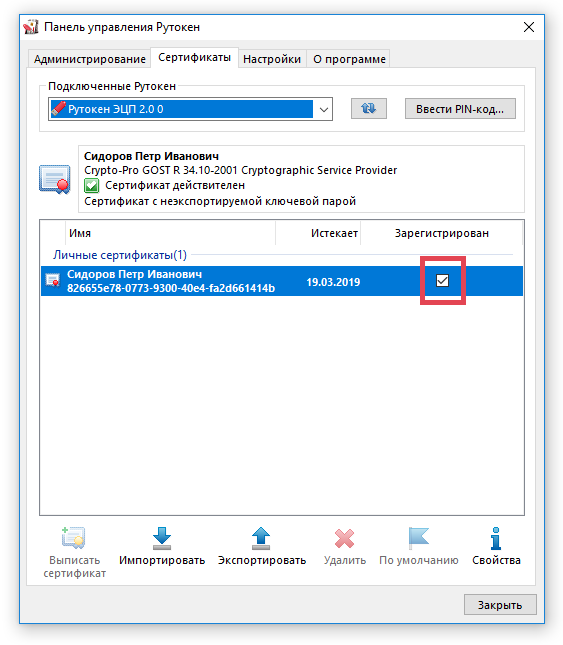
Откройте «Панель управления Рутокен» — вкладку «Сертификаты»
Установите флаг «Зарегистрирован» напротив того сертификата, который необходимо установить на этом компьютере. При снятии этого флага сертификат удаляется из хранилища «Личное» на текущем компьютере.
Установка личного сертификата через кнопку «Просмотреть сертификаты в контейнере»
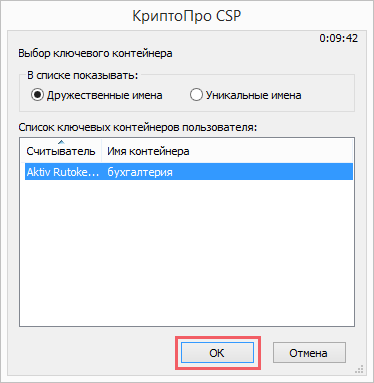
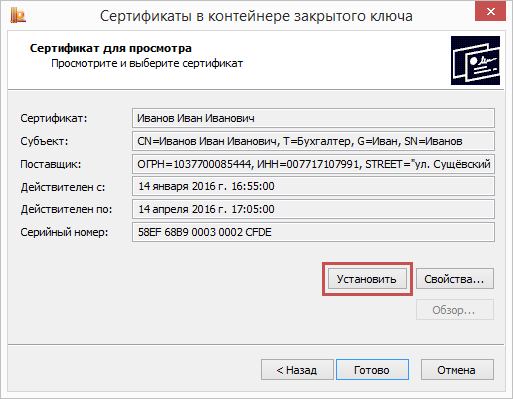
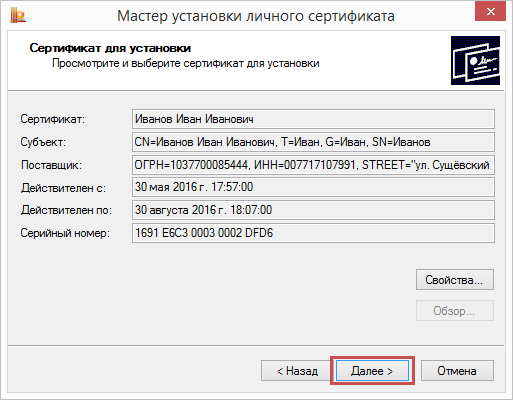
окне нажмите кнопку «Далее»
В следующем окне нажмите на кнопку «
Установить», после чего утвердительно ответьте на уведомление о замене сертификата (если оно появится).
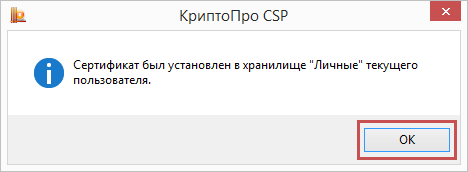
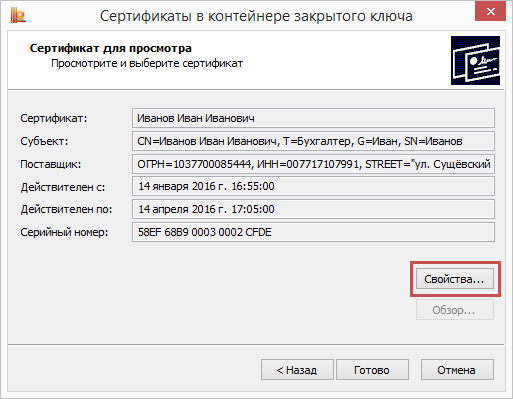
Если кнопка «Установить» отсутствует, то в окне «Сертификат для просмотра» нажмите на кнопку «Свойства».
Личный сертификат установлен.
Установка личного сертификата с помощью кнопки «Установить личный сертификат»
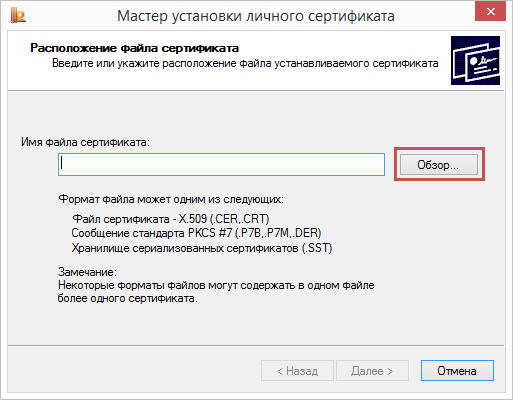
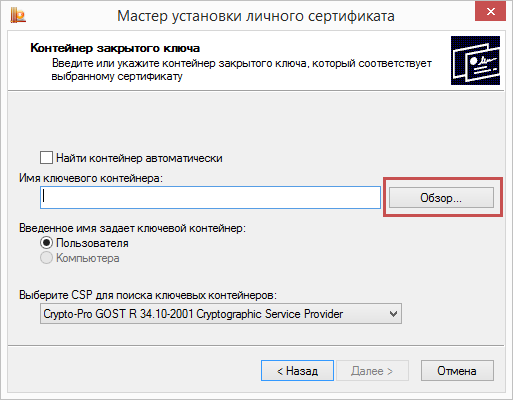
Нажмите на кнопку «Обзор».
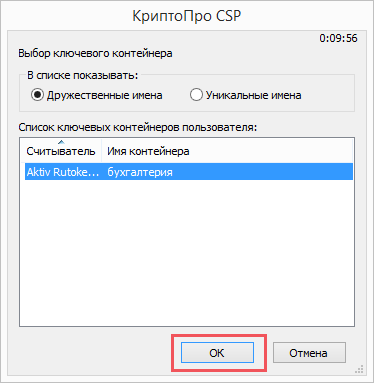
Укажите контейнер закрытого ключа, соответствующий сертификату, и нажмите кнопку «ОK».
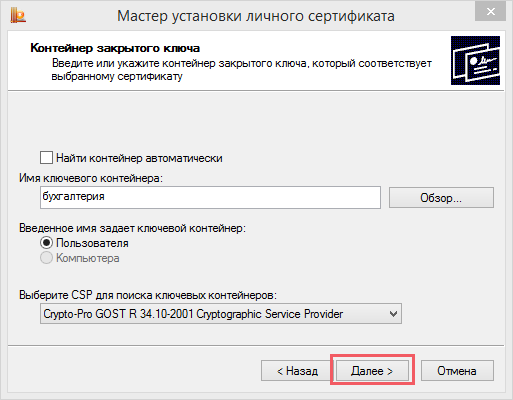
После выбора контейнера нажмите на кнопку «Далее».
В окне «Выбор хранилища сертификатов» кликните по кнопке «Обзор».
Установите флаг «Установить сертификат в контейнер».
Выберите хранилище «Личные» и нажмите «ОК».
После выбора хранилища нажмите на кнопку «Далее», затем «Готово».
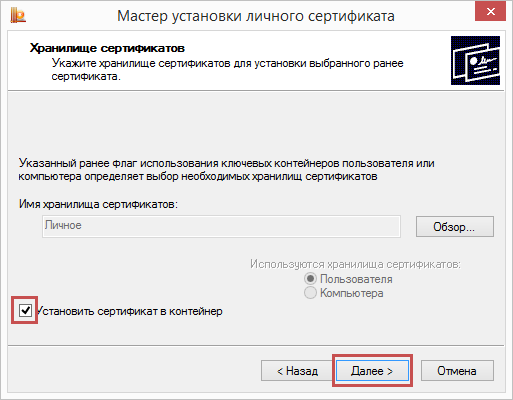
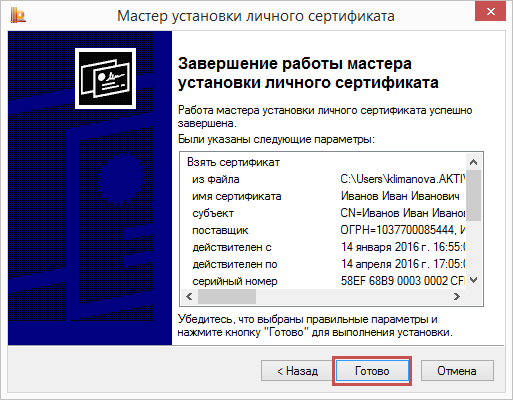
После нажатия на кнопку «Готово» может отобразится вопрос о замене существующего сертификата новым. В окне запроса выберите «Да».
Дождитесь сообщения об успешной установке. Сертификат установлен.
Можно ли скопировать подпись от ФНС на компьютер
Электронную подпись, полученную в налоговой, скопировать с Рутокена или любого другого носителя нельзя. У Ц ФНС изготавливает сертификаты ЭП в контейнере с неэкспортируемыми закрытыми ключами.
При попытке копирования ключа пользователь получает ошибку или уведомление о том, что данный ключ неэкспортируемый:
<img src="https://astral.ru/upload/iblock/b69/k2y9eybn2vl2tnu4ldu52mp1397lm6wp/1%20.png» alt=»
ключ неэкспортируемый1″>
<img src="https://astral.ru/upload/iblock/3a1/5dh9q819i5e8evzcms6lpurrz773z1py/2%20.png» alt=»
ключ неэкспортируемый2″>
Чтобы доверенное лицо или работник организации могли сдавать отчётность и подписывать документы от имени компании, потребуется личная ЭП и доверенность
.
Для решения повседневных задач и дистанционной работы с юридически значимыми документами рекомендуем квалифицированные ЭП от УЦ «Калуга Астрал». В каталоге
представлены тарифы для физлиц и сотрудников организаций.
Настройка КриптоПро CSP (Рутокен)
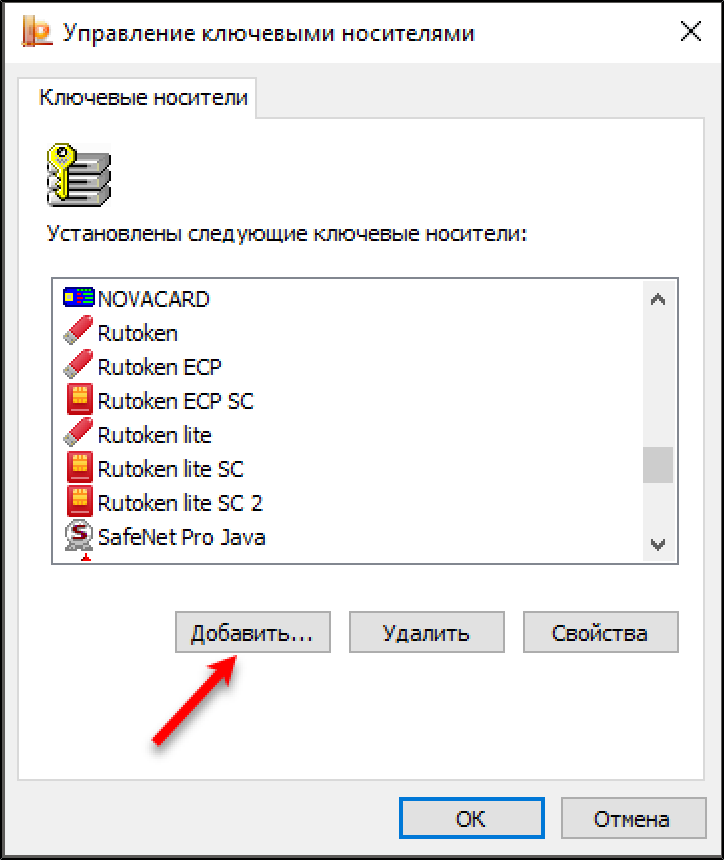
В случае возникновения проблем при работе с устройствами Рутокен необходимо проверить наличие соответствующих считывателей и настройки типов носителей.
Инструкция. Настройка Рутокен. Как установить сертификат ЭЦП
Особенности использования токенов
На все токены производитель предлагает гарантийный срок эксплуатации сроком в 12 месяцев. На практике срок службы устройства кратно больше и зависит в основном от соблюдения правил использования. Они включают следующие рекомендации:
- защищайте токен от воздействий любого типа (агрессивные вещества, повышенные и пониженные температуры, удары, вибрации, воздействия твёрдыми предметами);
- при подключении устройства не прилагайте больших усилий (особенно направленных перпендикулярно боковой поверхности корпуса);
- предотвращайте попадание на устройство (особенно касается считывателя) пыли, грязи, влаги, а для очистки используйте обычную чистую сухую ткань;
- не носите токен вместе с ключами, монетами и иными твёрдыми предметами;
- не разбирайте и не сгибайте устройство;
- подключайте токен только к исправному USB-разъему либо считывателю;
- не извлекайте устройство во время горящего или мигающего индикатора из-за риска повреждения информации, микроконтроллера;
- не используйте длинные переходники или большие хабы без дополнительного питания из-за снижения напряжения.
На практике, идеальным местом для хранения Рутокен на рабочем месте будет сейф, ящик стола, который закрывается на ключ и куда нет доступа у третьих лиц.
Установка считывателя
Данная процедура подходит для всех устройств Рутокен, кроме Рутокен Lite micro SD.
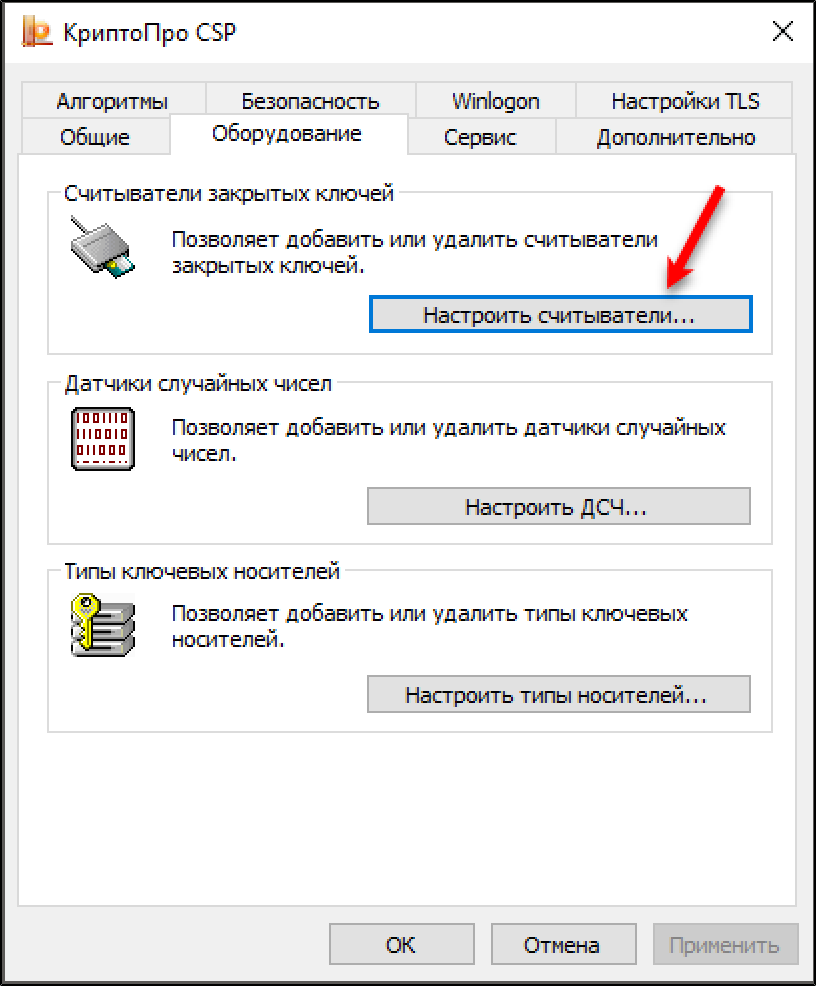
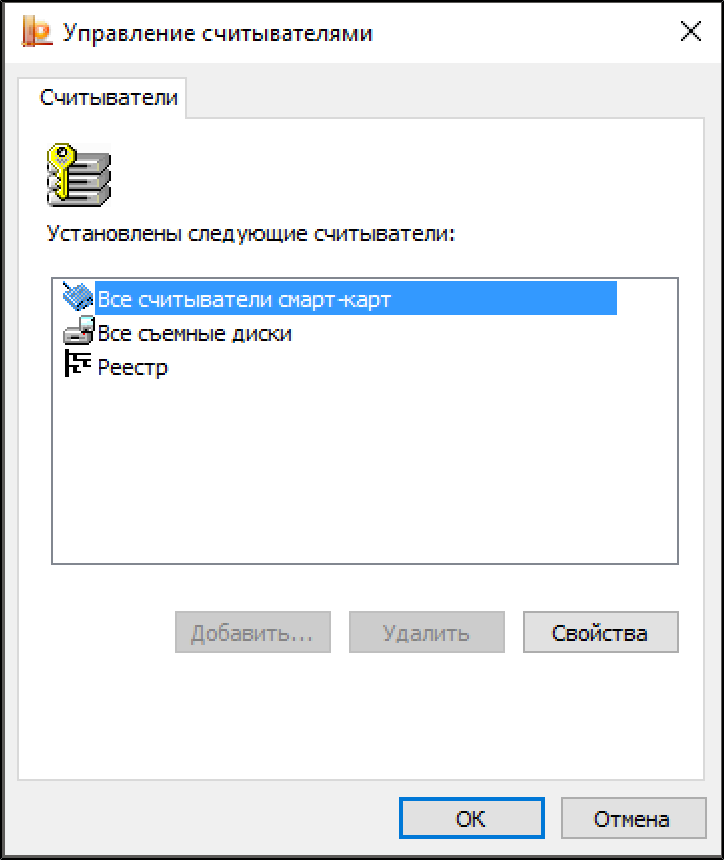
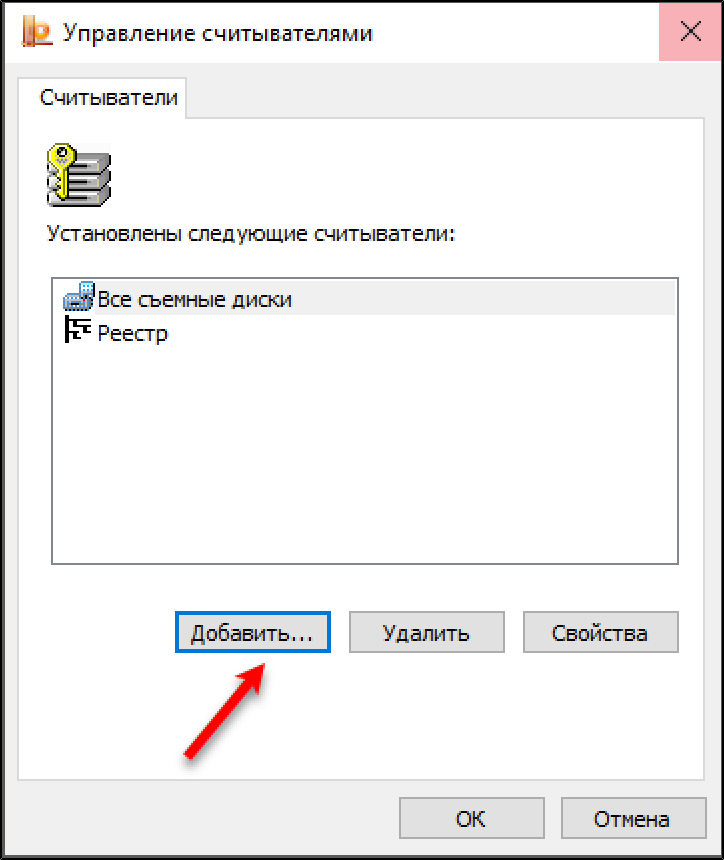
Если кнопка недоступна, перезапустите КриптоПро CSP с правами Администратора системы.
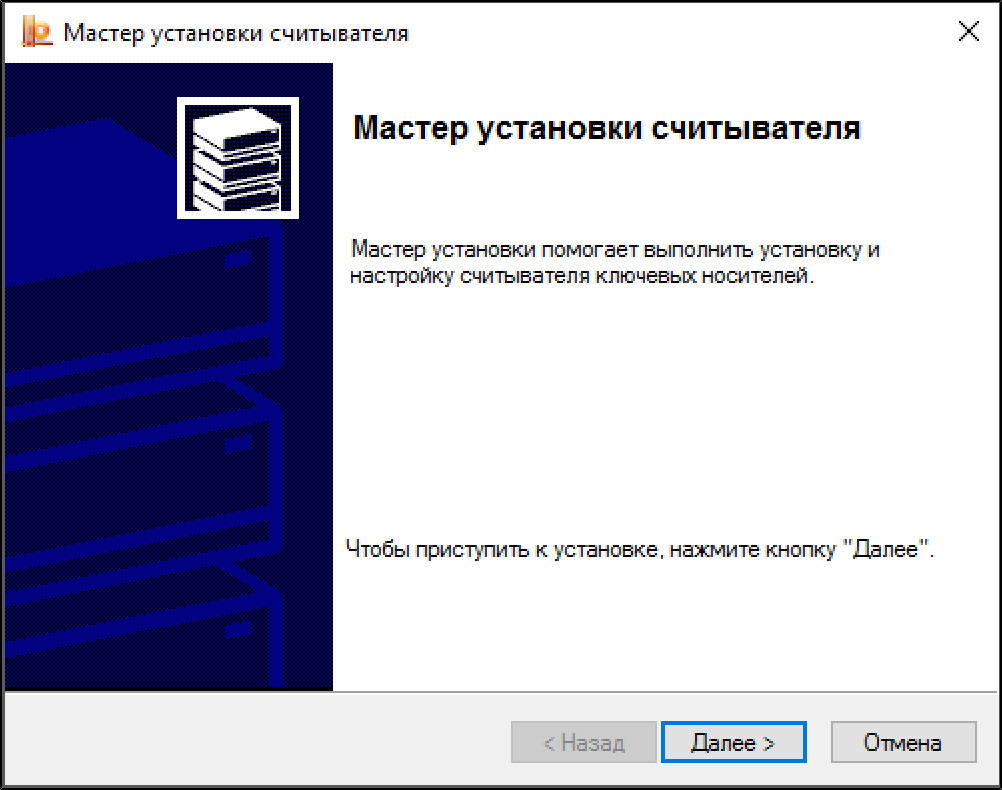
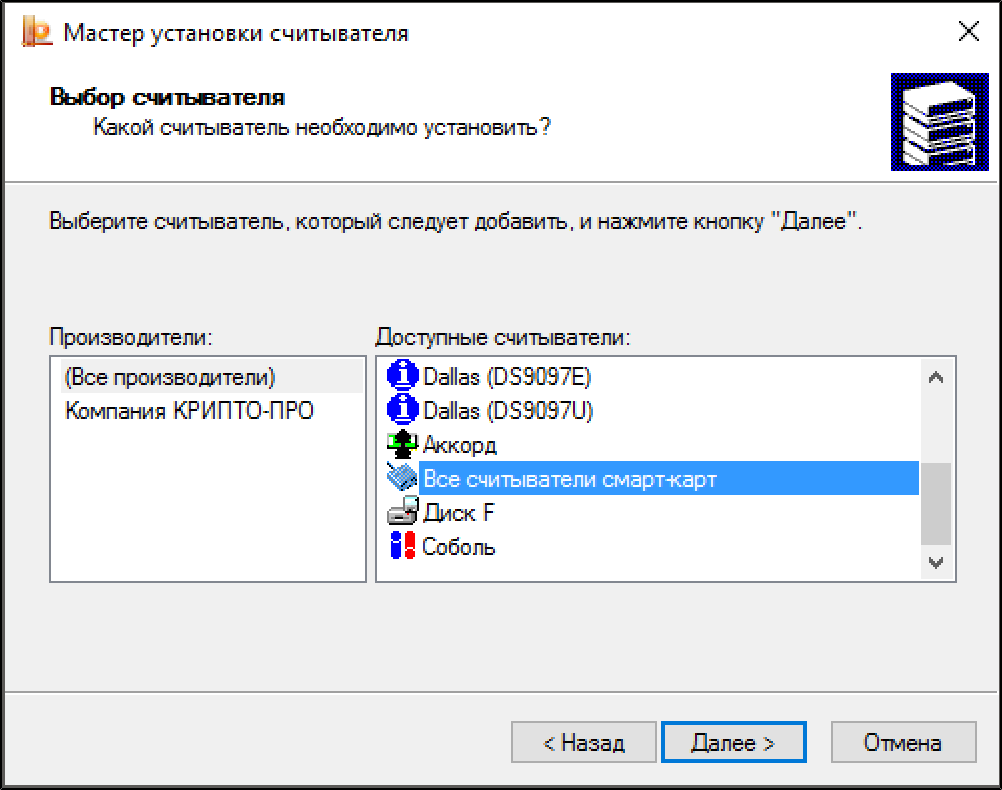
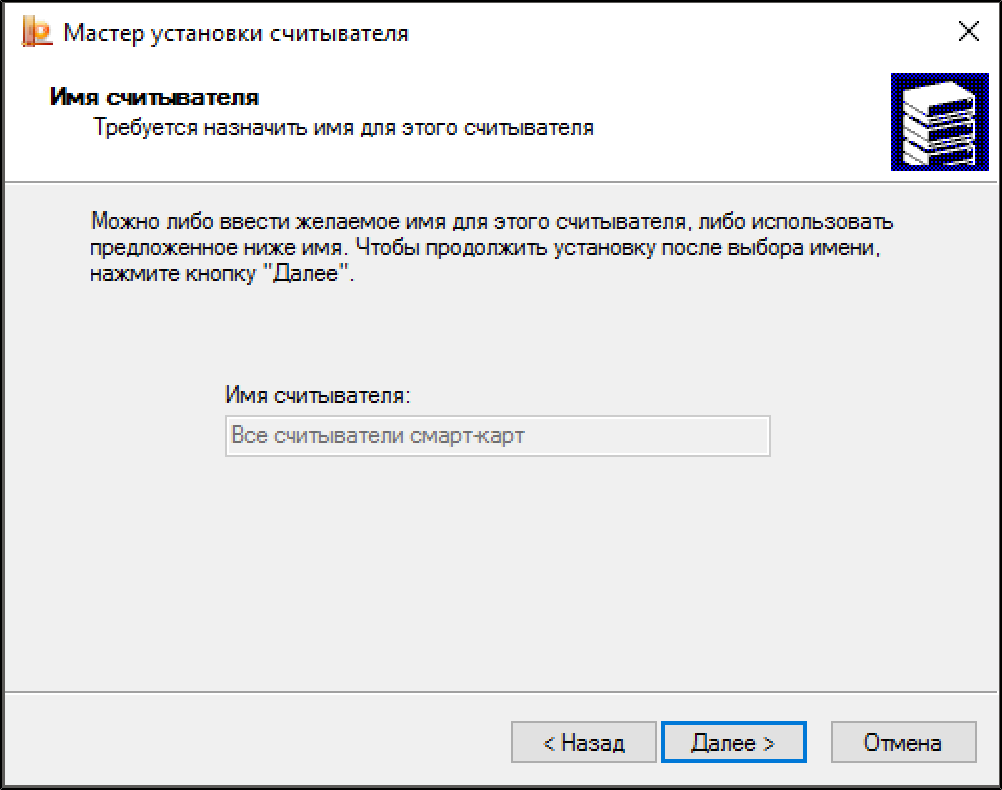
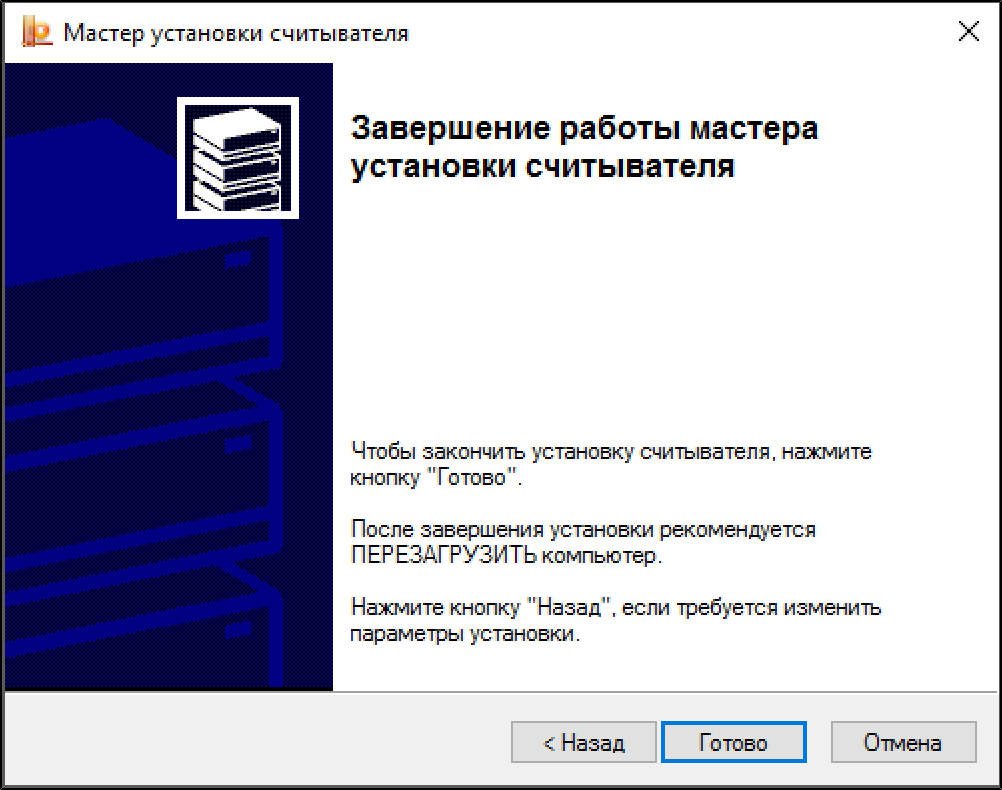
После закрытия окна Мастера установки считывателя в списке отобразится пункт Все считыватели смарт-карт
.
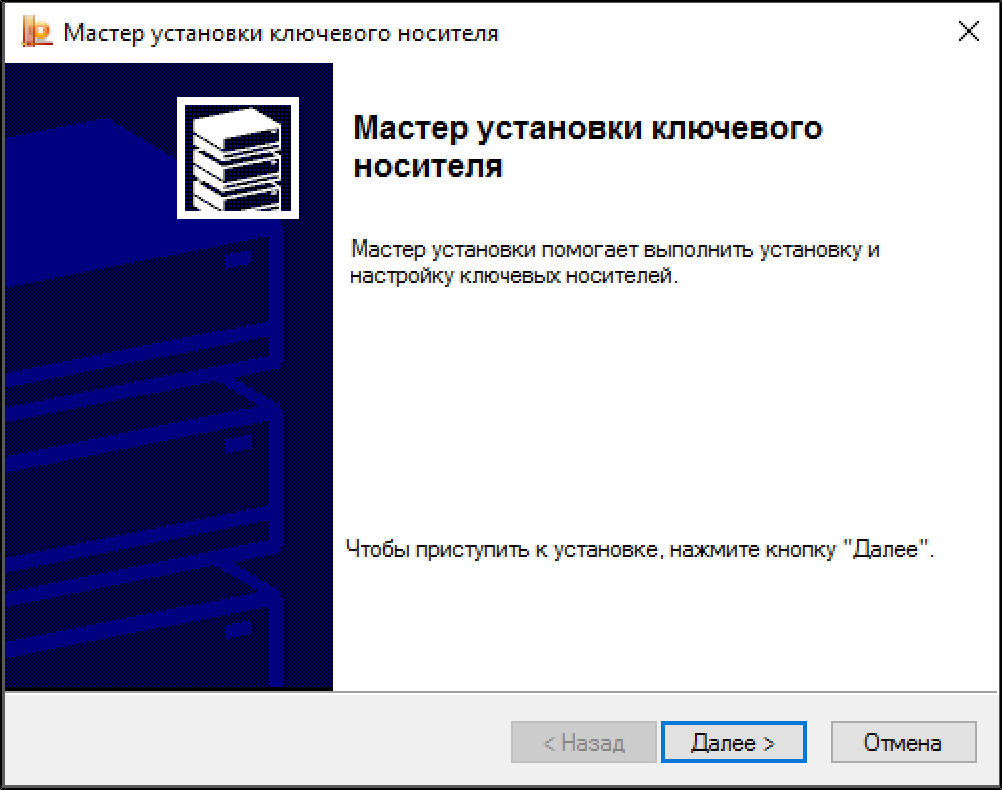
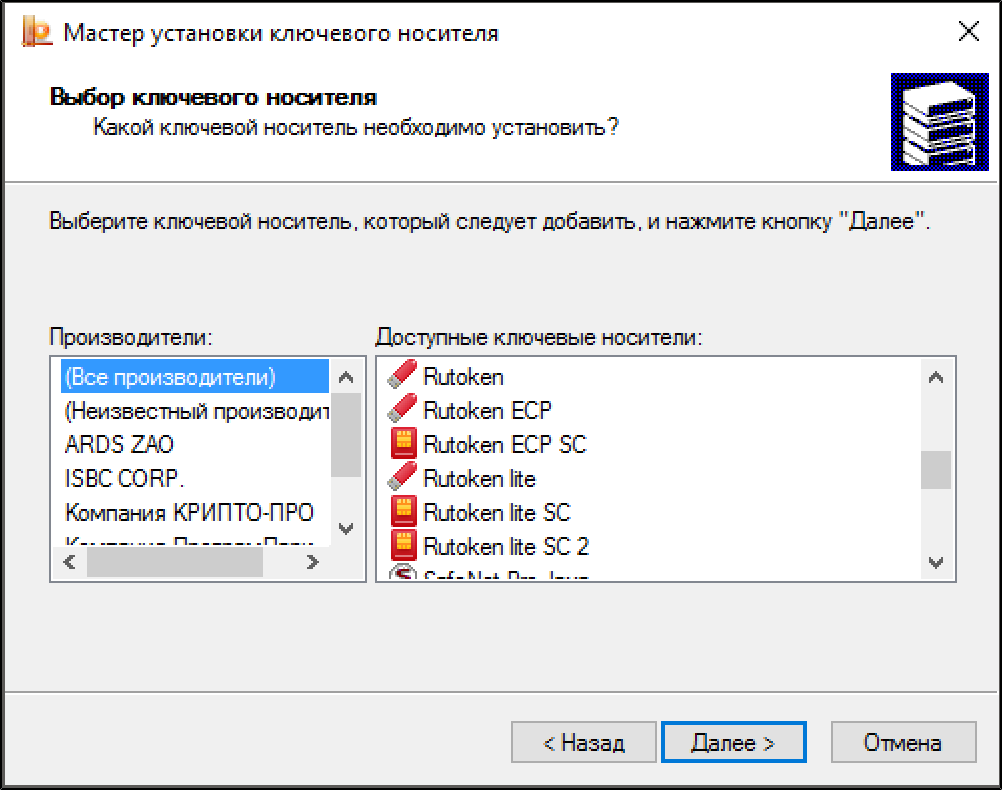
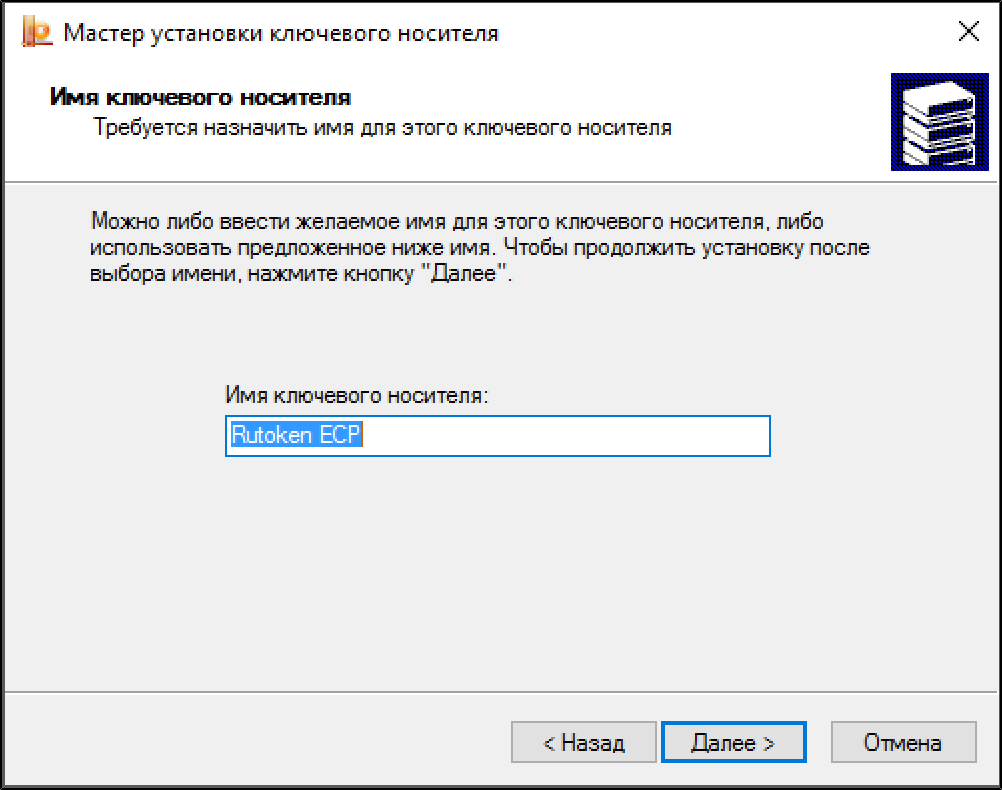
В окне Конфигурация
Rutoken
установите параметры работы с устройством.
Параметр Максимальное количество контейнеров
устанавливает максимальное количество контейнеров КриптоПро, которое может храниться в памяти электронного идентификатора.
Максимально допустимое количество контейнеров задается с учетом объема памяти устройства Рутокен.
Максимальное количество контейнеров
Установка комплекта «Драйверы Рутокен для Windows»
Актуальная версия комплекта драйверов доступна по ссылке:
Перед началом установки комплекта драйверов рекомендуется закрыть все работающие приложения и отключить Рутокен от компьютера.
Для установки комплекта драйверов необходимы права администратора системы.
Для установки комплекта драйверов:
- Запустите программу установки комплекта драйверов и нажмите Установить
.
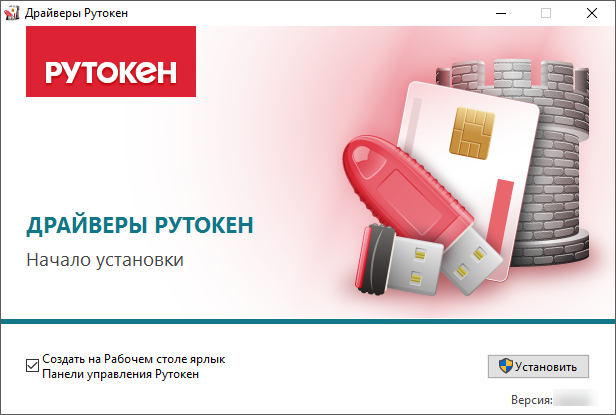
- В окне с запросом на разрешение изменений на компьютере нажмите
Да
. В результате запустится процесс установки комплекта драйверов.
После завершения процесса установки нажмите
Закрыть
.
Подключите Рутокен к компьютеру.
Запустите
Панель управления Рутокен. В результате откроется главное окно панели управления и в поле
Подключенные Рутокен
отобразится название подключенного устройства.
Чтобы генератор запросов стал доступен в Панели управления Рутокен необходимо ввести PIN-код Администратора.
Если вы не знаете PIN-кода Администратора, то обратитесь к тому, кто выдал вам устройство Рутокен.
Чтобы запустить утилиту:
В Панели управления Рутокен на вкладке
Администрирование
выберите устройство.
Нажмите
Ввести PIN-код
.
Установите переключатель в положение
Администратор
и введите PIN-код Администратора.
Нажмите
ОК
.
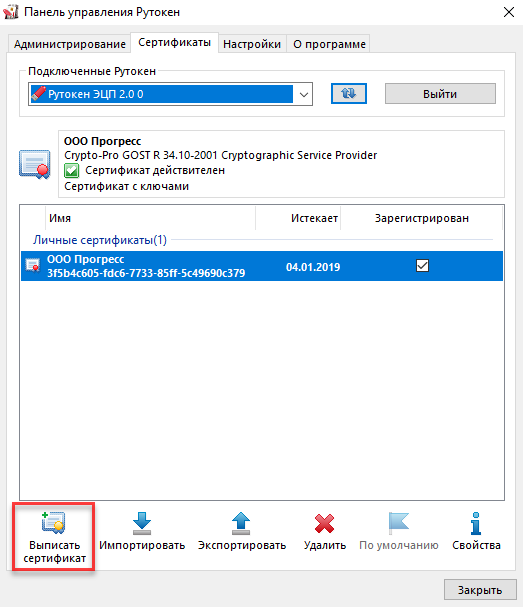
Перейдите на вкладку
Сертификаты
. 
Нажмите
Выписать сертификат
(эта кнопка станет активной, если вы ввели корректный PIN-код Администратора). В результате откроется окно утилиты «Генератор запросов сертификатов для Рутокен ЭЦП 2.0 и 3.0».
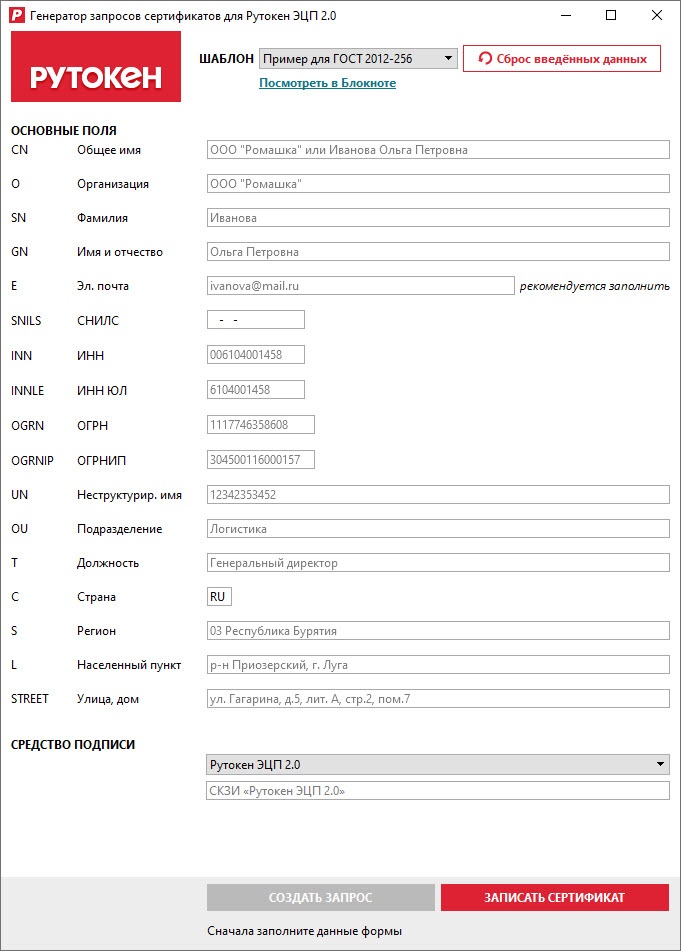
В полях отображаются примеры значений для каждого поля.
После этого вы можете работать с утилитой.
Как удалить сертификат с Рутокен
В отдельных случаях может понадобиться удаление действующего сертификата с Рутокен. Обычно это происходит при заполнении памяти (стандартный токен может включать 6-8 ЭЦП) либо истечении срока действия. Сделать это можно через панель управления Рутокен. Мы же делать этого не рекомендуем. Причина в невозможности затем открыть документы, которые были подписаны удалённым сертификатом даже в случае, когда новый выдан на аналогичные реквизиты.
Оптимальным вариантом станет покупка нового токена, где будут храниться новые данные для ЭЦП, что обеспечит доступ ко всему массиву подписанных документов вне зависимости от даты операции.
Как скопировать ЭЦП с Рутокена на флешку
Записать ЭЦП на флешку требуется для предотвращения порчи носителя или потери записанных данных. Также копирование необходимо перед обновлением, модернизацией или переустановкой операционной системы. Если сертификат подписи не скопировать, то закодированная информация может удалиться с персонального компьютера.
Важно! Контейнеры закрытых ключей, которые создавались для ЕГАИС или были выданы ФНС, являются неэкспортируемыми.
Для копирования понадобится:

программа КриптоПро CSP

физический носитель ЭЦП —
Рутокен

Открываем КриптоПро CSP, при этом в компьютере уже должны быть вставлены заблаговременно и флешка, и Рутокен. На вкладке «Сервис» жмём «Скопировать» и в открывшемся окне через «Обзор» выбираем нужный для копирования контейнер, подтверждая действие кнопкой «Ок». Возможно, понадобится ввести пароль и название копии ключа ЭЦП, нажимая «Далее» до появления кнопки «Готово». Перед вами откроется окно, в котором нужно выбрать флешку. Сгенерируйте новый пароль и наберите его, копирование завершено. Проверьте, чтобы на флешке появилась папка с копией вашего контейнера. Для того чтобы скопировать ЭЦП с Рутокена на Рутокен, проводятся аналогичные действия. Только после кнопки «Готово» выбрать не флешку, а второй носитель Рутокен. В конце также проверьте, появилась ли ключевая пара на вкладке сертификаты в панели управления Рутокен.
Купить носитель для квалифицированной электронной подписи рекомендуем в нашем интернет-магазине.
В каталоге представлены только сертифицированные модели токенов.
Настройка Рутокена для работы с ЕГАИС

Шаг 1
Вставляем USB-токен в компьютер
Как проверить срок действия ЭЦП Рутокен
Срок действия сертификатов электронной цифровой подписи составляет стандартно 12 месяцев. Связано это с необходимостью обеспечить безопасность и предотвратить возможную компрометацию данных. Пользователю необходимо знать дату завершения срока действия для своевременного продления. Если последнее будет выполнено до его истечения, то все вопросы можно решить в удалённом формате без посещения удостоверяющего центра «Калуга Астрал» с полным пакетом документов для идентификации пользователя.
Для выполнения операции запустите «КриптоПро CSP» и перейдите во вкладку «Посмотреть сертификат в контейнере», расположенную в разделе «Сервис». Далее через кнопку «Обзор» выберите интересующий вас контейнер с сертификатом и кликните по нему дважды мышкой. В итоге откроется окно, где будет указана дата завершения действия сертификата.
Настройка рабочего места под управлением Windows
- удалите токен из USB-порта при необходимости;
- запустите программу установки в соответствии с версией вашей операционной системы;
- нажимайте кнопку «Далее» (обычно оставляют настройки по умолчанию и рекомендованные мастером по установке).
Вместе с комплектом драйверов на компьютер будет установлена панель управления. С её помощью можно управлять политикой качества PIN-кода, задавать последний либо форматировать устройство. Теперь можно подключить Рутокен к USB-разъему и компьютер сразу выдаст сообщение, которое подтвердит наличие нового устройства и готовность к его использованию в работе.
Проверка работы КриптоПро CSP
Проверка корректности работы устройства Рутокен в Инструментах КриптоПро
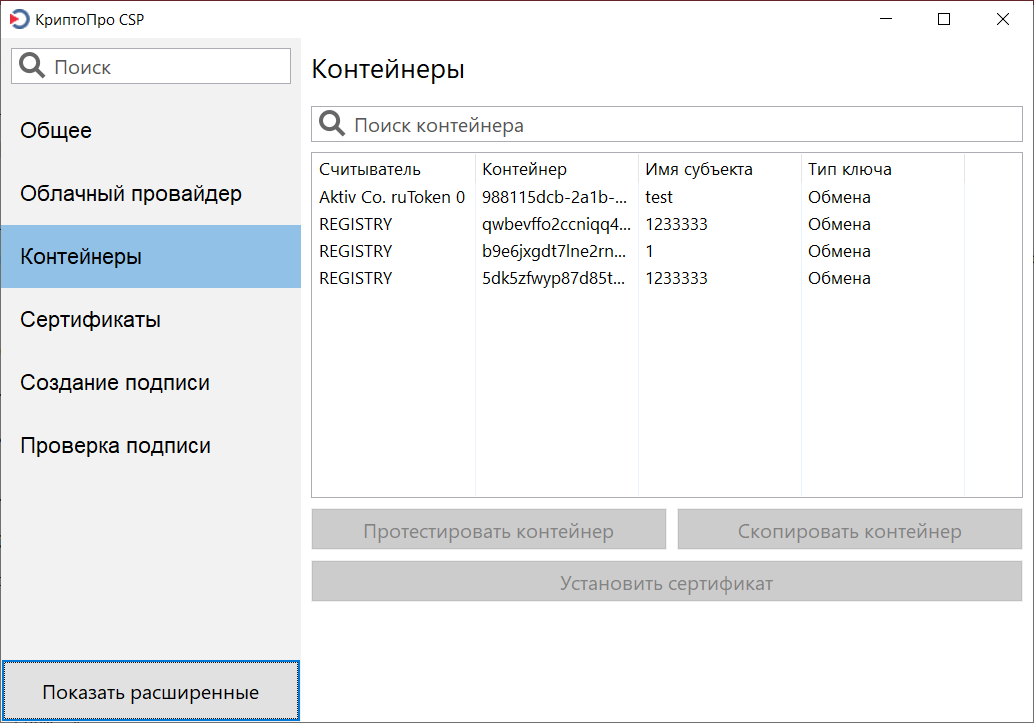
Если в Инструментах Криптопро в разделе Контейнеры отображаются считыватели Рутокен, то это означает, что Криптопро CSP корректно настроено для работы с носителем Рутокен.
Проверка корректности работы устройства Рутокен в КриптоПро CSP через Терминал
Для проверки корректности работы устройства в КриптоПро CSP:
- Подключите устройство Рутокен к компьютеру.
- Откройте Терминал
.

/opt/cprocsp/bin/csptest -card -enum -v

В результате выполнения этой команды отобразится название устройства Рутокен. В нашем примере название устройства «Aktiv Rutoken ECP». Это означает, что устройство Рутокен в КриптоПро CSP работает корректно. После этого необходимо проверить через КриптоПро CSP наличие сертификата на устройстве Рутокен (этот процесс описан в следующем разделе).
Проверка наличия сертификата на устройстве Рутокен через КриптоПро CSP
Для проверки наличия сертификата через КриптоПро CSP:
- Подключите устройство Рутокен к компьютеру.
- Откройте Терминал
.
/opt/cprocsp/bin/csptest -keyset -enum_cont -fqcn -verifyc
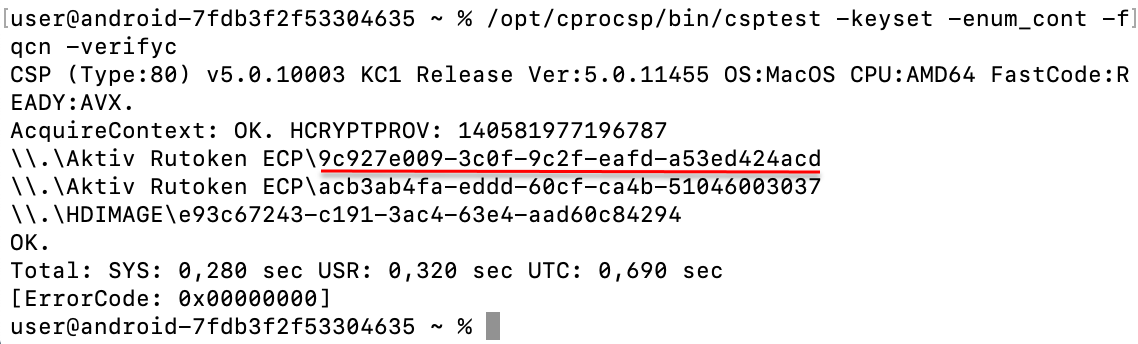
В результате выполнения этой команды отобразится название контейнера c сертификатом. Это означает, что на устройстве Рутокен есть сертификат. После этого необходимо через КриптоПро CSP попробовать подписать любой документ (этот процесс описан в следующем разделе).
Тестирование процесса подписания документа через Терминал
Для начала необходимо записать сертификат в хранилище сертификатов КриптоПро. Для этого введите команду:
/opt/cprocsp/bin/csptestf -absorb -cert -pattern 'rutoken'

В результате сертификат запишется в хранилище сертификатов КриптоПро. Чтобы проверить, что это действительно произошло введите команду:
/opt/cprocsp/bin/certmgr -list -cert -store uMy
В результате выполнения этой команды отобразится информация о сертификате, записанном в хранилище сертификатов КриптоПро.
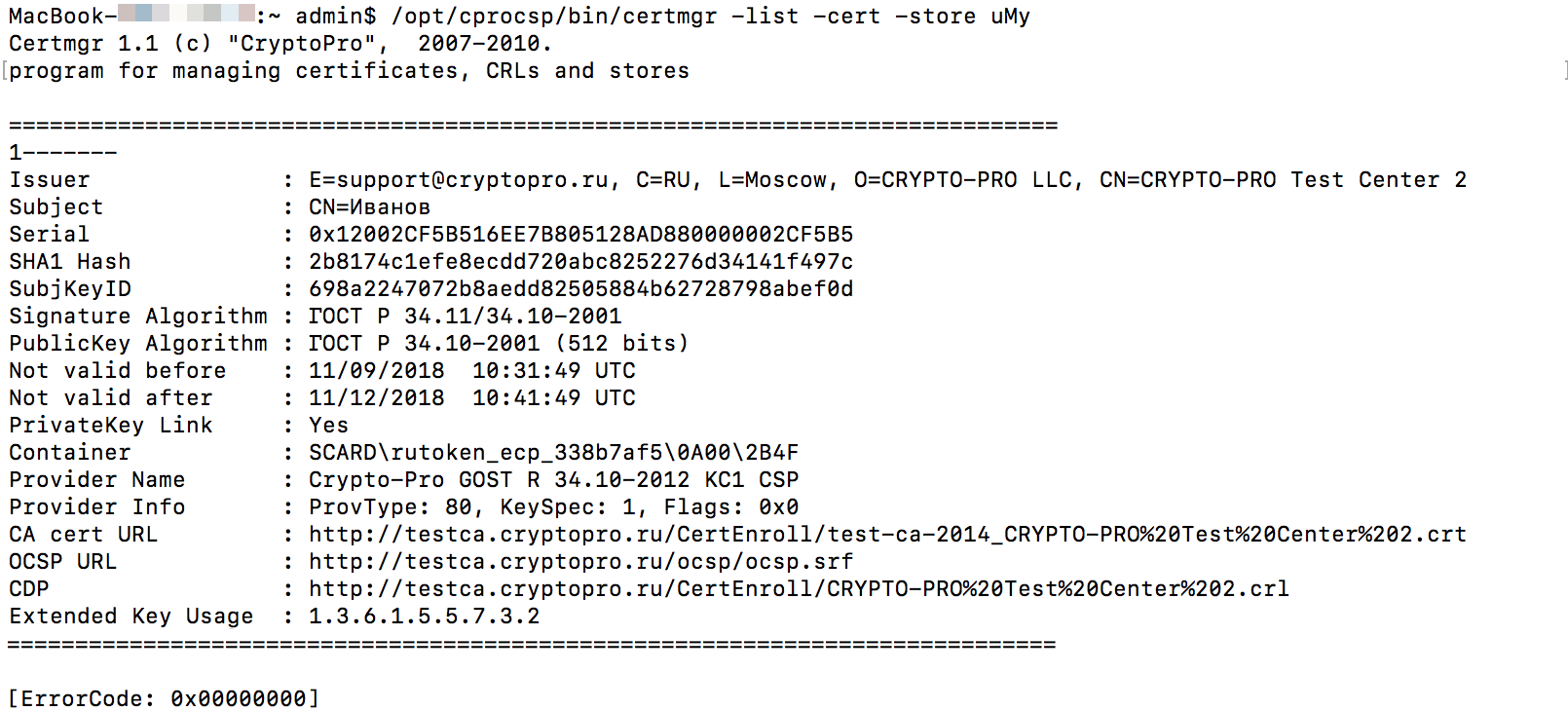
Чтобы протестировать процесс подписания документа:
- Подключите устройство Рутокен к компьютеру.
Перейдите по ссылке:
Не используйте для этого браузер Safari.
Нажмите Подписать
. В результате на экране отобразится информация о сертификате (владелец, издатель, когда выдан и т.д) и будет сформирована электронная подпись.
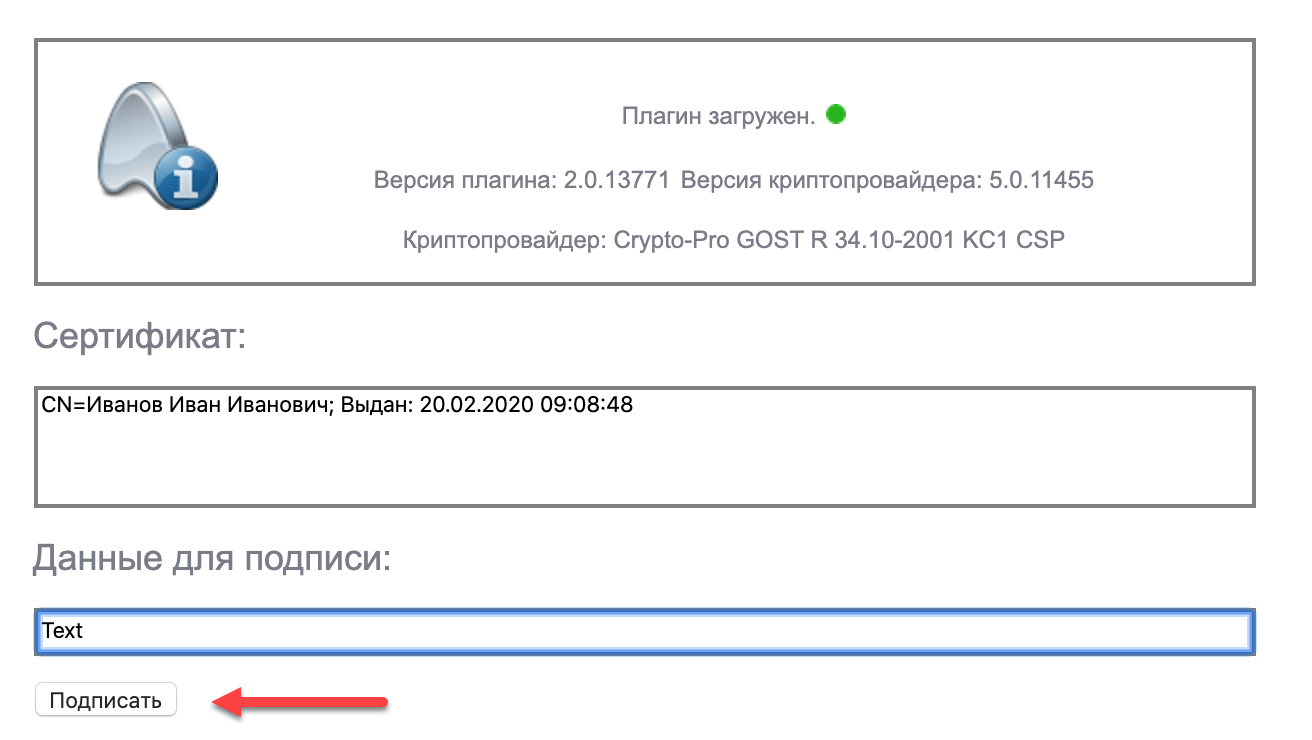
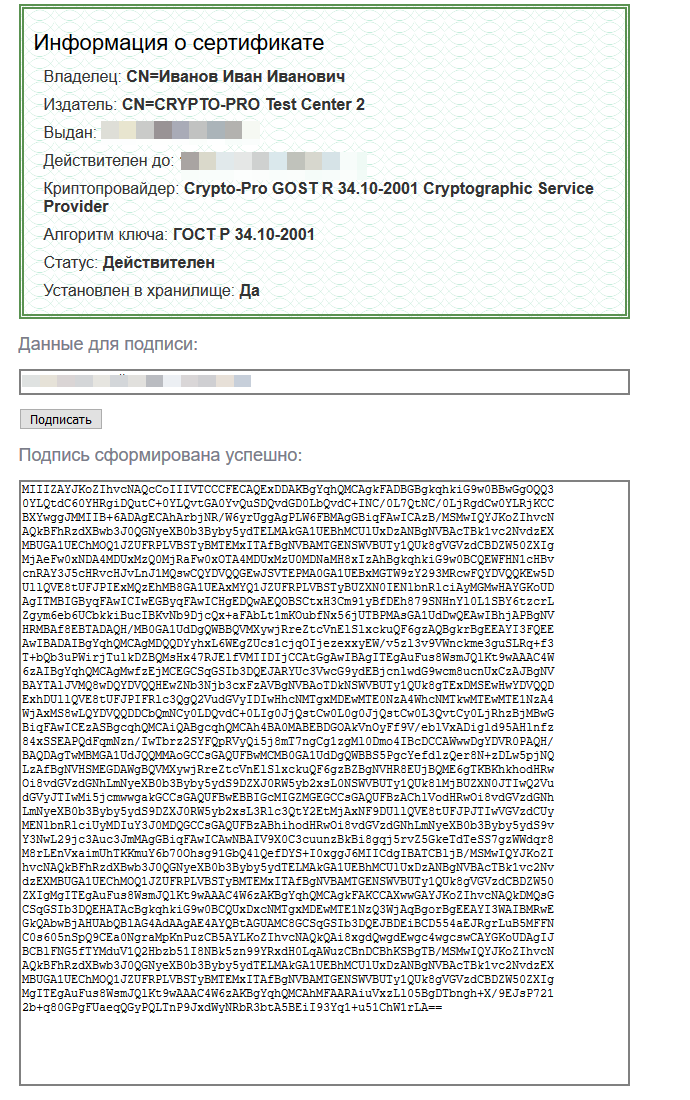
На этом проверка работы КриптоПро CSP в системе завершена.
Дополнительные возможности утилиты
Пользователям утилиты доступны следующие возможности для работы с шаблонами:
- изменение параметров шаблона;
- сохранение нового шаблона на компьютере;
- использование существующего или нового шаблона.
Изменение параметров шаблона запроса на сертификат квалифицированной электронной подписи
Для изменения параметров шаблона:
- Запустите Панель управления Рутокен
. - Запустите утилиту.
- В раскрывающемся списке Шаблон
выберите название необходимого шаблона.
Щелкните по ссылке «Просмотреть в Блокноте». Откроется окно шаблона.
Измените необходимый параметр запроса
.
В окне шаблона выберите пункт
Файл
и подпункт
Сохранить как
.
Выберите папку для сохранения шаблона на компьютере.
Укажите имя файла.
Нажмите
Сохранить
.
Использование нового шаблона запроса на сертификат квалифицированной электронной подписи
Для использования нового шаблона запроса на сертификат квалифицированной электронной подписи:
- Запустите Панель управления Рутокен
. - Запустите утилиту.
- В раскрывающемся списке Шаблон
выберите название созданного шаблона.

- Следуйте инструкции
по созданию запроса на сертификат квалифицированной электронной подписи.
Как пользоваться электронной подписью с флешки
Последовательность записи ключа ЭЦП не зависит от используемого носителя. Записывать сертификат необходимо с компьютера на операционной системе Windows.
Настройка Рутокена для работы с ЕГАИС
Шаг 1
Вставляем USB-токен в компьютер

Шаг 2
Открываем панель управления

Шаг 3
Через закладку «Администрирование» находим кнопку «Информация»

Шаг 4
В открывшемся окне можно увидеть статус Microsoft Base Smart Card Crypto Provider
Если напротив стоит «Поддерживается», то просто продолжите действия — «Ок». В случае когда статус — «Активировать», активируйте носитель. « Не поддерживается» означает, что носитель не поддерживает работу с ЕГАИС (Единая государственная автоматизированная информационная система).

Шаг 5
Выбираем «Настройка» во вкладке с аналогичным названием

Шаг 6
Для «Рутокен ЭЦП Смарт-карта», «Рутокен ЭЦП (2.0)» или «Семейство Рутокен ЭЦП» нужно выбрать одинаковое значение — «Microsoft Base Smart Card Crypto Provider».

Настройка Рутокен завершена

Ещё один важный момент, необходимый при настройках, — это ПИН-код Рутокен. Пин-код пользователя, заданный по умолчанию —12345678. Его используют для доступа к электронной подписи и объектам на устройстве: сертификатам и ключевым парам.
Купить
подходящую лицензию КриптоПро для ЭЦП ФНС рекомендуем в нашем интернет-магазине. Оставьте короткую заявку, для бесплатной консультации специалиста.
Структура кода шаблона запроса на сертификат квалифицированной электронной подписи
Код шаблона запроса на сертификат квалифицированной электронной подписи состоит из блоков, у каждого из которых есть свое назначение.
Расширения сертификата
— это информационные поля, которые содержат дополнительные сведения о сертификате.
Расширения сертификата задаются следующими параметрами:
oid — идентификатор расширения;
- value — данные этого расширения в DER-кодировке.
- criticality — критичность наличия данного расширения.
Способ идентификации заявителя ( IdentificationKind
,
) задается в этом блоке.
Значение с 0 (личное присутствие) — по умолчанию добавляется.
В описании шаблона есть другие значения:
Дополнительная информация об утилите
Изменение значения поля запроса на сертификат квалифицированной электронной подписи
Для изменения параметра запроса на сертификат квалифицированной электронной подписи необходимо выполнить следующие действия:
Запустите
Панель управления Рутокен
.
Запустите утилиту.
Выберите название шаблона.
Щелкните по ссылке «Просмотреть в блокноте». Откроется окно
Шаблон-Основной
.
Поставьте курсор мыши в необходимой строке между кавычками и укажите значение параметра.
В окне шаблона выберите пункт
Файл
и подпункт
Сохранить как
.
.
Как сделать ключ ЕГАИС
RSA-сертификат записывается в три этапа.
Подготовка
- На официальном сайте rutoken.ru
нужно скачать и установить драйверы для работы Рутокен на ЕГАИС. - В «Панели управления» перейти во вкладку «Администрирование». В разделе «Информация» проверить поддержку криптопровайдера «Microsoft Base Smart Crypto Provider» и нажать «OK».
- Перейти в «Настройки», далее «Настройки криптопровайдера», в разделе «Рутокен ЭЦП 2.0/RKI/BT» выбрать необходимое программное обеспечение.
Генерация ключа и установка готового сертификата ГОСТ
Для генерации ключа и установки готового сертификата ГОСТ необходимо:
- Установить и запустить ruToken_Gen. Заполнить поля запроса для передачи в удостоверяющий центр.
- Нажать «Сгенерировать ключ». Ввести пин-код:12345678 и нажать «ОК».
- Сохранить файл в папку. Имя папки изменять нельзя.
- Отправить файл по электронной почте в удостоверяющий центр.
- Забрать файл сертификата в удостоверяющем центре.
- Через программу ruToken_Gen сохранить сертификат на компьютере и установить на Рутокен ЭЦП 2.0. Во время запуска нужно ввести пароль и нажать «ОК».
Получение RSA-ключа
На последнем этапе потребуется:
- Войти в «Личный кабинет ЕГАИС».
- Открыть раздел «Получить ключ» и нажать «Сформировать ключ».
- Ввести пароль: 12345678.
- По окончании генерации RSA-ключ сохраняется на Рутокен.
Где приобрести Рутокен и ЭЦП
Если для подписи отчётов, ведения электронного документооборота вам необходима электронная подпись и токены, то обращайтесь в УЦ «Калуга Астрал». Мы специализируемся на оформлении ЭЦП любых типов, предлагая клиентам:
- доступную цену на услуги;
- консультации по вопросам выбора токенов и типа ЭЦП;
- выдачу цифровых подписей любого уровня;
- оперативность выполнения работ;
- возможность ускоренной выдачи ЭЦП.
Получить дополнительную информацию можно с помощью , по электронной почте или телефону. Мы поможем сформировать полный пакет документов и оперативно окажем необходимые услуги.
Проверка модели устройства
- Подключите USB-токен к компьютеру.
- Для определения названия модели USB-токена откройте Терминал
и введите команду:
$ lsusb
В результате в окне Терминала отобразится название модели USB-токена:
 Импорт ключей и RSA сертификата на Рутокен из PFX-файла > lsusb.png» data-location=»Портал документации Рутокен > Импорт ключей и RSA сертификата на Рутокен из PFX-файла > lsusb.png» data-image-height=»107″ data-image-width=»598″>
Убедитесь, что используете: Aktiv Rutoken ECP
Чем токен отличается от обычной флешки
Флешка представляет собой портативный носитель для хранения любого типа информации, файлов, документов и т. д. Устройство компактное, вмещает гигабайты данных, может подключаться к любым персональным компьютерам и ноутбукам.
Токен визуально напоминает USB-носитель, но принцип его действия отличается. Если флешка служит для хранения, то производители защищенных внешних носителей делают упор в первую очередь на безопасность. Поэтому на все токены устанавливается пароль, состоящий из 8 знаков.
Стандартный защитный код общеизвестен, поэтому использовать его для сохранения безопасности данных не рекомендуется. Необходимо придумать собственную надежную комбинацию символов, которая обеспечит защиту содержимого на USB-носителе. Нежелательно для этого применять повторяющиеся знаки, цифры и буквы, идущие по порядку, даты рождения и т. д.
Обычная флешка не подходит для записи ЭП, потому что не оснащена средствами криптографической защиты информации (СКЗИ), протестированными и одобренными ФСБ. Поэтому такой USB-носитель может быть скомпрометирован. Дополнительно токены проверяет ФСТЭК, чтобы на девайсе отсутствовали возможности, которые не были задекларированы.
Примеры работы с шаблонами запросов
1) Изменим следующие параметры запроса на сертификат квалифицированной электронной подписи:
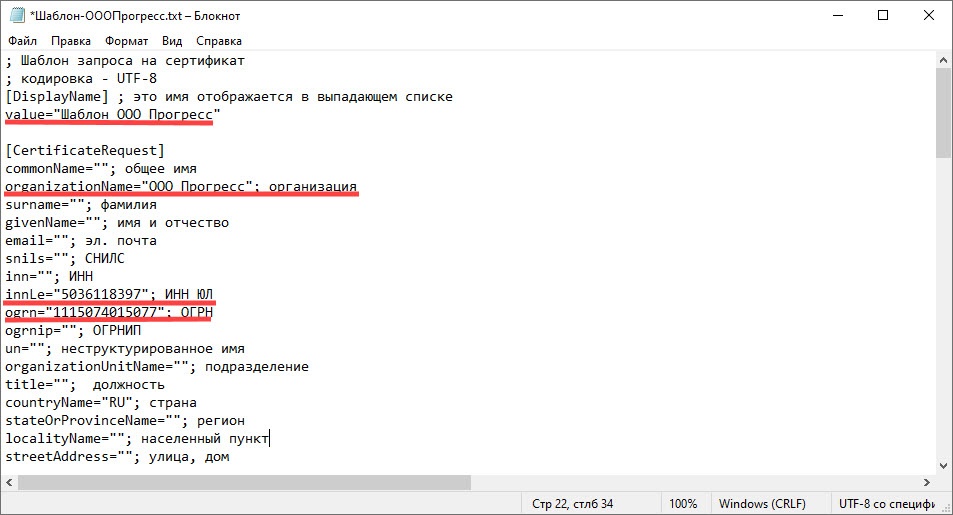
2) Сохраним новый шаблон на компьютере и назовем его Шаблон ООО Прогресс
.
3) Запустим Панель управления Рутокен
.
4) Откроем утилиту.
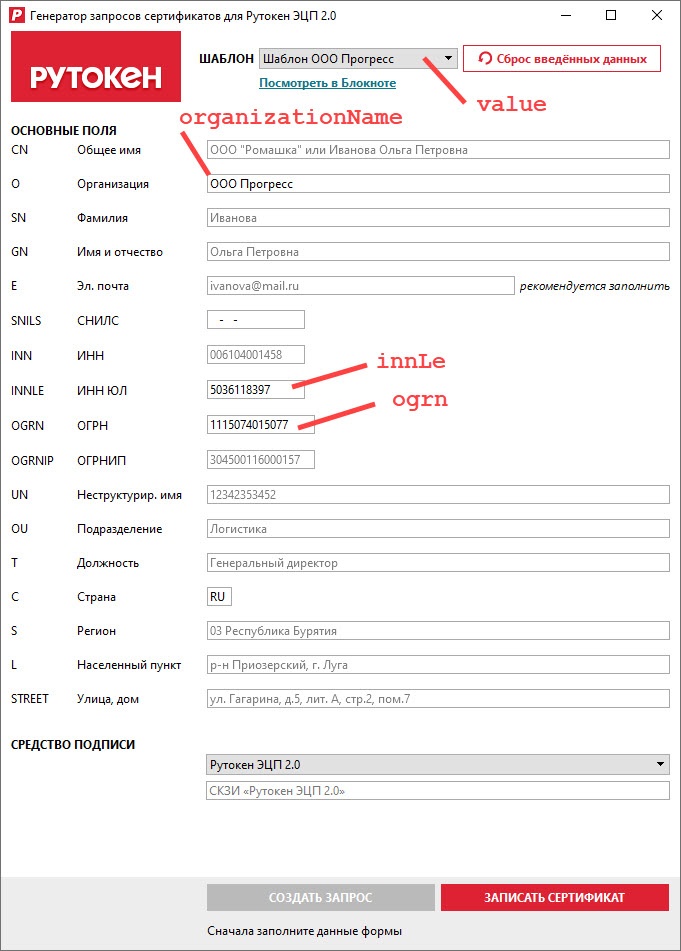
5) В раскрывающемся списке выберем название шаблона.

6) Заданные параметры отобразятся в окне Генератор запросов сертификатов для Рутокен ЭЦП 2.0
.
1) Добавим следующие расширения для сертификата:
1\oid=1.3.6.1.4.1.311.21.7
1\value=@ByteArray(\x30\x0D\x06\x08\x2A\x85\x03\x02\x02\x2E\x00\x08\x02\x01\x01)
1\criticality=non critical

Каждое расширение для сертификата может быть обозначено, как критическое или некритическое (параметр criticality). Сертификат должен быть отвергнут при отсутствии критических расширений (если параметр у расширения criticality=critical).
Отсутствие некритических расширений может быть проигнорировано (если параметр у расширения criticality= non critical).
2) Сохраните шаблон на компьютере. В результате для сертификата будет задано следующее расширение:
  SEQUENCE {

 OBJECTIDENTIFIER 1.2.643.2.2.46.0.8

 INTEGER 1

 }
Настройка рабочего места
Для корректной работы токена необходимо предварительно настроить ПК или ноутбук. Это можно сделать самостоятельно, а при необходимости консультацию предоставят сотрудники удостоверяющего центра «Калуга Астрал».
Настройка рабочего места под управлением macOS
Установка драйверов проходит следующим образом:
- запустите мастер установки и нажмите «Продолжить»;
- нажмите кнопку «Установить»;
- введите логин и пароль администратора;
- установите программное обеспечение.
После завершения процедуры необходимо проверить работоспособность в операционной системе macOS. Для этого выполните следующие действия:
- вставьте ключ в USB-порт;
- введите в терминале команду pcsctest и нажмите Enter;
- введите цифру 1 и опять нажмите Enter;
- введите ещё раз цифру 1 и нажмите Enter.
Об электронной цифровой подписи
Электронная цифровая подпись — это специальная информация, которая добавляется к электронному документу и даёт возможность убедиться в том, вносились ли изменения в электронный документ после его подписания, а также гарантированно установить лицо, подписавшее данный документ. Добавить электронную цифровую подпись к электронному документу возможно с помощью личного ключа и специального программного обеспечения.
Что же такое личный ключ? Личный ключ — это набор символов в виде компьютерного файла. При этом личный ключ играет роль шариковой ручки при подписании документа на бумаге.
Для проверки ЭЦП на электронном документе используется другой набор символов — открытый ключ. После формирования сертификата открытый ключ становится его частью и не используется отдельно.
Квалифицированный сертификат (далее — сертификат) — это документ, который удостоверяет подлинность и принадлежность открытого ключа пользователю. Такой документ выдаётся аккредитованным удостоверяющим центром и существует в электронном виде. Для проверки ЭЦП на документе необходимо специальное программное обеспечение.
Сертификат служит для проверки ЭЦП на документе, не является секретным и может свободно распространяться через интернет и другие открытые каналы связи. Добавить на электронный документ ЭЦП с помощью сертификата или получить с него ваш личный ключ невозможно.
В итоге мы получаем следующее. Один субъект подписывает документ с помощью личного ключа и специального программного обеспечения, а другой проверяет подпись на этом документе. При этом лицу, которое проверяет подпись, иметь свой личный ключ и сертификат необязательно.
На какие носители можно записать электронную подпись?
Злоумышленники могут получить несанкционированный доступ к ключам, если они сохранены на незащищенном USB-устройстве. Тогда они смогут подписывать любые документы от имени владельца сертификата.
Токены, в свою очередь, делятся на два типа:
- со встроенными СКЗИ;
- без средств криптографической защиты информации.
Аккредитованные удостоверяющие центры рекомендует пользоваться флешкой с криптозащитой для размещения ключа ЭЦП, поскольку только такие USB-устройства соответствуют требованиям безопасности.
Заключение
Установка ЭЦП с Рутокена разрешена только в случае, если сертификат ключа электронной подписи выпущен на физическое лицо. Способ подходит для бухгалтеров, работников и доверенных лиц, которые имеют право действовать от имени компании с помощью доверенности.
Скопировать подпись ИП или юрлица с Рутокен и других сертифицированных носителей невозможно технически. Данные действия считаются противоправными и квалифицируются законом как компрометация ключа подписи. Если ФНС установит факт компрометации, то вся подписанная таким ключом отчётность будет признана недействительной.
Как записать электронную подпись с флешки и пользоваться ею — инструкции и рекомендации УЦ ITCOM
Есть бизнес-задача? У нас есть решение! Для получения бесплатной консультации звоните по телефону горячей линии:
8 800 333 91 03 или оставьте заявку.