
Как узнать свою электронную почту? Для этого можно сделать следующее: проверить автозаполнение форм в браузере, посмотреть в самом почтовом сервисе, если доступ к нему есть, или проверить приложения в смартфоне.
Что еще попробовать? Менее надежные способы заключаются в поиске по своим личным данным: ФИО и номеру телефона, но для этого почтовый адрес должен быть создан давно. Есть и совсем простые методы, например, спросить коллег или знакомых, если вы им писали.
В статье рассказывается:
- Как узнать свою электронную почту на компьютере
- Chrome
- «Яндекс. Браузер»
- Firefox
- Edge
- Opera
- Safari
- Как узнать свою электронную почту на телефоне
- Почта Mail
- «Яндекс. Почта»
- Gmail
- Как узнать свою электронную почту на «Яндексе»
- Действия для e-почты на mail
- Как узнать свою электронную почту, если забыли, на Gmail (сервис Google)
- Использование личных данных для восстановления логина почты
- Телефонный номер
- Как восстановить электронную почту
- Как узнать чужую электронную почту
- Использовать e-mail-шаблон коллег
- Проверить данные WhoIs
- Часто задаваемые вопросы об адресе электронной почты
- Какой вид имеет электронной почтовый адрес?
- Как узнать адрес электронной почты проще всего?
- Инструкция «Как узнать о выпущенных на вас электронных подписях»
- «Болевая точка» рынка электронной подписи
- Решение проблемы
- Порядок действий при проверке выпущенных на пользователя КЭП
- При помощи логина и пароля
- При помощи КЭП
- Активируйте опцию в личном кабинете
- Установите плагин, соответствующий операционной системе
- Выбор сертификата
- Справочно
- Источник данных
- Что такое электронная цифровая подпись?
- Для чего нужна ЭЦП?
- Как узнать, есть ли у меня электронная цифровая подпись?
- Как узнать свою электронную почту на Android‑устройстве
- Как узнать свою электронную почту на iPhone или iPad
- Как узнать свою электронную почту на любом устройстве через сайт сервиса
- Yandex
- ICloud
- Как узнать свою электронную почту в браузере на ПК
- Как узнать свою электронную почту на любом устройстве через аккаунты в соцсетях
- Instagram*
- Одноклассники
- Как узнать свою электронную почту на любом устройстве по номеру телефона
Как узнать свою электронную почту на компьютере
Если зайти на e-mail через браузер и выбрать опцию «Запомнить меня», ваш адрес сохранится, поэтому проблемы с его поиском не будет. Если вы забыли почтовый сервис, который открывали, проверьте каждую из ссылок ниже, чтобы его найти.

Как узнать свою электронную почту на компьютере
Chrome
Зайдите в «Меню» по клику на «···», потом в «Настройки».
Топ-30 самых востребованных и высокооплачиваемых профессий 2023
Поможет разобраться в актуальной ситуации на рынке труда
Подборка 50+ бесплатных нейросетей для упрощения работы и увеличения заработка
Только проверенные нейросети с доступом из России и свободным использованием
ТОП-100 площадок для поиска работы от GeekBrains
Список проверенных ресурсов реальных вакансий с доходом от 210 000 ₽
Уже скачали 23024
В списке сохранённых данных доступа есть графа «Имя пользователя» — там собраны все почтовые адреса, которые вы использовали.
«Яндекс. Браузер»
В панели инструментов нажмите на значок с ключом.
Или в «Меню» кликните раздел «Пароли и карты».
Firefox
Через «Меню» заходите в «Пароли».
Edge
Нажмите на значок «···», чтобы попасть в «Настройки».
Войдите в «Профили» и далее в «Пароли».
Просмотрите список и отыщите свой e-mail.
Opera
В новой вкладке жмите правую кнопку мышки и во всплывающем меню — «Настройки».
Спускайтесь по прокрутке вниз экрана до раздела «Дополнительно», там нажимайте на «Пароли».
В списке имен пользователя найдете ваш e-mail.
Safari
В меню браузера кликните «Настройки».
Перейдите на раздел «Пароли» и укажите шифр администратора.
В этом меню показан список посещенных сайтов с авторизационными данными, которые вы сохраняли. Там будет и ваш e-mail.
Как узнать свою электронную почту на телефоне
В современных телефонах, как и на компьютерах, есть специальные e-mail клиенты, чтобы получать и отправлять письма без привязки к браузеру.
Покажем, как узнать свою электронную почту, к примеру, на «Андроиде», в самых известных приложениях.

Как узнать свою электронную почту на телефоне
Почта Mail
Откройте программу для смартфона.
В верхнем углу слева активизируйте значок «три черточки».
В появившемся меню найдете свой e-mail.
«Яндекс. Почта»
Слева вверху нажмите «три черты».
Вверху меню указан ваш почтовый ящик.
Gmail
Справа в углу кликните по аватару с вашим фото или буквой. Откроется окошко с электронным адресом.
Как узнать свою электронную почту на «Яндексе»
Зайдите на ресурс mail.yandex.ru. Есть шанс, что ваша электронная почта отобразится на открывшейся странице входа. Если вы очутились сразу в личном кабинете и видите входящую корреспонденцию, нажмите слева «три пунктира».
В появившемся меню будет указан ваш электронный адрес.
Действия для e-почты на mail
Откройте нужный сайт в мобильном веб-обозревателе. Как правило, в разделе «Почта» сверху указан электронный адрес.
Еще он есть в самом e-mail ящике. Для этого нужно нажать в правом углу на аватар.

Во всплывающем меню под фото будет стоять искомый адрес.
Как узнать свою электронную почту, если забыли, на Gmail (сервис Google)
Войдите на страницу ящика и кликните значок «три планки» слева.
Почтовый адрес вы увидите вверху страницы.
Кроме того, название Gmail-почты есть в настройках вашего смартфона на ОС «Андроид». В этих моделях нужно авторизоваться в Google-аккаунте для правильной работы всех системных приложений.
Кликните на значок «Настройки» вашего устройства.
Затем переходите в категорию «Аккаунты».
Нажмите на иконку Google.
Дарим скидку от 60% на курсы от GeekBrains до 08 октября
Уже через 9 месяцев сможете устроиться на работу с доходом от 150 000 рублей


Еще там отражаются e-mail’ы других сервисов, которые будут добавлены при установке каждого почтового клиента на смартфон.
Использование личных данных для восстановления логина почты
Ежедневно поисковые машины Google индексируют огромное количество страниц различных сайтов, включая и Mail.ru. Это значит, что в поиске несложно отыскать забытый вами электронный адрес почты. Что нужно сделать: ввести в поле для запроса имя и фамилию, указанные в процессе регистрации (как вариант — фамилию и свой город).
Следует учитывать, что Google’у потребуется время для индексации страниц, это как минимум неделя и до месяца. А потому недавно заведенный почтовый ящик с помощью поиска вы не найдете.
Телефонный номер
Как узнать свою электронную почту и пароль, к примеру, в Yandex? Здесь пригодится телефон, который прикреплен был ранее, во время регистрации. На странице входа в «Яндекс. Почту» жмите команду «Вспомнить пароль».
Затем указывайте номер телефона, вставляйте капчу и жмите клавишу «Продолжить». Дальше действуйте по инструкции сервиса. Это несложно, просто не ошибитесь, указывая информацию.
Как восстановить электронную почту
Не получается найти e-mail описанными выше способами? Тогда попробуйте искать его на сайте почтового сервиса. Если забыли и его, ищите по порядку в самых популярных e-mail-сервисах — Mail.ru, yandex.ru, Gmail.com.
Если вы потеряли свои данные от почты на этом сервисе, то можете о нем забыть. Mail.ru не дает возможности восстановить ваш электронный адрес. На странице помощи сервиса есть только сообщение о том, что подсказать имя аккаунта администрация не может. Тут же дается ряд советов, как на устройствах отыскать e-mail.
Без имени аккаунта восстановить e-mail в этом сервисе получится в двух случаях: по привязанному телефону или профилю в приложении Яндекс GO. Без номера мобильного вернуть почтовый ящик здесь невозможно.

Как восстановить электронную почту
Порядок действий по восстановлению электронных адресов:
Этот почтовый сервис предлагает два способа, как узнать свою электронную почту на «Айфоне» — по телефону и через резервный ящик. Первый вариант аналогичен процедуре «Яндекса», поэтому расскажем о втором.
Только до 2.10
Чтобы получить файл, укажите e-mail:
Введите e-mail, чтобы получить доступ к документам
Подтвердите, что вы не робот,указав номер телефона:
Введите телефон, чтобы получить доступ к документам
Уже скачали 52300
Указывайте свой пароль (если, конечно, знаете его) и проходите «Далее». Если не знаете, как его найти, кликните гиперссылку «Забыли пароль?» и повторите тот же алгоритм действий, который проводили, чтобы узнать свою электронную почту на ноутбуке. Либо на любом другом устройстве.
Как узнать чужую электронную почту
Самый элементарный, быстрый способ найти нужный вам e-mail — просмотреть данные для связи на сайте той компании, где трудится искомый человек. Если там нет адресов почты всех сотрудников, можно написать на общий электронный ящик предприятия и попросить направить ваше сообщение конкретному адресату.
Использовать e-mail-шаблон коллег
Если вы не находите чью-то «электронку», но у вас есть адреса людей из той же фирмы, можно воспользоваться этими шаблонами.
Проверить данные WhoIs
Если нужный вам адресат имеет свой онлайн-ресурс, ищите имя его сайта в базе данного сервиса. Если информация о регистрации домена есть в открытом доступе, у вас есть шанс узнать e-mail его владельца.

Как узнать чужую электронную почту
Чтобы проводить проверки на официальном Whois-сервисе, лучше пользоваться специальными инструментами, поскольку данные многих доменов первого уровня (TLD) находятся в особых базах.
Часто задаваемые вопросы об адресе электронной почты
Это элементарно. В каждом личном профиле «Вконтакте», на «Одноклассниках» и прочих социальных сетях прописан e-mail его владельца.
Какой вид имеет электронной почтовый адрес?

Как узнать адрес электронной почты проще всего?
Прежде всего, попробуйте самостоятельно его найти или вспомнить. Возможно, он где-то записан. Просмотрите ваши записи, блокноты. Подумайте, зачем вам нужно было «мыло». Спросите у друзей или коллег, нет ли у них корреспонденции, полученной от вас. Может быть, вы им когда-то написали.
Но, по большому счету, существует масса приложений для надежного хранения регистрационных данных в зашифрованном формате. Еще можно настроить сборщик почты со всех почтовых ящиков в один.
Инструкция «Как узнать о выпущенных на вас электронных подписях»
08 октября 2020
Редакция Единого портала Электронной подписи подготовила пошаговое руководство по проверке выданных на пользователей квалифицированных электронных подписей. Информацию можно получить в веб-версии портала Госуслуги.
«Болевая точка» рынка электронной подписи
До октября 2020 года из-за законодательного пробела уточнение информации о выпущенных на пользователя квалифицированных электронных подписях было нетривиальной задачей. Данные аккумулировало Министерство цифрового развития, связи и массовых коммуникаций, но сервис, который позволял бы гражданам просто и быстро получать сведения о выданных на их имя КЭП отсутствовал.
В первую очередь это осложняло противодействие преступным схемам. Так, лица, на имя которых обманным путем были оформлены квалифицированные электронные подписи, находящиеся в руках мошенников, не имели возможности оперативно узнать об этом. Неведение вело к тому, что преступники могли беспрепятственно действовать в течение длительного времени. Наиболее распространенные мошеннические схемы были связаны с открытием новых компаний и манипуляциями с отчетностью уже существующих организаций.
Решение проблемы
Законодательный пробел в сфере самостоятельного пользовательского надзора и контроля за выпущенными квалифицированными электронными подписями был ликвидирован поправками к 63-ФЗ, которые вступили в силу 1 июля 2020 года. Минцифры 5 октября 2020 года сообщило о старте работы сервиса проверки КЭП пользователя на базе веб-версии Единого портала государственных и муниципальных услуг (ЕПГУ, портал Госуслуги).
Порядок действий при проверке выпущенных на пользователя КЭП
1. Портал Госуслуги
Если учетная запись отсутствует, пройдите процедуру регистрации.
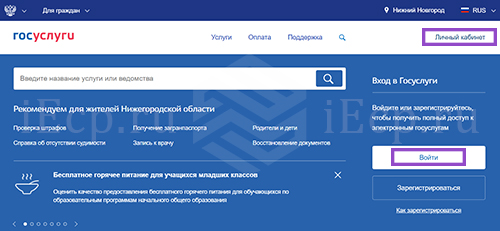
2. Вход в личный кабинет
Авторизируйтесь в учетной записи.
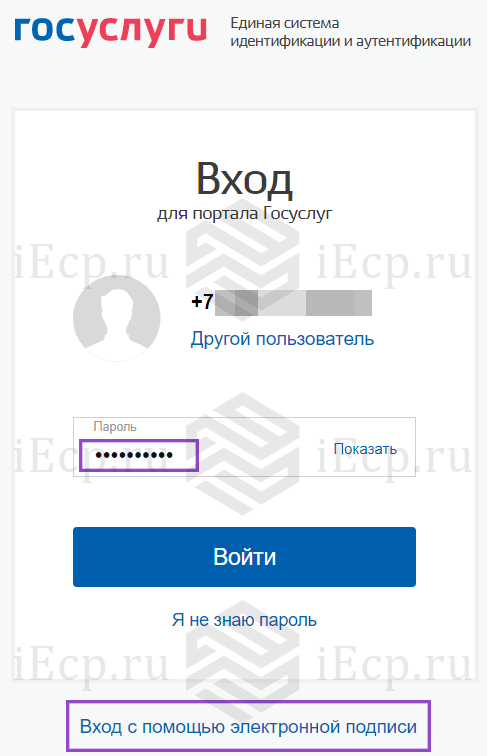
При помощи логина и пароля
Примечание: обратите внимание, что время пользовательской сессии ограничено.
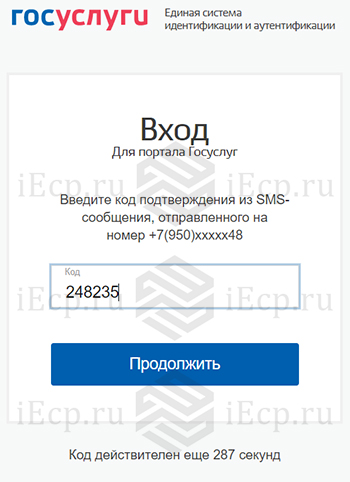
Примечание редакции iEcp.ru: Если потребность в авторизации на портале Госуслуги при помощи квалифицированной электронной подписи отсутствует, то рекомендуем перейти к пункту 3 «Личный кабинет».
При помощи КЭП
Подключите к рабочему компьютеру или ноутбуку токен с электронной подписью и проведите ряд подготовительных действий.
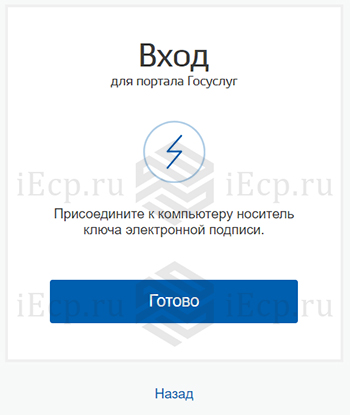
Активируйте опцию в личном кабинете
Согласно первоначальным настройкам учетной записи, опция входа в личный кабинет при помощи КЭП отключена. Для ее активации:
— зайдите в личный кабинет;
— перейдите во вкладку «Настройки учетной записи»;
— кликните на пункт меню «Включить вход с помощью электронной подписи»;
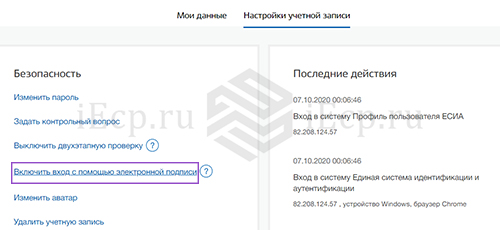
— введите пароль от учетной записи для подтверждения действия.
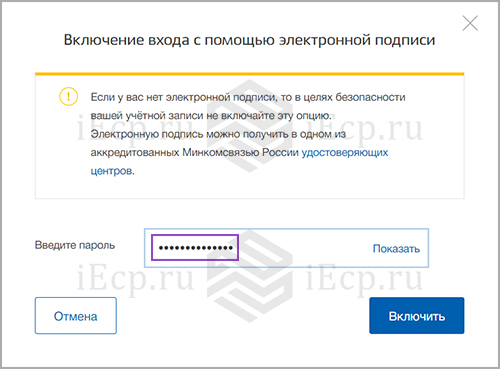
Обратите внимание на предупреждение ведомства, согласно которому не следует включать опцию, не имея в распоряжении КЭП.
Установите плагин, соответствующий операционной системе
Начните процесс входа в личный кабинет при помощи КЭП, на одном из шагов будут представлены ссылки на плагин (пункт 1) и на инструкцию по его настройке (пункт 4).
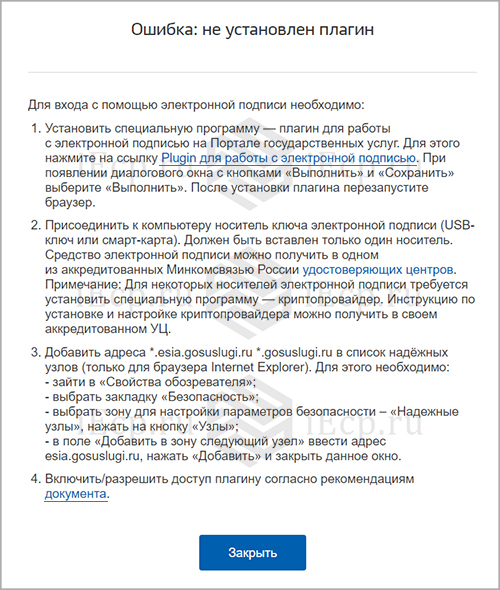
При переходе в раздел «Установка плагина для работы с порталом государственных услуг» подходящий операционной системе плагин скачивается автоматически. Если этого не произошло, то релевантное ПО можно выбрать из представленного списка.
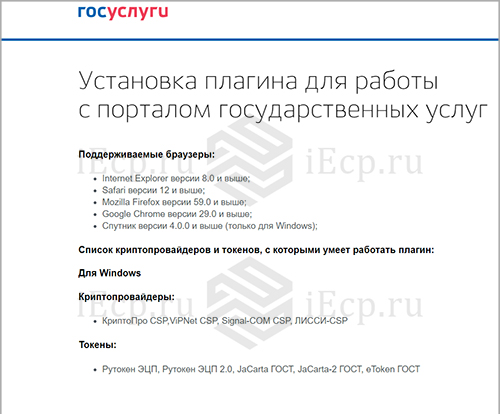
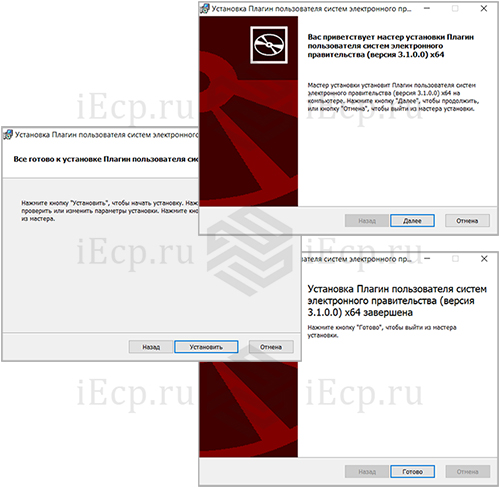
Пройдите несколько шагов процесса установки плагина для работы с порталом государственных услуг: «Далее» — «Установить» — «Готово».
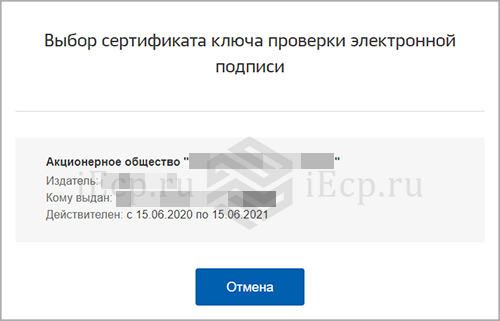
Выбор сертификата
После завершения установки продолжите вход на портал Госуслуги при помощи КЭП. После определения нужного сертификата кликните на него.
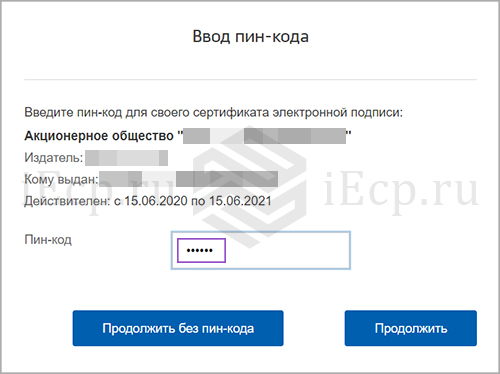
Введите пин-код от контейнера, где хранится ключ электронной подписи (его устаревшее, но более широко известное название «закрытый ключ»).
3. Личный кабинет
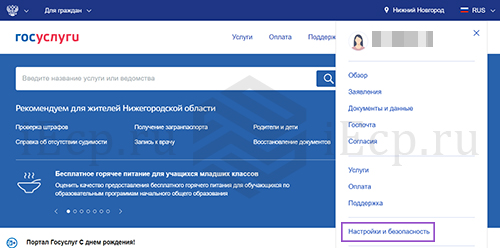
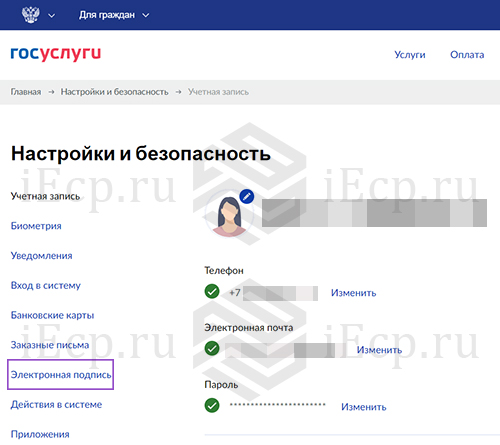
После успешной авторизации перейдите в личный кабинет, среди пунктов выпадающего меню выберите «Настройки и безопасность».
4. Информационное сообщение
Ознакомьтесь с информационным сообщением портала Госуслуги, в том числе с новыми условиями использования и политикой конфиденциальности, нажмите кнопку «Далее».
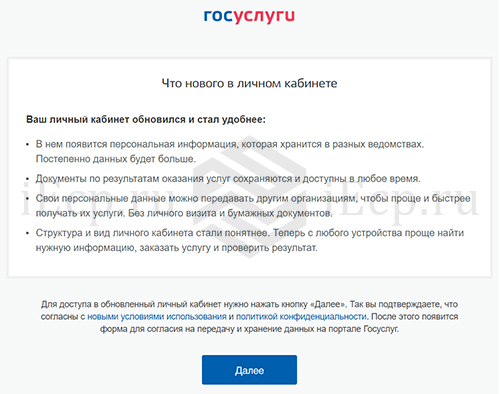
5. Запрос согласия на обработку персональных данных
Выразите свою позицию по запросу портала Госуслуги, касающегося взаимодействия с перечнем ведомств.
Для оказания государственных услуг, предоставляемых МВД, ФНС, ПФР, ФОМС, Российским союзом автостраховщиков, порталу требуется согласие пользователя на отправку запросов в перечисленные ведомства на получение, хранение и обновление данных в личном кабинете.
Уточнить, какая именно информация будет задействована в процессе, можно кликнув на гиперссылки «Показать данные».
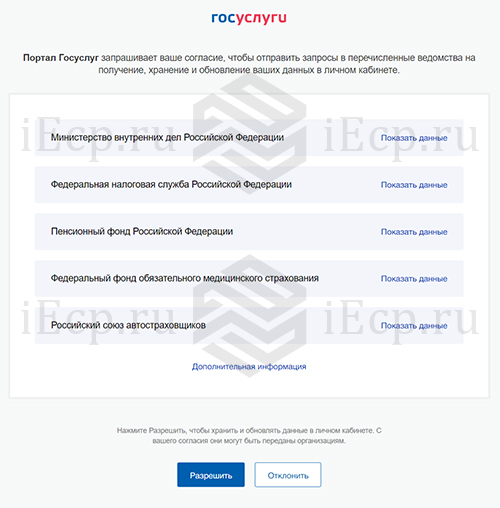
В подразделе «Дополнительная информация» указан срок действия согласия на обработку данных, который составляет 50 лет с момента получения согласия пользователя. Под перечнем действий с персональными данными подразумевается их обработка, в том числе сбор, запись, систематизация, накопление, хранение, уточнение, извлечение, использование, передача, обезличивание, блокирование, удаление, уничтожение. Согласие запрашивает Министерство цифрового развития, связи и массовых коммуникаций РФ.
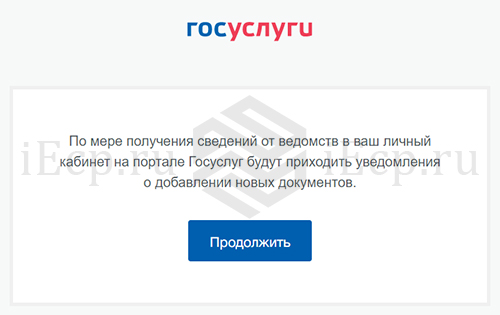
Для получения госуслуг, оказываемых перечисленными ведомствами, выберите кнопку «Разрешить», после чего ознакомьтесь с кратким информационным сообщением и нажмите кнопку «Продолжить».
6. Раздел «Настройки и безопасность»
В личном кабинете на портале Госуслуги в разделе «Настройки и безопасность» выберите подраздел «Электронная подпись».
7. Подраздел «Электронная подпись»
В соответствующем подразделе ознакомьтесь с информацией о выпущенных квалифицированных электронных подписях. Доступны следующие данные:
Информация собрана и по действующим, и по прекратившим свое действие КЭП, которые для удобства пользователей отмечены метками разных цветов (желтая и серая, соответственно).
Действующие квалифицированные электронные подписи можно заблокировать, в случае если они были выпущены мошенническим образом, либо если они были скомпрометированы в процессе работы (например, из-за кражи токена с КЭП).
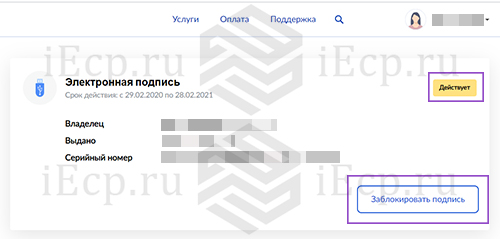
При клике на кнопку «Заблокировать подпись» всплывает предупреждение о том, что через сервис можно провести блокировку КЭП только в рамках портала Госуслуги. Это защитит от изменения настроек учетной записи и регистрации учетных записей юридических лиц. Для отзыва КЭП, обеспечивающего полную блокировку, потребуется написать заявление в удостоверяющий центр, который ее выпустил. Название УЦ можно найти в поле «Выдано».
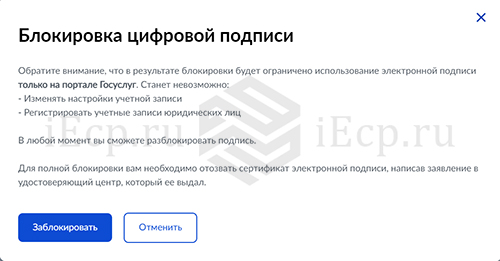
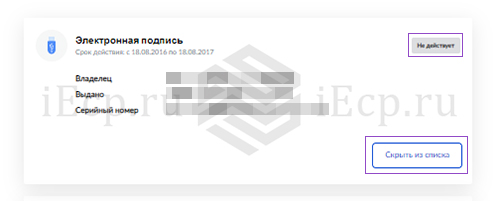
Кроме информации о действующих квалифицированных электронных подписях, в подразделе представлены данные о КЭП, срок действия которых закончился. Сведения носят справочный характер и при желании их можно скрыть.
Справочно
Обратите внимание, что в подразделе также могут быть представлены КЭП, которые выдаются пользователям в рамках сделок с электронной регистрацией недвижимости, например, во время оформления ипотеки в банке. Подобные квалифицированные электронные подписи при надлежащем контроле со стороны кредитно-финансового института не должны представлять угрозы. Однако, для минимизации рисков после завершения необходимых процедур КЭП можно заблокировать.
Примечание редакции портала iEcp.ru: Полезной практикой для каждого гражданина РФ будет проверка подраздела «Электронная подпись» с комфортной периодичностью (ежемесячно, еженедельно, ежедневно). В случае кражи или потери документов либо при подозрении на возможные мошеннические действия следует чаще обращаться к данному сервису.
Источник данных
Портал Госуслуги забирает данные о выпущенных квалифицированных электронных подписях из Единой системы идентификации и аутентификации (ЕСИА), а в ЕСИА их направляют удостоверяющие центры.
Заместитель главы Минцифры Дмитрий Огуряев, согласно материалу пресс-службы ведомства, сообщил о том, что удостоверяющие центры получили напоминание о необходимости предавать данные о выданных электронных подписях в ЕСИА. Он также подчеркнул, что планируется введение мониторинга за данной активностью.
Примечание редакции iEcp.ru: на практике удостоверяющий центр выпускает не саму электронную подпись, а ключ ЭП и сертификат ключа проверки ЭП, в который входит ключ проверки ЭП. При помощи ключа ЭП пользователь создает свою электронную подпись, например, на документе, а при помощи сертификата и содержащегося в нем ключа проверки ЭП контрагент проверяет действительность поставленной подписи. Информация о владельце ЭП, название выпустившего сертификат УЦ, срок действия и прочая информация представлена в сертификате. В статье для удобства читателей и для более легкого усвоения материала сделано допущение: термин квалифицированный сертификат ключа проверки электронной подписи приравнен к квалифицированной электронной подписи.
Цифровые технологии развиваются. Все больше различных государственных услуг мы можем получить, не выходя из дома. Направляемые заявления в электронном виде должны быть подписаны заявителем. Для этого используется ее цифровой вид – электронная цифровая подпись. Как узнать, есть ли у меня такая подпись?
Что такое электронная цифровая подпись?
Бумажное заявление мы всегда заверяем своей личной подписью. Тогда документ становится юридически значимым. Как завизировать его, когда заполняется и направляется в ведомство электронная версия обращения? Именно тогда на помощь приходит электронная подпись, которая фактически приравнивает электронный документ к бумажному.
Сертификат ЭП и ее закрытые ключи могут находить на внешнем носителе (флэшке, токене, смарт-карте) или в облачном хранилище. Выпускает подпись удостоверяющий центр, обладающий соответствующими полномочиями.
Например, на сайте ФНС для отправки декларации физическое лицо может запросить ЭП, которая будет выдана удостоверяющим центром ФНС, но круг ее полномочий будет распространяться только на отправку документов через сайт ведомства.
Электронная подпись может быть:
Для чего нужна ЭЦП?
Суть электронной подписи в специально сгенерированном цифровом файле, прикрепляемом к электронной версии документа. В цифровом коде зашифрована информация о том, кто и когда подписал документ.
Основная задача электронной подписи – возможность взаимодействовать с организациями и государственными органами в электронном виде: направлять и получать документы, отчеты, справки, ответы и т.д., не покидая дома или офиса. Обычным гражданам она нужна для следующих целей:
Как узнать, есть ли у меня электронная цифровая подпись?
Информация о выпущенных квалифицированных электронных подписях на свое имя можно узнать в личном кабинете портала Госуслуг. Минцифры обязал все удостоверяющие центры загружать такие сведения в ЕСИА (единую систему идентификации и аутентификации).
Гражданин может проверить наличие у него УКЭП следующим образом:


При наличии у пользователя квалифицированной электронной подписи будет отражена информация о сроке действия, удостоверяющем центре, выдавшем ЭП, номере сертификата.
Уточним, что УКЭП невозможно получить без ведома самого гражданина. В заявлении на выработку такого вида подписи указываются полные персональные данные. После готовности сертификата и ключей заявитель должен явиться в удостоверяющий центр лично, предъявить документы и расписаться в получении.
Шесть проверенных способов на все случаи жизни.
Почту можно узнать разными способами. Если не сработает один — пробуйте другой.
Как узнать свою электронную почту на Android‑устройстве
Если пользуетесь смартфоном или планшетом на Android, то самый простой способ вспомнить свой имейл — это просмотреть информацию об аккаунте в настройках.
Для этого откройте настройки гаджета и перейдите в пункт «Аккаунты». Здесь будут собраны все ваши учётные записи, включая соцсети, мессенджеры и имейл.
Как узнать свою электронную почту на iPhone или iPad
Откройте системные настройки на смартфоне или планшете и нажмите на строчку «Apple ID, iCloud, медиаконтент и покупки».
Как узнать свою электронную почту на любом устройстве через сайт сервиса
Если вы заходили в свой ящик через веб‑версию в браузере и включали опцию «Запомнить меня», то адрес сохранился и его легко можно выяснить.
Если не помните, каким почтовым сервисом пользовались, пройдите по всем ссылкам ниже и просмотрите каждый из них.
Откройте ссылку. Посмотрите на имя вкладки с почтой — в некоторых браузерах адрес отображается прямо на ней. Либо зайдите в профиль, кликнув по своему фото или, если не добавляли его, по букве в цветном кружке.
Если ящиков несколько, то они будут показаны здесь.
Yandex
Зайдите в «Яндекс. Почту» по этой ссылке и нажмите на значок своего профиля.
Сразу под именем вы увидите свой имейл‑адрес.
Перейдите по ссылке и кликните по стрелке рядом с аватаром или буквой в кружочке.
Справа чуть ниже имени будет показан адрес электронной почты.
ICloud
Откройте ссылку и кликните по иконке «Почта» или Mail.
Нажмите на значок шестерёнки и выберите «Настройки».
В разделе «Учётные записи» будут отображены все добавленные ящики.
Как узнать свою электронную почту в браузере на ПК
Откройте меню, нажав кнопку с тремя точками, и выберите «Настройки».
Пролистайте список сохранённых паролей и изучите колонку «Имя пользователя». Скорее всего, в ней найдётся адрес вашей почты или даже несколько.
Кликните по иконке с ключом на панели инструментов.
Если не видите такого значка — откройте меню и выберите «Пароли и карты».
Откройте меню и зайдите в пункт «Пароли».
Кликните по значку с тремя точками и перейдите в «Настройки».
Прокрутите список вниз и поищите свою почту.
Откройте новую вкладку и кликните правой кнопкой мыши по строчке «Настройки».
Прокрутите экран вниз, раскройте раздел «Дополнительно» и выберите «Пароли».
В колонке «Имя пользователя» найдите свой имейл.
Переключитесь на вкладку «Пароли» и введите шифр администратора.
В боковом меню отобразится список сайтов с сохранёнными паролями, среди которых должен быть ваш ящик.
Как узнать свою электронную почту на любом устройстве через аккаунты в соцсетях
Раскройте меню и выберите «Настройки и конфиденциальность».
Перейдите в пункт «Настройки».
Ваш имейл будет показан в строке «Контактная информация».
Instagram*
Запустите приложение, перейдите на вкладку профиля и отройте меню.
Зайдите в пункт «Личная информация». Имейл отобразится в строке «Электронный адрес».
Одноклассники
Откройте свою страницу, кликните по значку профиля в правом верхнем углу и выберите «Изменить настройки».
В разделе «Основные», в строке «Адрес эл. почты», будет показан ваш имейл.
Как узнать свою электронную почту на любом устройстве по номеру телефона
Если вы ранее привязывали к ящику номер телефона, то узнать адрес можно, запустив процедуру восстановления, которая используется, когда забыт пароль. В этом случае система сбросит шифр и попросит придумать новый, но заодно напомнит вам адрес электронной почты.
Для сброса откройте страничку почтового сервиса. Если не помните, каким именно пользовались, — переберите по очереди разные: Gmail, Yandex, Mail.ru, iCloud.
Интерфейс у разных сервисов может различаться, но под полем ввода всегда будет ссылка «Забыли адрес электронной почты?» или «Забыли пароль?». Кликните по ней.
Введите номер телефона и нажмите «Далее».
Укажите имя и фамилию и ещё раз нажмите «Далее».
Кликните «Отправить» и введите код подтверждения, который придёт на телефон в СМС.
Останется выбрать нужный аккаунт и придумать новый пароль.