
Из нашей статьи вы узнаете:
Установить драйвер Рутокена
Чтобы компьютер мог работать с электронной подписью, которая хранится на Рутокене, установите драйвер носителя для работы с КриптоПро CSP. Порядок действий зависит от вашей операционной системы.

Настройка Рутокен в Линукс
Компания Рутокен занимается выпуском аппаратных и программных решений для аутентификации, защиты информации и электронных подписей. Рутокен ЭЦП — это физический носитель для хранения закрытого ключа электронной подписи. В момент заверения цифрового документа его вставляют в персональный компьютер через USB-разъём или порт для смарт-карт.
- Установка драйвера Рутокен S
- Установка драйвера для учетной записи пользователя
- Установка драйвера для учетной записи администратора
- Проверка корректности работы Rutoken driver
- Наш каталог продукции
- Где и как скачать драйверы Rutoken
- Правила эксплуатации и хранения Рутокенов
- Изменение PIN-кода Рутокен
- Как ведётся протокол работ в лог-файле
- Как устанавливать и обновлять Rutoken S драйвер
- Как установить Rutoken драйвер в Windows 10 x64 и в MacOS 10
- Обновление Rutoken S driver
- Для ОС на базе GNU/Linux
- Проверьте работу носителя
- Утилита администрирования Рутокен
- Обновление комплекта «Драйверы Рутокен для Windows»
- Как работать с утилитой
- Как скачать Rutoken driver для Windows 10 x64
- Удаление драйвера Рутокен в ОС на базе GNU/Linux
- Определите модель носителя
- Установка драйвера Рутокен S в ОС на базе GNU/Linux
- Установка драйвера в deb-based системах
- Шаг 2. Загрузка и установка драйвера
- Установка драйвера в rpm-based системах
- Проверка работы Рутокен ЭЦП в системе
- Нужна ли инсталляция Rutoken driver на Linux и Mac OS
- Установка комплекта «Драйверы Рутокен для Windows»
- Установка комплекта «Драйверы Рутокен для Windows» из командной строки
- Смена PIN-кода
- Удаление комплекта «Драйверы Рутокен для Windows»
- Установка дополнительного программного обеспечения
- Как установить Rutoken ECP драйверы для ЕГАИС
- Создание файлов отчета об установке комплекта «Драйверы Рутокен Для Windows»
- Драйвер Рутокен Лайт
- Какие драйверы нужны для Рутокен Lite?
- Как скачать и установить драйвер CCID для Рутокен Лайт?
- Как установить комплект драйверов Рутокен Лайт?
- Обновление драйверов Рутокен Лайт
- Как удалить драйверы Рутокен Lite с ПК?
- Как установить CCID для Rutoken Lite
- Проверка наличия библиотек и пакетов
- Определение проблемы с Рутокен в системе
- Наличие пакета OpenCT
- Решение проблемы
- Проверка работы устройства Рутокен в ОС на базе GNU/Linux
- В некоторых дистрибутивах сервис pcscd не запускается автоматически. Необходимо запустить его вручную
- Установка библиотек и пакетов
- Рутокен для *nix систем
- Драйверы для Рутокен S
- Настройте работу Рутокена
- Для macOS
- Как обновить Rutoken Lite драйвер
- Отсутствие записей об устройстве в конфигурационном файле Info. plist
- Как решить проблему
- Как обновить драйвер Rutoken для Windows
- Как установить Rutoken driver для Windows 7 x64 и 10 x64
- Ошибки при установке
- Настройка Rutoken для ЕГАИС
- Обновление и удаление
- Приложение 1. Параметры командной строки инсталлятора
Установка драйвера Рутокен S
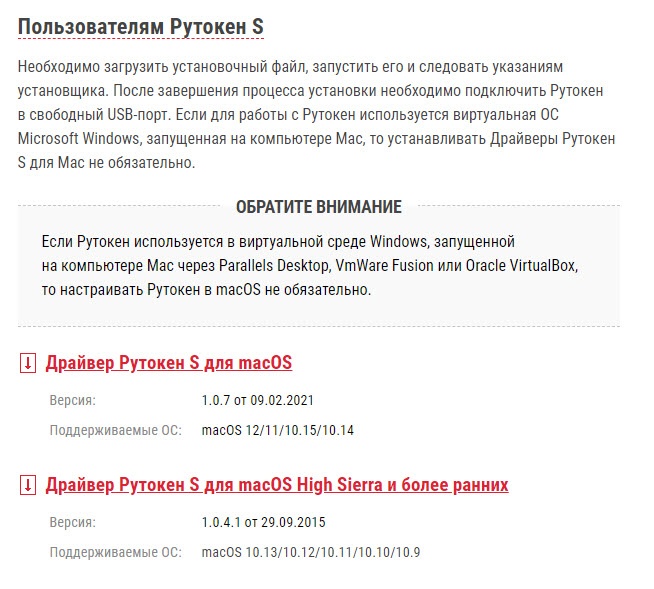
Для работы с Рутокен S в macOS необходимо установить специальный драйвер.
Актуальная версия драйвера доступна на странице в разделе Пользователям Рутокен S:
Перед установкой драйвера закройте все работающие приложения и отключите устройства Рутокен от компьютера.
Для установки драйвера необходимы права администратора системы.
Процесс установки для учетной записи пользователя отличается от процесса установки для учетной записи администратора.
Выберите свой тип учетной записи:
Установка драйвера для учетной записи пользователя
Чтобы установить драйвер:
1) Запустите программу установки драйвера и нажмите Продолжить.
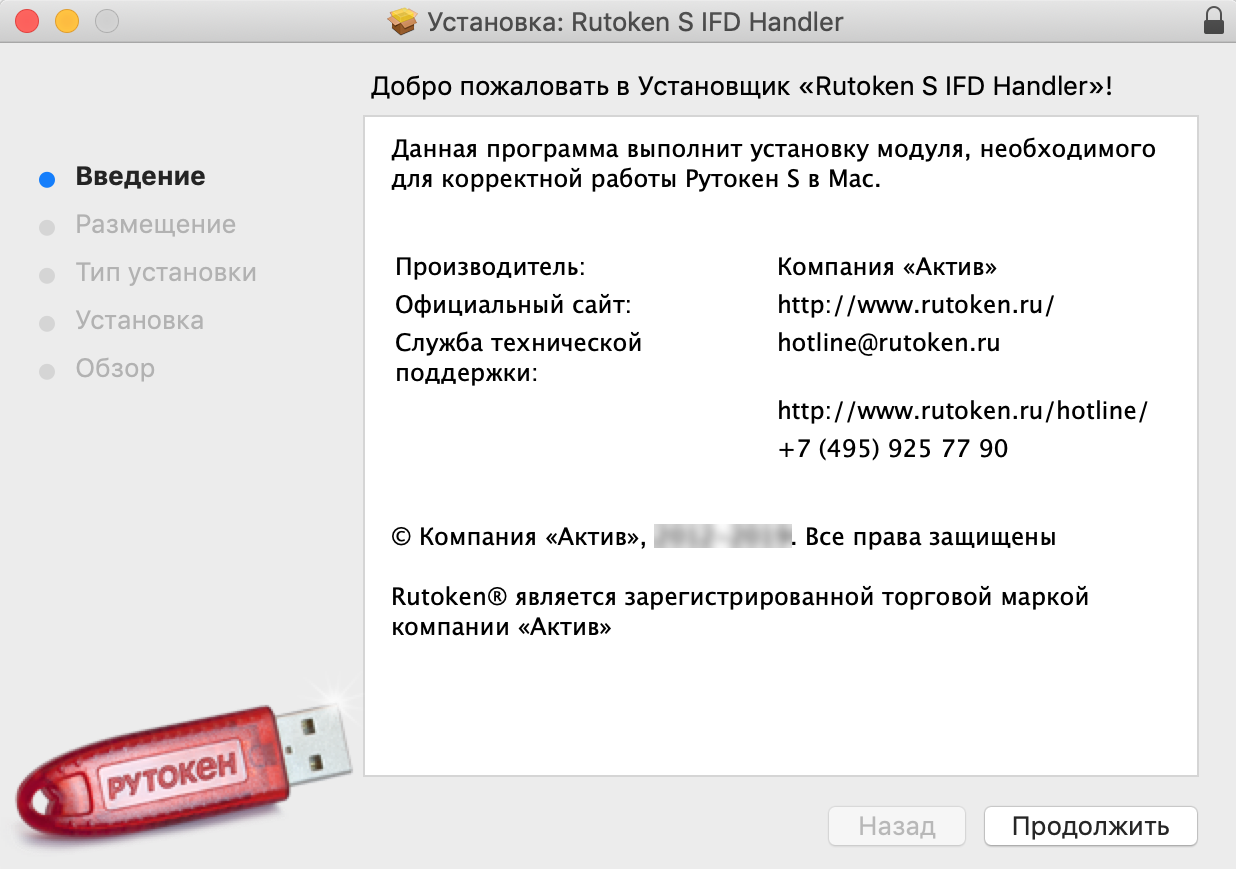
2) Нажмите Установить.
4) Нажмите Установить ПО.
5) Дождитесь завершения процесса установки и нажмите Закрыть.
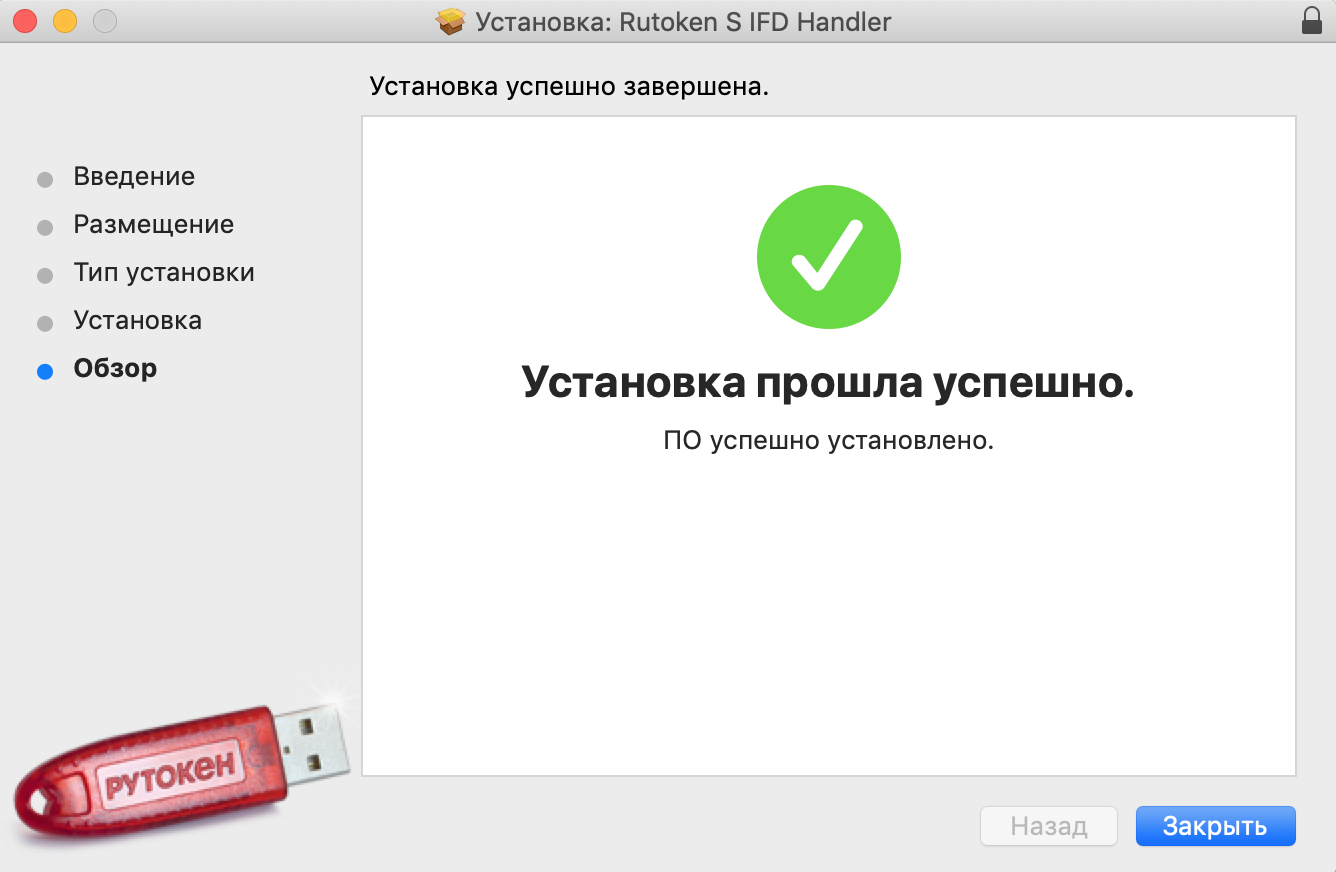
6) Если после установки драйвера необходимо удалить установщик, то нажмите В Корзину.
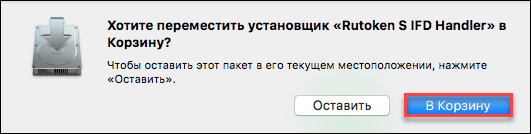
7) Если после установки драйвера необходимо оставить установщик на компьютере, то нажмите Оставить.
8) Подключите Рутокен к компьютеру и продолжите работу с ним.
Установка драйвера для учетной записи администратора
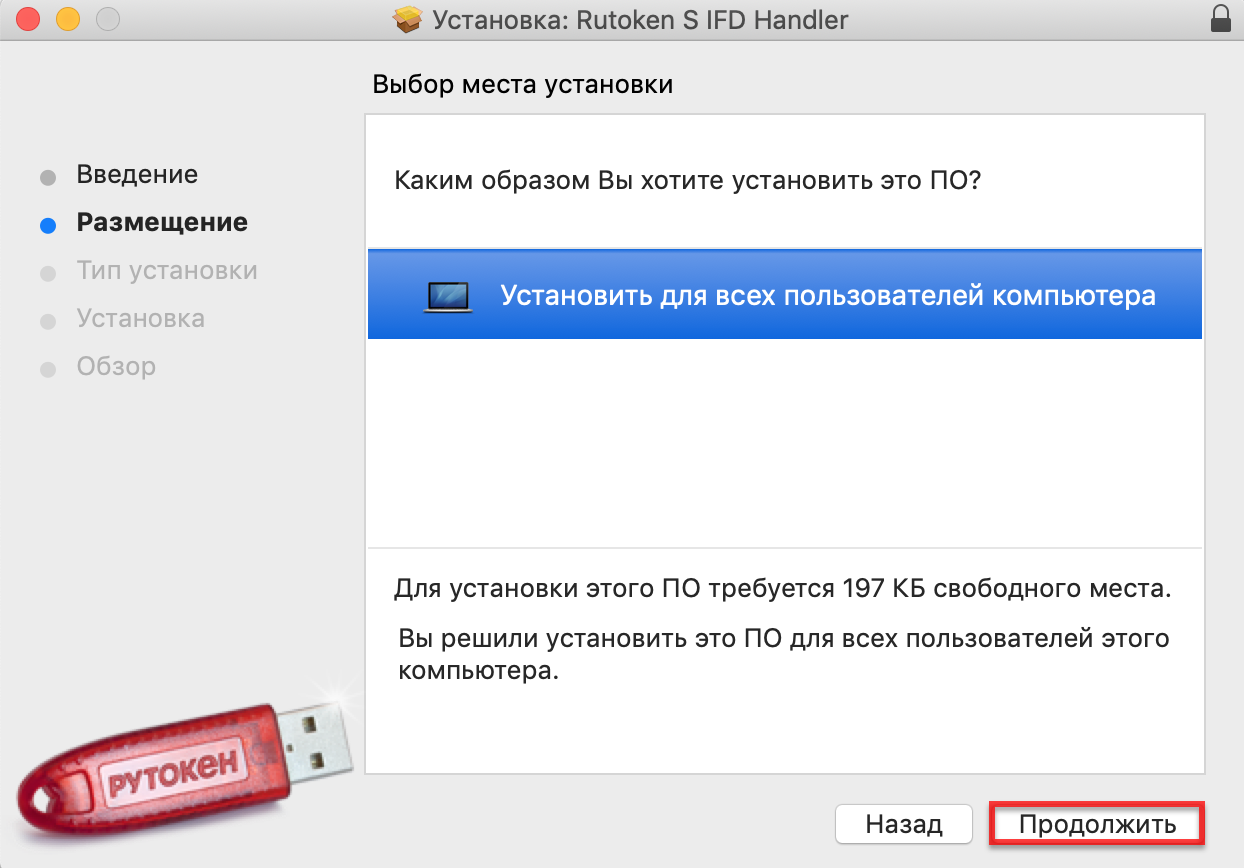
2) В окне для выбора места установки нажмите Продолжить.
Проверка корректности работы Rutoken driver
Запустите Панель, выберите Рутокен и нажмите кнопку «Информация». В поле ID сравните цифры с номером, указанным на корпусе флешки.
Если вся информация указана верно, значит токен установлен корректно. Зайдите в раздел «Администрирование», нажмите на клавишу «PIN-код» и введите пароль, полученный в УЦ, где приобретался Рутокен. Чтобы настроить устройство для генерации электронно-цифровой подписи, воспользуйтесь инструкцией.
Зарегистрируем кассу в ФНС и подключим к ОФД с помощью ЭЦП.
Оставьте заявку и получите консультацию в течение 5 минут.
Оцените, насколько полезна была информация в статье?
Наш каталог продукции
У нас Вы найдете широкий ассортимент товаров в сегментах кассового, торгового, весового, банковского и офисного оборудования.
Посмотреть весь каталог
Где и как скачать драйверы Rutoken
Процесс скачивания EXE- или PKG-файла начнется автоматически, как только вы поставите галочку в «Лицензионном соглашении» и кликните по ссылке. Загрузка занимает несколько секунд. Для установки утилит на ПК необходимо иметь права администратора системы.
После завершения загрузки запустите установщик и выполните необходимые действия — введите пароль администратора ОС и нажимайте кнопки в процессе («Далее», «Установить», «Да» и «Закрыть»). Может потребоваться перезагрузка компьютера.
Важно: перед запуском инсталлятора закройте все работающие приложения и извлеките устройства из USB-портов. После завершения процесса вставьте носитель в разъем USB. Если на устройстве загорелся зеленый индикатор, значит все выполнено верно.
Правила эксплуатации и хранения Рутокенов
Чтобы проверить работу устройства Рутокен:
1) Подключите Рутокен к компьютеру.
2) Откройте Терминал.
3) Введите команду:
4) Нажмите клавишу Enter.
5) Введите цифру «1».
6) Нажмите клавишу Enter.
7) Введите цифру «1».
8) Нажмите клавишу Enter. В окне терминала должно отобразится сообщение о том, что проверка работы устройства прошла успешно.
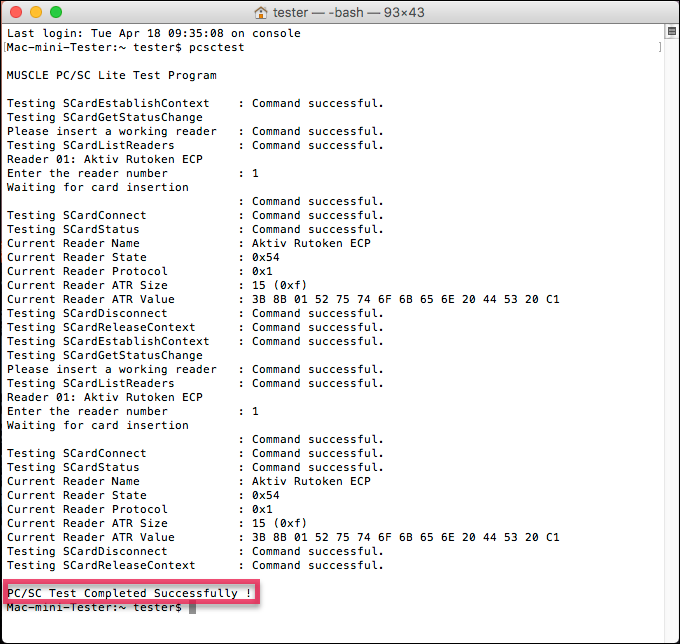
9) Если это сообщение не отобразилось, то переподключите Рутокен.
10) Если отобразилось, то устройство работает корректно.
Изменение PIN-кода Рутокен
Для смены PIN-кода необходимо установить библиотеку PKCS#11 и определить её путь — librtpkcs11ecp.so. Для загрузки потребуется:
Если появляется строка подобная «x86_64» , то система 64-разрядная.
A — это путь до библиотеки librtpkcs11ecp.so.
B — это текущий PIN-код устройства.
C — это новый PIN-код устройства.

После данных манипуляций PIN-код на Рутокен будет изменён.
Как ведётся протокол работ в лог-файле
Линейка носителей Рутокен включает базовые модели S, Lite и ECP(ЭЦП) 2.0, каждая из которых имеет несколько модификаций. Вспомогательные программы обязательны только для работы с носителем S, в то время как Lite и ECP 2.0 могут функционировать без предварительной настройки рабочего места. Но в некоторых случаях специальное ПО может потребоваться и для «автономных» моделей.
Rutoken S и Lite не имеют «вшитых» средств криптозащиты (СКЗИ), поэтому все операции выполняются через сторонние криптопровайдеры. Носитель Лайт отличается наличием поддержки CCID-driver, который присутствует по умолчанию у большинства версий ОС Microsoft Windows и MacOS. Благодаря этому преимуществу токен не нуждается во вспомогательном программном обеспечении, тогда как для модели S требуются специальные утилиты.
Наиболее защищенное устройство — ECP 2.0 — отличается от двух других наличием встроенных СКЗИ, благодаря которым все криптографические операции с закрытым ключом выполняются внутри USB-токена. Носитель сертифицирован ФСБ и ФСТЭК, а применяемые алгоритмы шифрования отвечают требованиям новых ГОСТ 2012 года (Р 34.10-2012 и Р 34.10-2012). Из всей линейки только этот токен может использоваться в ЕГАИС, для работы с которой необходимо специальное ПО.
Как устанавливать и обновлять Rutoken S драйвер
Наличие драйверов — обязательное условие для корректной работы Rutoken S. На официальном сайте выложены дистрибутивы для 32- и 64-разрядной ОС Windows (2003/XP/2008/Vista/2008R2/7/2012/8/2012R2/8/1/10) и для MacOS 10 (от 10.6 до 10.12). Периодически в «Центре загрузки» появляются новые актуальные версии ПО, при запуске которых инсталлятор выполняет обновление.
Важно: поскольку носитель не имеет встроенного СКЗИ и функционирует только «в тандеме» со сторонними криптопровайдерами, потребуется дополнительный модуль поддержки (для КриптоПро CSP или Signal-COM CSP). Для программы LISSI-CSP модуль не нужен.
Как установить Rutoken драйвер в Windows 10 x64 и в MacOS 10
Нажав на скачанный файл дистрибутива, вы запустите установщик, который автоматически установит ПО на компьютер за несколько минут. От вас потребуется только нажимать кнопки в процессе, а затем согласиться на перезагрузку ПК.
Обновление Rutoken S driver
Обновление Rutoken S driver не происходит автоматически. Более новые версии следует самостоятельно загружать с сайта производителя. После запуска установочного файла инсталлятор переустанавливает программное обеспечение, периодически «спрашивая» пользователя о дальнейших действиях. На последнем этапе компьютер перезагружается.
Важно: с помощью установщика можно не только обновить, но и удалить ранее установленное ПО. Для этого необходимо запустить файл rtDrivers, а затем выбрать соответствующий пункт в разделе «Переустановка или удаление программы».
Изготовим ЭЦП для ЕГАИС. Поможем установить и настроить в день подачи заявки!

Стратегический консультант в области оптимизации бизнес-процессов с 2005 года, специализируется на складской логистике и розничной торговле.
Для ОС на базе GNU/Linux
В этом разделе описаны процедуры:
Проверьте работу носителя
На операционной системе MacOS начиная с версии 10.7 Рутокен Lite и ЭЦП 2.0 определяется автоматически — просто вставьте носитель в компьютер. Для Рутокен S установите драйвер носителя.
Нашли неточность? Выделите текст с ошибкой и нажмите ctrl + enter.
Утилита администрирования Рутокен
При использовании утилиты рекомендовано подключать не больше одного носителя Рутокен.
Утилита администрирования Рутокен работает в следующих операционных системах:
Обновление комплекта «Драйверы Рутокен для Windows»
Периодически возникает потребность в обновлении комплекта драйверов Рутокен.
В новые версии могут быть добавлены новые функции и исправлены ошибки в работе уже существующих.
Актуальная версия комплекта драйверов доступна на странице:
Также на этой странице доступна предыдущая стабильная версия комплекта драйверов.
Перед обновлением комплекта драйверов закройте все работающие приложения и отключите устройства Рутокен от компьютера.
Для обновления комплекта драйверов необходимы права администратора системы.
Чтобы обновить комплект драйверов Рутокен:
1) Запустите программу установки нового комплекта драйверов и нажмите Установить.
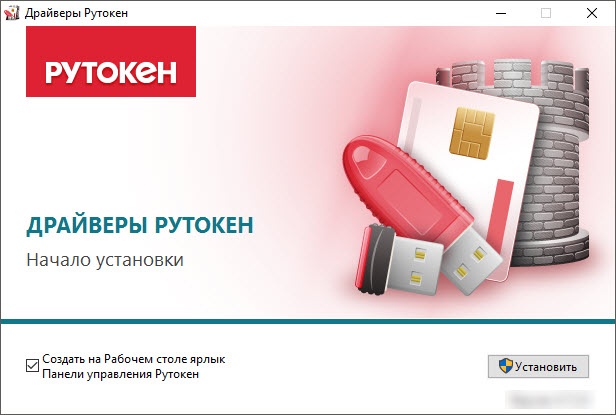
2) В окне с запросом на разрешение изменений на компьютере нажмите Да. В результате запустится процесс обновления комплекта драйверов Рутокен.
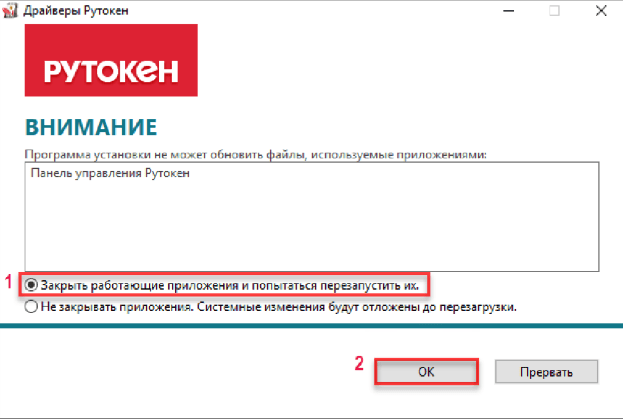
3) Если на компьютере запущены программы или приложения, то на экране отобразится сообщение об этом. В этом окне:
4) Дождитесь завершения процесса обновления и нажмите Закрыть. В результате комплект драйверов Рутокен обновится.
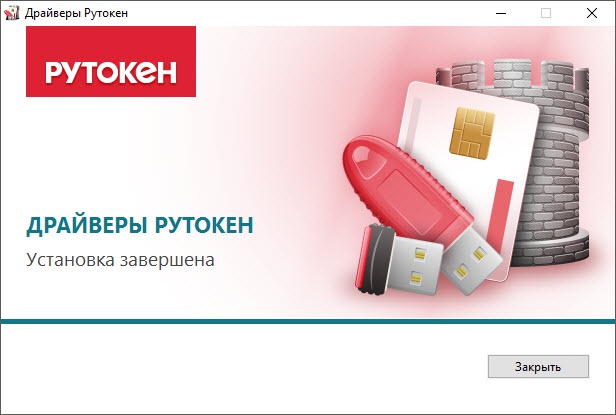
5) Подключите Рутокен к компьютеру и продолжите работу с ним.
Как работать с утилитой
Работа с программой осуществляется через командную строку. Команды представлены в таблице.
Если при форматировании пользователь не задаст новые PIN-коды, то установятся пин-коды по умолчанию. Параметры командной строки можно передать при помощи конфигурационного файла.
Как скачать Rutoken driver для Windows 10 x64
Рутокен поддерживает работу с операционными системами Windows, Linux и Mac OS. Для каждой ОС предлагается определенный набор драйверов и утилит.
В списке загрузок выберите пункт «Драйверы для Windows», после чего откроется страница с ссылкой на файл в формате EXE. Драйвер работает со всеми 32- и 64-разрядными версиями Windows: 7, 8, 8.1, 10, Vista, XP и др.
Нажмите на установочный файл и загрузите его на рабочее место. Процедура займет не более 1 минуты.
Перед инсталляцией программы и настройкой токена важно выполнить несколько условий:
Мы готовы помочь!
Задайте свой вопрос специалисту в конце статьи. Отвечаем быстро и по существу. К комментариям
Удаление драйвера Рутокен в ОС на базе GNU/Linux
Чтобы удалить драйвер введите команду:
Пример команды для 32-разрядной и 64-разрядной версии Ubuntu:
$ sudo dpkg -r ifd-rutokens
В rpm-based системах (кроме ALT Linux):
Пример команды для 32-разрядной версии:
Пример команды для 64-разрядной версии:
В ALT Linux:
$ sudo rm -i ifd-rutokens
Определите модель носителя
Подключите Рутокен к компьютеру,
откройте приложение «Терминал»
и введите команду «lsusb». Модель будет указана в одной из строк.

Закройте приложение «Терминал» и отключите носитель от ПК.
Установка драйвера Рутокен S в ОС на базе GNU/Linux
ОС на базе GNU/Linux делятся на deb-based системы и rpm-based системы.
К deb-based относятся: Debian, Ubuntu, Linux Mint, Astra Linux.
К rpm-based относятся: RedHat, CentOS, Fedora, ALT Linux, ROSA Linux, МСВС, ГосЛинукс.
Выберите тип своей системы:
Установка драйвера в deb-based системах
Чтобы установить необходимые библиотеки и пакеты:
1) Откройте Терминал.
2) Введите команду:
$ sudo apt-get install libccid pcscd libpcsclite1
3) Нажмите клавишу Enter.
4) Введите пароль пользователя с правами администратора системы (пользователя root).
5) Нажмите клавишу Enter.
6) Нажмите клавишу Y. В результате указанная библиотека и пакеты будут установлены.
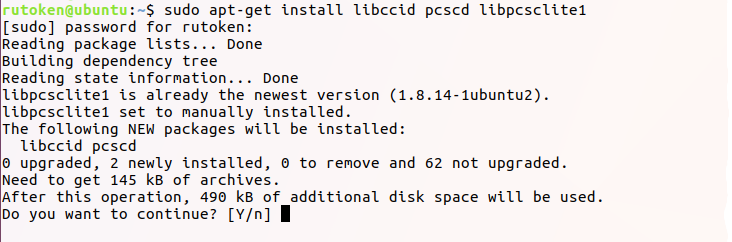
Для работу с устройством Рутокен S необходимо установить специальный драйвер.
Шаг 2. Загрузка и установка драйвера
Актуальные версии драйвера доступны на странице в разделе Пользователя Рутокен S:
2) Для перехода в папку со скаченным драйвером введите команду:
$ cd Downloads
4) Для добавления права на исполнения введите команду:
Пример команды для 32-разрядной версии Ubuntu:
$ sudo chmod +x ifd-rutokens_1.0.4_i386.deb
5) Нажмите клавишу Enter.
6) Введите пароль пользователя с правами администратора системы (пользователя root).
7) Нажмите клавишу Enter. В результате права на исполнение будут добавлены.
8) Для запуска процесса установки драйвера введите команду:
$ sudo dpkg -i ifd-rutokens_1.0.4_i386.deb
9) Нажмите клавишу Enter. В результате драйвер будет установлен.

Установка драйвера в rpm-based системах
2) Введите одну из следующих команд.
Для всех, кроме ALT Linux и Fedora:
$ sudo yum install ccid pcsc-lite
$ sudo apt-get install pcsc-lite-ccid pcsc-lite
$ sudo yum install pcsc-lite-ccid pcsc-lite
6) Нажмите клавишу Y. В результате указанные библиотеки и пакеты будут установлены.
Чтобы установить драйвер (для всех, кроме :
Пример команды для 32-разрядной версии Fedora:
$ sudo chmod +x ifd-rutokens_1.0.4_1.i486.rpm
$ sudo rpm -ivh ifd-rutokens_1.0.4_1.i486.rpm
Чтобы установить драйвер в ALT Linux введите команды:
Примеры команд для 64-разрядной версии ALT Linux:
$ sudo chmod +x ifd-rutokens_1.0.4_1.x86_64.rpm
nbsp;sudo chmod +x ifd-rutokens_1.0.4_1.x86_64.rpm
$ sudo rpm -ivh ifd-rutokens_1.0.4_1.x86_64.rpm
Проверка работы Рутокен ЭЦП в системе
Чтобы проверить работу Рутокен ЭЦП, пользователю необходимо выполнить следующие шаги:
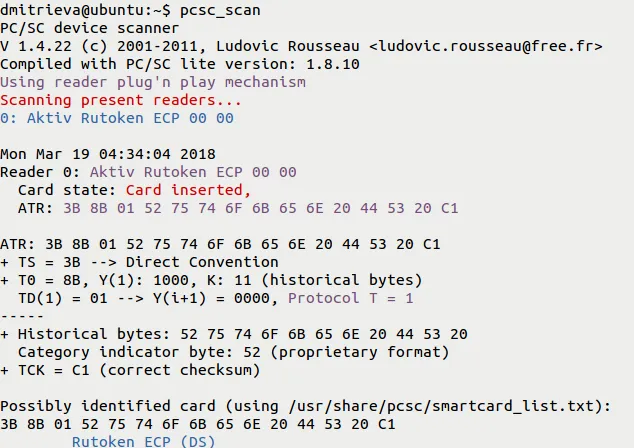
значит физический носитель работает корректно.
Если пользователь вставил USB-токен и появилось данное сообщение:
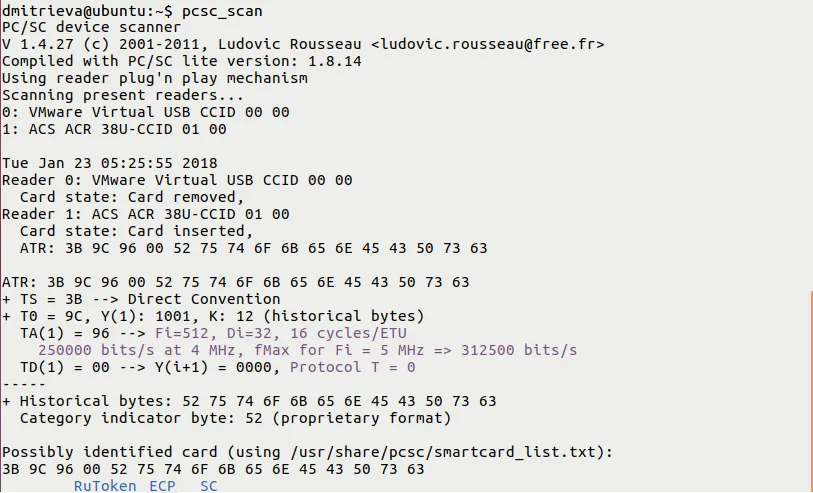
значит смарт-карта работает корректно.
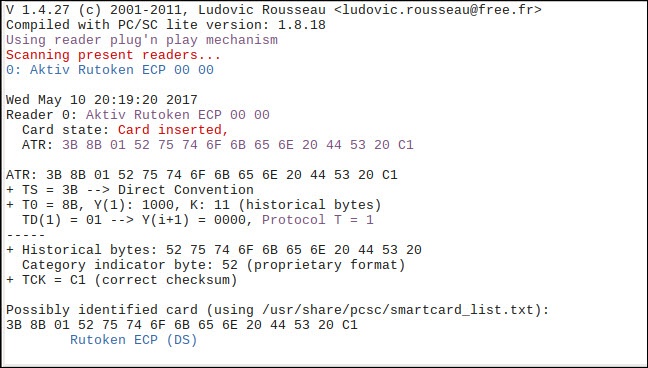
В последних строках сообщений указано название носителя. U SB-токен — Rutoken ECP (DS), смарт-карта — Rutoken ECP SC).

значит Рутокен ЭЦП не работает, и следует определить проблемы в работе носителя в системе.
Нужна ли инсталляция Rutoken driver на Linux и Mac OS
Для успешной интеграции Рутокен и Linux Deb на компьютер должна быть загружена библиотека-драйвер libccid в редакции не ниже 1.4.2, модули pcscd и libpcsclite1. Для Linux RPM требуется установить пакеты ccid, pcscd и pcsc-lite.
В современных версиях операционных систем GNU и Linux установка Rutoken ЭЦП driver не нужна, но при условии, что версия библиотеки libccid не ниже 1.4.2. На устаревших дистрибутивах систем *nix может понадобиться внесение изменений в файле конфигурирования. То же самое касается и криптоключей Lite.
Пользователям USB-токена S придется установить драйвер:
Если для создания ЭП предполагается использовать виртуальную ОС MS Windows, запущенную на ПК с Линукс, инсталляция программного обеспечения не нужна.
На Mac OS распространяются те же правила, что и для Linux — установка драйвера нужна только для Рутокен S. Lite и ЭЦП 2.0. автоматически настраиваются на всех современных версиях Mac OS.
Установка комплекта «Драйверы Рутокен для Windows»
Актуальная версия драйверов доступна на странице:
Перед установкой комплекта драйверов закройте все работающие приложения и отключите устройства Рутокен от компьютера.
Для установки комплекта драйверов необходимы права администратора системы.
Чтобы установить комплект драйверов:
1) Запустите программу установки и нажмите Установить.
2) В окне с запросом на разрешение вносить изменения на компьютере нажмите Да. В результате запустится процесс установки.
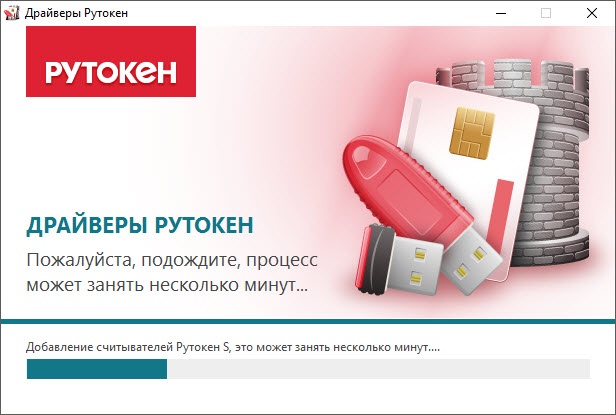
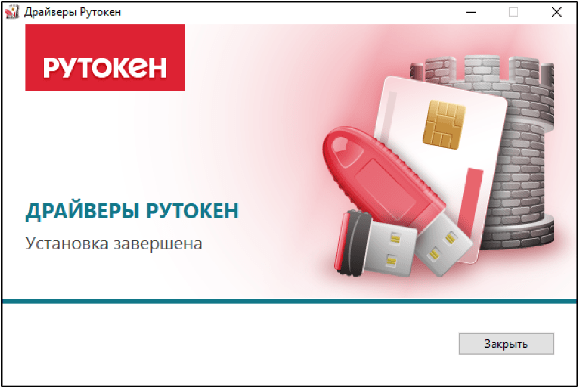
3) Дождитесь завершения этого процесса и нажмите Закрыть.
4) Подключите Рутокен к компьютеру и продолжите работу с ним.
Установка комплекта «Драйверы Рутокен для Windows» из командной строки
Применение командной строки для установки комплекта драйверов Рутокен предоставляет возможность использовать дополнительные режимы:
Для использования командной строки необходимо указать специальные опции. Таблица с ними размещена в приложении к этой инструкции.
В этом подразделе рассмотрим опции, которые относятся к процессу установки.
Установка комплекта драйверов Рутокен в обычном режиме:
После ввода этой команды пользователю будет представлен графический интерфейс с возможными вариантами действий:
Установка комплекта драйверов Рутокен в «тихом» режиме:
Установка комплекта драйверов Рутокен в «пассивном» режиме:
Чтобы задать поведение установщика в «пассивном» или «тихом» режимах, следует добавить в командную строку одну из опций: /install, /repair или /uninstall.
Для передачи инсталлятору ключей необходимо указать их со значениями через пробел.
Чтобы предотвратить перезагрузку компьютера во время работы установщика необходимо добавить /NORESTART. Но после установки комплекта драйверов все равно необходимо перезагрузить компьютер.
Смена PIN-кода
PIN-код можно изменить под учётной записью пользователя или администратора. Это зависит от параметров, которые были указаны при форматировании. Результат смены PIN-кода записывается в лог. Если авторизация не произошла, в лог-файл записывается ошибка, а операция поточной смены PIN-кодов продолжается.
2) Запустите Панель управления Рутокен.
3) На вкладке Администрирование в раскрывающемся списке Подключенные Рутокен должно отображаться название подключенного устройства.
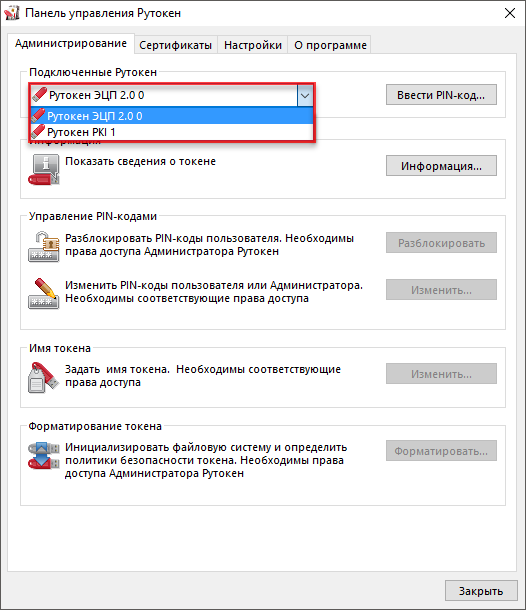
4) Если название устройства не отображается, то переподключите его.
5) Если отображается, то устройство работает корректно.
Удаление комплекта «Драйверы Рутокен для Windows»
Перед удалением комплекта драйверов закройте все работающие приложения и отключите устройства Рутокен от компьютера.
Для удаления комплекта драйверов необходимы права администратора системы.
Чтобы удалить комплект драйверов Рутокен:
1) Откройте Панель управления ОС и щелкните по ссылке Программы и компоненты.
2) В открывшемся окне щелкните правой кнопкой мыши по строке Драйверы Рутокен и выберите Удалить. Откроется окно Драйверы Рутокен.
3) В этом окне нажмите Удалить. В результате запустится процесс удаления комплекта драйверов.
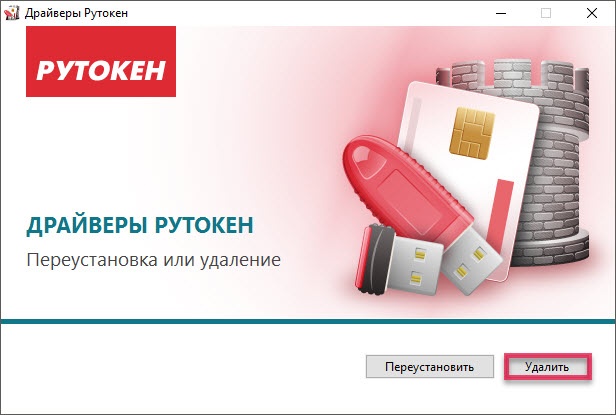
4) Дождитесь завершения процесса удаления и нажмите Закрыть. В результате комплект драйверов будет удален.
Если комплект драйверов не удалился, то используйте специальную утилиту для удаления.
Установка дополнительного программного обеспечения
В deb-based и rpm-based системах используются разные команды.
Список операционных систем GNU/Линукс:
Чтобы работать по предоставленной инструкции, потребуется установить на ПК дополнительное программное обеспечение.
Для deb-based системы:
Для rpm-based системы:
Для ALT Linux:
Все типы ОС требуют установку библиотеки OpenSC. Ниже в инструкциях рассмотрим данную библиотеку в качестве примера.
Как установить Rutoken ECP драйверы для ЕГАИС
Для подготовки Рутокен ЭЦП 2.0 к работе с системой учета алкогольной продукции потребуются специальные Rutoken ECP драйверы для ЕГАИС. Загрузочный файл rtDrivers.exe доступен на официальном сайте производителя. Перед загрузкой требуется ознакомиться и согласиться с условиями «Лицензионного соглашения». Процедура стандартна:
Подключаете токен и проверяете корректность выполнения установочного процесса по световому индикатору.
Создание файлов отчета об установке комплекта «Драйверы Рутокен Для Windows»
Если у вас возникли проблемы с установкой комплекта драйверов Рутокен, то обратитесь в техническую поддержку, и при обращении приложите к описанию ошибки отчет об установке.
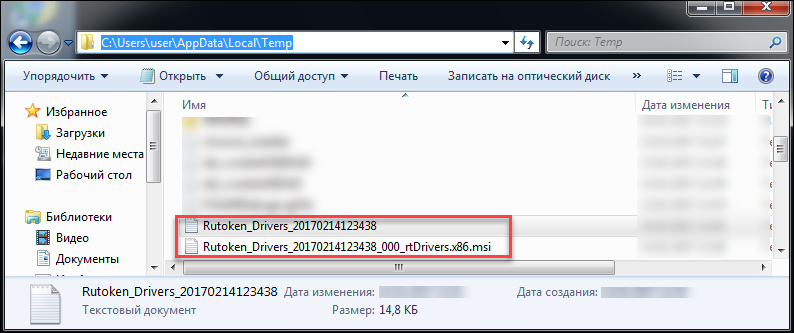
Файлы отчета о ходе процесса установки создаются в системе автоматически и сохраняются в каталоге временных файлов.
По умолчанию путь до них:
Пример пути для Windows 7:
Существует два вида файла отчета: основной и расширенный.
Основной файл содержит информацию о работе оболочки установщика.
(дата и точное время установки).
Расширенный файл содержит информацию о ходе установки MSI-пакета.
Имя и расположение файла отчета можно задать при помощи опции:
Если путь или имя файла содержат пробелы, то их значения необходимо заключать в кавычки.
При использовании этой опции указывайте папку, которая доступна вам для редактирования.
Драйвер Рутокен Лайт
Согласно шестому пункту статьи 1.2 законодательного акта 54-ФЗ, собственники ККТ обязаны в момент расчета с посетителем торговой точки передавать в онлайн-режиме сведения о сформированных кассовых квитанциях оператору фискальных данных. Чтобы выполнить данное требование, пользователь должен заключить с ОФД договор о сотрудничестве. Для этого необходима квалифицированная электронная подпись (КЭП). Этот цифровой документ можно записать на обычный флэш-носитель или на смарт-карту (токен) Рутокен. Рутокен (в отличие от флэшки) обеспечивает двухуровневую защиту хранимой на нем информации. В статье мы расскажем о программном обеспечении — драйвере, необходимом для работы с Рутокен Лайт.
Изготовим ЭЦП, установим и настроим. В день заявки!
Какие драйверы нужны для Рутокен Lite?
Драйвер Рутокен Lite — утилита, которая позволяет операционной системе распознать оборудование (смарт-карту, USB-токен), подключенное к персональному компьютеру, и обеспечивает корректную работу с ним.
Чтобы использовать электронную подпись, записанную на защищенный носитель, необходимо установить на ПК программу Circuit Card Interface Device. Это драйвер для USB-устройств и смарт-карт, описанный в ГОСТ Р ИСО/МЭК 7816.
Также для корректной работы токена необходим комплект утилит от компании-производителя «Актив».
Как скачать и установить драйвер CCID для Рутокен Лайт?
Обычно, утилита CCID, необходимая для корректной работы Рутокена, устанавливается на персональный компьютер автоматически. Для этого нужно активное соединение с интернетом и включенный сервис «Windows Update».
При успешном скачивании программного обеспечения на дисплее появится окно, в котором будет указано название папки загрузки и выведено сообщение о завершении процесса.
Для установки CCID на компьютер необходимо:
После успешной инсталляции утилиты Circuit Card Interface Device на ПК, нажмите «Готово». Драйвер установлен.
Нужен драйвер для Рутокен? Подберем подходящее ПО за 5 минут!
Оставьте заявку и получите консультацию.
Как установить комплект драйверов Рутокен Лайт?
Чтобы заверить электронный документ (отчет, договор и прочее) цифровой квалифицированной подписью, необходима система криптографической защиты КриптоПро CSP. Для правильной работы в СКЗИ защищенного носителя информации Рутокен Lite желательно (обязательно только для Рутокен S) установить на ПК комплект драйверов, созданных компанией «Актив».
Перед инсталляцией утилит необходимо:
Для выполнения процедуры:
На экране появится сообщение об успешном завершении процедуры. Закройте мастер установки, вставьте токен в разъем USB.
Также комплект драйверов возможно инсталлировать из командной строки.
Если с установкой комплекта утилит для Windows возникли проблемы, обратитесь в службу поддержки компании-изготовителя. При этом производитель рекомендует предоставить основной и расширенный отчет о процессе инсталляции — два текстовых документа с расширением .log. Данные файлы формируются автоматически и сохраняются по умолчанию на диске «С», в папке «Temp».
Обновление драйверов Рутокен Лайт
Перед началом процесса обновления рекомендуем закрыть все активные программы и приложения. Если этого не сделать, тогда при установке новой версии на экране появится окно с сообщением о том, что на ПК запущены некоторые утилиты. Поставьте отметку в строке «Закрыть работающие приложения и попытаться перезапустить их» и нажмите «Ок». Продолжится обновление драйвера.
Как удалить драйверы Рутокен Lite с ПК?
Удаление драйвера Рутокен Лайт занимает 5—10 минут. Для этого в меню «Пуск» активируйте вкладку «Программы и компоненты», правой кнопкой мыши кликните по строке «Драйверы Рутокен», нажмите на «Удалить» в открывшемся окне. Подождите, пока процесс завершится, активируйте иконку «Закрыть». Программное обеспечение удалено с ПК.
Если процесс не удалось завершить (на экране высветилась ошибка), тогда для деинсталляции пакета утилит используйте специальное ПО.
Техническое сопровождение оборудования. Решим любые проблемы!
Как установить CCID для Rutoken Lite
Модель Rutoken Lite по умолчанию «воспринимается» операционными системами Windows и MacOS с поддержкой стандарта CCID (работа с контактными смарт-картами и USB-считывателями). Утилита входит в изначальный состав ОС либо инсталлируется автоматически при обновлении.
Если по каким-либо причинам средства системы не установили нужный пакет программ, попробуйте сделать это вручную. Как правило, такая проблема встречается в устаревших ОС Windows 2000, 2003 и XP SP2. Ручная установка CCID:
На втором этапе вставьте Рутокен в USB-разъем компьютера и установите CCID через «Мастер нового оборудования»:
Чтобы завершить установку, кликните «Далее» и «Готово».
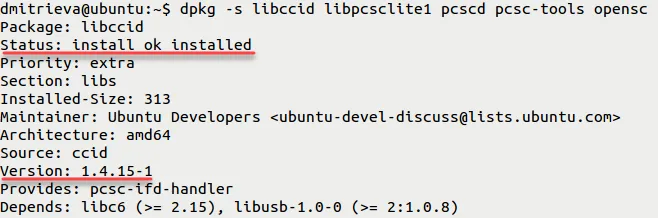
Проверка наличия библиотек и пакетов
Перед тем как установить библиотеки и пакеты, можно проверить их наличие. Делается это по следующим командам:

Определение проблемы с Рутокен в системе
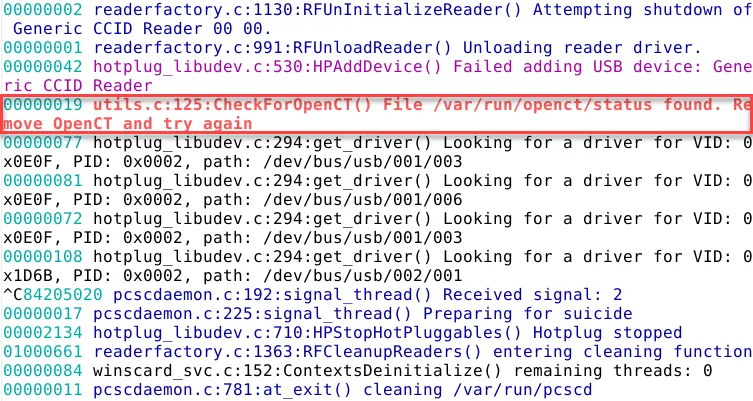
Существует две основных проблемы, которые возникают в системе GNU/Linux с Рутокен ЭЦП, это:
Рассмотрим, как определить и решить каждую из них.
Наличие пакета OpenCT
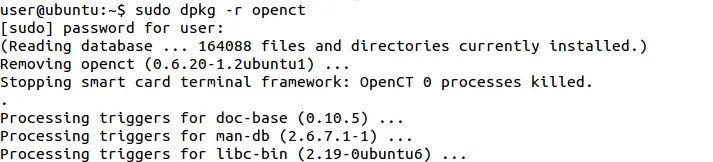
Чтобы определить проблему необходимо:
Решение проблемы
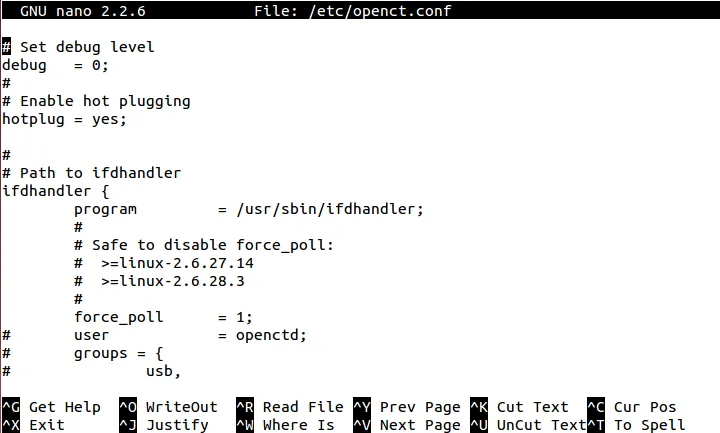
Данная проблема решается двумя способами: удалением записей об устройстве в конфигурационном файле openct.conf или удалением пакета OpenCT.
Как удалить запись об устройстве в конфигурационном файле openct.conf
Данный способ применяется, если пакет OpenCT нужен пользователю для рабочих процессов и удалять его нельзя. Для удаления записей в конфигурационном файле openct.conf потребуется:
Как удалить пакет OpenCT
Для удаления OpenCT необходимо:
Проверка работы устройства Рутокен в ОС на базе GNU/Linux
Шаг 1. Установка пакета pcsc-tools (выполняется в системе только при первой проверке работы устройства Рутокен).
$ sudo apt-get install pcsc-tools
В rpm-based системах (кроме ALT Linux):
$ sudo yum install pcsc-tools
nbsp;sudo yum install pcsc-tools
$ sudo apt-get install pcsc-tools
Шаг 2. Запуск утилиты для проверки работы устройства Рутокен.
В некоторых дистрибутивах сервис pcscd не запускается автоматически. Необходимо запустить его вручную
Для этого необходимо выполнить следующие действия:
Либо добавить в автозагрузку командами (пример для Ubuntu 22.04 и новее):
$ sudo systemctl enable pcscd
$ sudo systemctl enable pcscd.socket
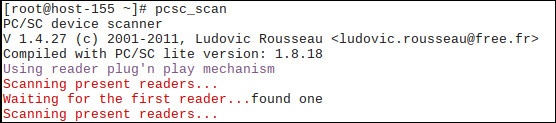
Если устройство не работает или не подключено к компьютеру, то в окне терминала отобразится сообщение об этом.
Сообщение в системе ALT Linux выглядит следующим образом:
Если устройство работает корректно, то в окне терминала отобразится сообщение об этом.
Шаг 3. Остановка сервиса pcscd.
$ sudo service pcscd stop
Шаг 4. Запуск сервиса pcscd в отладочном режиме.
$ sudo /usr/sbin/pcscd -afd
$ sudo /usr/sbin/pcscd -adf
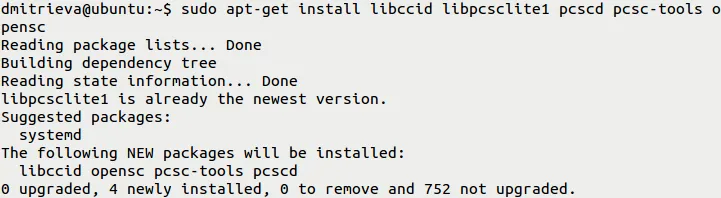
Установка библиотек и пакетов
Установка производится по следующим командам:
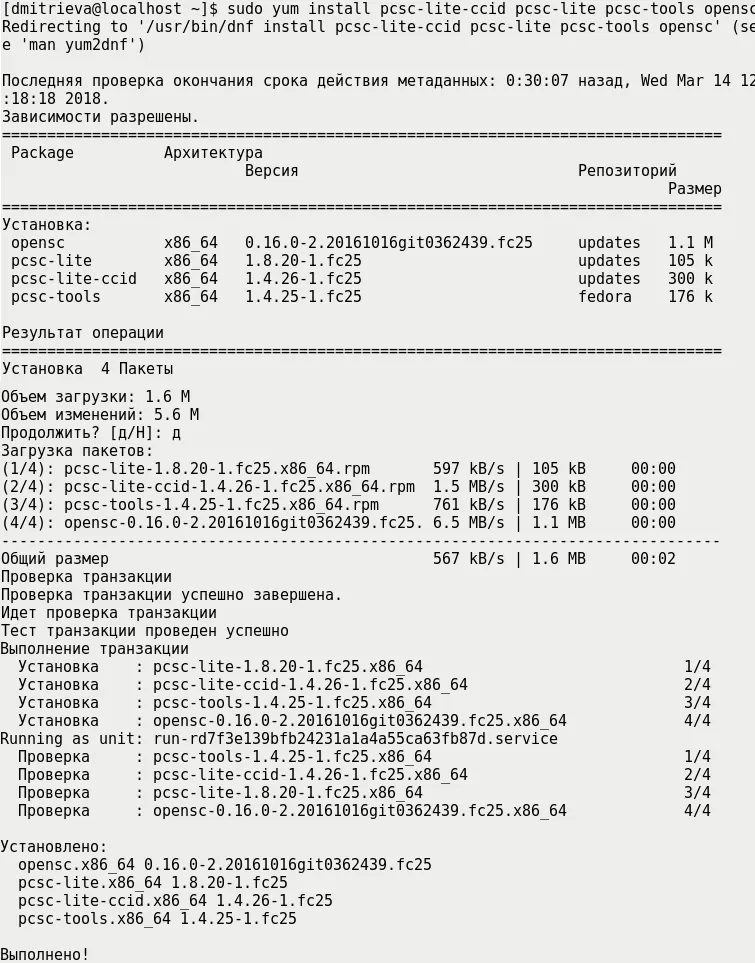
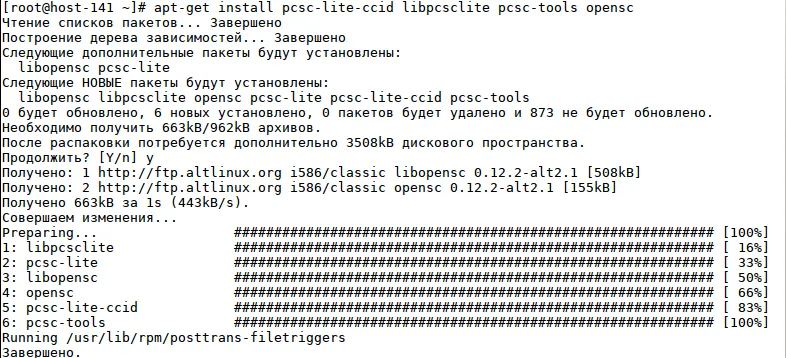
Рутокен для *nix систем
Чтобы взаимодействовать с Рутокен под управлением операционной системой *nix необходимы специальные утилиты. Для deb-based системы требуется установить: библиотеку libccid версии не ниже 1.4.2, а также пакеты pcscd и libpcsclite1.
Для RPM-based системы понадобятся пакеты: ccid, pcscd и pcsc-lite.
Пользователям Рутокен ЭЦП и Рутокен Lite драйверы в современных операционных системах не нужны. В стабильные или устаревшие дистрибутивы возможно потребуется внести изменения в конфигурационный файл.
Владельцам Рутокен S нужно произвести загрузку установочного скрипта, запустить его и следовать подсказкам мастера установки. После установки токен вставляется в USB-порт персонального компьютера.
Выбрать подходящий Рутокен для электронной подписи рекомендуем в нашем интернет-магазине. В каталоге представлены только сертифицированные модели физических носителей.
Драйверы для Рутокен S
Версия:
1.0.4 от 11.02.2014
Поддерживаемые ОС:
32-разрядные Fedora/RedHat/Centos/AltLinux/Rosa/РЕД ОС
Версия:
1.0.4 от 11.02.2014
Поддерживаемые ОС:
64-разрядные Fedora/RedHat/Centos/AltLinux/Rosa/РЕД ОС
Версия:
1.0.4 от 11.02.2014
Поддерживаемые ОС:
32-разрядные Debian/Ubuntu/Mint/Astra Linux
Версия:
1.0.4 от 11.02.2014
Поддерживаемые ОС:
64-разрядные Debian/Ubuntu/Mint/Astra Linux
Версия:
1.0.4 от 11.08.2016
Версия:
1.0.7 от 27.09.21
Поддерживаемые ОС:
64-разрядные Debian/Astra Linux
Версия:
2.4 от 22.06.2022
Настройте работу Рутокена
Порядок действий зависит от модели:
Для macOS
Перед тем как начать обновление драйвера, необходимо сделать следующее:
Как обновить Rutoken Lite драйвер
Если при подключении Rutoken Lite появляется сообщение Windows об ошибке драйвера, проблема также решается вручную. В большинстве случаев система перестает «воспринимать» утилиту из-за отсутствия или повреждения компонентов и записей реестра, но в некоторых случаях причиной является устаревание версии ПО. Для восстановления корректной работы токена можно сделать следующее:
Для удаления можно использовать программу Uninstall Tool.
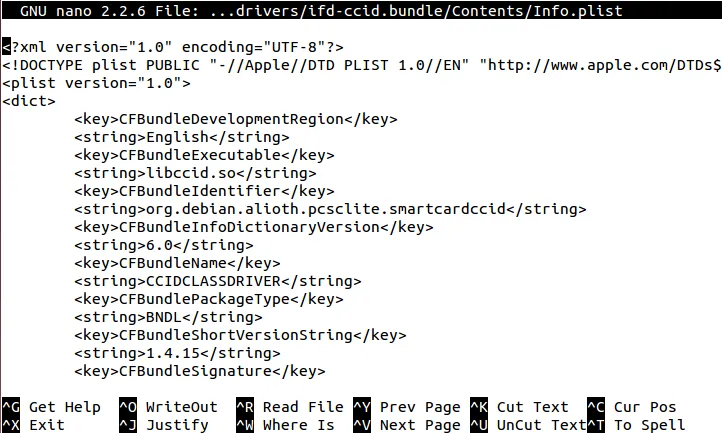
Отсутствие записей об устройстве в конфигурационном файле Info. plist

Как решить проблему
Чтобы решить проблему, пользователю нужно добавить недостающие строки в конфигурационный файл:
После этого следует проверить работу устройства в системе.
Как обновить драйвер Rutoken для Windows
Чтобы обновить драйвер Рутокен, нужно сделать следующее:
Как установить Rutoken driver для Windows 7 x64 и 10 x64
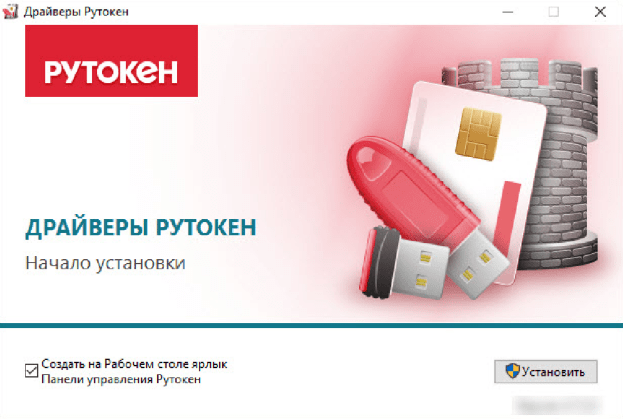
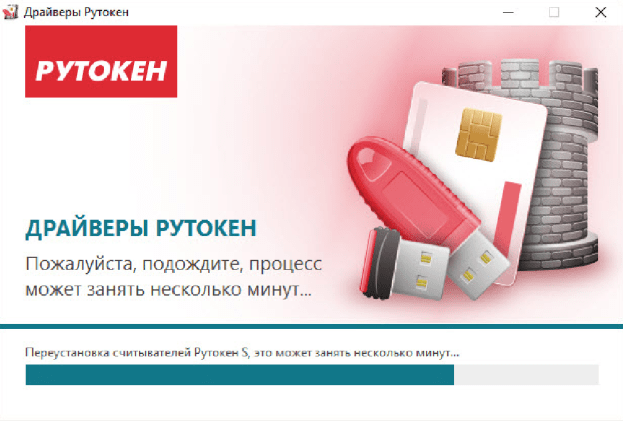
Для установки драйверов необходимо зайти в систему под правами администратора. Процедура установки ничем не отличается от инсталляции других программ. Запустите скачанный файл rtDrivers.exe и следуйте указаниям Мастера установки:
Установка Rutoken driver для Windows 7 x64 и других версий ОС предполагает одинаковый порядок действий. На рабочем столе автоматически появится значок программы.
Если USB-носитель предполагается использовать на нескольких компьютерах, распределить между ними комплект драйверов удобно с помощью групповых политик. Это комплексный инструмент централизованного управления компьютерами в домене Active Directory.
Для автоматического распространения программ на все ПК необходимо:
Ошибки при установке
Иногда в процессе инсталляции модуля поддержки для Rutoken возникает ошибка с установочным скриптом и появляется следующее окно:
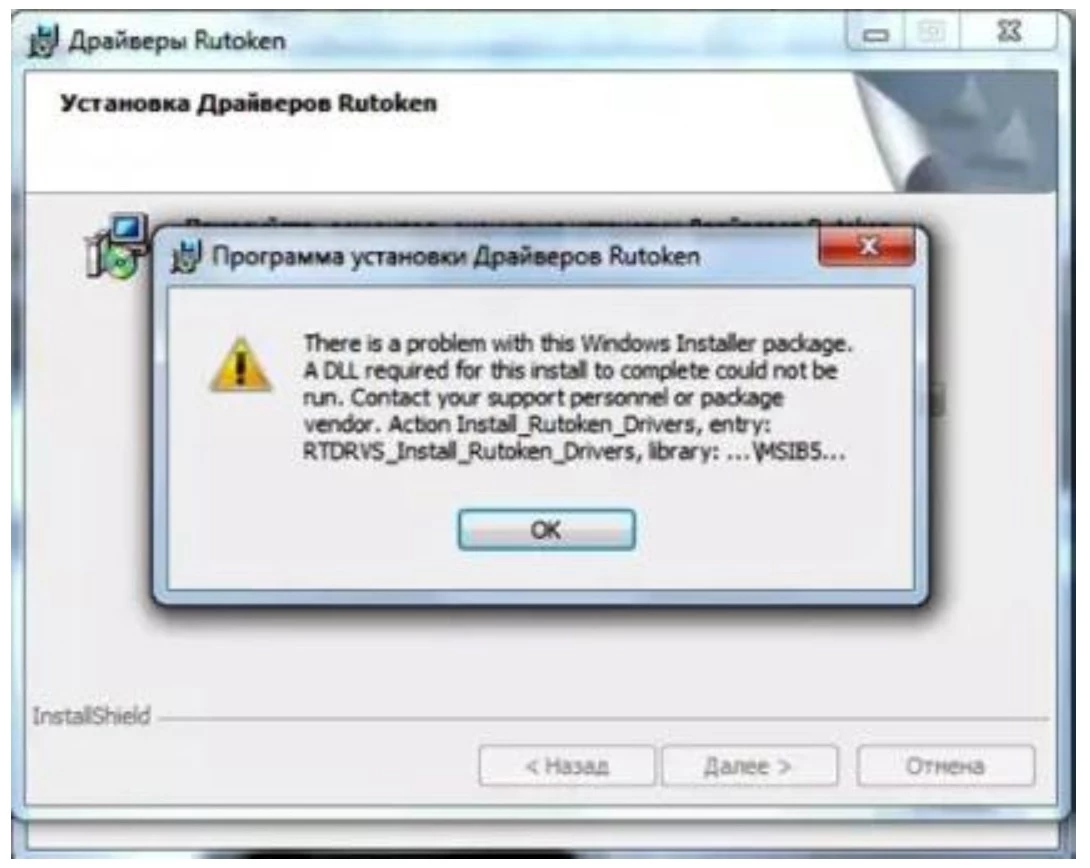
Ошибка связана с нарушением работоспособности автономного установщика Windows Installer. Для устранения проблемы откройте командную строку от имени администратора, наберите в ней команду sfc/scannow и нажмите кнопку «Enter». Команда активирует процесс автоматической проверки и выявления ошибок.
При необходимости вставьте диск с дистрибутивом ОС.
По окончании проверки перезагрузите компьютер и запустите инсталляцию драйвера.
Настройка Rutoken для ЕГАИС
Для идентификатора 2.0 требуется выполнить дополнительные настройки, чтобы работать в ЕГАИС. Подключите криптоключ к ПК и откройте панель управления:
Рутокен ЭЦП 2.0. для вашего бизнеса! Доставка по всей России.
Обновление и удаление
Периодически может возникать необходимость обновить комплект драйверов. В актуальной версии программы добавляются новые функции и исправляются ошибки в работе текущих опций. Загрузите обновленную версию ПО с официального сайта, отсоедините ключ от компьютера и войдите в систему под правами администратора. После запуска установочного файла начнется процедура обновления. По окончании процесса нажмите клавишу «Перезапустить».
Порядок удаления комплекта:
Процедура завершается нажатием на кнопку «Закрыть».
При возникновении проблем используйте специальную утилиту для удаления драйверов.
Приложение 1. Параметры командной строки инсталлятора
Команда формируется следующим образом:
Результат этой команды: ярлык Панели управления Рутокен не будет отображаться на рабочем столе.